

Tatil fırtınası ve tatili takip eden çeşitli etkinlikler sırasında, Veeam Availability Suite sürüm 10.0'ın uzun zamandır beklenen sürümünün çok yakında, yani Şubat ayında gün ışığına çıkacağı gerçeğini gözden kaçırmak mümkündü.
Yeni işlevsellik hakkında, çevrimiçi ve çevrimdışı konferanslardaki raporlar, bloglardaki gönderiler ve farklı dillerdeki çeşitli topluluklar dahil olmak üzere pek çok materyal yayınlandı. Henüz bunlara alışma fırsatı bulamayanlar ve sektör haberleriyle ilgilenen herkes için bugün Veeam Backup & Replication'ın yeni özelliklerini kısaca listeleyeceğim ve daha sonra en önemli özelliklerinden biri üzerinde duracağım. detay.
O halde kediye hoş geldiniz.
“Bütün işler güzel, zevkinize göre seçin”
Gerçekten de tüm geliştirme ekipleri yıldönümü sürümüne katkıda bulundu. Her potansiyel müşteri için, özellikle altyapısı için gerekli olan bir dizi özellik vardır. İşte yeni ürünlerin sadece kısmi bir listesi:
- NAS ve dosya paylaşımının yedeklenmesi
- Veri Entegrasyon API'si
- Linux VIX ve yedek proxy için Linux
- XFS'de klonlama desteğini engelle
- Güncellenmiş Bulut Katmanı ve SOBR deposu
- NFS'de yedekleme deposu
- NetApp ONTAP SVM ile çalışma
- Solaris için RMAN Eklentisi
- İşlem günlüğü yedeklerinin arşivlenmesi (işlem günlükleri yedekleme kopyalama işi)
- Depolama ilkesine sahip işler GFS Saklama M Birincil Yedekleme İşleri
- Geliştirilmiş WAN hızlandırıcı
- Nutanix AHV platformunda sanal altyapılar için geliştirilmiş yedekleme
Ve bunlar yalnızca Veeam Backup & Replication'daki yenilikler! Ancak Veeam Availability Suite'in yakında çıkacak sürümü hem yeni Veeam ONE'ı hem de yeni Veeam Agent'ları içeriyor. Şüphesiz bizi pek çok ilginç şey bekliyor - ama sırayla başlayalım.
NAS ve dosya paylaşımları için yedekleme
Bu işlevsellik çok uzun zamandır bekleniyordu ve mühendislerimizin bunun üzerinde aylarca çalışması boşuna değildi. Kullanıcılar, dosya ve klasörleri yedeklemek ve geri yüklemek için çok esnek yeteneklere sahip bir araç seti alacaklar; bunların tümü açık ve ölçeklenebilir bir mimari temelinde ve tanıdık bir arayüzde uygulanıyor.
Öncümüz Evgeniy Elizarov'un nazik izniyle (2019'un sonunda Veeam Vanguards forumunu ziyaret eden kişiyle ilgili bir bağlantı paylaşıyorum. Bu özellik için.
Kendi adıma, size çalışma şeması ve bu tür yedeklemeyi kurma prosedürü hakkında biraz bilgi vereceğim.
O nasıl çalışır
Genel çalışma şeması aşağıda gösterilmiştir:
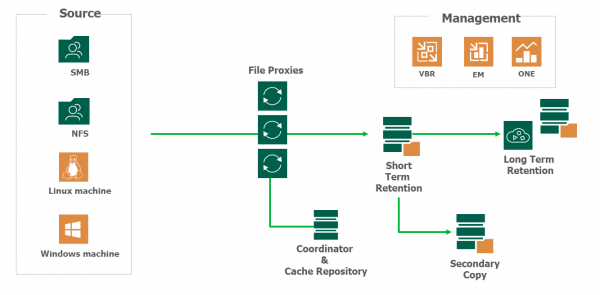
Gördüğünüz gibi yedekleme işleminde aşağıdaki bileşenler yer almaktadır:
- Kaynak dosya depolama (NAS, SMB paylaşımı)
- Veeam Backup & Replication sunucusunun yönetiminden sorumlu
- Yedekleme sırasında veri aktarımını gerçekleştiren yardımcı proxy sunucusu Dosya Yedekleme Proxy'si: numaralandırma, okuma, yazma, sıkıştırma, sıkıştırmayı açma, şifreleme, şifre çözme. (Bu bileşen, iyi bilinen yedekleme proxy'sinin aynısıdır.)
- Paylaşımların orijinal yapısını ve yedek kopyalardaki karşılık gelen dosya ve klasörlerin konumunu açıklayan yedek kopyaların ve meta veri dosyalarının saklandığı bir yedekleme deposu.
- Önbellek deposu: Bu, son yedekleme işlemi sırasında alınan dosya ağacının anlık görüntüsünü saklar. Bu, artımlı yedeklemeleri çok daha hızlı hale getirir, çünkü her kaynak klasörünü yedeklemede bulunan klasörle karşılaştırmaya gerek kalmaz. Ayrıca dosya kurtarmayı da hızlandırır. Bu depo, doğrudan bağlı fiziksel veya sanal bir sunucuda barındırılabilir. Windows veya LinuxYa da bir NAS (veya SMB paylaşımı) kullanabilirsiniz. Bu tür bir depoyu, paylaşıma yakın bir SSD'ye yerleştirmeniz önerilir.
Not: Bu rolde, sanal makinelerin yedeklerinin depolandığı, altyapıda halihazırda mevcut olan Veeam deposunu kullanabilirsiniz. Ancak SOBR/Tekilleştirme depolama/Bulut deposunun böyle bir depo olarak kullanılamayacağını unutmayın.
- Uzun süreli depolamaya ihtiyaç varsa ve çoğu zaman varsa, bir arşiv deposu. Burada, aşağıda gösterildiği gibi, ucuz depolama sistemlerini kullanabilir ve ana depodaki yedeklerin düzenli olarak arşivlenmesini sağlayabilirsiniz.
Not: Döndürülmüş sürücüler depo olarak desteklenmez.
Sürecin ana aşamaları kısaca şöyle görünür:
- Veeam Backup & Replication, kaynak paylaşımdaki klasör ve dosyalardan oluşan bir ağacın numaralandırılmasını ve oluşturulmasını başlatır.
- Bu eylemler, oluşturulan yapıyı depolama için önbellek deposuna aktaran dosya proxy'si tarafından gerçekleştirilir.
- Dosya proxy'si yeni bir yapı aldığında, onu depoda depolanan önceki yapıyla karşılaştırır. Değişiklikler tespit edilirse önbellek deposu, kaynakları için yedekleme havuzuna bir istek gönderir
- Dosya proxy'si kaynak paylaşımdan yeni verileri okumaya ve bunu yedekleme havuzuna aktarmaya başlar. BLOB'lara "paketlenmiş" olarak iletilirler: her BLOB, 64 Mb dosyalar biçiminde yedekleme verileri içerir. Meta veri dosyaları da kaydedilir.
Tüm bunların arayüzde nasıl yapılandırılabileceğini görelim.
Veeam konsolunda dosya yedeklemeyi ayarlama
Öncelikle gerekli bileşenleri yapılandırmanız gerekir: proxy, dosya paylaşımı ve depo.
Dosya proxy'sini ayarlama
Dosya yedeklemesi için bir sunucuyu proxy olarak kullanabilirsiniz. Windows — Asıl önemli olan x64 olması ve daha eski bir sürümün tercih edilmesi. Windows 2012R2 sürümünde, VSS kullanarak CIFS paylaşımlarının yedeğini almanız gerekiyorsa.
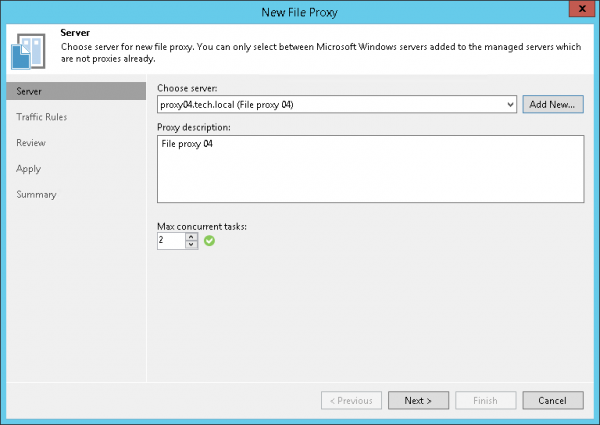
Bu makinenin zaten yedekleme altyapısına dahil olması gerekir veya bunu görünümde yapmak için yeni bir sunucu ekleyebilirsiniz. Yedekleme Altyapısı düğüme sağ tıklamanız gerekir Yedekleme Proxy'leri ve bir takım seçin Dosya yedekleme proxy'si ekle. Daha sonra sihirbazın adımlarını izleyerek şunları belirtiriz:
- Yeni proxy adı
- Eşzamanlı olarak yürütülen maksimum görev (1 görev - 1 başlangıç paylaşımı). Varsayılan değer - mevcut kaynaklara göre otomatik olarak hesaplanır.
Hareket halinde Trafik kuralları genellikle proxy'ler için yaptığımız gibi, ağ trafiğini işlemek için kurallar belirleriz.
Orijinal topun eklenmesi
Görünümünde Envanter yeni bir düğüm ortaya çıktı - Dosya Paylaşımlarıve ilgili komutların yanı sıra:
- Dosya paylaşımı ekle - yeni bir top ekle
- İş oluştur — bir yedekleme görevi oluşturun
- Restore - yedekten geri yükle
Altyapıya şu şekilde bir dosya paylaşımı ekliyoruz:
- Düğüme tıkladıktan sonra Dosya Paylaşımları bir takım seçmen gerekiyor Dosya paylaşımı ekle.
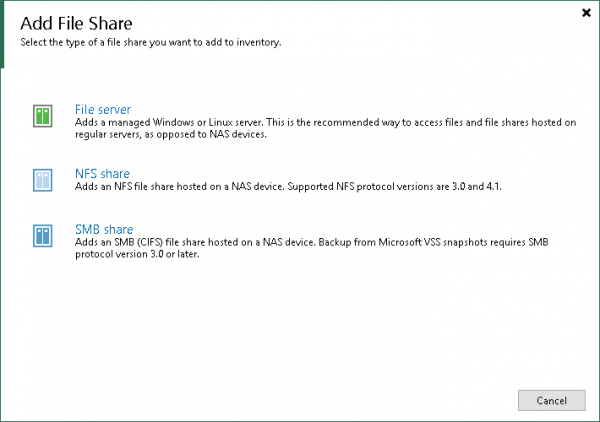
- Ekleyeceğimiz nesnenin türünü seçin.

Kaynak dosya deposu olarak şunları seçebilirsiniz:- Dosya sunucusu Windows veya Linux.
- NFS paylaşımı - 3.0 ve 4.1 sürümleri desteklenir.
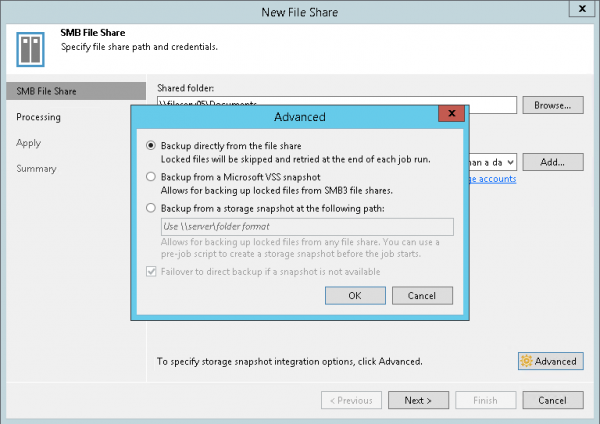
- SMB paylaşımı (CIFS) ve Microsoft VSS anlık görüntülerinden SMB3 yedeklemesi desteklenir.
Örneğin SMB paylaşımı olan seçeneği seçelim.
Not: Kaynak paylaşımına erişmek için bir hesap belirlerken, bu hesabın en azından okuma haklarına sahip olduğundan (ve geri yüklemek istiyorsanız yazma haklarına sahip olduğundan) emin olun. Ayrıca kullandığınız proxy sunucuların da okuma izinlerine sahip olması gerektiğini unutmayın.
- Yedekleme için anlık görüntüleri kullanmak istiyorsanız, Gelişmiş ortodontik vakalar için kapsamlı çözüm paketi ve ne tür anlık görüntülerin kullanılması gerektiğini belirtin (VSS veya depolama).
Not: VSS desteği, Dosya Yedekleme Proxy'sinin doğru şekilde yapılandırılmasını gerektirir. Depolama anlık görüntülerini kullanmak istiyorsanız, bunların oluşturulmasını depolama alanınızın yanında yapılandırmanız gerekecektir.

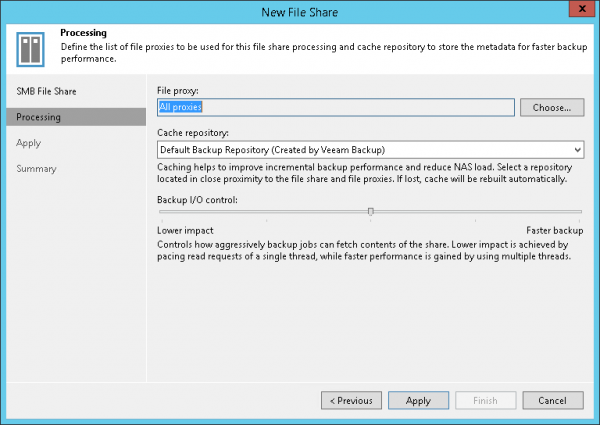
- Bir sonraki adımda işleme ayarlarını yapmanız gerekir:
- Hangi dosya proxy'sini kullanmayı planladığımızı belirtin - varsayılan olarak mevcut tüm proxy'ler kullanılacaktır (Tüm proxy'ler).
- Önbellek deposunun yolunu belirtin - Önbellek deposu. SOBR/Deduplication/Cloud'un böyle bir depo olarak kullanılamayacağını hatırlıyoruz.

- Ayarı kullanma Yedek G/Ç kontrolüyedekleme işlemlerini gerçekleştirmek için tercih edilen özelliği seçin.
- Daha düşük etki (NAS'ınız üzerinde en az etki) - okuma istekleri tek bir iş parçacığında işlenecektir;
- Daha hızlı yedekleme (yüksek hız) - buna göre çoklu iş parçacığı; yüksek performanslı depolama için geçerlidir.
Altyapınızda hangi seçeneğin kullanılmasının daha iyi olacağı elbette testlerle belirlenir. Ancak genel prensip şudur: Kurumsal altyapılara yönelik bir depolama sisteminiz varsa, güvenli bir şekilde ayarlayabilirsiniz. Daha hızlı yedeklemeve ev düzeyinde mütevazı bir NAS ise, o zaman elbette Daha düşük etki.
- Sonra konuşuruz Uygula, sihirbazın adımlarını tamamlıyoruz ve Veeam Backup altyapı ağacında dosya paylaşımımızı görüyoruz.
Yedekleme İşi
Şimdi bir yedekleme görevi oluşturmanız gerekiyor. Menüden Yedekleme İşi seçmek Dosya paylaşımı.
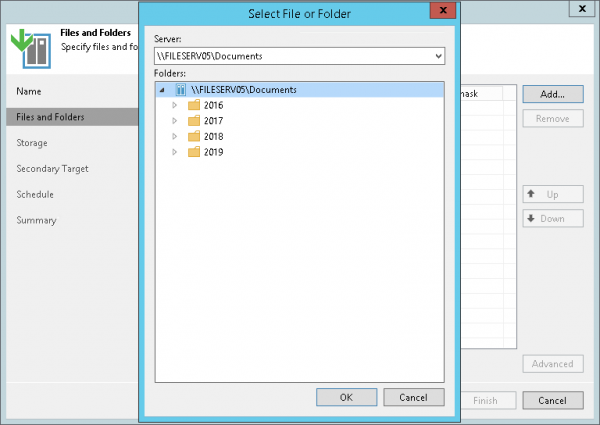
İş Kurulum Sihirbazı başlatılır. İçinde önce yeni görevin adını ve ardından adımda belirtiyoruz. Dosyalar ve Klasörler - tam olarak neyi yedeklemek istiyoruz?
Kapsayıcı ve özel filtreler ayarlamak istiyorsak butonuna tıklayın Gelişmiş ortodontik vakalar için kapsamlı çözüm paketi. Varsayılan olarak tüm içerik yedeklenecektir.
Daha sonra adıma geçiyoruz Depolama, depolama ayarlarını yaptığımız yer:
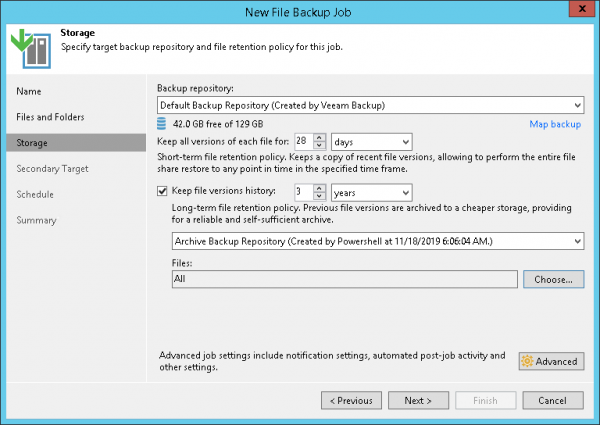
- Yedekleme deposu - havuzun yolu
- Her dosyanın tüm sürümlerini N gün süreyle saklayın; kısa süreli depolama süresi; kurtarma ihtiyacı durumunda yedeklenen dosyaların tüm sürümlerini depoda ne kadar süre saklamanız gerekir (varsayılan olarak 28 gün - evet, evet, dosyalar için "kurtarma noktalarını" saymıyoruz, yalnızca günleri sayıyoruz).
- Uzun süreli depolamaya ihtiyacınız varsa kutuyu işaretleyin Dosya sürümleri geçmişini sakla ve dosyaların eski sürümlerinin ne kadar süreyle, hangilerinin ve nerede saklanacağını belirtin (burada ana depolamayı değil, yardımcı depolamayı belirleyebilirsiniz; bir sonraki adımda yapılandırılabilir).
Uzun vadeli depolamanın hangi dosyalar için düzenleneceğini seçmek için Klinik:
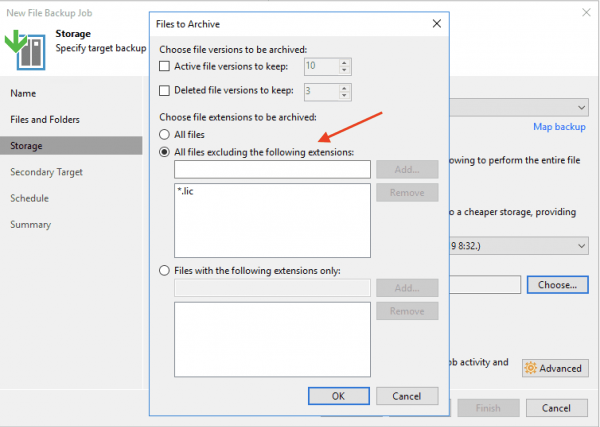
Burada kapsayıcı ve özel maske filtresine ek olarak, etkin dosyalar ve silinmiş dosyalar (alanlar) için kaç sürümün saklanması gerektiğini ayrı ayrı yapılandırabilirsiniz. Saklanacak etkin dosya sürümleri и Saklanacak silinmiş dosya sürümleri, sırasıyla). Elbette tüm bu ayarların veri kullanılabilirliği politikanıza uygun olarak yapılması gerekir.
Tıklamak Tamam ve sihirbaz adımına dönün.
Bildirimler, özel komut dosyaları vb. için tanıdık ayarlar. tıklayarak ulaşabilirsiniz Gelişmiş ortodontik vakalar için kapsamlı çözüm paketi.
İkincil bir arşiv deposunda uzun süreli depolamaya ihtiyacınız varsa adıma geçin İkincil Hedef. Yedekleme tamamlandıktan sonra veri arşivleme başlayacaktır.
Bu aynı zamanda küçük bir yeniliktir. Aslında bunlar iyi bilinen Yedek Kopyalama görevleridir, ancak hemen ana görevin içine yerleştirilmiştir; ayrı bir tane oluşturmaya gerek yoktur.
Belirli bir veri havuzu için depolama politikasını, şifrelemeyi ve arşivleme penceresi süresini daha ayrıntılı olarak yapılandırmak istiyorsanız listeden veri havuzunu seçip seçeneğine tıklamanız gerekir. Düzenle.
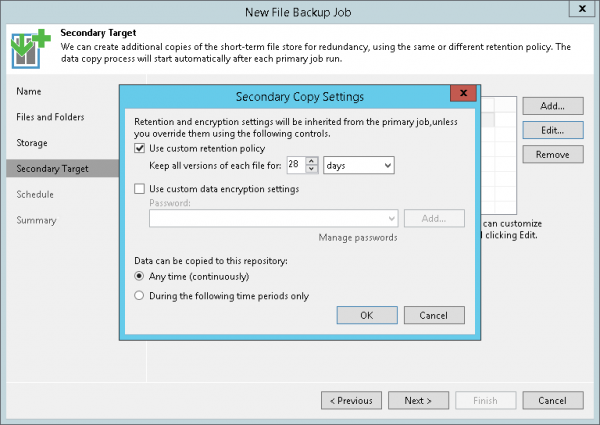
Sonra programı ayarlıyoruz - her şey her zamanki gibi.
Son adımda ayarları kontrol ediyoruz ve gerekirse hemen başlatmayı seçiyoruz (Bitir'e tıkladığımda işi çalıştır), ardından yedeklemenin ilerlemesini izliyoruz:
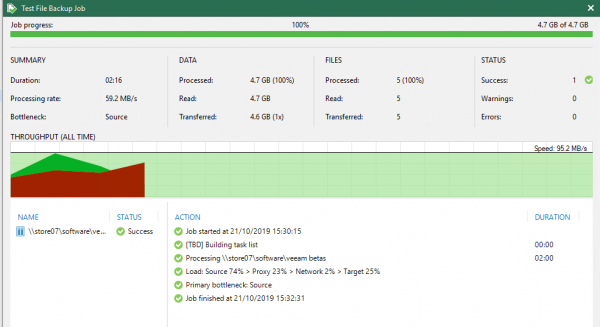
Kurtarma seçenekleri
Geri yükleme üç modda mümkündür: paylaşımın tamamını belirli bir zaman noktasına geri yükleyebilirsiniz, geri yüklemek için belirli dosyaları seçebilirsiniz veya yedekleme sırasında değişen tüm dosyaları geri yükleyebilirsiniz.
- Dosya paylaşımı tamamen yedeklendiği ve seçilen kurtarma noktasına ulaştığı duruma geri yüklenir. Tüm dosya ve klasörler geri yüklenecektir; bunları orijinallerine veya başka bir konuma geri yükleyebilirsiniz:
- Yalnızca değiştirilen dosyaları geri yükleyerek seçilen bir zaman noktasına geri dönün: burada da her şey açıktır - önce istediğiniz zaman noktasını, ardından geri yüklemek istediğimiz klasördeki dosyaları seçin.
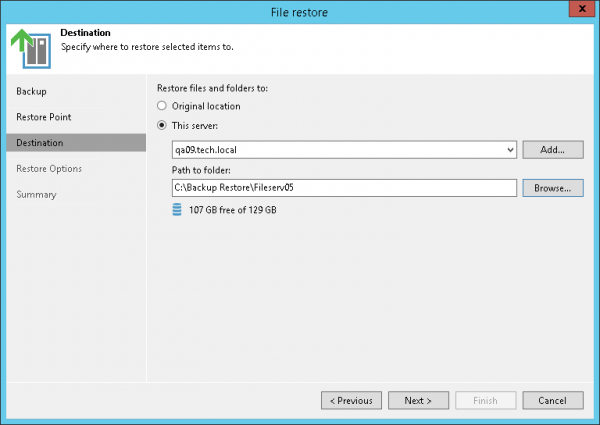
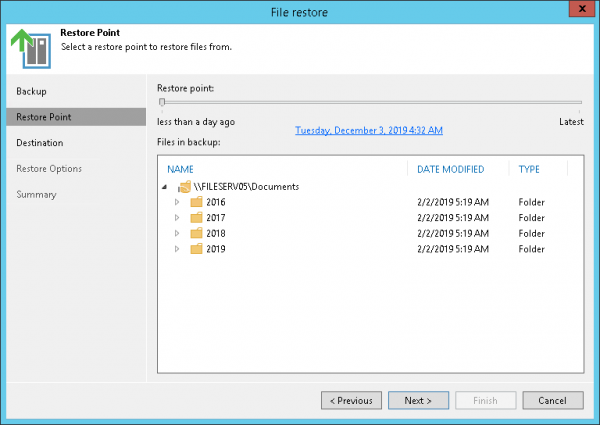
Geri yükleme noktası seçme mantığı biraz değişti. Kurtarma sihirbazını başlattıktan sonra şunları seçebilirsiniz:
- En Son Geri Yükleme Noktası — seçilen moddaki en son yedeklemeden geri yükleme.
- Seçilen geri yükleme noktası — bir geri yükleme noktasını kaçırdıysanız, artık onu doğrudan sihirbazdan tekrar seçebilirsiniz (daha önce bunu yapmak için ana arayüze gitmeniz gerekiyordu).
- Her zaman — bu modda paylaşımların yedekleme geçmişinin tamamını görebilir, ayrıca arşiv deposundan geri yükleyebilirsiniz.
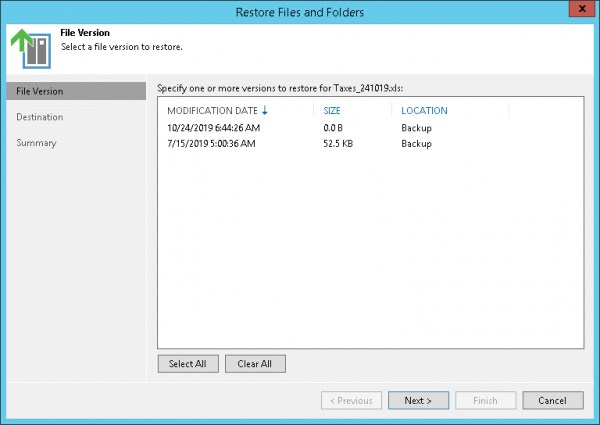
Ayrıca, geri yüklenen nesnenin sürümünü de belirtebilirsiniz:
Muhtemelen bugünlük bu kadar. Ama devam edecek!
Ek malzemeler
Kaynak: habr.com
