

Bugün size MS SQL yedeklemesine yönelik haksız yere göz ardı edilen iki Commvault özelliğinden bahsedeceğim: ayrıntılı kurtarma ve SQL Management Studio için Commvault eklentisi. Temel ayarları dikkate almayacağım. Bu yazı, bir aracının nasıl kurulacağını, bir programın nasıl yapılandırılacağını, politikaları vb. zaten bilenler için daha olasıdır. Commvault'un nasıl çalıştığından ve neler yapabileceğinden bahsettim. .
Granüler kurtarma
Seçenek tablo düzeyinde geri yükleme Subclient mülklerinde nispeten yakın zamanda ortaya çıktı. Veritabanının tamamını bir yedekten geri yüklemeden, bir veritabanından tabloları geri yükleme özelliğini etkinleştirmenize olanak tanır. Hatanın veya veri kaybının tam olarak nerede olduğunu bildiğinizde bu kullanışlıdır. Aynı zamanda veritabanının kendisi de büyüktür ve hepsini geri yüklemek çok zaman alacaktır.
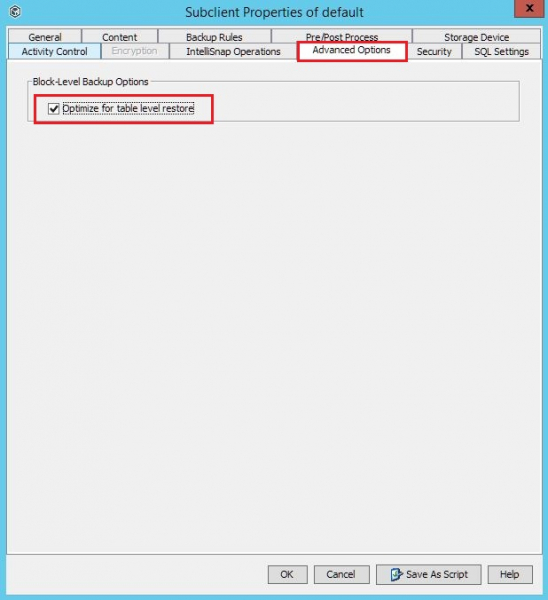
Bu seçeneğin sınırlamaları vardır:
- Tablolar orijinal veritabanına geri yüklenemez, yalnızca farklı bir veritabanına geri yüklenebilir.
— Tüm tablolar dbo şemasına geri yüklenir. Tablo bir kullanıcı şemasına geri yüklenemez.
— Yalnızca sistem yöneticisi haklarına sahip yerel bir SQL sunucusu hesabı desteklenir.
— Целевой сервер, куда восстанавливаем таблицу, должен работать на ОС Windows.
— Hedef sunucuda SQL Agent'a ek olarak Media Agent ve Java Runtime Environment'ın da kurulu olması gerekir.
— Veritabanının Tam modda Kurtarma modelini kullanması gerekir.
— Parçalı veritabanı kurtarma seçeneği etkinleştirilirse, farklı yedekleme görevlerini çalıştırma yeteneği kaybolur.
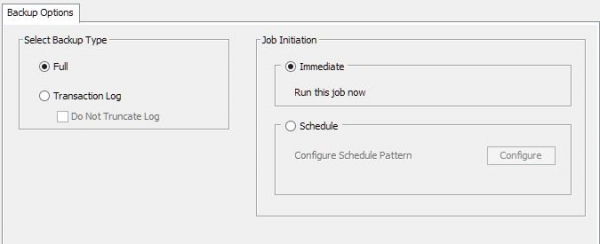
Tablo düzeyinde geri yükleme seçeneği devre dışıdır.
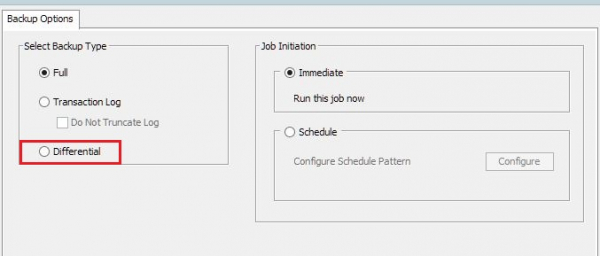
Tablo düzeyinde geri yükleme seçeneği devre dışıdır.
Uygulamamda, bir müşterinin bir SQL sunucusu için aşağıdaki zamanlamayı yapılandırdığı bir durum vardı: haftada bir tam yedekleme ve hafta içi 6 diferansiyel yedekleme. Tablo düzeyinde geri yükleme işlevini etkinleştirdi ve diferansiyel yedekleme işleri bir hatayla işlendi.
Restorasyonun nasıl görüneceğini görelim.
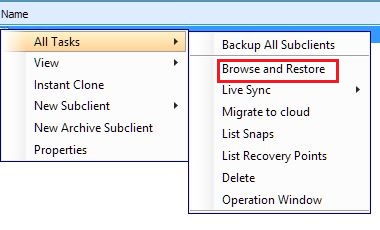
1. İstediğiniz aracıda kurtarmayı başlatın.
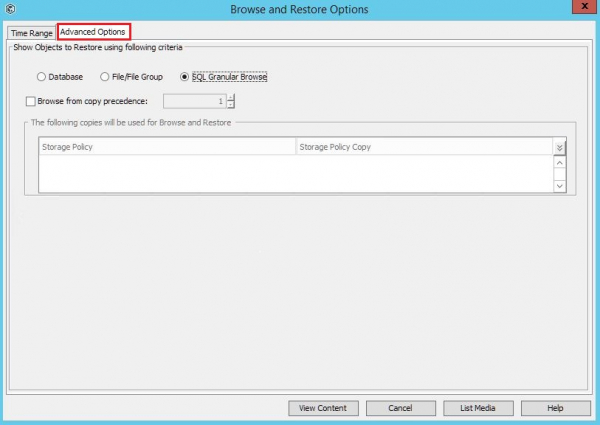
2. Açılan pencerede sekmeye gidin Gelişmiş Seçenekler. Seçmek SQL Parçalı Gözat - İçeriği Görüntüle.
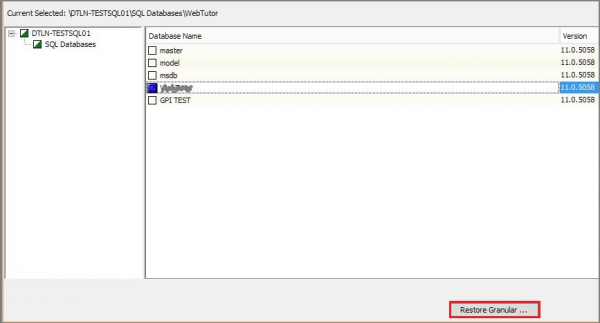
3. Açılan listede tabloyu geri yükleyeceğimiz veritabanını seçin ve tıklayın. Granüler'i Geri Yükle.
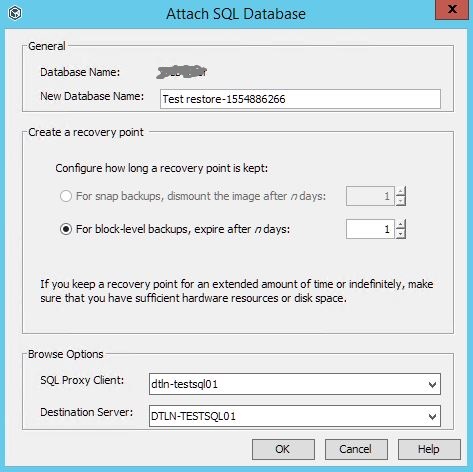
4. İletişim kutusunda, yedekleme dosyalarından veritabanı bağlama noktasını yapılandırın (Anında Kurtarma teknolojisi gibi bir şey).
Belirtin:
- geçici veritabanının adı;
- bu iyileşme noktasının gün cinsinden ne kadar süreyle tutulacağı;
- сервер, куда мы будем монтировать базу данных. В списке будут доступны только сервера, выполняющие все необходимые условия, про которые говорил выше: c ОС Windows, установленными Media Agent и Java Runtime Environment и пр.
Tamam'ı tıklayın.
5. Yeni pencerede Kurtarma Noktalarını Listele seçeneğine tıklayın.
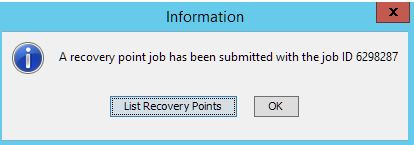
6. Takılı kurtarma noktalarının bir listesi açılacaktır. Veritabanı büyükse beklemeniz gerekecektir. Sonra tıklayın Araştır. Seçilen veritabanındaki tabloları görüntülemek için bir pencere görünecektir.

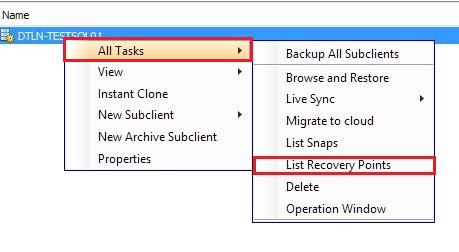
Liste oluşturulurken Kurtarma Noktaları iletişim kutusu genellikle kapatılır ve daha sonra oraya tekrar dönemezler. Çok basit: Kurtarma noktasını bağlama işleminin başlatıldığı SQL sunucusu örneğine sağ tıklayın. Tüm Görevler'e gidin ve Kurtarma Noktalarını Listele'yi seçin.
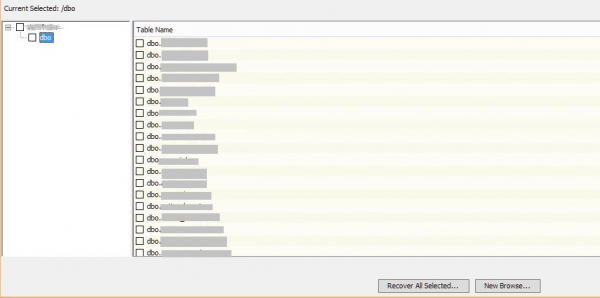
7. Çok sayıda tablo varsa bunların görüntülenmesi biraz zaman alabilir. Örneğin 40 GB'lik bir veritabanı için listenin oluşturulması yaklaşık on dakika sürer. İstediğiniz tabloyu seçin ve Seçilenlerin Tümünü Kurtar'a tıklayın.
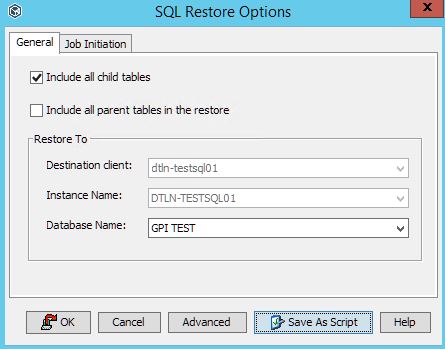
8. Yeni bir pencerede tabloları geri yükleyeceğimiz veritabanını seçin. Bizim durumumuzda bu GPI TEST veritabanıdır.
9. Geri yükleme tamamlandıktan sonra seçilen tablolar GPI TEST veritabanında görünecektir.
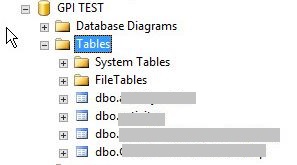
Bir tabloyu geçici bir veritabanına geri yükledikten sonra, onu Management Studio'yu kullanarak orijinal veritabanına taşıyabilirsiniz.
SQL Management Studio için Commvault eklentisi
Veritabanı yöneticilerinin her zaman yedekleme sistemine (BSS) erişimi yoktur. Bazen acilen bir şeyler yapmanız gerekir ama IBS yöneticisi müsait değildir. SQL Management Studio için Commvault eklentisi ile bir veritabanı yöneticisi, temel veri yedekleme ve kurtarma işlemini gerçekleştirebilir.
QL Management Studio Sürümü
Komuta
SQL 2008 R2
CvSQLAddInConfig.exe /i 10 /r
SQL2012
CvSQLAddInConfig.exe /i 11 /r
SQL2014
CvSQLAddInConfig.exe /i 12 /r
SQL2016
CvSQLAddInConfig.exe /i 13 /r
SQL2017
CvSQLAddInConfig.exe /i 14 /r
Версии SQL-серверов, которые поддерживают Commvault Plug-in и команды, которые активируют работу плагина. Плагин поддерживается только на 64-битной версии ОС Windows.
1. SQL sunucusu sürümümüze karşılık gelen komutu yürütün:

2. Yedekleme ve geri yükleme seçenekleri artık Management Studio'da mevcuttur. Bunu yapmak için istediğiniz veritabanına sağ tıklayın.
Böylece yönetici, Commvault konsolu olmadan ve SRK yöneticisini çağırmadan bu veritabanının yedek kopyalarıyla doğrudan etkileşim kurma olanağına sahip olur.
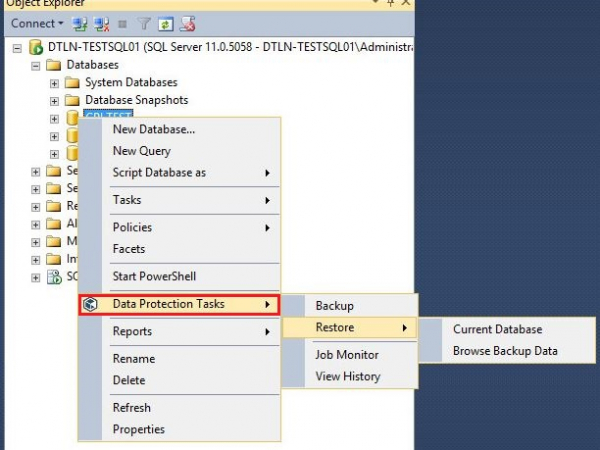
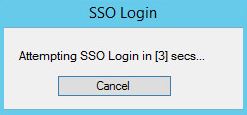
3. Bu menünün mevcut işlevlerinden herhangi birini başlattığınızda, kullanıcı adınızı ve şifrenizi soran bir pencere görünecektir. CommServe'e bağlanmak için SSO'yu veya Commserve'deki Güvenlik bölümündeki başka bir hesabı kullanın (Commcell oturumu açma).
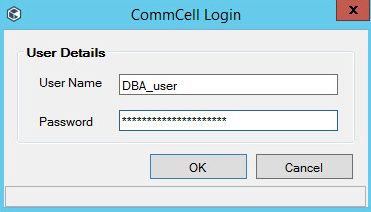
4. Kimlik bilgileri doğru girilmişse ve yeterli erişim hakları varsa veritabanı yöneticisi şunları yapabilir:
— olağanüstü bir yedekleme çalıştırın (Yedekleme);
— veritabanını bir yedekten geri yükleyin (Geri Yükle);
— tamamlanan görevlerin geçmişini (Geçmişi Görüntüle) ve devam eden görevlerin ilerlemesini (İş monitörü) görüntüleyin.
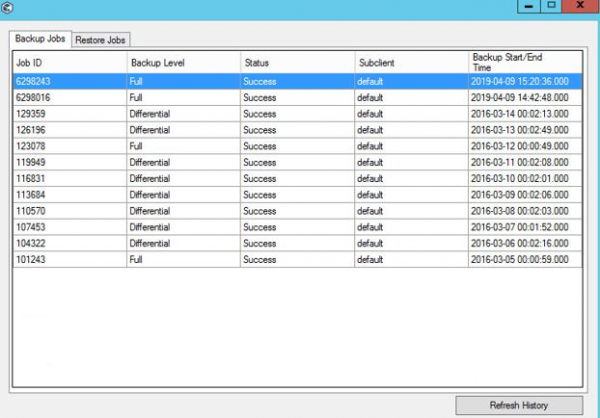
Seçilen veritabanı için tamamlanan yedekleme işlerinin geçmişi Management Studio'da böyle görünür.
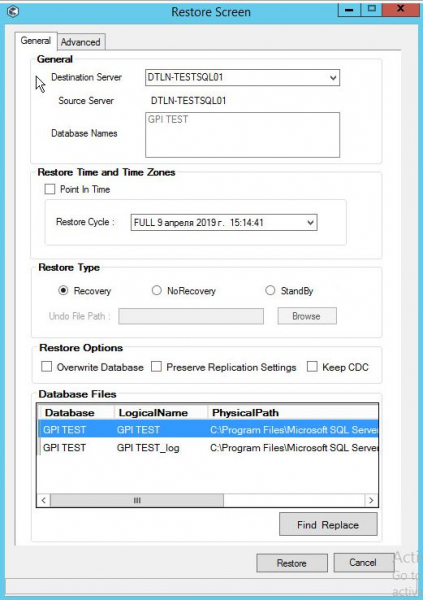
Veritabanı kurtarma menüsü. Konsol menüsünden bile farklı değil.
Commvault'un bu iki SQL Agent özelliği bu kadar. Commvault kullanarak yedeklemenin, çeşitli örnekler ve veritabanları ile hizmet veren düzinelerce sunucuya sahip olanlar için, bunların hepsi muhtemelen farklı sitelerde olan ve farklı programlar, derinlik vb. ayarlamayı gerektiren kişiler için daha uygun olduğunu ekleyeceğim. Birkaç sunucu, ardından Standart MS SQL araçları yedekleme için yeterlidir.
Kaynak:
Kaynak: habr.com

