


DHCP – Sanal makinelerinizin ağda çalışması için gerekli olan IP adresini ve diğer parametreleri otomatik olarak almasını sağlayan bir ağ protokolü. TCP/IP.
NSX Edge'in üç DHCP ayarı seçeneği vardır:
- DHCP havuzu - DHCP istemcilerine otomatik olarak verilecek bir adres havuzu oluşturmak;
- DHCP bağlama - belirli bir IP adresini belirli bir mac adresine bağlama;
- DHCP Geçişi - diğer alt ağlarda bulunan sunuculara (DHCP sunucusu dışında) IP adresleri veren üçüncü taraf bir DHCP sunucusu kullanın.
DHCP sunucusu ayarları menüsüne girmek için bölüme gidin. Yönetim ve sanal veri merkezinize tıklayın. Görünen yatay menüde sekmeyi seçin Kenar ağ geçitleri, istediğiniz ağa sağ tıklayın ve seçeneği seçin Uç Ağ Geçidi Hizmetleri.
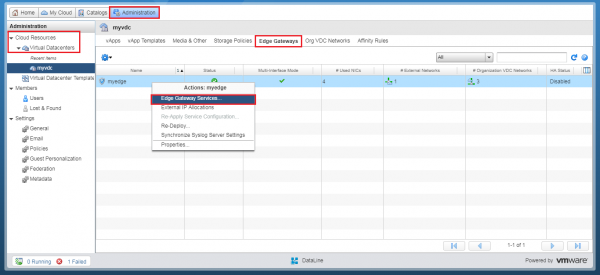
DHCP menüsüne gidin.
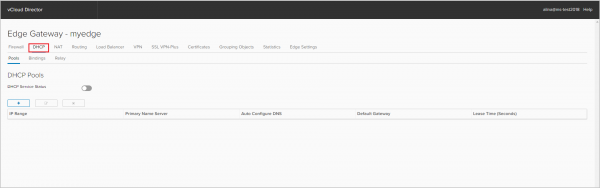
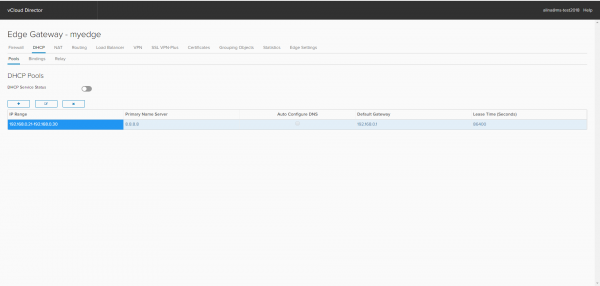
DHCP havuzunu yapılandırma
Yeni bir DHCP havuzu oluşturmak için +'ya tıklayın.
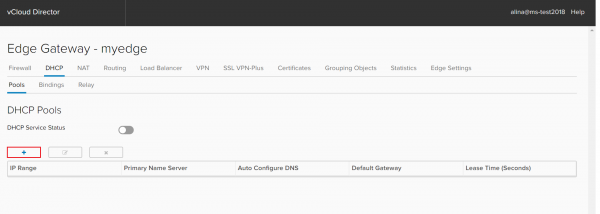
Görünen pencerede, DHCP sunucusu istemcilerine verilecek IP adreslerinin aralığını belirtin. Bu aralık, kuruluş düzeyindeki ağın Statik IP havuzuyla çakışmamalıdır.
Varsayılan Ağ Geçidi, DNS, Alt Ağ Maskesini girin. Sakla'yı tıklayın.

Değişikliklerinizi kaydedin.
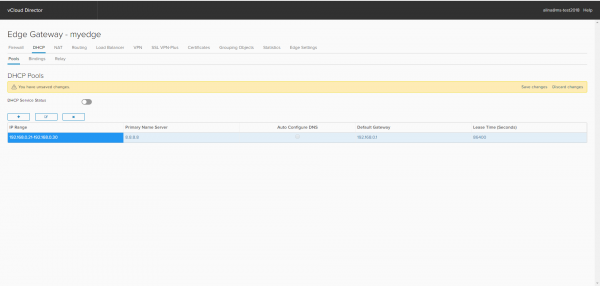
Bitti.
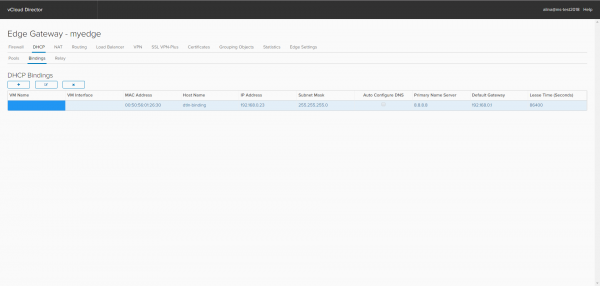
DHCP Bağlamayı Yapılandırma
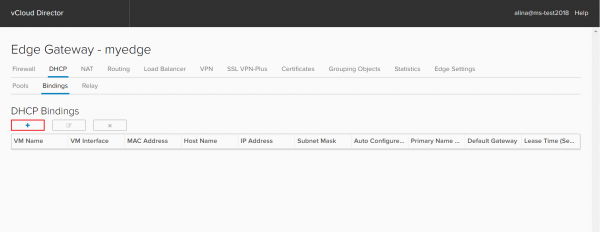
Bir IP adresini belirli bir MAC adresine bağlamak için Bağlamalar sekmesine gidin ve +'ya tıklayın.
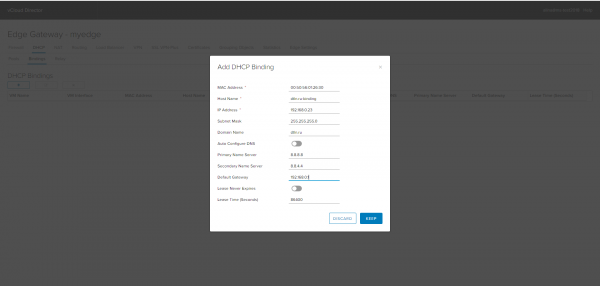
Görünen pencerede şunları belirttiğinizden emin olun:
- IP atamak istediğimiz sanal makinenin ağ arayüzünün MAC adresi;
- Ana Bilgisayar Adı - sunucu adı;
- Sanal makineye atanan IP adresi.
Sakla'yı tıklayın.
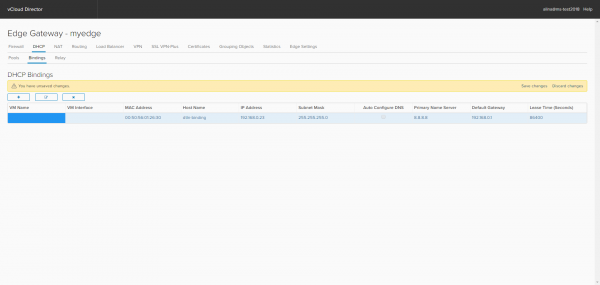
Değişikliklerinizi kaydedin.
Bitti.
DHCP Geçişini Yapılandırma
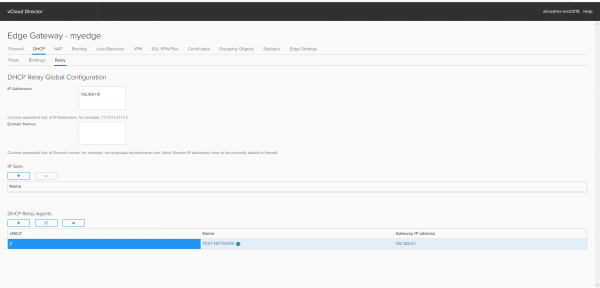
Üçüncü taraf bir DHCP sunucusundan IP adreslerinin verilmesini yapılandırmak için DHCP Geçişi sekmesine gidin.
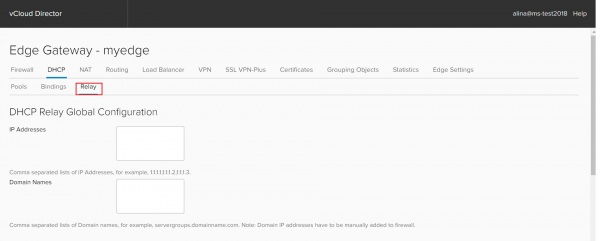
Üçüncü taraf DHCP sunucusunun adresini belirtin. Bunu IP Adresleri ile yapabilirsiniz
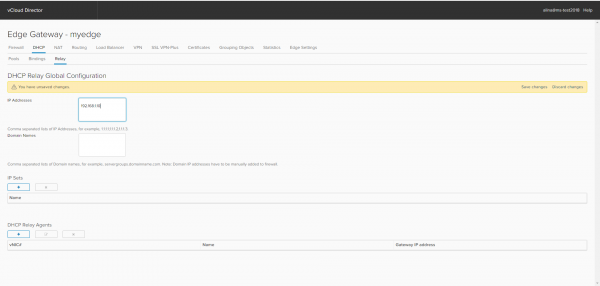
veya IP Setleri.
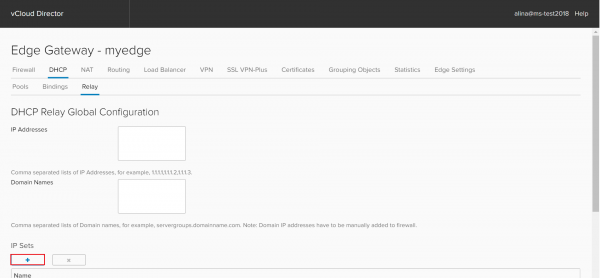
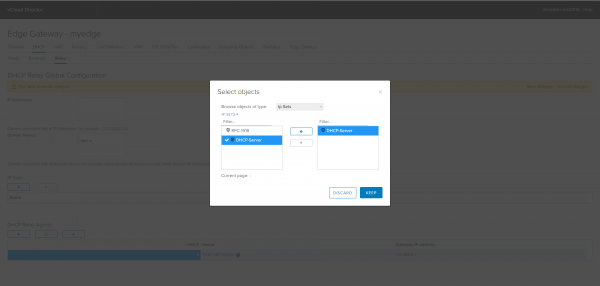
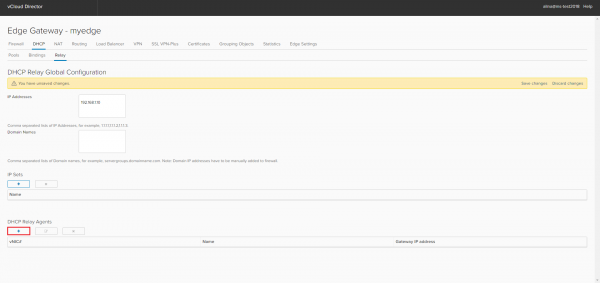
DHCP Geçiş aracısının çalışacağı bir arabirim ekleyin. Bunun için DHCP Relay Agent bölümünde +'ya tıklayın.
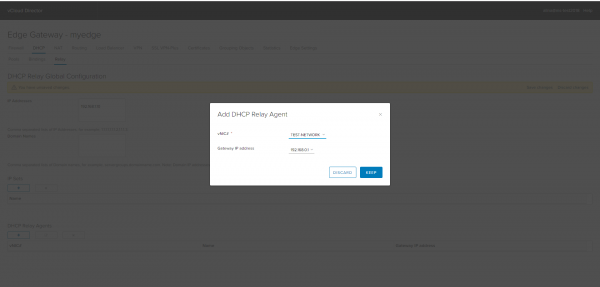
DHCP istemcilerinin bulunduğu vNIC'ler listesinden seçim yapın.
Önemli: DHCP havuzu ve DHCP bağlaması, DHCP Aktarma aracısının çalışacağı arabirimle çakışmamalıdır.
Değişikliklerinizi kaydedin.
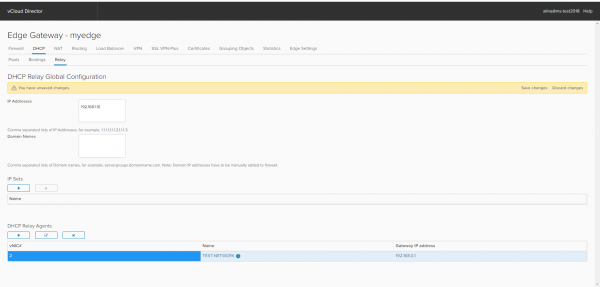
Bitti.
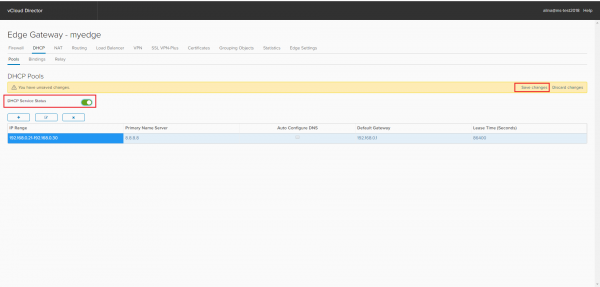
Tüm ayarlar tamamlandığında ana sayfaya dönüyoruz, DHCP'yi aktif hale getiriyoruz ve değişiklikleri uyguluyoruz.
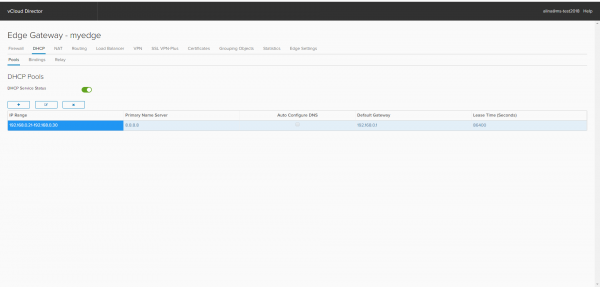
Bitti.
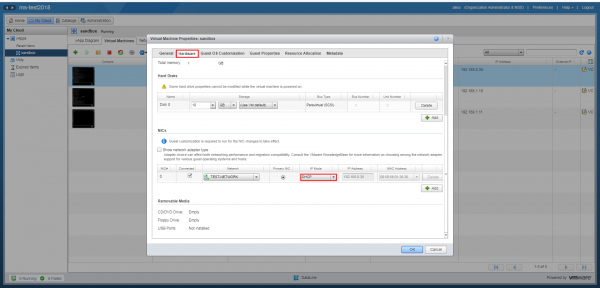
Şimdi sanal makine ayarlarına gidin. NIC ağ arayüzü ayarlarındaki Donanım sekmesinde IP Modu, DHCP'yi seçin.
Bitti, kullanabilirsiniz. Bir sonraki makalede, statik ve dinamik yönlendirme yapılandırmasını inceleyeceğiz.
Kaynak: habr.com
