

介绍
优化办公基础设施和部署新的工作空间是所有类型和规模的公司面临的重大挑战。 新项目的最佳选择是租用云中的资源并购买可从提供商处和您自己的数据中心使用的许可证。 这种情况的一种解决方案是 ,它允许您在云环境和您自己的基础设施上创建企业协作和企业通信的平台。

该解决方案专为各种规模的办公室设计,并提供两种主要部署方案:单服务器方案最多支持 3000 个邮箱,容错要求较低;多服务器方案则支持数万甚至数十万个邮箱的可靠快速运行。无论采用哪种方案,用户都可以通过任何桌面电脑上的单一 Web 界面访问电子邮件、文档和消息,无需安装或配置其他软件;也可以通过 iOS 和 Windows 移动应用进行访问。 Android您可以使用熟悉的 Outlook 和 Thunderbird 客户端。
为了部署该项目,Zextras 合作伙伴 - 选择Yandex.Cloud是因为其架构与AWS类似,并且支持S3兼容存储,这将降低存储大量邮件、消息和文档的成本,并提高解决方案的容错能力。
在Yandex.Cloud环境中,使用基本的虚拟机管理工具来安装单服务器 和虚拟网络管理能力 。 对于多服务器安装,除了指定的工具外,还需要使用技术 ,如果有必要(取决于系统的规模) - 也 ,和网络平衡器 .
S3兼容的对象存储 可以在两种安装选项中使用,还可以连接到本地部署的系统,以便在 Yandex.Cloud 中经济且容错地存储邮件服务器数据。
对于单服务器安装,根据用户和/或邮箱的数量,需要以下配置: 对于主服务器 4-12 个 vCPU、8-64 GB vRAM(vCPU 和 vRAM 的具体值取决于数量邮箱数量和实际负载),至少 80 GB 磁盘用于操作系统和应用程序,以及用于存储邮件、索引、日志等的额外磁盘空间,具体取决于邮箱的数量和平均大小,并且可以系统运行过程中动态变化; 对于辅助文档服务器:2-4 个 vCPU、2-16 GB vRAM、16 GB 磁盘空间(具体资源值和服务器数量取决于实际负载); 此外,可能需要 TURN/STUN 服务器(其需要作为单独的服务器和资源取决于实际负载)。 对于多服务器安装,角色扮演虚拟机的数量和用途以及分配给它们的资源根据用户的要求单独确定。
文章的目的
描述在单服务器安装选项中基于 Zimbra 邮件服务器的 Zextras Suite 产品在 Yandex.Cloud 环境中的部署。 生成的安装可以在生产环境中使用(有经验的用户可以进行必要的设置并添加资源)。
Zextras Suite/Zimbra 系统包括:
- Zimbra公司 — 能够共享邮箱、日历和联系人列表(地址簿)的企业电子邮件。
- Zextras 文档 — 基于 LibreOffice 在线的内置办公套件,用于创建文档、电子表格和演示文稿并与之协作。
- Zextras 驱动器 – 个人文件存储,允许您编辑、存储以及与其他用户共享文件和文件夹。
- 泽克斯团队 – 支持音频和视频会议的信使。 提供的版本有Team Basic(仅允许1:1通信)和Team Pro(支持多用户会议、频道、屏幕共享、文件共享等功能)。
- Zextras 移动 – 支持移动设备通过 Exchange ActiveSync 将邮件与具有 MDM(移动设备管理)管理功能的移动设备同步。 允许您使用 Microsoft Outlook 作为电子邮件客户端。
- Zextras 管理员 – 实施多租户系统管理,并委派管理员来管理客户端组和服务类别。
- Zextras备份 -全周期数据实时备份与恢复
- Zextras 电源存储 — 邮件系统对象的分层存储,支持数据处理类,能够在本地或 S3 架构的云存储中存储数据,包括 Yandex 对象存储。
安装完成后,用户将收到一个在 Yandex.Cloud 环境中运行的系统。
条件和限制
- 不包括为邮箱、索引和其他数据类型分配磁盘空间,因为 Zextras Powerstore 支持多种存储类型。 存储的类型和大小取决于任务和系统参数。 如果有必要,这可以在稍后将所描述的安装转换为生产安装的过程中完成。
- 为了简化安装,不考虑使用管理员管理的 DNS 服务器来解析内部(非公共)域名;而是使用标准的 Yandex.Cloud DNS 服务器。 在生产环境中使用时,建议使用 DNS 服务器,该服务器可能已存在于企业基础设施中。
- 假设 Yandex.Cloud 中的帐户使用默认设置(特别是,当登录服务的“控制台”时,只有一个目录(在“可用云”列表中名为 default 的目录中)。熟悉 Yandex.Cloud 的工作,他们可以自行决定为测试平台创建一个单独的目录,或使用现有目录。
- 用户必须拥有一个公共 DNS 区域,并且必须对其具有管理访问权限。
- 用户必须至少具有“编辑者”角色才能访问 Yandex.Cloud“控制台”中的目录(默认情况下“云所有者”拥有所有必要的权限;有向其他用户授予云访问权限的指南: , , )
- 本文不介绍安装用于使用 TLS 机制保护网络通信的自定义 X.509 证书。 安装完成后,将使用自签名证书,允许使用浏览器访问已安装的系统。 它们通常会显示一条通知,表明服务器没有可验证的证书,但允许您继续工作。 在安装由客户端设备验证的证书(由公共和/或企业证书颁发机构签名)之前,移动设备的应用程序可能无法在已安装的系统上运行。 因此,在生产环境中安装指定的证书是必要的,并且是在测试完成后按照企业安全策略进行的。
“单服务器”版本Zextras/Zimbra系统安装过程说明
1. 前期准备
在开始安装之前,您必须确保:
A) 更改公共 DNS 区域(为 Zimbra 服务器创建 A 记录,为所服务的邮件域创建 MX 记录)。
B) 在 Yandex.Cloud 中设置虚拟网络基础设施。
同时,对 DNS 区域进行更改后,这些更改需要一些时间才能传播,但另一方面,如果不知道与其关联的 IP 地址,则无法创建 A 记录。
因此,操作按以下顺序执行:
1. 在 Yandex.Cloud 中保留公共 IP 地址
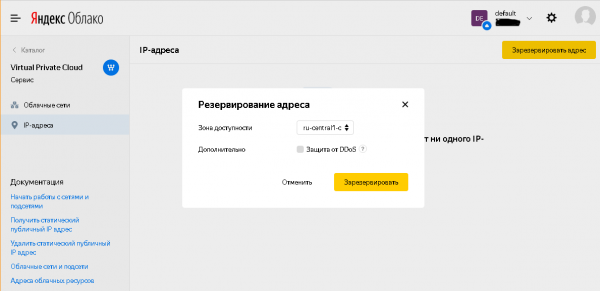
1.1 在“Yandex.Cloud 控制台”中(如有必要,选择“可用云”中的文件夹),转到虚拟私有云部分、IP 地址子部分,然后单击“保留地址”按钮,选择您的首选可用区域(或同意与建议的值;此可用区域随后必须用于 Yandex.Cloud 中稍后描述的所有操作(如果相应的表单具有选择可用区域的选项),如果需要,您可以在打开的对话框中,但是不一定,选择“DDoS 防护”选项,然后单击“保留”按钮(另请参阅 ).
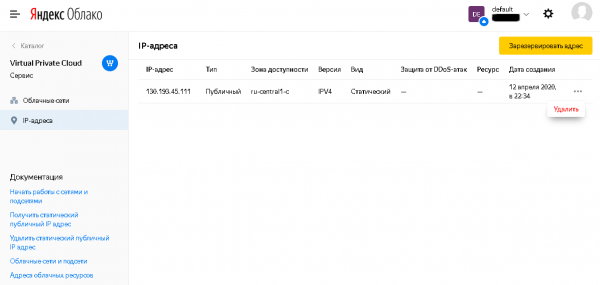
关闭对话框后,IP 地址列表中将出现系统分配的静态 IP 地址,您可以在下一步中复制并使用该地址。
1.2 在“转发”DNS 区域中,为 Zimbra 服务器创建一条指向先前分配的 IP 地址的 A 记录,为指向同一 IP 地址的 TURN 服务器创建一条 A 记录,并为接受的邮件域创建一条 MX 记录。 在我们的示例中,这些将分别是 mail.testmail.svzcloud.ru(Zimbra 服务器)、turn.testmail.svzcloud.ru(TURN 服务器)和 testmail.svzcloud.ru(邮件域)。
1.3 在 Yandex.Cloud 中,在将用于部署虚拟机的子网的选定可用区域中,在 Internet 上启用 NAT。
为此,在“虚拟私有云”部分的“云网络”小节中,选择适当的云网络(默认情况下,只有默认网络可用),在其中选择适当的可用区域,然后选择“在 Internet 上启用 NAT” ”在其设置中。
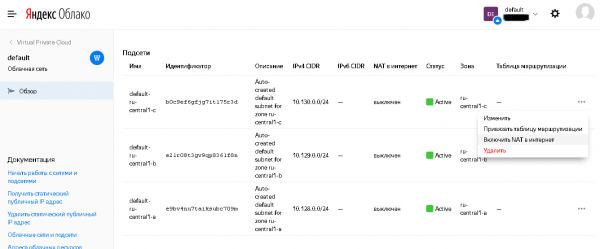
子网列表中的状态将发生变化:
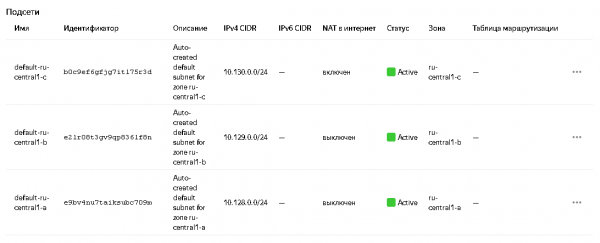
有关更多详细信息,请参阅文档: и .
2. 创建虚拟机
2.1. 为 Zimbra 创建虚拟机
操作顺序:
2.1.1 在“Yandex.Cloud Console”中,转到“计算云”部分的“虚拟机”小节,单击“创建 VM”按钮(有关创建 VM 的更多信息,请参阅 ).
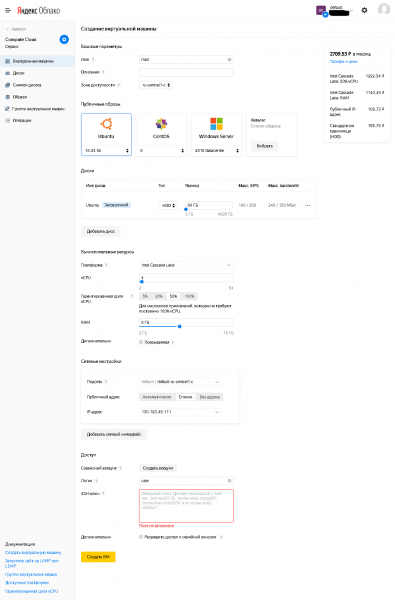
2.1.2 在那里你需要设置:
- 名称 – 任意(根据 Yandex.Cloud 支持的格式)
- 可用区域 – 必须与之前为虚拟网络选择的区域相匹配。
- 在“公共图像”中选择 Ubuntu 18.04 lts
- 安装至少 80GB 大小的启动盘。 出于测试目的,HDD 类型就足够了(也可用于生产用途,前提是将某些类型的数据传输到 SSD 类型磁盘)。 如有必要,可以在创建 VM 后添加其他磁盘。
在“计算资源”集中:
- vCPU:至少 4 个。
- vCPU 的保证份额:在本文描述的操作期间,至少 50%;安装后,如有必要,可以减少。
- 内存:推荐 8GB。
- 子网:选择前期准备阶段启用Internet NAT的子网。
- 公共地址:从列表中选择之前用于在 DNS 中创建 A 记录的 IP 地址。
- 用户:由您自行决定,但与 root 用户和系统帐户不同 Linux.
- 您必须指定公共(开放)SSH 密钥。
→
См。 также 附录1。 在 openssh 和 putty 中创建 SSH 密钥,并将密钥从 putty 转换为 openssh 格式。
2.1.3 设置完成后,单击“创建虚拟机”。
2.2. 为 Zextras Docs 创建虚拟机
操作顺序:
2.2.1 在“Yandex.Cloud Console”中,转到“计算云”部分的“虚拟机”小节,单击“创建 VM”按钮(有关创建 VM 的更多信息,请参阅 ).
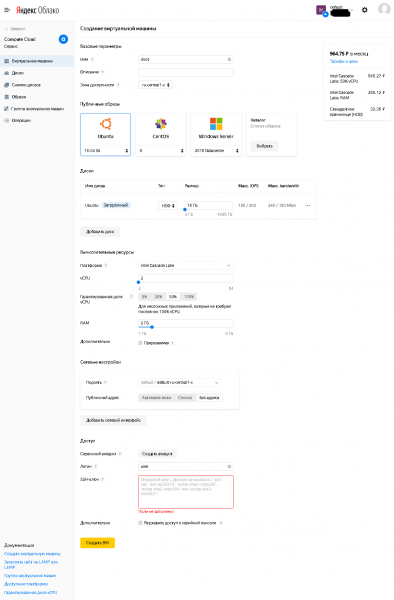
2.2.2 在那里你需要设置:
- 名称 – 任意(根据 Yandex.Cloud 支持的格式)
- 可用区域 – 必须与之前为虚拟网络选择的区域相匹配。
- 在“公共图像”中选择 Ubuntu 18.04 lts
- 安装至少 80GB 大小的启动盘。 出于测试目的,HDD 类型就足够了(也可用于生产用途,前提是将某些类型的数据传输到 SSD 类型磁盘)。 如有必要,可以在创建 VM 后添加其他磁盘。
在“计算资源”集中:
- vCPU:至少 2 个。
- vCPU 的保证份额:在本文描述的操作期间,至少 50%;安装后,如有必要,可以减少。
- 内存:至少 2GB。
- 子网:选择前期准备阶段启用Internet NAT的子网。
- 公共地址:无地址(本机不需要从互联网访问,只需从本机到互联网的出站访问,这是由所使用的子网的“NAT to Internet”选项提供的)。
- 用户:由您自行决定,但与 root 用户和系统帐户不同 Linux.
- 您必须明确设置一个公共(开放)SSH 密钥,您可以使用与 Zimbra 服务器相同的密钥,您可以生成单独的密钥对,因为 Zextras Docs 服务器的私钥需要放置在 Zimbra 服务器上磁盘。
另请参阅附录 1。在 openssh 和 putty 中创建 SSH 密钥并将密钥从 putty 转换为 openssh 格式。
2.2.3 设置完成后,单击“创建虚拟机”。
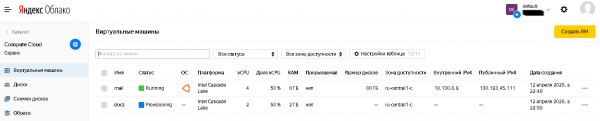
2.3 创建的虚拟机将显示在虚拟机列表中,该列表特别显示其状态以及所使用的 IP 地址(公共和内部)。 在后续安装步骤中将需要有关 IP 地址的信息。
3. 准备安装 Zimbra 服务器
3.1 在安装更新
您需要使用首选 ssh 客户端、使用私有 ssh 密钥并使用创建虚拟机时指定的用户名,通过其公共 IP 地址登录到 Zimbra 服务器。
登录后,运行命令:
sudo apt update
sudo apt upgrade
(执行最后一个命令时,对于是否确定安装建议的更新列表的问题回答“y”)
安装更新后,您可以(但不是必须)运行以下命令:
sudo apt autoremove在该步骤结束时,运行命令
sudo shutdown –r now3.2 额外安装应用程序
您需要安装NTP客户端来同步系统时间和屏幕应用程序,命令如下:
sudo apt install ntp screen(执行最后一个命令时,当询问您是否确定安装附加的软件包列表时,回答“y”)
您还可以安装其他实用程序以方便管理员。 例如,可以使用以下命令安装 Midnight Commander:
sudo apt install mc3.3. 更改系统配置
3.3.1 在文件中 /etc/cloud/cloud.cfg.d/95-yandex-cloud.cfg 改变参数值 管理等主机 c true 上 false.
注意:要更改此文件,编辑器必须以 root 用户权限运行,例如“sudo vi /etc/cloud/cloud.cfg.d/95-yandex-cloud.cfg” 或者,如果安装了 mc 软件包,则可以使用命令“sudo mcedit /etc/cloud/cloud.cfg.d/95-yandex-cloud.cfg»
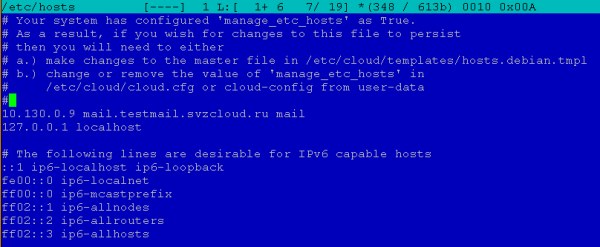
3.3.2 编辑 / etc / hosts文件 如下所示,将定义主机 FQDN 的行中的地址从 127.0.0.1 替换为该服务器的内部 IP 地址,并将 .internal 区域中的全名替换为之前在 A 中指定的服务器的公共名称-DNS 区域的记录,以及通过更改短主机名进行的相应记录(如果它与公共 DNS A 记录中的短主机名不同)。
例如,在我们的例子中,主机文件如下所示:

编辑后看起来像这样:
注意:要更改此文件,编辑器必须以 root 用户权限运行,例如“须藤 vi /etc/hosts” 或者,如果安装了 mc 软件包,则可以使用命令“须藤 mcedit /etc/hosts»
3.4 设置用户密码
这是必要的,因为将来会配置防火墙,如果出现任何问题,如果用户有密码,则可以使用 Yandex 的串行控制台登录虚拟机。云 Web 控制台并禁用防火墙和/或修复错误。 创建虚拟机时,用户没有密码,因此只能通过使用密钥身份验证的 SSH 进行访问。
要设置密码,您需要运行以下命令:
sudo passwd <имя пользователя>例如,在我们的例子中,它将是命令“sudo 密码用户。
4. Zimbra 和 Zextras Suite 的安装
4.1. 下载 Zimbra 和 Zextras Suite 发行版
4.1.1 下载 Zimbra 发行版
操作顺序:
1) 使用浏览器访问 URL 并填写表格。 您将收到一封电子邮件,其中包含下载适用于不同操作系统的 Zimbra 的链接。
2) 选择平台当前发行版的版本 Ubuntu 18.04 LTS 并复制链接
3) 将 Zimbra 发行版下载到 Zimbra 服务器并解压。 为此,请在 zimbra 服务器上的 ssh 会话中运行命令
cd ~
mkdir zimbra
cd zimbra
wget <url, скопированный на предыдущем шаге>
tar –zxf <имя скачанного файла>(在我们的例子中是“tar –zxf zcs-9.0.0_OSE_UBUNTU18_latest-zextras.tgz“)
4.1.2 下载 Zextras Suite 发行版
操作顺序:
1) 使用浏览器访问 URL
2) 输入所需数据填写表格,然后单击“立即下载”按钮
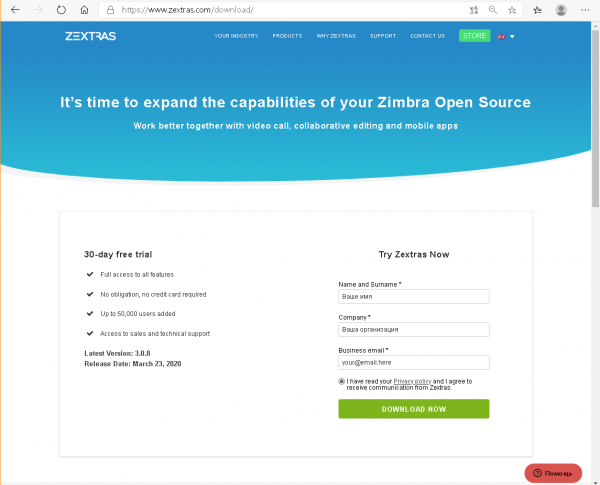
3) 下载页面将打开
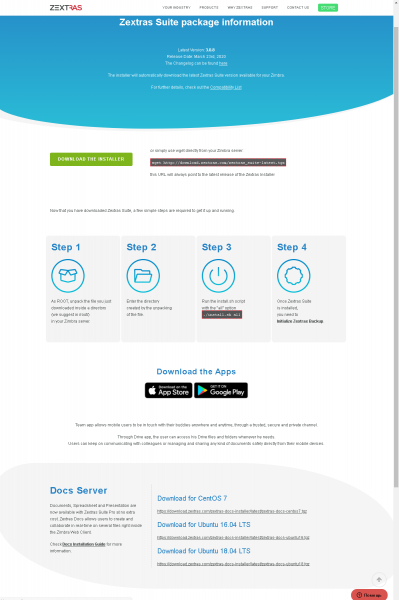
我们关注两个URL:一个是Zextras Suite页面顶部的URL(我们现在需要用到它),另一个是页面底部的Docs Server模块中的URL。 Ubuntu 18.04 LTS,稍后需要在虚拟机上安装 Zextras Docs for Docs 时用到。
4) 将 Zextras Suite 发行版下载到 Zimbra 服务器并解压。 为此,请在 zimbra 服务器上的 ssh 会话中运行命令
cd ~
mkdir zimbra
cd zimbra
(如果上一步后当前目录没有改变,则上面的命令可以省略)
wget http://download.zextras.com/zextras_suite-latest.tgz
tar –zxf zextras_suite-latest.tgz
4.2. Zimbra 的安装
测序
1) 转到步骤 4.1.1 中解压文件的目录(可以在 ~/zimbra 目录中使用 ls 命令查看)。
在我们的例子中它将是:
cd ~/zimbra/zcs-9.0.0_OSE_UBUNTU18_latest-zextras/zimbra-installer2) 使用命令运行 Zimbra 安装
sudo ./install.sh3) 我们回答安装人员的问题
您可以用“y”(对应于“是”)、“n”(对应于“否”)回答安装人员的问题,或者保持安装人员的建议不变(它提供选项,将其显示在方括号中,例如“ [Y]”或“[N]”。
您同意软件许可协议的条款吗? - 是的。
使用 Zimbra 的软件包存储库? – 默认情况下(是)。
“安装 zimbra-ldap?“”安装 zimbra 记录器?“”安装 zimbra-mta?” – 默认(是)。
安装 zimbra-dnscache? – no(操作系统默认启用了自己的缓存DNS服务器,因此该软件包会因使用的端口而与其发生冲突)。
安装 zimbra-snmp 吗? – 如果需要,您可以保留默认选项(是),您不必安装此软件包。 在我们的示例中,保留默认选项。
“安装 zimbra 商店吗?“”安装 zimbra-apache 吗?“”安装 zimbra-spell 吗?“”安装 zimbra-memcached?“”安装 zimbra 代理吗?” – 默认(是)。
安装 zimbra-snmp 吗? – 否(该软件包实际上不受支持,在功能上已被 Zextras Drive 取代)。
安装 zimbra-imapd 吗? – 默认(否)。
安装 zimbra 聊天吗? – 否(功能上由 Zextras 团队取代)
之后安装程序会询问是否继续安装?
如果可以继续,我们回答“是”,否则我们回答“否”,并有机会更改之前提出的问题的答案。
同意继续后,安装程序将安装软件包。
4)。 我们回答主配置器的问题
4.1) 由于在我们的示例中,邮件服务器的 DNS 名称(A 记录名称)和所服务的邮件域的名称(MX 记录名称)不同,因此配置器会显示警告并提示您设置所服务的邮件域的名称。 我们同意他的建议并输入 MX 记录的名称。 在我们的示例中,它看起来像这样:

注意:如果服务器名称具有同名 MX 记录,您还可以将服务邮件域设置为与服务器名称不同。
4.2) 配置器显示主菜单。
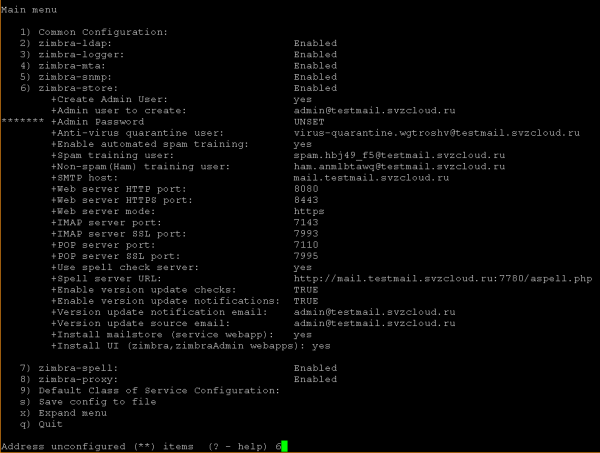
我们需要设置 Zimbra 管理员密码(在我们的示例中为菜单项 6),没有该密码就无法继续安装,并更改 zimbra-proxy 设置(在我们的示例中为菜单项 8;如有必要,可以更改此设置安装后)。
4.3) 更改 zimbra 商店设置
在配置器提示中,输入菜单项编号并按 Enter。 我们进入存储设置菜单:
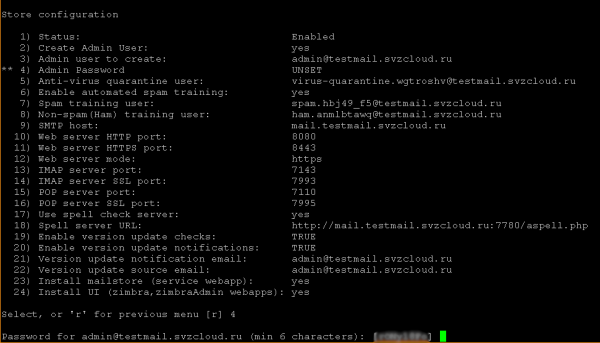
在配置器邀请中,我们输入“管理员密码”菜单项的编号(在我们的示例 4 中),按 Enter 键,之后配置器会提供一个随机生成的密码,您可以同意(记住它)或输入您自己的密码。 在这两种情况下,最后都必须按 Enter 键,之后“管理员密码”项将删除等待用户输入信息的标记:
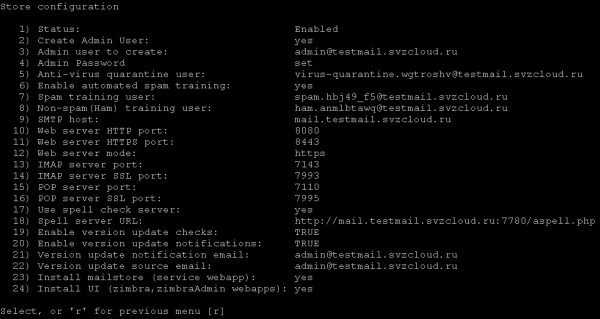
我们返回到上一个菜单(我们同意配置器的建议)。
4.4) 更改 zimbra 代理设置
与上一步类似,在主菜单中选择“zimbra-proxy”项的编号并将其输入到配置器提示符中。
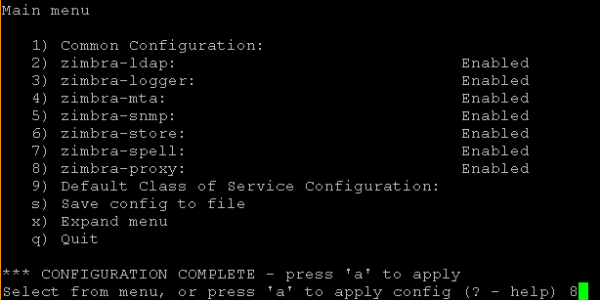
在打开的代理配置菜单中,选择“代理服务器模式”项的编号并将其输入到配置器提示符中。
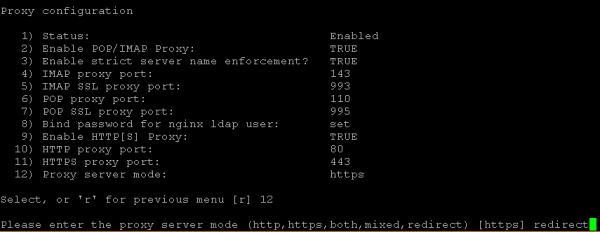
配置器将提供选择其中一种模式的选项,在提示中输入“redirect”,然后按 Enter 键。
之后我们返回主菜单(我们同意配置器的建议)。
4.5) 运行配置
要开始配置,请在配置器提示符下输入“a”。 之后它会询问是否将输入的配置保存到文件中(可以用于重新安装)-您可以同意默认建议,如果保存完成-它会询问将配置保存在哪个文件中(您可以同意)也可以同意默认建议或输入您自己的文件名)。
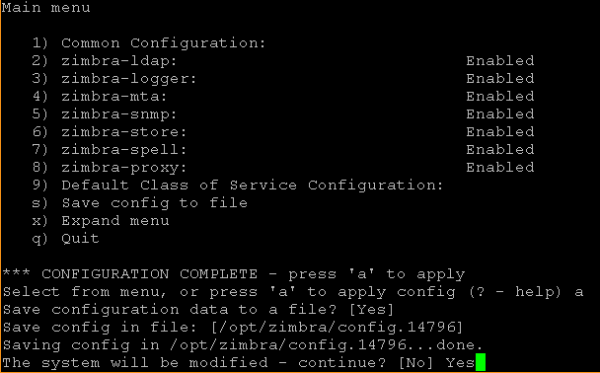
在此阶段,您仍然可以通过同意问题“系统将被修改 - 继续?”的默认答案来拒绝继续并更改配置。
要开始安装,您必须对此问题回答“是”,之后配置器将应用之前输入的设置一段时间。
4.6) 完成 Zimbra 安装
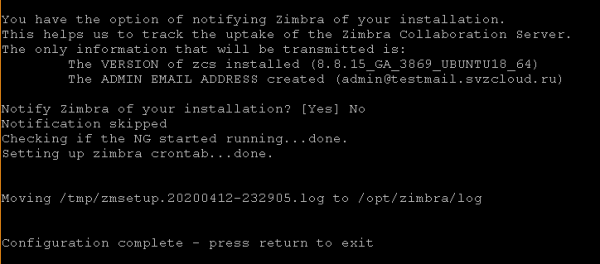
在完成之前,安装程序会询问是否通知 Zimbra 有关安装的信息。 您可以同意默认报价或拒绝(通过回答“否”)通知。
之后安装程序将继续执行最终操作一段时间,并显示系统配置完成的通知,并提示按任意键退出安装程序。
4.3. Zextras 套件的安装
有关安装 Zextras Suite 的更多信息,请参阅 .
操作顺序:
1) 转到步骤 4.1.2 中解压文件的目录(可以在 ~/zimbra 目录中使用 ls 命令查看)。
在我们的例子中它将是:
cd ~/zimbra/zextras_suite2) 使用以下命令运行 Zextras Suite 安装
sudo ./install.sh all3) 我们回答安装人员的问题
该安装程序的操作原理与 Zimbra 安装程序类似,只是没有配置器。 您可以用“y”(对应于“是”)、“n”(对应于“否”)回答安装人员的问题,或者保持安装人员的建议不变(它提供选项,将其显示在方括号中,例如“ [Y]”或“[N]”。
要开始安装过程,您必须对以下问题始终回答“是”:
您同意软件许可协议的条款吗?
您是否希望 Zextras Suite 自动下载、安装和升级 ZAL 库?
之后将显示一条通知,要求您按 Enter 继续:
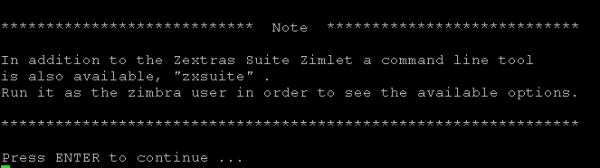
按 Enter 后,安装过程将开始,有时会被问题打断,但是,我们通过同意默认建议(“是”)来回答,即:
现在将安装 Zextras Suite Core。 继续?
您想停止 Zimbra Web 应用程序(邮箱)吗?
现在将安装 Zextras Suite Zimlet。 继续?
在安装的最后部分开始之前,将通知您需要配置 DOS 过滤器并要求您按 Enter 继续。 按 Enter 后,安装的最后部分开始,最后显示最终通知,安装程序完成。

4.4. LDAP 配置参数的初始设置调整和确定
1) 所有后续操作均在 zimbra 用户下执行。 为此,您需要运行命令
sudo su - zimbra2) 使用以下命令更改 DOS 过滤器设置
zmprov mcf zimbraHttpDosFilterMaxRequestsPerSec 1503) 要安装 Zextras Docs,您将需要有关一些 Zimbra 配置选项的信息。 为此,您可以运行以下命令:
zmlocalconfig –s | grep ldap在我们的示例中,将显示以下信息:
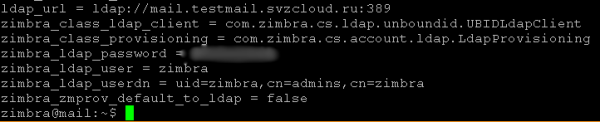
为了进一步使用,您将需要 ldap_url、zimbra_ldap_password(和 zimbra_ldap_userdn,尽管 Zextras Docs 安装程序通常会正确猜测 LDAP 用户名)。
4) 通过运行命令以 zimbra 用户身份退出
注销
5. 准备安装文档服务器
5.1. 上传SSH私钥到Zimbra服务器并登录Docs服务器
需要将 SSH 密钥对的私钥放置在 Zimbra 服务器上,其公钥在创建 Docs 虚拟机时在第 2.2.2 节的步骤 2.2 中使用。 可以通过 SSH(例如通过 sftp)上传到服务器,也可以通过剪贴板粘贴(如果所使用的 SSH 客户端功能及其执行环境允许)。
我们假设私钥放置在文件 ~/.ssh/docs.key 中,并且用于登录 Zimbra 服务器的用户是其所有者(如果该文件的下载/创建是在该用户下进行的,他会自动成为其所有者)。
您需要运行一次命令:
chmod 600 ~/.ssh/docs.key以后,要登录文档服务器,您必须执行以下操作顺序:
1) 登录 Zimbra 服务器
2) 运行命令
ssh -i ~/.ssh/docs.key user@<внутренний ip-адрес сервера Docs>其中<文档服务器的内部IP地址>值可以在“Yandex.Cloud控制台”中找到,例如,如第2.3段所示。
5.2. 在安装更新
登录文档服务器后,运行与 Zimbra 服务器类似的命令:
sudo apt update
sudo apt upgrade
(执行最后一个命令时,对于是否确定安装建议的更新列表的问题回答“y”)
安装更新后,您可以(但不是必须)运行以下命令:
sudo apt autoremove在该步骤结束时,运行命令
sudo shutdown –r now5.3. 额外安装应用程序
您需要安装 NTP 客户端来同步系统时间和屏幕应用程序,类似于 Zimbra 服务器的相同操作,使用以下命令:
sudo apt install ntp screen(执行最后一个命令时,当询问您是否确定安装附加的软件包列表时,回答“y”)
您还可以安装其他实用程序以方便管理员。 例如,可以使用以下命令安装 Midnight Commander:
sudo apt install mc5.4. 更改系统配置
5.4.1. 在文件 /etc/cloud/cloud.cfg.d/95-yandex-cloud.cfg 中,按照与 Zimbra 服务器相同的方式,将 manage_etc_hosts 参数的值从 true 更改为 false。
注意:要更改此文件,编辑器必须以 root 用户权限运行,例如“sudo vi /etc/cloud/cloud.cfg.d/95-yandex-cloud.cfg” 或者,如果安装了 mc 软件包,则可以使用命令“sudo mcedit /etc/cloud/cloud.cfg.d/95-yandex-cloud.cfg»
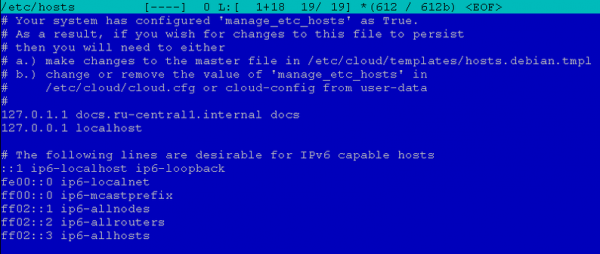
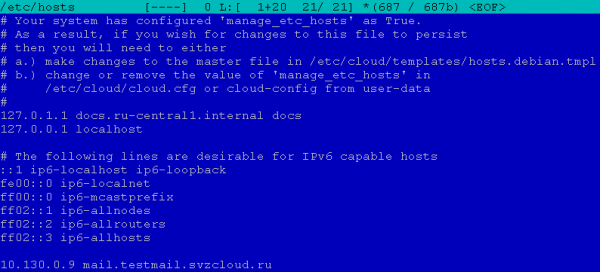
5.4.2. 编辑 /etc/hosts,添加 Zimbra 服务器的公共 FQDN,但使用 Yandex.Cloud 分配的内部 IP 地址。 如果您有虚拟机使用的管理员控制的内部 DNS 服务器(例如,在生产环境中),并且能够在收到来自内部网络的请求时使用内部 IP 地址解析 Zimbra 服务器的公共 FQDN(例如如果来自 Internet 的请求,Zimbra 服务器的 FQDN 必须使用公网 IP 地址进行解析,TURN 服务器必须始终使用公网 IP 地址进行解析,包括从内部地址访问时),则不需要执行此操作。
例如,在我们的例子中,主机文件如下所示:
编辑后看起来像这样:
注意:要更改此文件,编辑器必须以 root 用户权限运行,例如“须藤 vi /etc/hosts” 或者,如果安装了 mc 软件包,则可以使用命令“须藤 mcedit /etc/hosts»
6.Zextras 文档的安装
6.1. 登录文档服务器
登录文档服务器的过程在第 5.1 节中描述。
6.2. 下载 Zextras Docs 发行版
操作顺序:
1) 从 4.1.2 节“下载 Zextras Suite 发行版”(步骤 3)中下载 Zextras Suite 发行版的页面,复制用于组装文档的 URL。 Ubuntu 18.04 LTS(如果之前没有复制过)。
2) 将 Zextras Suite 发行版下载到 Zimbra 服务器并解压。 为此,请在 zimbra 服务器上的 ssh 会话中运行命令
cd ~
mkdir zimbra
cd zimbra
wget <URL со страницы скачивания>
(在我们的例子中,执行命令“wget” “)
tar –zxf <имя скачанного файла>(在本例中,执行命令“tar –zxf zextras-docs-”)ubuntu18.tgz»)
6.3. Zextras 文档的安装
有关安装和配置 Zextras Docs 的更多信息,请参阅 .
操作顺序:
1) 转到步骤 4.1.1 中解压文件的目录(可以在 ~/zimbra 目录中使用 ls 命令查看)。
在我们的例子中它将是:
cd ~/zimbra/zextras-docs-installer2) 使用以下命令运行 Zextras Docs 安装
sudo ./install.sh3) 我们回答安装人员的问题
您可以用“y”(对应于“是”)、“n”(对应于“否”)回答安装人员的问题,或者保持安装人员的建议不变(它提供选项,将其显示在方括号中,例如“ [Y]”或“[N]”)。
系统将被修改,您要继续吗? – 接受默认选项(“是”)。
此后,将开始安装依赖项:安装程序将显示要安装哪些软件包并要求确认安装它们。 在所有情况下,我们都同意默认报价。
例如,他可能会问“未找到 python2.7。 您想安装它吗?“,”未找到 python-ldap。 您想安装它吗?“ 等等。
安装所有必需的软件包后,安装程序请求同意安装 Zextras Docs:
您想安装 Zextras DOCS 吗? – 接受默认选项(“是”)。
之后花一些时间安装软件包、Zextras Docs 本身,然后继续解决配置器问题。
4) 我们回答配置器的问题
配置器一一请求配置参数;作为响应,输入在第 3 节中的步骤 4.4 中获得的值。 初始调整设置并确定 LDAP 配置参数。
在我们的示例中,设置如下所示:

5) 完成 Zextras 文档的安装
回答配置者的问题后,安装程序完成本地文档配置,并在之前安装的主 Zimbra 服务器上注册已安装的服务。
对于单服务器安装,这通常就足够了,但在某些情况下(如果文档无法在“驱动器”选项卡上的 Web 客户端的“文档”中打开),您可能需要执行多服务器安装所需的操作- 在我们的示例中,在主 Zimbra 服务器上,您需要在 Zimbra Teams 用户下执行它 /opt/zimbra/libexec/zmproxyconfgen и zmproxyctl 重新启动.
7. Zimbra 和 Zextras Suite 的初始设置(团队除外)
7.1. 首次登录管理控制台
使用 URL 登录浏览器:https:// :7071
如果需要,您可以使用 URL 登录 Web 客户端:https://
登录时,浏览器会因无法验证证书而显示有关不安全连接的警告。 尽管有此警告,您必须向浏览器做出回应,表示您同意访问该网站。 这是因为安装后,自签名 X.509 证书用于 TLS 连接,稍后可以(在生产使用中 - 应该)将其替换为商业证书或所使用的浏览器识别的其他证书。
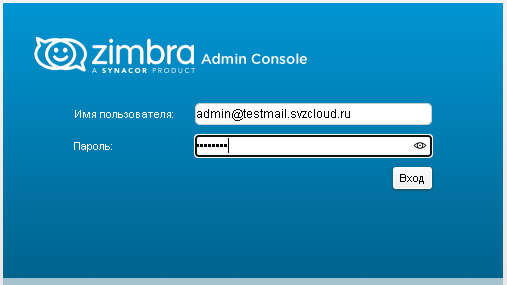
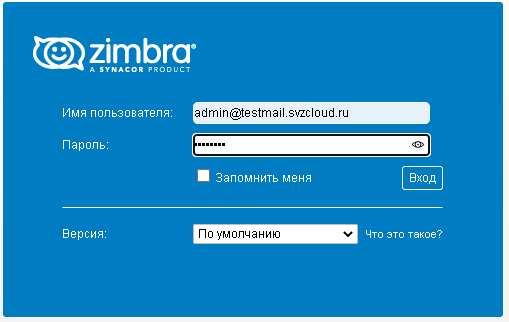
在身份验证表单中,输入格式为 admin@<您接受的邮件域> 的用户名以及在第 4.3 节的步骤 4.2 中安装 Zimbra 服务器时指定的 Zimbra 管理员密码。
在我们的示例中,它看起来像这样:
管理控制台:
网络客户端:
注意1。 如果您在登录管理控制台或 Web 客户端时未指定接受的邮件域,则用户将通过安装 Zimbra 服务器时创建的邮件域进行身份验证。 安装后,这是该服务器上存在的唯一接受的邮件域,但随着系统运行,可能会添加其他邮件域,然后在用户名中显式指定域将会产生影响。
注意2。 当您登录网络客户端时,您的浏览器可能会请求显示来自网站的通知的权限。 您必须同意接收来自本网站的通知。
注意3。 登录管理员控制台后,您可能会收到通知,有消息发送给管理员,通常会提醒您在默认试用许可证到期之前设置 Zextras 备份和/或购买 Zextras 许可证。 这些操作可以稍后执行,因此可以忽略输入时存在的消息和/或在 Zextras 菜单中将其标记为已读:Zextras 警报。
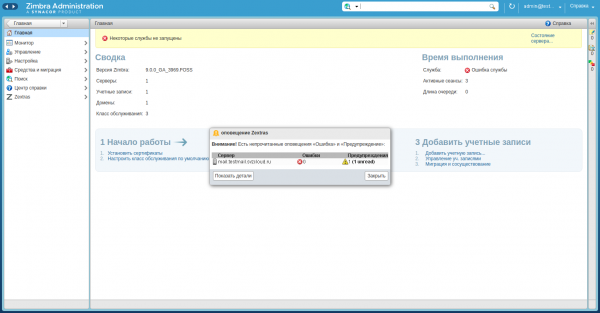
注意4。 特别需要注意的是,即使 Web 客户端中的 Docs 工作正常,在服务器状态监视器中,Docs 服务的状态也显示为“不可用”:
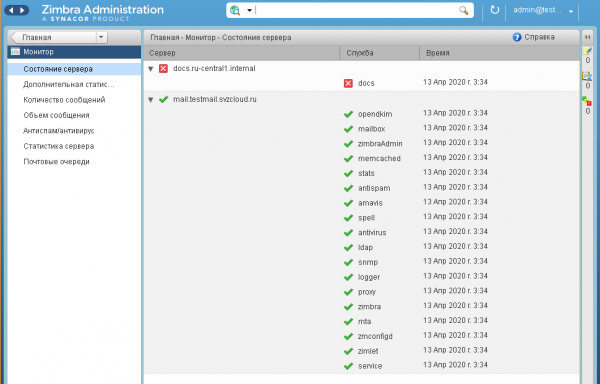
这是试用版的功能,只有在购买许可证并联系支持人员后才能修复。
7.2. Zextras Suite 组件的部署
在 Zextras:核心菜单中,您必须单击要使用的所有 zimlet 的“部署”按钮。
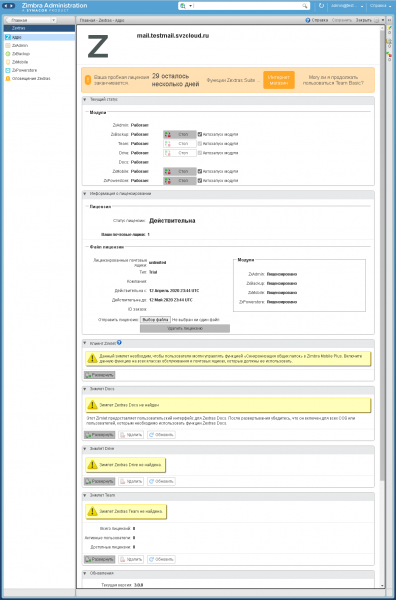
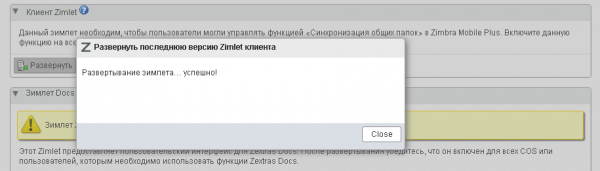
部署winterlet时,会出现一个对话框,操作结果如下:
在我们的示例中,部署了所有 Zextras Suite Winterlets,之后 Zextras: Core 表单将采用以下形式:
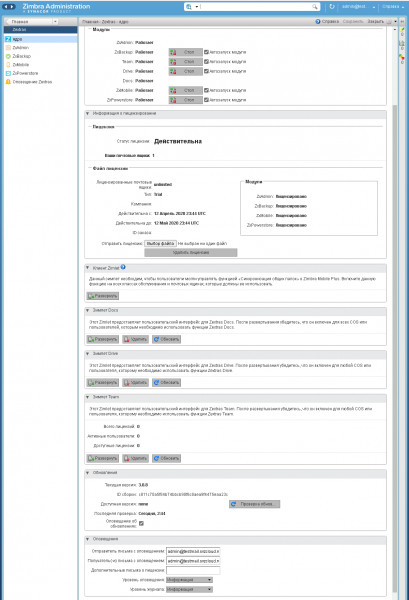
7.3. 更改访问设置
7.3.1. 更改全局设置
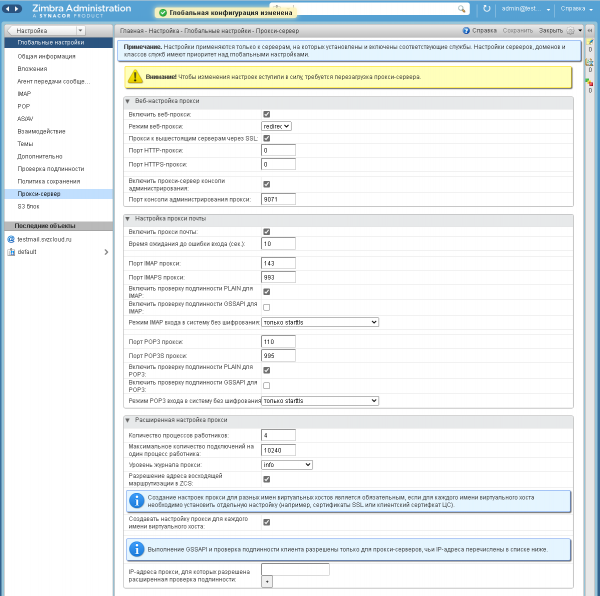
在“设置”菜单:“全局设置”、“代理服务器”子菜单中,更改以下参数:
Web代理模式:重定向
启用管理控制台代理服务器:选中该框。
然后单击表格右上方的“保存”。
在我们的示例中,进行更改后,表单如下所示:
7.3.2. Zimbra 主服务器设置的更改
在“设置”菜单:“服务器:<主 Zimbra 服务器的名称>”的子菜单“代理服务器”中,更改以下参数:
Web代理模式:单击“重置为默认值”按钮(该值本身不会更改,因为它已在安装过程中设置)。 启用管理控制台代理服务器:检查该复选框是否已选中(应该已应用默认值,如果没有,您可以单击“重置为默认值”按钮和/或手动设置)。 然后单击表格右上方的“保存”。
在我们的示例中,进行更改后,表单如下所示:
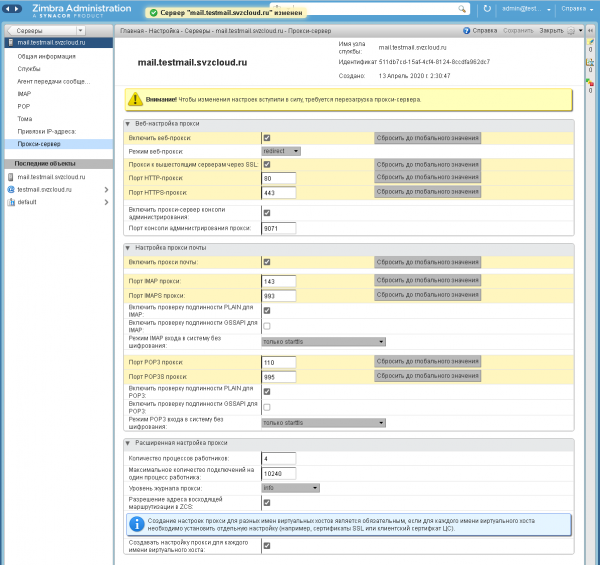
注意:(如果该端口登录失败,可能需要重启)
7.4. 新的管理控制台登录
使用 URL:https:// 在浏览器中登录管理控制台:9071
以后使用该URL登录。
注意:对于单服务器安装,通常,上一步中所做的更改就足够了,但在某些情况下(如果输入指定 URL 时未显示服务器页面),您可能需要执行所需的操作对于多服务器安装 - 在我们的示例中,需要以 Zimbra 用户身份在主 Zimbra 服务器上执行命令 /opt/zimbra/libexec/zmproxyconfgen и zmproxyctl 重新启动.
7.5. 编辑默认 COS
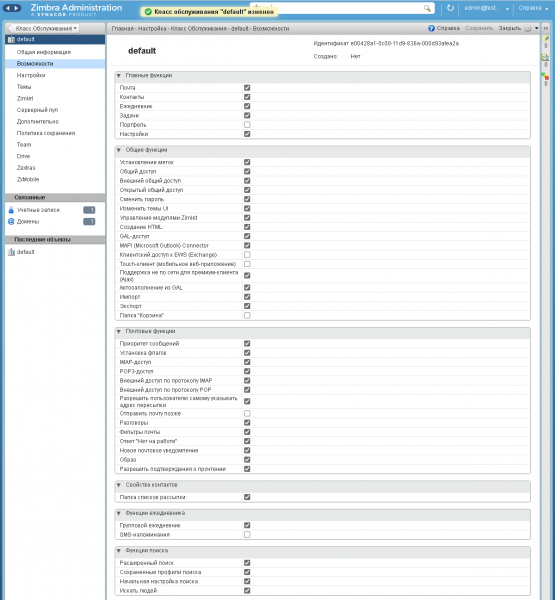
在设置:服务类别菜单中,选择名称为“default”的 COS。
在“机会”子菜单中,取消选中“投资组合”功能,然后单击表单右上方的“保存”。
在我们的示例中,配置后的表单如下所示:
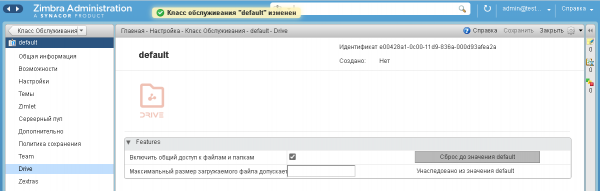
还建议检查“驱动器”子菜单中的“启用文件和文件夹共享”设置,然后单击表单右上方的“保存”。
在我们的示例中,配置后的表单如下所示:
在测试环境中,在同一服务等级下,您可以通过勾选Team子菜单中的同名复选框来启用Team Pro功能,配置形式如下:
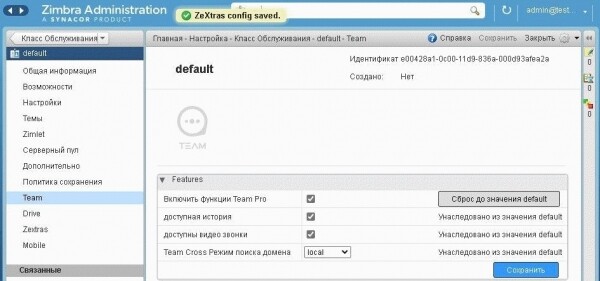
当 Team Pro 功能被禁用时,用户将只能访问 Team Basic 功能。
请注意,Zextras Team Pro 的许可独立于 Zextras Suite,因此您可以使用比 Zextras Suite 本身更少的邮箱购买它; Team Basic 功能包含在 Zextras Suite 许可证中。 因此,如果在生产环境中使用,您可能需要为 Team Pro 用户创建一个包含适当功能的单独服务类。
7.6. 防火墙设置
主 Zimbra 服务器所需:
A) 允许从 Internet 访问 ssh、http/https、imap/imaps、pop3/pop3s、smtp 端口(邮件客户端使用的主端口和其他端口)和管理控制台端口。
B) 允许来自内部网络的所有连接(在步骤 1.3 的步骤 1 中启用了 Internet 上的 NAT)。
无需为 Zextras Docs 服务器配置防火墙,因为无法通过 Internet 访问它。
为此,您必须执行以下操作序列:
1) 登录 Zimbra 主服务器的文本控制台。 通过 SSH 登录时,必须运行“screen”命令,以避免由于防火墙设置更改而暂时失去与服务器的连接而导致命令执行中断。
2) 运行命令
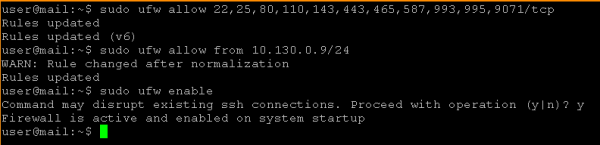
sudo ufw allow 22,25,80,110,143,443,465,587,993,995,9071/tcp
sudo ufw allow from <адрес_вашей_сети>/<длина CIDR маски>
sudo ufw enable
在我们的示例中,它看起来像这样:
7.7. 检查对 Web 客户端和管理控制台的访问
要监控防火墙的功能,您可以在浏览器中访问以下 URL
管理员控制台:https:// :9071
网络客户端:http:// (将会自动重定向到 https:// )
同时,使用替代 URL https:// :7071 管理控制台不应打开。
我们示例中的 Web 客户端如下所示:
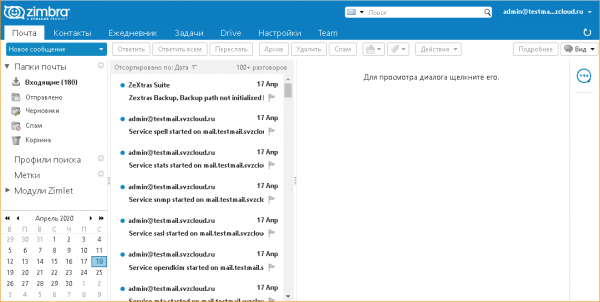
笔记。 当您登录网络客户端时,您的浏览器可能会请求显示来自网站的通知的权限。 您必须同意接收来自本网站的通知。
8. 确保Zextras团队音视频会议的运行
8.1. 概观
如果所有 Zextras Team 客户端在不使用 NAT 的情况下相互交互,则不需要执行下面描述的操作(在这种情况下,可以使用 NAT 与 Zimbra 服务器本身进行交互,即客户端之间没有 NAT 很重要),或者如果仅使用文本信使。
为了确保客户通过音频和视频会议进行交互:
A) 您必须安装或使用现有的 TURN 服务器。
B) 因为TURN 服务器通常还具有 STUN 服务器的功能,建议也以这种方式使用它(作为替代方案,您可以使用公共 STUN 服务器,但单独的 STUN 功能通常是不够的)。
在生产环境中,由于潜在的高负载,建议将 TURN 服务器移至单独的虚拟机。 对于测试和/或轻负载,TURN 服务器可以与主 Zimbra 服务器结合使用。
我们的示例着眼于在主 Zimbra 服务器上安装 TURN 服务器。 在单独的服务器上安装 TURN 类似,只不过与安装和配置 TURN 软件相关的步骤是在 TURN 服务器上执行的,而配置 Zimbra 服务器以使用该服务器的步骤是在主 Zimbra 服务器上执行的。
8.2. 安装 TURN 服务器
之前通过 SSH 登录到 Zimbra 主服务器后,运行命令
sudo apt install resiprocate-turn-server8.3. 设置 TURN 服务器
笔记。 要更改以下所有配置文件,编辑器必须以 root 用户权限运行,例如“sudo vi /etc/reTurn/reTurnServer.config” 或者,如果安装了 mc 软件包,则可以使用命令“sudo mcedit /etc/reTurn/reTurnServer.config»
简化用户创建
为了简化与 TURN 服务器的测试连接的创建和调试,我们将在 TURN 服务器用户数据库中禁用哈希密码。 在生产环境中,建议使用哈希密码; 在这种情况下,必须根据 /etc/reTurn/reTurnServer.config 和 /etc/reTurn/users.txt 文件中包含的说明为它们生成密码哈希。
操作顺序:
1) 编辑 /etc/reTurn/reTurnServer.config 文件
将“UserDatabaseHashedPasswords”参数的值从“true”更改为“false”。
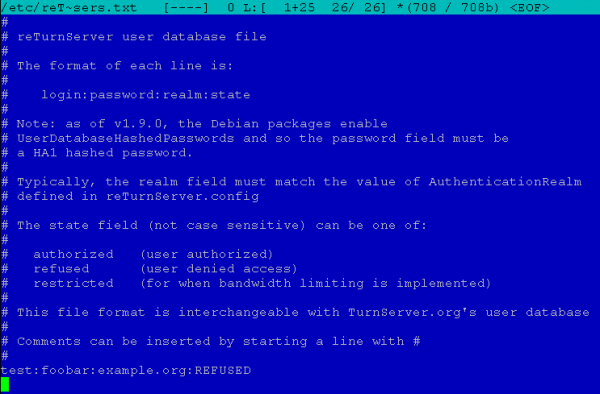
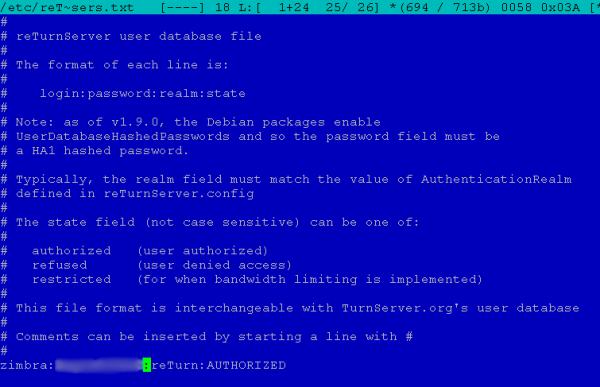
2) 编辑文件 /etc/reTurn/users.txt
将其设置为用户名、密码、领域(任意,设置 Zimbra 连接时不使用)并将帐户状态设置为“AUTHORIZED”。
在我们的示例中,该文件最初如下所示:
编辑后看起来像:
3) 应用配置
运行命令
sudo systemctl restart resiprocate-turn-server8.4. 为 TURN 服务器设置防火墙
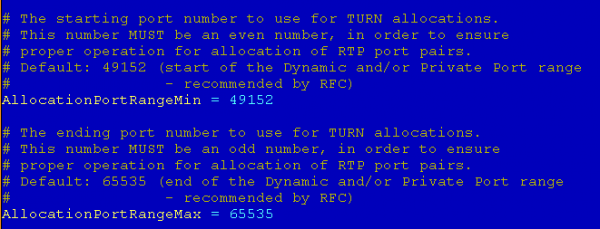
在此阶段,将安装 TURN 服务器运行所需的附加防火墙规则。 您必须允许访问服务器接受请求的主端口,以及服务器用于组织媒体流的动态端口范围。
端口在 /etc/reTurn/reTurnServer.config 文件中指定,在我们的例子中是:

и
要安装防火墙规则,您需要运行以下命令
sudo ufw allow 3478,49152:65535/udp
sudo ufw allow 3478,49152:65535/tcp
8.5. 配置在 Zimbra 中使用 TURN 服务器
要进行配置,请使用服务器的 FQDN,即在第 1.2 段的步骤 1 中创建的 TURN 服务器,对于来自 Internet 的请求和来自内部地址的请求,必须由具有相同公共 IP 地址的 DNS 服务器进行解析。
查看 zimbra 用户下运行的“zxsuite teamiceServer get”连接的当前配置。
有关设置使用 TURN 服务器的更多信息,请参阅《安装 Zextras Team 以使用 TURN 服务器》部分 .
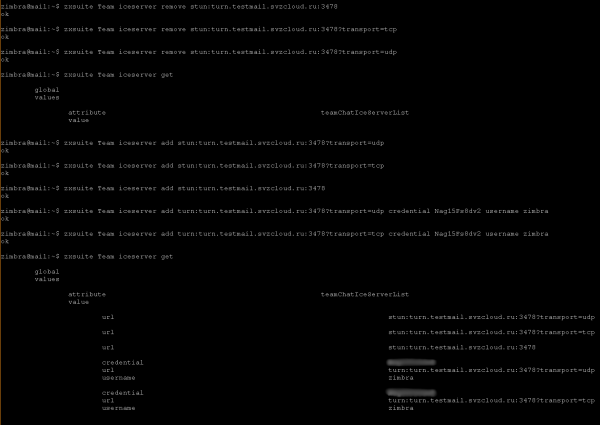
要进行配置,您需要在 Zimbra 服务器上运行以下命令:
sudo su - zimbra
zxsuite team iceServer add stun:<FQDN вашего сервера TURN>:3478?transport=udp
zxsuite team iceServer add turn:<FQDN вашего сервера TURN>:3478?transport=udp credential <пароль> username <имя пользователя>
zxsuite team iceServer add stun:<FQDN вашего сервера TURN>:3478?transport=tcp
zxsuite team iceServer add turn:<FQDN вашего сервера TURN>:3478?transport=tcp credential <пароль> username <имя пользователя>
zxsuite team iceServer add stun:<FQDN вашего сервера TURN>:3478
logout
第 2 节第 8.3 步中指定的用户名和密码的值分别用作 <username> 和 <password>。
在我们的示例中,它看起来像这样:
9.允许邮件通过SMTP协议
依据 ,在 Yandex.Cloud 中,通过公共 IP 地址访问时,到 Internet 上的 TCP 端口 25 以及到 Yandex Compute Cloud 虚拟机的传出流量始终会被阻止。 这不会阻止您检查从另一个邮件服务器发送到接受的邮件域的邮件的接受情况,但会阻止您在 Zimbra 服务器外部发送邮件。
该文档指出,如果您遵守,Yandex.Cloud 可以根据支持请求打开 TCP 端口 25 ,并保留对违规行为再次封港的权利。 要打开端口,您需要联系 Yandex.Cloud 支持。
应用
在 openssh 和 putty 中创建 SSH 密钥并将密钥从 putty 转换为 openssh 格式
1. 为 SSH 创建密钥对
В Windows 使用 PuTTY:运行 puttygen.exe 命令并单击“生成”按钮。
В Linux执行命令
ssh-keygen2. 将密钥从 putty 转换为 openssh 格式
В Windows:
操作顺序:
- 运行puttygen.exe程序。
- 加载ppk格式的私钥,使用菜单项文件→加载私钥。
- 如果此密钥需要,请输入密码。
- OpenSSH 格式的公钥显示在 puttygen 中,并带有“用于粘贴到 OpenSSH授权密钥文件字段的公钥”字样
- 要将私钥导出为 OpenSSH 格式,请在主菜单中选择“转换”→“导出 OpenSSH 密钥”
- 将私钥保存到新文件中。
В Linux
1. 安装PuTTY工具包:
в Ubuntu:
sudo apt-get install putty-toolsв Debian-相似的分布:
apt-get install putty-tools在基于 yum 的 RPM 发行版中(CentOS 以及其他):
yum install putty2. 要转换私钥,请运行以下命令:
puttygen <key.ppk> -O private-openssh -o <key_openssh>3. 生成公钥(如有必要):
puttygen <key.ppk> -O public-openssh -o <key_openssh.pub>导致
按照建议安装后,用户会收到在 Yandex.Cloud 基础设施中配置的 Zimbra 邮件服务器,其中包含 Zextras 扩展,用于企业通信和文档协作。 这些设置对测试环境有一定的限制,但将安装切换到生产模式并添加使用 Yandex.Cloud 对象存储等的选项并不困难。 有关解决方案的部署和使用的问题,请联系您的 Zextras 合作伙伴 - 或代表 .
对于与 Zextras Suite 相关的所有问题,您可以通过电子邮件 katerina@zextras.com 联系 Zextras 代表 Ekaterina Triandafilidi
来源: habr.com

