

PBX 3CX v16 專業版和企業版提供與 Office 365 應用程式的完全整合。特別是,實現了以下功能:
- Office 365 使用者和 3CX 擴充功能(使用者)的同步。
- Office用戶的個人聯絡人和3CX個人通訊錄的同步。
- 同步 Office 365 使用者行事曆(忙碌)狀態和 3CX 分機號碼狀態。
若要從 Office 應用程式的 Web 介面撥打電話,3CX 使用分機 對於瀏覽器 и 。 您也可以使用鍵盤快捷鍵 .
首先,您需要 Office 3CX 訂閱和具有「全域管理員」權限的 Office 入口網站管理員憑證。
某些 Office 365 訂閱與 3CX 的整合有限或沒有:
- 無需用戶管理的訂閱,即所有“家庭”訂閱。
- 沒有 Exchange 的訂閱無法同步聯絡人和行事曆(Office 365 商業版和 Office 365 專業增強版)。
Office 365 伺服器必須直接連接到您的 3CX 伺服器才能傳輸即時狀態。 如果無法實現持久連接,3CX 仍將執行每日同步。
請注意,同步僅在一個方向上執行 - 從 Office 365 到 3CX。 為了成功同步,Office 365 使用者必須將「UserType」屬性設定為「Member」(在 Active Directory 中設定)。 如果透過 365CX 介面刪除或修改從 Office 3 同步的用戶,它將在下一次手動或自動同步期間恢復到先前的狀態。
Microsoft Azure 驗證應用程式
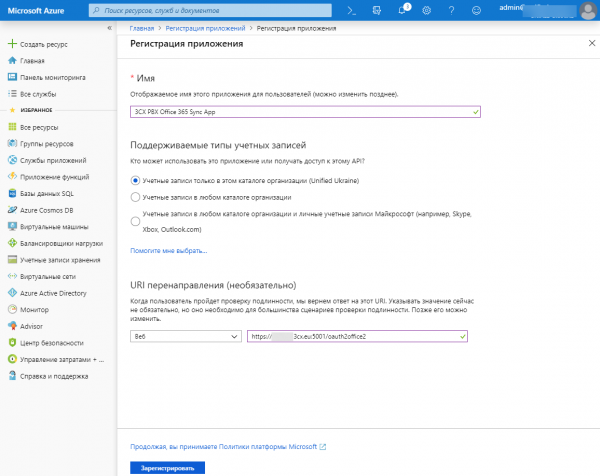
第一步連接 — 在您的帳戶中建立單獨的應用程式以授權整合。
- 在 3CX 管理介面中,前往設定 - Office 365 - 設定標籤 - 步驟 3 部分並複製重定向 URL。
- 使用您的全域管理員憑證登入 Office 365 門戶,然後前往 .
- 按一下「新建註冊」並指定應用程式名稱,例如 3CX PBX Office 365 Sync App。
- 在“支援的帳戶類型”部分中,保留預設選項“僅此組織目錄中的帳戶”
- 在重定向 URI 部分(選用)中,選擇類型 Web 並貼上 3CX 介面部分中的重定向 URI:設定 > Office 365 整合 > 設定標籤 > 步驟 3. 平台和權限部分,例如 :5001/oauth2office2
- 點擊“註冊”,將建立應用程式。
- 將開啟所建立應用程式的設定頁面。 複製應用程式 ID(客戶端)值並將其貼上到 3CX 管理介面中的相應字段,設定 > Office 365 整合 > 選項標籤 > 步驟 1. 設定應用程式 ID。
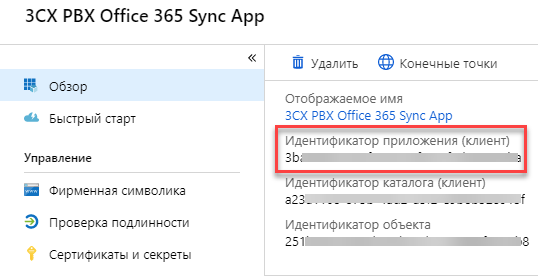
認證金鑰
現在,您需要在 3CX v16 系統和 Office 365 入口網站中建立的應用程式之間建立公鑰信任。
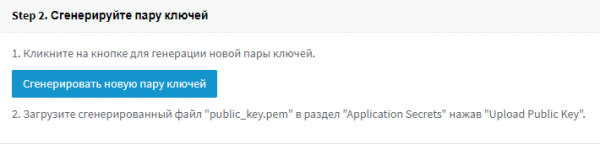
- 在 3CX 介面(設定 > Office 365 整合 > 選項標籤)中,按一下產生新金鑰對並儲存 public_key.pem 金鑰。
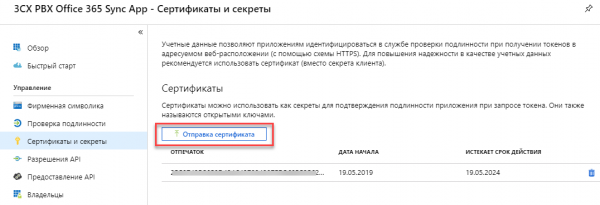
- 前往「憑證和機密」部分中的應用程式設定頁面。 點擊“上傳證書”並上傳生成的密鑰。
應用程式權限
最後的設定步驟是在 API 權限部分設定 API 權限。 這些權限決定您的 3CX 系統如何存取您的 Office 365 帳戶。
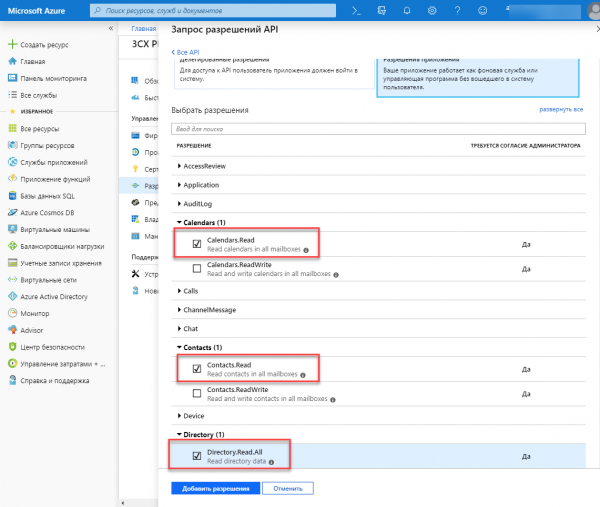
- 前往 API 權限,按一下新增權限並選擇 Microsoft Graph。
- 在應用程式權限下新增 API 權限:行事曆 > Calendars.Read、聯絡人 > Contacts.Read、目錄 > Directory.Read.All,然後按一下新增權限。
- 在「授予同意」部分中,按一下「授予管理員同意...」以啟用權限。
- 等待約 10 分鐘以使變更正確生效。
- 切換到3CX介面,在「與Office 365整合」部分,按一下「登入Office 365」。確認建立的應用程式的權限,系統之間將建立連線。
同步能力
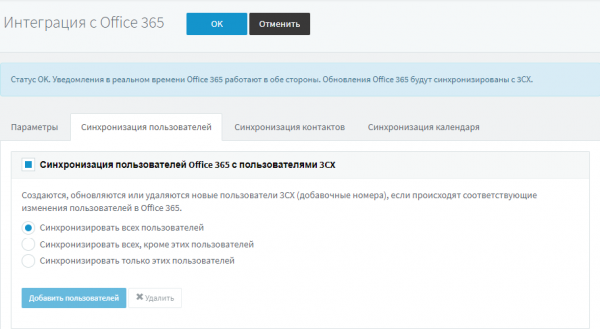
3CX 和 Office 365 之間的同步在三個標籤中設定:
- 使用者同步 - Office 365 使用者與 3CX 使用者(分機)同步。 在3CX管理介面中,同步的使用者被放置在Azure AD組織群組中。
- 聯絡人同步 - Office 365 個人聯絡人與 3CX 通訊簿同步。 用戶可以在所有平台的 3CX 應用程式中看到這些聯絡人。
- 日曆同步 - 依照 Office 3 日曆中 365CX 擴充功能是否繁忙,自動變更 XNUMXCX 擴充功能的狀態:
Office 365 行事曆中的事件完成後,3CX 使用者狀態也會同步並回到先前的狀態。
可以為所有 Office 365 使用者和選定使用者配置所有同步元素。
這樣就完成了整合。
來源: www.habr.com

