

termux 一步一步
當我第一次接觸 Termux 時,我遠不是 Linux 用戶,它在我腦海中引起了兩個想法:“太酷了!” 和“如何使用它?”。 在網上翻遍了,我沒有找到一篇文章可以讓你完全開始使用 Termux,從而帶來比廢話更多的樂趣。 我們會修好的。
我究竟為什麼會選擇 Termux 呢?首先,是出於對駭客技術的好奇,或者更確切地說,是想稍微了解它。其次,是因為我無法使用 Kali Linux。 Linuxom。
在這裡,我將嘗試將我在該主題上找到的所有有用的東西放在一起。 這篇文章不太可能讓任何了解的人感到驚訝,但對於那些只知道 Termux 樂趣的人來說,我希望它會有所幫助。
為了更好地理解這些內容,我建議你重複我描述的步驟,而不是簡單地複製和貼上,而是自己輸入命令。為了方便起見,我們需要以下工具之一: Android 一台有連接鍵盤的設備,或者像我的情況一樣。 Android 設備和PC/筆記型電腦(Windows連接到同一網路。 Android 最好有root權限,但並非必須。有時我會用括號解釋一些內容;這通常有助於您更好地理解(如果括號中的內容不太清楚,可以跳過;稍後會根據需要進行解釋)。
步驟1
我會既平庸又該死的合乎邏輯
從 Google Play Market 安裝 Termux:
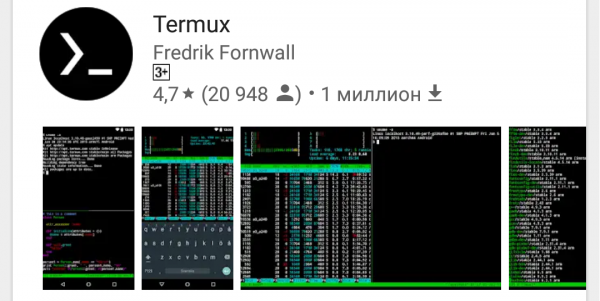
我們打開安裝好的應用,看到:
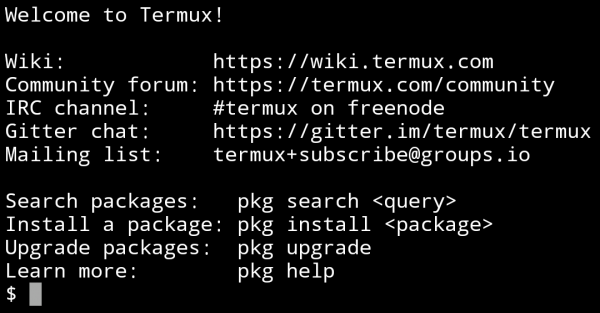
下一步是更新預安裝的軟件包。 為此,我們按順序輸入兩個命令,在此過程中我們通過輸入 Y 同意所有內容:
apt update
apt upgrade
使用第一個命令,我們檢查已安裝包的列表並查找可以更新的包,然後使用第二個命令更新它們。 因此,必須按此順序編寫命令。
我們現在擁有最新版本的 Termux。
還有幾個命令
ls - 顯示當前目錄中的文件和目錄列表
cd – 移動到指定目錄,例如:
理解這一點很重要:如果沒有直接指定路徑(~/storage/downloads/1.txt),它將來自當前目錄
cd dir1 – 如果存在於當前目錄,將移動到 dir1
cd ~/dir1 – 將從根文件夾移動到指定路徑的 dir1
cd 或 cd ~ - 移動到根文件夾
clear - 清除控制台
ifconfig - 可以看到IP,也可以配置網絡
cat – 允許您使用文件/設備(在同一線程內),例如:
cat 1.txt – 查看1.txt文件內容
cat 1.txt>>2.txt – 將文件 1.txt 複製到文件 2.txt(文件 1.txt 將保留)
rm - 用於從文件系統中刪除文件。 與 rm 一起使用的選項:
-r – 處理所有嵌套目錄。 如果要刪除的文件是目錄,則需要此鍵。 如果被刪除的文件不是目錄,那麼 -r 選項對 rm 命令沒有影響。
-i – 顯示每個刪除操作的確認提示。
-f – 如果錯誤是由不存在的文件引起的,則不要返回錯誤的退出代碼; 不要要求確認交易。
例如:
rm -rf mydir – 在沒有確認和錯誤代碼的情況下刪除文件(或目錄)mydir。
mkdir <путь> - 在指定路徑創建目錄
echo – 可用於向文件寫入一行,如果使用“>”,文件將被覆蓋,如果使用“>>”,該行將附加到文件末尾:
echo "string" > filename
我們在網上尋找更多關於UNIX命令的細節(沒有人取消自開發)。
鍵盤快捷鍵 Ctrl + C 和 Ctrl + Z 分別中斷和停止命令的執行。
步驟2
讓您的生活更輕鬆
為了不通過從屏幕鍵盤輸入命令來不必要地折磨自己(當然,在“現場”條件下,您無法避免)有兩種方法:
- 連接到 Android 以任何方便的方式將功能齊全的鍵盤連接到裝置上。
- 使用 SSH。簡單來說,就是打開你電腦上運行的 Termux 控制台。 Android 設備。
我選擇了第二種方式,雖然設置起來有點複雜,但在易用性方面是值得的。
需要在電腦上安裝ssh客戶端程序,我用的是Bitvise SSH Client,包括。 所有進一步的操作都在這個程序中執行。
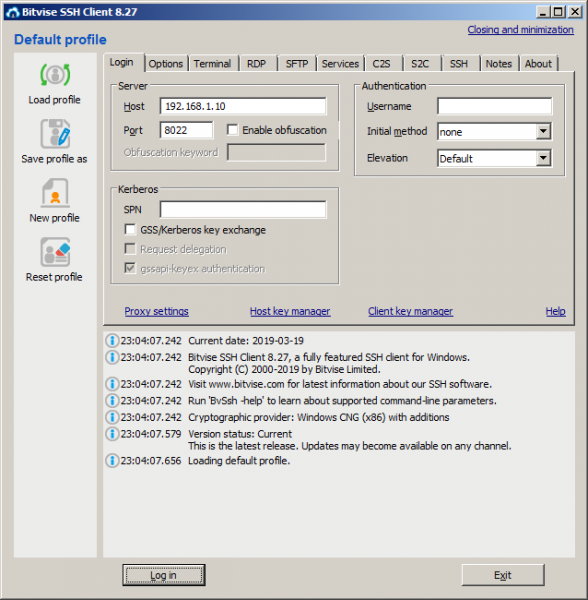
因為目前 Termux 僅支持使用密鑰文件使用 Publickey 方法進行連接,我們需要創建此文件。 為此,在 Bitvise SSH 客戶端程序中,在“登錄”選項卡上,單擊 客戶端密鑰管理器 在開啟的視窗中,產生一個新的公鑰,並將其以 OpenSSH 格式匯出到名為 termux.pub 的檔案中(實際上,您可以隨意命名)。將建立的檔案放置在裝置的內部記憶體中。 Android 將裝置複製到 Downloads 資料夾(Termux 簡化了對該資料夾和其他幾個資料夾的訪問,無需 root 權限)。
在「登入」標籤的「主機」欄位中,輸入您的 IP 位址。 Android 裝置(您可以透過在 Termux 中輸入 ifconfig 命令來尋找)的連接埠欄位中應該為 8022。
現在讓我們繼續在 Termux 中安裝 OpenSSH,為此我們輸入以下命令:
apt install openssh (在此過程中,如有必要,輸入'y')
pkill sshd (使用此命令我們停止 OpenSSH)
termux-setup-storage (連接內存)
cat ~/storage/downloads/termux.pub>>~/.ssh/authorized_keys (複製密鑰文件)
sshd (啟動ssh主機)
我們返回到 Bitvise SSH 客戶端並單擊登錄按鈕。 在連接過程中,會出現一個窗口,我們選擇Method——publickey,Client key是Passphrase(如果你在生成密鑰文件的時候指定了)。
如果連接成功(如果一切都按照所寫的進行,應該可以毫無問題地連接),將打開一個窗口。
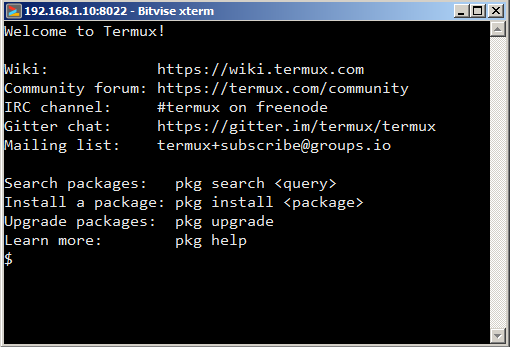
現在我們可以從電腦輸入指令,這些指令將會在你的裝置上執行。 Android 該設備的優勢顯而易見。
步驟3
設置 Termux,安裝其他實用程序
首先,讓我們安裝 bash-completion(快捷方式,magic-Tab,無論誰調用它)。 該實用程序的本質是,通過輸入命令,您可以通過按 Tab 鍵使用自動完成功能。 要安裝,寫:
apt install bash-completion (按 Tab 鍵自動工作)
好吧,沒有帶有代碼高亮顯示的文本編輯器的生活是什麼(如果你突然想編碼,但你想要)。 要安裝,寫:
apt install vim在這裡你已經可以使用自動完成了——我們寫“apt i”現在按 Tab,我們的命令被附加到“apt install”。
使用vim並不難,打開1.txt文件(如果不存在就會創建)我們這樣寫:
vim 1.txt 按“i”開始輸入
按 ESC 鍵完成輸入
該命令前面必須有冒號“:”
':q' - 不保存退出
':w' - 保存
':wq' - 保存並退出
由於我們現在可以創建和編輯文件,讓我們稍微改進一下 Termux 命令行的外觀。 為此,我們需要將 PS1 環境變量設置為“[ 33[1;33;1;32m]:[ 33[1;31m]w$ [ 33[0m][ 33[0m]”(如果你是想知道它是什麼,和什麼一起吃 ). 為此,我們需要將以下行添加到“.bashrc”文件(它位於根目錄並在每次啟動 shell 時執行):
PS1 = "[ 33[1;33;1;32m]:[ 33[1;31m]w$ [ 33[0m][ 33[0m]"為了簡單明了,我們將使用 vim:
cd
vim .bashrc
我們進入該行,保存並退出。
另一種向文件添加一行的方法是使用“echo”命令:
echo PS1='"[ 33[1;33;1;32m]:[ 33[1;31m]w$ [ 33[0m][ 33[0m]"' >> .bashrc請注意,要顯示雙引號,必須將整個字符串括在單引號中。 此命令有“>>”,因為文件將被填充以覆蓋“>”。
在 .bashrc 文件中,您還可以輸入別名的 - 縮寫。 例如,我們想一次用一個命令進行更新和升級。 為此,請將以下行添加到 .bashrc:
alias updg = "apt update && apt upgrade"要插入一行,您可以使用 vim 或 echo 命令(如果它自己不起作用 - 見下文)
別名語法是:
alias <сокращение> = "<перечень команд>"所以讓我們添加一個縮寫:
echo alias updg='"apt update && apt upgrade"' >> .bashrc這裡有一些更有用的實用程序
通過 apt install 安裝
man - 大多數命令的內置幫助。
man % 命令名
imagemagick - 用於處理圖像(轉換、壓縮、裁剪)的實用程序。 支持包括pdf在內的多種格式,例如:將當前文件夾中的所有圖片轉換為一個pdf並縮小它們的大小。
轉換 *.jpg -scale 50% img.pdf
ffmpeg - 最好的音頻/視頻轉換器之一。 谷歌使用說明。
mc - 像 Far 這樣的兩窗格文件管理器。
前面還有很多步,主要是動靜開始了!
來源: www.habr.com
