

'n Klein afwyking: hierdie lr is sinteties.
Sommige take wat hier beskryf word, kan baie makliker gedoen word, maar aangesien die taak van l / r is om te leer ken
met die funksionaliteit van raid, lvm, dan is sommige operasies kunsmatig ingewikkeld.
Vereistes vir gereedskap om LR uit te voer:
- Virtualiseringsinstrumente soos Virtualbox
- Linux installasie beeld, byvoorbeeld
- Internettoegang om verskeie pakkette af te laai
- Koppel via ssh aan die geïnstalleerde VM (opsioneel)
VERSIGTIG
Hierdie laboratoriumwerk hou verband met so 'n delikate saak soos datasekuriteit - dit is so 'n gebied,
wat jou toelaat om al jou data te verloor weens die kleinste fout – een ekstra letter of nommer.
Omdat jy laboratoriumwerk doen, is jy nie in enige gevaar nie, tensy jy dit weer van voor af moet begin doen.
In die werklike lewe is alles baie ernstiger, so jy moet die dryfname baie versigtig invoer, met begrip
presies wat jy met die huidige opdrag uitvoer en met watter skywe jy werk.
Die tweede belangrike punt is die benaming van skywe en partisies: afhangende van die situasie, kan skyfnommers verskil
van die waardes wat in die opdragte in die laboratorium aangebied word.
So, byvoorbeeld, as jy die sda-skyf uit die skikking verwyder en dan 'n nuwe skyf byvoeg, sal die nuwe skyf vertoon word
op 'n stelsel genaamd sda. As jy herlaai voordat jy 'n nuwe skyf byvoeg, dan is die nuwe
die skyf sal sdb genoem word en die ou een sal sda genoem word
Hierdie laboratorium moet as supergebruiker (wortel) uitgevoer word omdat die meeste van die opdragte vereis
verhoogde voorregte en dit maak nie sin om voortdurend voorregte via sudo te verhoog nie
Materiaal vir studie
- RAID
- LVM
- Skyfbenaming in OS Linux
- Wat is 'n afdeling
- Wat is 'n partisietabel en waar word dit gestoor
- Wat is grub
Hulpprogramme gebruik
1) bekyk skyfinligting
- lsblk -o NAAM, GROOTTE, FSTYPE, TIPE, MOUNTPUNT
- fdisk -l
2) kyk na inligting en werk met LVM - pvs
- pvextend
- pv skep
- pvregrootte
- ens
- vgreduceer
- lvs
- lvverleng
3) inligting te bekyk en met RAID te werk - kat /proc/mdstat
- mdadm
4) monteerpunte - berg
- umount
- kat /etc/fstab
- kat /etc/mtab
5) herpartisionering van skyf - fdisk /dev/XXX
6) kopieer partisies - dd if=/dev/xxx van=/dev/yyy
7) werk met die partisie tabel - deelx
- sfdisk
- mkfs.ext4
8) werk met die selflaaiprogram - grub-install /dev/XXX
- update-grub
9) diverse - lsof
- bekwaam
- rsync
Laboratoriumwerk bestaan uit 3 dele:
- die opstel van 'n werkende stelsel met behulp van lvm, raid
- nabootsing van 'n mislukking van een van die skywe
- vervanging van skywe op die vlieg, met die toevoeging van nuwe skywe en die oordrag van partisies.
Taak 1 (Installeer bedryfstelsel en konfigurasie van LVM, RAID)
1) Skep 'n nuwe virtuele masjien, wat dit die volgende kenmerke gee:
- 1 gb ram
- 1 cpu
- 2 hdd (noem hulle ssd1, ssd2 en ken gelyke grootte toe, kontroleer hot swap en ssd)
- SATA-beheerder gekonfigureer met 4 poorte
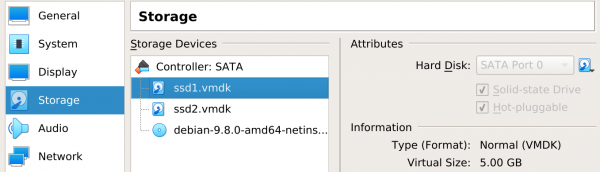
2) Begin installasie Linux en wanneer jy die hardeskyfkeuse bereik, doen die volgende:
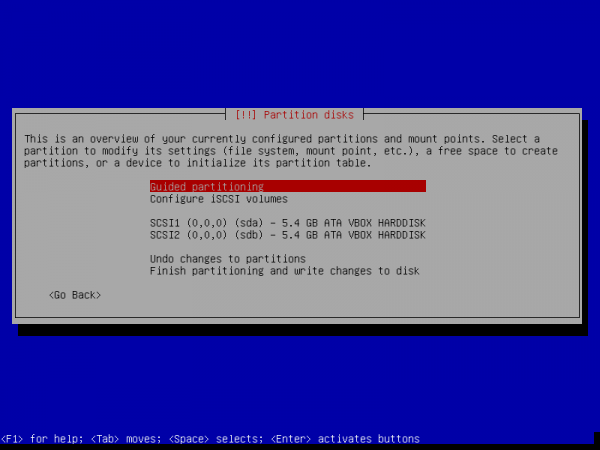
Partisioneringsmetode: handleiding, waarna u hierdie prentjie moet sien:

Stel 'n aparte partisie op onder /boot: Kies die eerste skyf en skep 'n nuwe partisietabel daarop
- Partisiegrootte: 512M
- Monteer punt: /boot
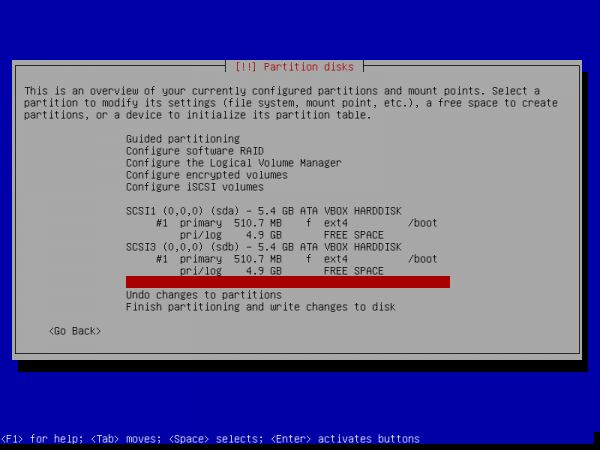
- Herhaal die opstelling vir die tweede skyf, maar aangesien jy nie 2 keer gelyktydig kan monteer / selflaai nie, kies monteerpunt: geen as gevolg hiervan, jy kry die volgende (prent met 'n jamb, te lui om dit oor te doen):
RAID-opstelling:
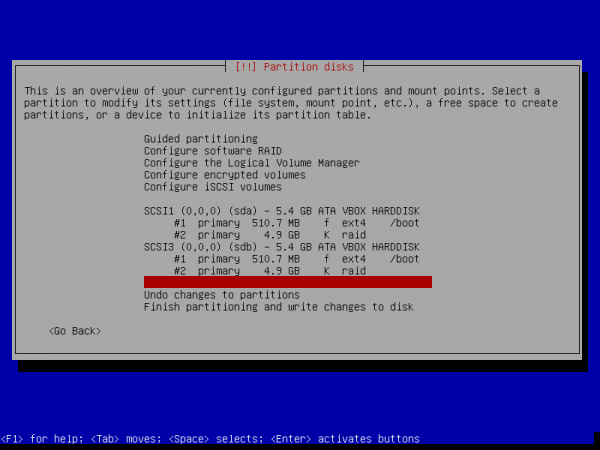
- Kies vrye spasie op die eerste skyf en stel die partisietipe op fisiese volume vir RAID
- Kies "Klaar met die opstel van die partisie"
- Herhaal presies dieselfde opstelling vir die tweede skyf, wat die volgende tot gevolg het:
- Kies "Konfigureer sagteware RAID"
- Skep MD-toestel
- Sagteware RAID toestel tipe: Kies 'n spieël skikking
- Aktiewe toestelle vir die RAID XXXX-skikking: Kies beide aandrywers
- Spaartoestelle: Laat 0 as verstek
- Aktiewe toestelle vir die RAID XX-skikking: kies die partisies wat jy onder die aanval geskep het
- Voltooi
- As gevolg hiervan, moet jy hierdie prentjie kry:
LVM-konfigurasie: Kies Stel die logiese volumebestuurder in
- Hou huidige partisie-uitleg en stel LVM op: Ja
- Skep volumegroep
- Volume groep naam: stelsel
- Toestelle vir die nuwe volumegroep: Kies jou geskepte RAID
- Skep logiese volume
- logiese volume naam: root
- logiese volume grootte: 25 van jou skyf grootte
- Skep logiese volume
- logiese volume naam: var
- logiese volume grootte: 25 van jou skyf grootte
- Skep logiese volume
- logiese volume naam: log
- logiese volume grootte: 15 van jou skyf grootte
- Deur Vertoon konfigurasie besonderhede te kies, behoort jy die volgende prentjie te kry:
- Sodra jy die LVM-opstelling voltooi het, behoort jy die volgende te sien:
Partisie-uitleg: kies elke volume wat in LVM geskep is om die beurt en partisieer dit, byvoorbeeld, vir root soos hierdie:
- Gebruik as: ext4
- monteerpunt: /
- Die resultaat van die partisie van die wortelpartisie moet soos volg lyk:
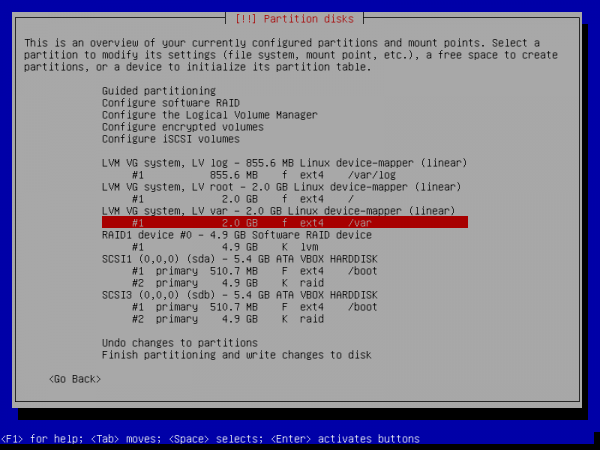
- herhaal die partisie-bewerking vir var en log deur die toepaslike monteringspunte te kies (/var en /var/log voer handmatig in), wat die volgende resultaat tot gevolg het:
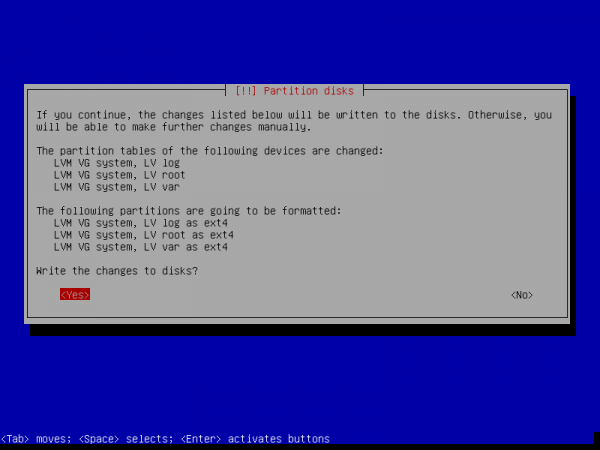
- Kies Voltooi partisionering
- U sal 'n paar vrae gevra word oor die feit dat u 'n ongemonteerde partisie het en geen ruil gekonfigureer is nie. Beide vrae moet ontkennend beantwoord word.
Die finale resultaat moet soos volg lyk:
3) Voltooi die installering van die bedryfstelsel deur grub op die eerste toestel (sda) te plaas en selflaai die stelsel.
4) Kopieer die inhoud van die /boot-partisie van die sda-skyf (ssd1) na die sdb-skyf (ssd2)dd if=/dev/sda1 of=/dev/sdb15) Installeer grub op die tweede toestel:
bekyk skywe in die stelsel:
fdisk -l
lsblk -o NAME,SIZE,FSTYPE,TYPE,MOUNTPOINT
Lys al die skywe wat die vorige opdrag jou gegee het en beskryf watter soort skyf dit is
Vind die skyf waar grub nie geïnstalleer is nie en installeer dit:
grub-install /dev/sdbbekyk inligting oor die huidige klopjag met cat /proc/mdstat en skryf neer wat jy sien.
kyk na die uitvoer van die opdragte: pvs, vgs, lvs, mount en skryf presies neer wat jy gesien het
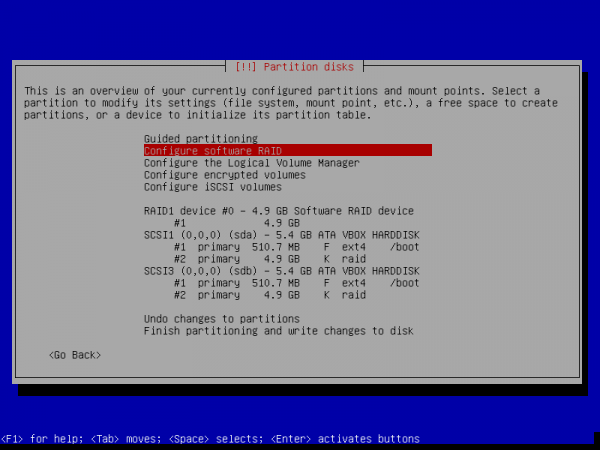
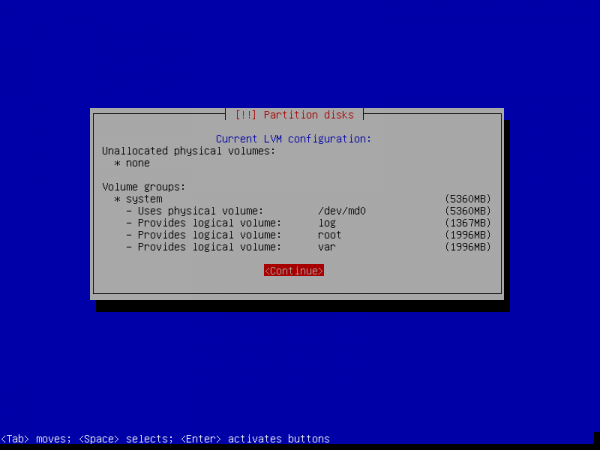
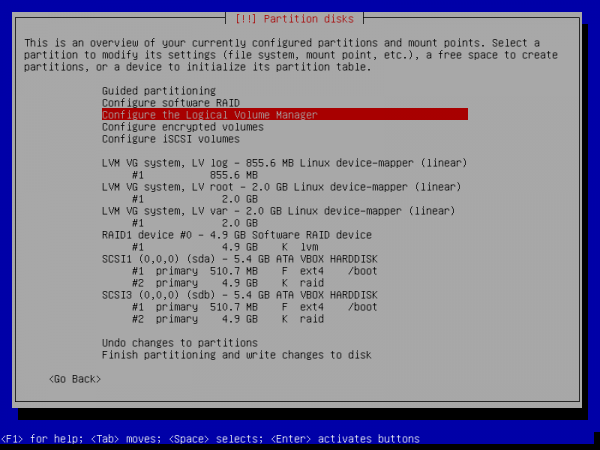
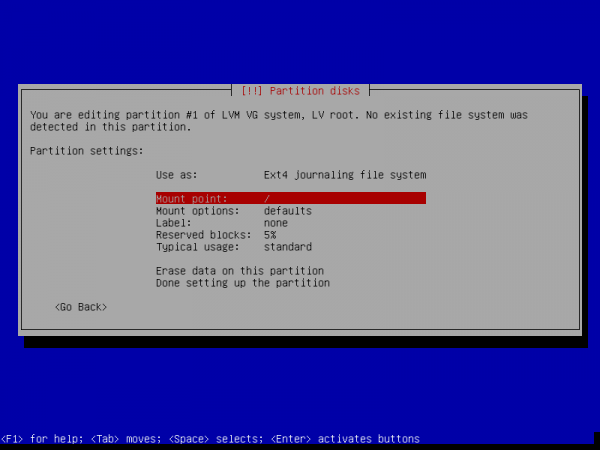
Beskryf in jou eie woorde wat jy gedoen het en watter resultaat jy gekry het as gevolg van die taak wat gedoen is.
Nadat u hierdie taak voltooi het, word dit aanbeveel dat u 'n rugsteunkopie van die gids met die virtuele masjien stoor of maak
swerwerboks:
Resultaat: Virtuele masjien met skywe ssd1, ssd2
Taak 2 (Emulasie van die mislukking van een van die skywe)
1) As jy die hot swap-boks nagaan, kan jy skywe dadelik uitvee
- Verwyder skyf ssd1 in masjien eienskappe
- Vind die gids waar jou virtuele masjien lêers gestoor word en vee ssd1.vmdk uit
2) Maak seker dat jou virtuele masjien nog loop
3) Herlaai die virtuele masjien en maak seker dit werk steeds
4) gaan die status van die RAID-skikking na: cat /proc/mdstat
5) voeg 'n nuwe skyf van dieselfde grootte in die VM-koppelvlak by en noem dit ssd3
6) volg die bewerkings: - sien dat 'n nuwe skyf in die stelsel aangekom het met die fdisk -l opdrag
- kopieer die partisietabel van die ou skyf na die nuwe een: sfdisk -d /dev/XXXX | sfdisk /dev/JJJ
- sien die resultaat met fdisk -l
- Voeg 'n nuwe aandrywer by die aanvalskikking: mdadm --manage /dev/md0 --add /dev/YYY
- Kyk na die uitvoer: cat /proc/mdstat. Jy behoort te sien dat sinchronisasie begin het.
7) Nou moet jy die nie-RAID partisies handmatig sinchroniseer.
Om dit te doen, sal ons die dd-nutsding gebruik, en kopieer van 'n "live" skyf na 'n nuwe een wat jy onlangs geïnstalleer hetdd if=/dev/XXX of=/dev/YYY8) Sodra sinchronisasie voltooi is, installeer grub op die nuwe skyf
9) Herlaai die VM om seker te maak alles werk
Beskryf in jou eie woorde wat jy gedoen het en watter resultaat jy gekry het as gevolg van die taak wat gedoen is.
Resultaat: ssd1 verwyder, ssd2 behou, ssd3 bygevoeg.Taak 3 (Voeg nuwe skywe by en skuif die partisie)
Dit is die moeilikste en omvangrykste taak van alles wat aangebied word.
Kyk baie mooi wat jy doen en met watter skywe en partisies.
Dit word aanbeveel dat u 'n kopie maak voordat u dit laat loop.
Hierdie taak is onafhanklik van Job #2, dit kan na Job #1 gedoen word met skyfname aangepas.
Die tweede deel van die taak van hierdie laboratorium behoort tot presies dieselfde toestand te lei wat na die eerste deel was.Om dit vir jou makliker te maak om te werk, kan ek aanbeveel dat jy nie skywe fisies van die gasheermasjien verwyder nie, maar slegs
ontkoppel hulle in die eienskappe van die masjien. Uit die oogpunt van die OS in die VM sal dit presies dieselfde lyk, maar jy kan
in welke geval, koppel die skyf terug en gaan voort met die werk deur 'n paar punte terug te rol, as
jy het probleme. Byvoorbeeld, jy het dalk verkeerd hanteer of vergeet om die /boot-partisie na die nuwe skyf te kopieer.
Ek kan jou net aanraai om verskeie kere te kontroleer met watter skywe en partisies jy werk, en selfs beter
skryf op 'n stuk papier die korrespondensie van skywe, partisies en die "fisiese" skyfnommer uit. Pragtige en verstaanbare boom
span treklsblk, gebruik dit so dikwels as moontlik om te ontleed wat jy gedoen het en wat gedoen moet word.Na die geskiedenis...
Stel jou voor dat jou bediener al lank op 2 ssd-aandrywers werk, toe skielik ...
1) Simuleer die mislukking van die ssd2-skyf deur die skyf van die VM-eienskappe te verwyder en te herlaai
2) Kyk na die huidige status van skywe en RAID:cat /proc/mdstat fdisk -l lsblk -o NAME,SIZE,FSTYPE,TYPE,MOUNTPOINT3) Jy is gelukkig - die owerhede het jou toegelaat om verskeie nuwe skywe te koop:
2 groot SATA vir die lank agterstallige taak om 'n partisie met logs op 'n aparte skyf te maak
2 SSD om die oorledene te vervang, asook om die een wat nog funksioneer te vervang.
Daar moet in ag geneem word dat die mandjie bediener ondersteun die installering van slegs 4 skywe op 'n slag,
dus kan jy nie al die skywe gelyktydig byvoeg nie.Die volume van die HDD is 2 keer groter as die SSD.
SSD-volume kies 1,25 keer die voormalige SSD.4) Voeg een nuwe ssd-skyf by, noem dit ssd4, en nadat dit bygevoeg is, kyk wat gebeur het:
fdisk -l
lsblk -o NAME,SIZE,FSTYPE,TYPE,MOUNTPOINT
5) Eerstens moet u sorg vir die veiligheid van die data van die ou skyf.
Hierdie keer sal ons data met LVM oordra:- Eerstens moet u die lêertabel van die ou skyf na die nuwe een kopieer:
sfdisk -d /dev/XXX | sfdisk /dev/YYYVervang die korrekte aandrywers vir x,y en kyk wat hierdie opdrag doen.
Begin die lsblk -o NAAM, SIZE, FSTYPE, TYPE, MOUNTPOINT opdrag en vergelyk sy uitvoer met die vorige oproep.
Wat het verander?
gebruik die dd-opdrag om die /boot-data na die nuwe skyf te kopieerdd if=/dev/XXX of=/dev/YYYas /boot steeds op die ou skyf gemonteer is, moet dit weer op die lewendige skyf gemonteer word:
mount | grep boot # смотрим куда смонтирован диск
lsblk # смотрим какие диски есть в системе и смотрим есть ли диск, полученный из предыдущего пункта
umount /boot # отмонтируем /boot
mount -a # выполним монтирование всех точек согласно /etc/fstab.
# Поскольку там указана точка монтирования /dev/sda, то будет выполнено корректное перемонтирование на живой диск
Installeer selflaaiprogram op nuwe ssd-skyf
grub-install /dev/YYYHoekom doen ons hierdie operasie?
skep 'n nuwe aanvalskikking met slegs een nuwe ssd-skyf ingesluit:
mdadm --create --verbose /dev/md63 --level=1 --raid-devices=1 /dev/YYYDie opdrag hierbo sal nie werk sonder om 'n spesiale sleutel te spesifiseer nie.
Lees die hulp en voeg hierdie sleutel by die opdrag.Gebruik die kat /proc/mdstat-opdrag om die resultaat van jou operasie na te gaan. Wat het verander?
Begin die lsblk -o NAAM, SIZE, FSTYPE, TYPE, MOUNTPOINT opdrag en vergelyk sy uitvoer met die vorige oproep.
Wat het verander?
6) Die volgende stap is om LVM op te stel
voer die pvs-opdrag uit om inligting oor die huidige fisiese volumes te sien
skep 'n nuwe fisiese volume, insluitend die voorheen geskepde RAID-skikking:pvcreate /dev/md63Begin die lsblk -o NAAM, SIZE, FSTYPE, TYPE, MOUNTPOINT opdrag en vergelyk sy uitvoer met die vorige oproep.
Wat het verander?
Voer die pvs-opdrag weer uit. Wat het verander?
Verhoog die grootte van die Volume Group-stelsel met die volgende opdrag:vgextend system /dev/md63Voer die opdragte uit en skryf neer wat jy gesien het en wat verander het.
vgdisplay system -v
pvs
vgs
lvs -a -o+devices
Op watter fisiese skyf is LV var,log,root tans geleë?
Skuif die data van die ou skyf na die nuwe een, deur die korrekte toestelname te vervang.
pvmove -i 10 -n /dev/system/root /dev/md0 /dev/md63Herhaal die bewerking vir alle logiese volumes
Voer die opdragte uit en skryf neer wat jy gesien het en wat verander het.
vgdisplay system -v
pvs
vgs
lvs -a -o+devices
lsblk -o NAME,SIZE,FSTYPE,TYPE,MOUNTPOINT
Kom ons verander ons VG deur die skyf van die ou aanval daaruit te verwyder. Vervang die korrekte aanvalnaam.
vgreduce system /dev/md0Voer die opdragte uit en skryf neer wat jy gesien het en wat verander het.
lsblk -o NAME,SIZE,FSTYPE,TYPE,MOUNTPOINT
pvs
vgs
Ter wille van skoonheid, herlaai /boot na die tweede ssd-skyf (ssd4) en hardloop lsblk. As gevolg hiervan doen die ssd3-skyf dit nie
niks moet gemonteer word nie. Maak seker dat die /boot partisie nie leeg is nie!ls /bootmoet wys
veelvuldige lêers en dopgehou. Ondersoek wat in hierdie afdeling gestoor word en skryf neer watter lêergids waarvoor verantwoordelik is.
7) verwyder die ssd3-skyf en voeg ssd5, hdd1, hdd2 by volgens die bogenoemde tegniese spesifikasies, en kry uiteindelik:
ssd4 - die eerste nuwe ssd
ssd5 - tweede nuwe ssd
hdd1 - eerste nuwe hdd
hdd2 - tweede nuwe hdd8) Kyk wat gebeur het nadat skywe bygevoeg is:
fdisk -l
lsblk -o NAME,SIZE,FSTYPE,TYPE,MOUNTPOINT
9) Herstel die werking van die hoofaanvalskikking:
- kopieer die partisietabel deur die korrekte skywe te vervang:
sfdisk -d /dev/XXX | sfdisk /dev/YYY - Let daarop dat toe ons die partisietabel vanaf die ou skyf gekopieer het, die nuwe grootte gelyk het
gebruik nie die hele kapasiteit van die hardeskyf nie.
Daarom sal ons binnekort die grootte van hierdie partisie moet verander en die aanval moet uitbrei.
Kyk self deur die opdrag in te tik:lsblk -o NAME,SIZE,FSTYPE,TYPE,MOUNTPOINT10) kopieer selflaaipartisie /boot van ssd4 na ssd5
dd if=/dev/XXX of=/dev/YYY11) Installeer grub op 'n nuwe skyf (ssd5)
12) verander die grootte van die tweede partisie van die ssd5-skyfvoer die nutsprogram uit om met skyfpartisionering te werk:
fdisk /dev/XXXvoer die d-sleutel in om die bestaande partisie uit te vee (kies 2)
voer die sleutel n in om 'n nuwe partisie te skep
voer die p sleutel in om die partisie tipe "primêr" te spesifiseer
voer sleutel 2 in sodat die nuwe partisie 'n tweede nommer het
Eerste sektor: druk enter om die outomaties berekende grootte van die begin van die partisie te aanvaar
Laaste sektor: druk enter om die outomaties berekende grootte van die einde van die afdeling te aanvaar
Tik die l-sleutel in om 'n lys van alle moontlike partisietipes te sien en dit te vind Linux klopjagmotor
voer die sleutel t in om die tipe partisie wat geskep is te verander (2) en voer die nommer in wat in die vorige stap gevind is.
voer w in om die verandering na skyf te skryf.
12) lees weer die partisietabel en kontroleer die resultaatpartx -u /dev/XXX lsblk -o NAME,SIZE,FSTYPE,TYPE,MOUNTPOINTvoeg 'n nuwe skyf by die huidige raid-skikking (moenie vergeet om die korrekte skywe te vervang nie)
mdadm --manage /dev/md63 --add /dev/sda2Kom ons brei die aantal skywe in ons skikking uit na 2 stukke:
mdadm --grow /dev/md63 --raid-devices=2Kyk na die resultaat: ons het 2 skikkings gemerk, maar beide afdelings wat by hierdie skikking ingesluit is, het verskillende groottes
lsblk -o NAME,SIZE,FSTYPE,TYPE,MOUNTPOINT13) verhoog die grootte van die partisie op die ssd4-skyf
voer die nutsprogram uit om met skyfpartisionering te werk:
fdisk /dev/XXXvoer die d-sleutel in om die bestaande partisie uit te vee (kies 2)
voer die sleutel n in om 'n nuwe partisie te skep
voer die p sleutel in om die partisie tipe "primêr" te spesifiseer
voer sleutel 2 in sodat die nuwe partisie 'n tweede nommer het
Eerste sektor: druk enter om die outomaties berekende grootte van die begin van die partisie te aanvaar
Laaste sektor: druk enter om die outomaties berekende grootte van die einde van die afdeling te aanvaar
Aan die einde van die opmaak, kies Nee om die handtekening van die afdeling wat aan die skikking behoort te verlaat.
voer w in om die verandering na skyf te skryf.
12) lees weer die partisietabel en kontroleer die resultaatpartx -u /dev/XXX lsblk -o NAME,SIZE,FSTYPE,TYPE,MOUNTPOINTlet nou op sda2, sdc2 partisies is > as die grootte van die raid toestel.
13) in hierdie stadium kan die grootte van die klopjag nou uitgebrei word
mdadm --grow /dev/md63 --size=max
lsblk -o NAME,SIZE,FSTYPE,TYPE,MOUNTPOINT # check result
Bekyk lsblk en let op wat verander het
14) Alhoewel ons die grootte van die aanval verander het, het die groottes van vg root,var,log egter nie verander nie- kyk wat die PV-grootte is:
pvs - brei die grootte van ons PV uit:
pvresize /dev/md63 - kyk wat die PV-grootte is:
pvs15) Voeg die nuut verskynde plek VG var, root by
lvs # посмотрим сколько сейчас размечено
lvextend -l +50%FREE /dev/system/root
lvextend -l +100%FREE /dev/system/var
lvs # проверьте что получилось
Op hierdie stadium het jy die migrasie van die hoofskikking na die nuwe skywe voltooi. werk met ssd1, ssd2 klaar
16) Ons volgende taak is om /var/log na nuwe skywe te skuif, hiervoor sal ons 'n nuwe skikking en lvm op HDD-skywe skep.
- kom ons kyk watter name die nuwe HDD-skywe het
fdisk -l - skep 'n aanvalskikking
mdadm --create /dev/md127 --level=1 --raid-devices=2 /dev/sdc /dev/sdd - skep 'n nuwe PV op die aanval vanaf groot skywe
pvcreate data /dev/md127 - skep 'n groep in hierdie PV genaamd data
vgcreate data /dev/md127 - skep 'n logiese volume die grootte van alle vrye spasie en noem dit val_log
lvcreate -l 100%FREE -n var_log data # lvs # посмотрим результат - formateer die geskepte partisie in ext4
mkfs.ext4 /dev/mapper/data-var_log - kom ons kyk na die resultaat
lsblk17) dra logdata van die ou partisie na die nuwe een oor
monteer 'n tydelike nuwe logberging
mount /dev/mapper/data-var_log /mntsinkroniseer partisies
apt install rsync
rsync -avzr /var/log/ /mnt/
vind uit watter prosesse tans met /var/log werk
apt install lsof
lsof | grep '/var/log'
stop hierdie prosesse
systemctl stop rsyslog.service syslog.socketvoer die finale sinchronisasie van partisies uit (daardie data wat kon verander het sedert die laaste sinchronisasie)
rsync -avzr /var/log/ /mnt/afdelings ruil
umount /mnt
umount /var/log
mount /dev/mapper/data-var_log /var/log
kyk wat gebeur het
lsblk18) Wysig /etc/fstab
fstab - 'n lêer waarin die reëls geskryf is waarvolgens partisies by opstart gemonteer sal word
ons taak is om die lyn te vind waar /var/log gemonteer is en die toestel reg te stelsystem-logopdata-var_log19) Die belangrikste ding op hierdie stadium is om nie te vergeet om die afdelingtabel te verander nie (byvoorbeeld ext4). Aangesien dit nie saak maak hoe ons enige aanval verander nie, lvm - totdat die FS op die partisie in kennis gestel word dat die partisiegrootte nou verander het, sal ons nie die nuwe spasie kan gebruik nie. Gebruik opdrag
resize2fsom die FS te verander.20) Finale akkoord
- kom ons doen 'n herlaai. As jy alles reg gedoen het, sal jy weer in jou bedryfstelsel kom (dit is nodig om seker te maak dat alles werk. Hierdie stap maak nie sin nie, behalwe vir selftoetsing)
- maak seker dat alles wat ons wou doen regtig gedoen is:
pvs
lvs
vgs
lsblk
cat /proc/mdstat
21) [OPSIONEEL] Volg die stappe
- herlaai deur F12 te druk om na verskillende skywe te begin om seker te maak jy kan selflaai
vanaf enige van die ssd-aandrywers, sodat ons nie bang is vir die mislukking van een van hulle nie - jy het nou 'n onnodige LV-log in die VG-stelsel. Ken hierdie spasie toe tussen wortel of var, maar in plaas daarvan om te gebruik
ontwerpe 100% GRATIS spesifiseer die grootte met die hand met die -L skakelaar:-L 500M - los die probleem op dat /boot op twee partisies is sonder sinchronisasie, jy hoef dit nie korrek te doen nie,
dit is hier bygevoeg as 'n voorbeeld. Moenie vergeet om eers die inhoud van /boot iewers te kopieer nie.- skep 'n nuwe aanval en sluit sda1, sda2 daarin in
- sluit hierdie partisies by die bestaande aanval in en herstel /boot in die hoofaanval, maar sonder om dit te monteer.
- kom ons kyk watter name die nuwe HDD-skywe het
- kyk wat die PV-grootte is:
- kopieer die partisietabel deur die korrekte skywe te vervang:
- Eerstens moet u die lêertabel van die ou skyf na die nuwe een kopieer:
Bron: will.com
