

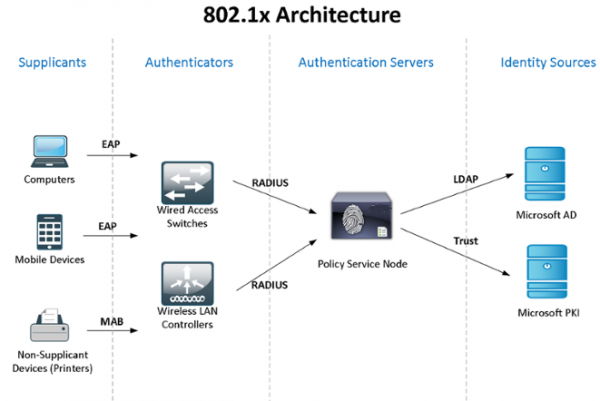
Kom ons kyk na die gebruik in die praktyk Windows Active Directory + NPS (twee bedieners vir fouttoleransie) + die 802.1x-standaard vir toegangsbeheer en verifikasie van gebruikers, domeinrekenaars en toestelle. Jy kan die teorie agter die standaard op Wikipedia lees by die volgende skakel:
Aangesien my "laboratorium" beperk is in hulpbronne, is die NPS- en domeinbeheerder-rolle versoenbaar, maar ek beveel aan dat jy sulke kritieke dienste skei.
Standaardmetodes vir die sinchronisering van konfigurasies (beleide) Windows Ek ken nie NPS nie, so ons sal PowerShell-skripte gebruik wat deur Task Scheduler (geskryf deur 'n voormalige kollega van my) uitgevoer word. Vir die verifikasie van domeinrekenaars en vir toestelle wat nie NPS ondersteun nie. 802.1x (fone, drukkers, ens.), sal groepbeleid opgestel word en sekuriteitsgroepe sal geskep word.
Aan die einde van die artikel sal ek praat oor sommige van die ingewikkeldhede om met 802.1x te werk - hoe jy onbeheerde skakelaars, dinamiese ACL's, ens kan gebruik. Ek sal inligting deel oor die vasgevang "glitches" ...
Kom ons begin met die installering en konfigurasie van failover NPS op Windows Server 2012R2 (2016 is dieselfde): deur Bedienerbestuurder -> Voeg Rolle en Kenmerke by-Wizard, kies slegs Netwerkbeleidbediener.
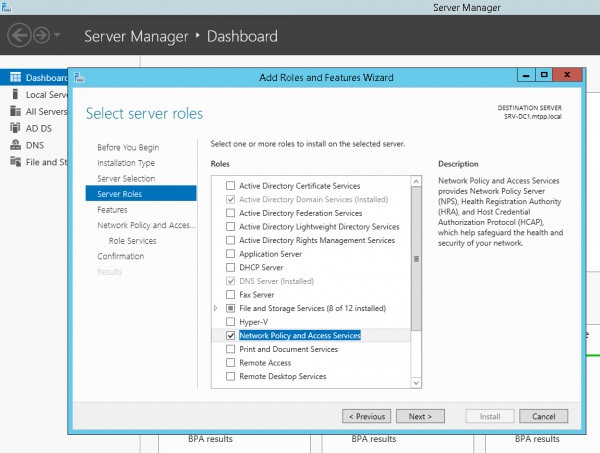
of met PowerShell:
Install-WindowsFeature NPAS -IncludeManagementTools'n Klein verduideliking - soos vir Beskermde EAP (PEAP) jy sal beslis 'n sertifikaat nodig hê wat die egtheid van die bediener bevestig (met die toepaslike regte om te gebruik), wat op kliëntrekenaars vertrou sal word, dan sal jy heel waarskynlik ook die rol moet installeer Sertifiseringsowerheid. Maar ons sal dit aanneem CA jy het reeds geïnstalleer...
Kom ons doen dieselfde op die tweede bediener. Kom ons skep 'n vouer vir die C:Scripts script op beide bedieners en 'n netwerk vouer op die tweede bediener SRV2NPS-config$
Kom ons skep 'n PowerShell-skrip op die eerste bediener C:ScriptsExport-NPS-config.ps1 met die volgende inhoud:
Export-NpsConfiguration -Path "SRV2NPS-config$NPS.xml"Stel daarna die taak in die Taakskeduleerder op: "Uitvoer-NpsConfiguration"
powershell -executionpolicy unrestricted -f "C:ScriptsExport-NPS-config.ps1"
Hardloop vir alle gebruikers - Hardloop met die hoogste voorregte
Daagliks - Herhaal die taak elke 10 minute. binne 8 uur
Op die rugsteun NPS, stel die konfigurasie (beleid) invoer op:
skep 'n PowerShell-skrip:
echo Import-NpsConfiguration -Path "c:NPS-configNPS.xml" >> C:ScriptsImport-NPS-config.ps1en 'n taak om dit elke 10 minute uit te voer:
powershell -executionpolicy unrestricted -f "C:ScriptsImport-NPS-config.ps1"
Hardloop vir alle gebruikers - Hardloop met die hoogste voorregte
Daagliks - Herhaal die taak elke 10 minute. binne 8 uur
Kom ons voeg nou vir verifikasie by NPS op een van die bedieners (!) 'n Paar skakelaars in RADIUS-kliënte (IP en Shared Secret), twee verbindingsversoekbeleide: BEDRAAD Koppel (Toestand: "NAS-poorttipe is Ethernet") en WiFi-onderneming (Toestand: "NAS-poorttipe is IEEE 802.11") en die netwerkbeleid Toegang tot Cisco-netwerktoestelle (Netwerk Admins):
Условия:
Группы Windows - domainsg-network-admins
Ограничения:
Методы проверки подлинности - Проверка открытым текстом (PAP, SPAP)
Параметры:
Атрибуты RADIUS: Стандарт - Service-Type - Login
Зависящие от поставщика - Cisco-AV-Pair - Cisco - shell:priv-lvl=15
Aan die skakelaarkant, die volgende instellings:
aaa new-model
aaa local authentication attempts max-fail 5
!
!
aaa group server radius NPS
 server-private 192.168.38.151 auth-port 1812 acct-port 1813 key %shared_secret%
 server-private 192.168.10.151 auth-port 1812 acct-port 1813 key %shared_secret%
!
aaa authentication login default group NPS local
aaa authentication dot1x default group NPS
aaa authorization console
aaa authorization exec default group NPS local if-authenticated
aaa authorization network default group NPS
!
aaa session-id common
!
identity profile default
!
dot1x system-auth-control
!
!
line vty 0 4
 exec-timeout 5 0
 transport input ssh
 escape-character 99
line vty 5 15
 exec-timeout 5 0
 logging synchronous
 transport input ssh
 escape-character 99
Na die instelling, na 10 minute, moet alle beleidinstellings op die rugsteun-NPS verskyn en ons kan by die skakelaars aanmeld met die ActiveDirectory-rekening, 'n lid van die domainsg-network-admins-groep (wat ons vooraf geskep het).
Kom ons gaan voort met die opstel van Active Directory - skep 'n groep- en wagwoordbeleid, skep die nodige groepe.
Groepbeleid Rekenaars-8021x-instellings:
Computer Configuration (Enabled)
   Policies
     Windows Settings
        Security Settings
          System Services
     Wired AutoConfig (Startup Mode: Automatic)
Wired Network (802.3) Policies
NPS-802-1x
Name	NPS-802-1x
Description	802.1x
Global Settings
SETTING	VALUE
Use Windows wired LAN network services for clients	Enabled
Shared user credentials for network authentication	Enabled
Network Profile
Security Settings
Enable use of IEEE 802.1X authentication for network access	Enabled
Enforce use of IEEE 802.1X authentication for network access	Disabled
IEEE 802.1X Settings
Computer Authentication	Computer only
Maximum Authentication Failures	10
Maximum EAPOL-Start Messages Sent
Held Period (seconds)
Start Period (seconds)
Authentication Period (seconds)
Network Authentication Method Properties
Authentication method	Protected EAP (PEAP)
Validate server certificate	Enabled
Connect to these servers
Do not prompt user to authorize new servers or trusted certification authorities	Disabled
Enable fast reconnect	Enabled
Disconnect if server does not present cryptobinding TLV	Disabled
Enforce network access protection	Disabled
Authentication Method Configuration
Authentication method	Secured password (EAP-MSCHAP v2)
Automatically use my Windows logon name and password(and domain if any)	Enabled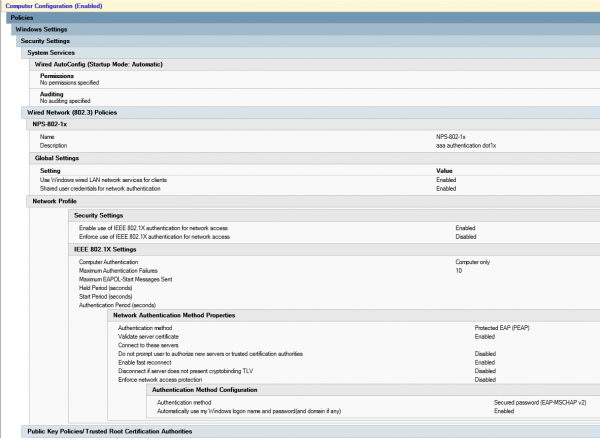
Skep 'n sekuriteitsgroep sg-rekenaars-8021x-vl100, waar ons rekenaars wat ons wil versprei na vlan 100 sal byvoeg en filtering vir die voorheen geskepte groepbeleid vir hierdie groep sal opstel:
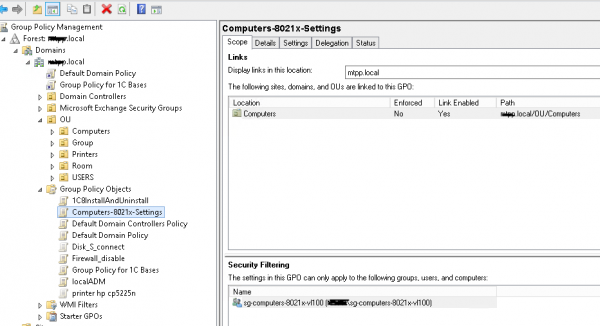
U kan seker maak dat die beleid suksesvol gewerk het deur "Netwerk- en delingsentrum (Netwerk- en internetinstellings) - Verander adapterinstellings (Konfigureer adapterinstellings) - Adaptereienskappe" oop te maak, waar ons die "Authentication"-oortjie kan sien:
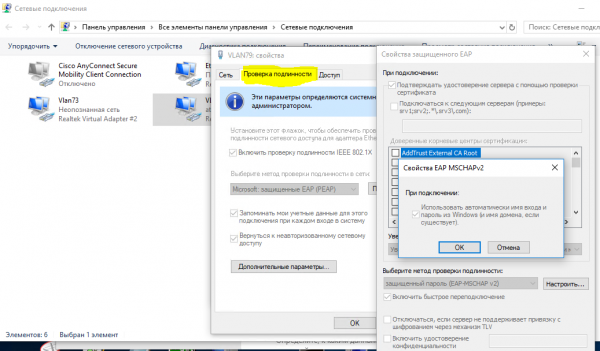
Wanneer jy oortuig is dat die beleid suksesvol toegepas is, kan jy voortgaan om die netwerkbeleid op die NPS en toegangsvlakskakelaarpoorte op te stel.
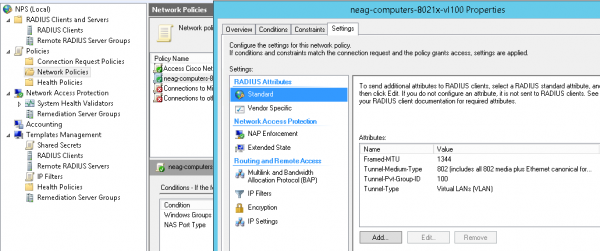
Kom ons skep 'n netwerkbeleid negag-rekenaars-8021x-vl100:
Conditions:
  Windows Groups - sg-computers-8021x-vl100
  NAS Port Type - Ethernet
Constraints:
  Authentication Methods - Microsoft: Protected EAP (PEAP) - Unencrypted authentication (PAP, SPAP)
  NAS Port Type - Ethernet
Settings:
  Standard:
   Framed-MTU 1344
   TunnelMediumType 802 (includes all 802 media plus Ethernet canonical format)
   TunnelPrivateGroupId  100
   TunnelType  Virtual LANs (VLAN)
Tipiese instellings vir die skakelpoort (let asseblief daarop dat die “multi-domein” verifikasie tipe gebruik word - Data & Voice, en daar is ook die moontlikheid van verifikasie deur mac adres. Gedurende die “oorgangsperiode” maak dit sin om in te gebruik in die parameters:
authentication event fail action authorize vlan 100
authentication event no-response action authorize vlan 100
vlan id is nie "quarantine" nie, maar dieselfde een waar die gebruiker rekenaar moet kry nadat hy suksesvol ingeteken het - totdat ons seker maak dat alles werk soos dit moet. Dieselfde parameters kan in ander scenario's gebruik word, byvoorbeeld wanneer 'n onbestuurde skakelaar by hierdie poort ingeprop is en jy wil hê dat alle toestelle wat daaraan gekoppel is en nie geverifieer is nie, in 'n sekere vlan ("kwarantyn") moet val.
skakel poortinstellings in 802.1x gasheermodus multidomeinmodus
default int range Gi1/0/39-41
int range Gi1/0/39-41
shu
des PC-IPhone_802.1x
switchport mode access
switchport nonegotiate
switchport voice vlan 55
switchport port-security maximum 2
authentication event fail action authorize vlan 100
authentication event no-response action authorize vlan 100
authentication host-mode multi-domain
authentication port-control auto
authentication violation restrict
mab
dot1x pae authenticator
dot1x timeout quiet-period 15
dot1x timeout tx-period 3
storm-control broadcast level pps 100
storm-control multicast level pps 110
no vtp
lldp receive
lldp transmit
spanning-tree portfast
no shu
exit
Jy kan seker maak dat die rekenaarfoon suksesvol stawing geslaag het met die opdrag:
sh authentication sessions int Gi1/0/39 detKom ons skep nou 'n groep (byvoorbeeld, sg-fgpp-mab ) in die Active Directory vir fone en voeg een toetstoestel daarby (in my geval is dit Grandstream GXP2160 met mas adres 000b.82ba.a7b1 en vlg. rekening domein 00b82baa7b1).
Vir die geskepte groep, verlaag die wagwoordbeleidvereistes (met via Active Directory Administratiewe Sentrum -> domein -> Stelsel -> Wagwoordinstellingshouer) met hierdie parameters Wagwoord-instellings-vir-MAB:
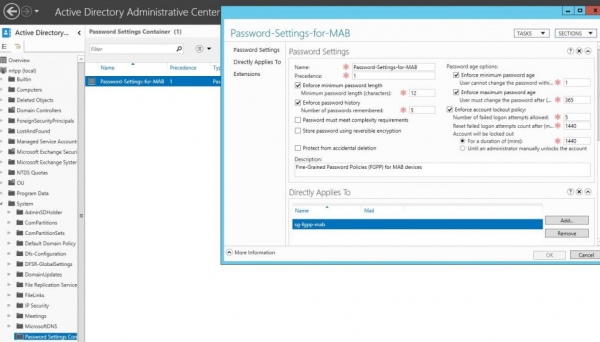
dit sal ons toelaat om die mas-adres van toestelle as wagwoorde te gebruik. Daarna kan ons 'n netwerkbeleid skep vir 802.1x-metode mab-verifikasie, kom ons noem dit neag-devices-8021x-voice. Die parameters is soos volg:
- NAS-poorttipe - Ethernet
- Windows Groepe – sg-fgpp-mab
- EAP-tipes: Ongeënkripteerde verifikasie (PAP, SPAP)
- RADIUS-kenmerke - Verkoperspesifiek: Cisco - Cisco-AV-Pair - Kenmerkwaarde: device-traffic-class=voice
na suksesvolle verifikasie (moenie vergeet om die skakelpoort op te stel nie), kom ons kyk na die inligting vanaf die poort:
sh verifikasie stel int Gi1/0/34
----------------------------------------
            Interface:  GigabitEthernet1/0/34
          MAC Address:  000b.82ba.a7b1
           IP Address:  172.29.31.89
            User-Name:  000b82baa7b1
               Status:  Authz Success
               Domain:  VOICE
       Oper host mode:  multi-domain
     Oper control dir:  both
        Authorized By:  Authentication Server
      Session timeout:  N/A
         Idle timeout:  N/A
    Common Session ID:  0000000000000EB2000B8C5E
      Acct Session ID:  0x00000134
               Handle:  0xCE000EB3

Runnable methods list:
       Method   State
       dot1x    Failed over
       mab      Authc Success
Nou, soos belowe, oorweeg 'n paar nie heeltemal ooglopende situasies nie. Ons moet byvoorbeeld gebruikers se rekenaars en toestelle verbind deur 'n onbestuurde skakelaar (skakelaar). In hierdie geval sal die poortinstellings daarvoor lyk:
skakel poortinstellings in 802.1x-gasheermodus-multi-authentiekmodus
interface GigabitEthernet1/0/1
description *SW – 802.1x – 8 mac*
shu
switchport mode access
switchport nonegotiate
switchport voice vlan 55
switchport port-security maximum 8  ! увеличиваем кол-во допустимых мас-адресов
authentication event fail action authorize vlan 100
authentication event no-response action authorize vlan 100
authentication host-mode multi-auth  ! – режим аутентификации
authentication port-control auto
authentication violation restrict
mab
dot1x pae authenticator
dot1x timeout quiet-period 15
dot1x timeout tx-period 3
storm-control broadcast level pps 100
storm-control multicast level pps 110
no vtp
spanning-tree portfast
no shu
NS 'n Baie vreemde fout is opgemerk - as die toestel deur so 'n skakelaar gekoppel is, en dan is dit by 'n bestuurde skakelaar ingeprop, dan sal dit NIE werk totdat ons herlaai nie (!) Die skakelaar. Ek het nie ander maniere gevind om op te los nie hierdie probleem.
Nog 'n punt wat verband hou met DHCP (as ip dhcp snooping gebruik word) - sonder hierdie opsies:
ip dhcp snooping vlan 1-100
no ip dhcp snooping information option
om een of ander rede kan ek nie die korrekte IP-adres kry nie ... alhoewel dit 'n kenmerk van ons DHCP-bediener kan wees
En ook Mac OS & Linux (wat 802.1x inheems ondersteun) probeer om die gebruiker te verifieer, selfs al is verifikasie per MAC-adres gekonfigureer.
In die volgende deel van die artikel sal ons die gebruik van 802.1x vir draadloos oorweeg (afhangende van die groep waaraan die gebruikersrekening behoort, sal ons dit in die toepaslike netwerk (vlan) "gooi", alhoewel hulle sal koppel aan die dieselfde SSID).
Bron: will.com

