

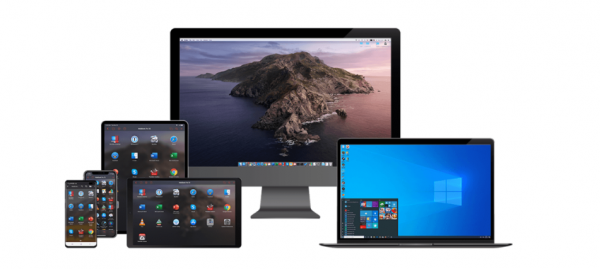
As voorheen die afgeleë werk-formaat net 'n neiging was, het dit nou 'n noodsaaklikheid geword. En baie, as gevolg van die gedwonge self-isolasie-regime, word gekonfronteer met die probleem van toegang tot lêers en toepassings wat op hul kantoorrekenaar gestoor is. In hierdie artikel sal ek jou vertel van ons oplossing - Parallels Access, waarmee jy byna enige toestel aan 'n rekenaar kan koppel, maak nie saak waar dit is nie.
Die behoefte aan afgeleë werk wat deur die pandemie veroorsaak is, het miljoene mense regoor die wêreld gedwing om nuwe tegnologieë en toepassings te gebruik wat voorheen om verskeie redes geïgnoreer is. Skype en Zoom het die belangrikste instrumente vir vergaderings geword, en die vraag na tydopsporingstelsels en aanlyn identiteitsverifikasiedienste het toegeneem. Baie sukkel egter om van die huis af aan 'n kantoorrekenaar te koppel.
Die standaard en bekende oplossing vir afstandbeheer van rekenaars in Rusland, TeamViewer, het onlangs gratis sessies in tyd baie beperk. Sy stigters het besluit om die skroewe op persoonlike gebruik vas te draai om kommersiële omset te verhoog. Maar nie almal is gereed om $25 per maand te betaal vir die vermoë om aan 'n afgeleë werkskerm te koppel nie, veral in die huidige toestande.
Daarom wil ek praat oor 'n alternatief - ons produk Parallels Access. En, om eerlik te wees, uit die oogpunt van funksionaliteit en die bestuur van rekenaarsagteware vanaf 'n mobiele toestel, vind ek dit geriefliker as TeamViewer. Maar eerste dinge eerste.
Parallelle Toegang: wat is dit en hoe werk dit?
Parallels Access is oorspronklik Parallels Mobile genoem. Dit is ontwikkel as 'n aanvulling tot die Parallels Desktop-virtualiseringsagteware. Maar met verloop van tyd het dit 'n alleenstaande hulpmiddel vir afstandtoegang geword en stel jou nou in staat om jou rekenaar vanaf 'n mobiele toestel (slimfoon of tablet) en vanaf enige rekenaarrekenaar te beheer.
Dit vereis geen manipulasie van routers, firewalls of poortnommers om dit te laat loop nie. Jy installeer eenvoudig twee komponente – die toepassing op jou selfoon en die kliënt op jou rekenaar – voer jou naam, wagwoord in en alles begin werk. Wanneer 'n gebruiker deur Parallels Access koppel, word alles wat op sy rekenaar in die kantoor toegelaat is, in die afgeleë sessie beskikbaar.
Vir die webblaaier, om maksimum versoenbaarheid te bereik, het ons besluit om die HTML5-enjin te gebruik, sonder om video te stroom. Dit wil sê, in wese ontvang die gebruiker 'n reeks beelde met 'n hoë mate van kompressie. Dit het sy nadele: speel met speelgoed of werk met toepassings waar reaksiespoed belangrik is, sal nie werk nie. Maar aan die ander kant is dit baie maklik om met alle ander kantoorprogramme te kommunikeer wat werkers die meeste gebruik, selfs op stadige 3G.
Byvoorbeeld, baie van ons kollegas het tydens kwarantyn na hul huise verhuis. Hulle het net toegang tot mobiele internet, en buite die stad is dit, om dit sagkens te stel, nie baie vinnig nie. Maar aangesien die webkonsole min verkeer benodig, is dit gemaklik om selfs op 'n smal kanaal te werk. Ons administrateurs, wat steeds bedienerrakke in die kantoor het, gebruik Parallels Access om die ontwikkelingsinfrastruktuur te bestuur – hulle koppel aan kantoorrekenaars en bestuur hul sagteware van daar af. En ontwikkelaars gebruik dikwels die toepassing om lêers te kry wat in ons wolkinfrastruktuur op die plaaslike netwerk geleë is.
Soos ander afstandbeheeroplossings soos TeamViewer, kan Parallels Access die lessenaar van 'n afgeleë toestel vertoon. Vir toegang vanaf 'n rekenaar, het ons 'n standaard koppelvlak gemaak; die beeld vanaf die rekenaar word een-tot-een na die beeld in die blaaier oorgedra. En vir mobiele toestelle het hulle met baie truuks en wysigings vorendag gekom om dit vir die gebruiker gerieflik te maak om met behulp van die raakskerm toepassings op afgeleë rekenaars te werk en te bestuur.
Eerstens is daar 'n videostroom daar. Tegnologies gebeur alles soos volg: die agent, wat die gebruiker op die rekenaar installeer, teken aan wat op die skerm gebeur, enkodeer dit in MPEG-4 en dra dit oor na die toestel, waar die data uitgepak word. Ons het die CoreAVC-kodek, wat as een van die beste vir H.264-video beskou word, en die ooreenstemmende enkodeerders en dekodeerders daarvoor gelisensieer, wat ons in staat gestel het om 'n raamtempo van ongeveer 30 rame per sekonde te verskaf. Dit is 'n redelik gemaklike opdateringsfrekwensie waarmee u met enige toepassings kan werk, insluitend grafiese redigeerders.
Ons het eenkeer 'n advertensie geskiet en dit het die volgende plot gehad: die argitek het op vakansie gegaan, gaan bad, en dan bel 'n kliënt hom met 'n dringende versoek om een klein verandering in die plan te maak - om 'n standbeeld van Caesar in die middel te plaas van die binnehof in sy paleis. Die argitek maak dadelik ons toepassing op sy foon oop, vind sy projek, sleep die voorwerp na 'n nuwe plek, en gaan binne 'n minuut rustig voort om te ontspan.
Tweedens het ons so veel as moontlik daarop gefokus om 'n mobiele ervaring te skep. En ek dink hulle het beter gevaar in hierdie verband as die TeamViewer-ontwikkelaars. PC's het hul eie bedryfsparadigma; rekenaartoepassingskoppelvlakke is ontwerp vir muisbeheer. Dit is nie moeilik om 'n klein knoppie met die wyser te druk nie, maar wanneer 'n persoon op 'n tablet of slimfoon werk, gebruik hy gewoonlik sy vinger. Dit is uiters ongerieflik om dit na klein koppelvlak-elemente te steek wat die grootte van subatomiese deeltjies is. Daarom, sodat die gebruiker nie ly nie, dra ons nie die beeld een tot een oor na mobiele toestelle nie.
Wanneer u via Parallels Access koppel, verander die skermresolusie op die afgeleë rekenaar na 'n kleiner een, en dienooreenkomstig word alle voorwerpe vergroot. Boonop het ons 'n spesiale meganisme - SmartTap, waarmee jy maklik selfs daardie knoppies kan druk wat nie baie groot is nie. Wanneer 'n persoon die skerm steek, word die inhoud rondom die kontakpunt herken en die sagteware bepaal waar presies jy wou druk.
Gebaarbeheer
Ons het hard gewerk om inheemse iOS-gebare te maak en Android Werk met lessenaartoepassings. Spesifiek sluit dit in om inhoud op en af te blaai, die vermoë om te knyp om in te zoem op die afgeleë rekenaar, of om jou vinger oor die skerm te sleep om teks te kies. Boonop is daar spyskaarte wat verskyn vir kopieer-plak en ander redigering.
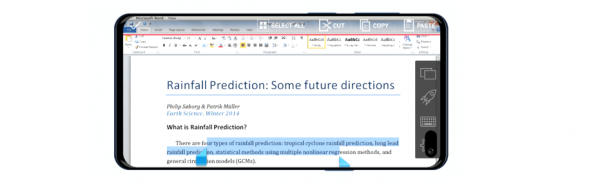
Wanneer 'n gebruiker op 'n gewone rekenaar werk, byvoorbeeld met Word, kan hy nie sy vingers gebruik om die inhoud op die monitor te vergroot nie. Daarom was dit tegnologies redelik moeilik om 'n beheermeganisme te skep; die meeste ander afstandtoegangsprogramme implementeer nie so 'n implementering nie.
Maar ons wou hê alles moet so inheems as moontlik wees. Ons het elke gebaar in 'n muisbeheermeganisme omskep en alles probeer gebruik wat vir mobiele toestelle uitgevind is. Ons het ook 'n paar gevorderde bewegings en 'n spesiale vergrootglas bygevoeg, wat jou toelaat om meer akkuraat op klein voorwerpe op afstand te klik. Wanneer jy die toepassing vir die eerste keer begin, kan jy 'n kort tutoriaal kyk wat al die beheeropsies duidelik verduidelik.
Tuisskerm-toepassings
Nog 'n groot verskil tussen Parallels Access is sy eie koppelvlak vir die bekendstelling van afgeleë toepassings op mobiele toestelle. Wanneer dit aan 'n rekenaar gekoppel is, is dit nie die lessenaar wat oopmaak nie, maar 'n lys van alle toepassings wat daarop geïnstalleer is. Wanneer die gebruiker een van hulle kies, maak dit volskerm oop. In hierdie geval word alle klanke wat vanaf die afgeleë rekenaar kom - stroom in iTunes, kennisgewingseine - na die luidsprekers van die mobiele toestel oorgedra.
As jy lessenaarspieëling verkies, soos ander oplossings vir afstandtoegang bied, kan jy na instellings gaan en die modus verander. Wat die betaling betref, gee ons 'n tydperk van 7 dae van volle funksionaliteit, en laat dan 5 minute per dag gratis gebruik. Vir die meeste gevalle, wanneer 'n persoon moet aanmeld en die status nagaan of 'n lêer moet kopieer, is dit heeltemal genoeg. Ek sien baie mense wat Parallels Access op hierdie manier gebruik en dit is genoeg vir hulle. 'N Jaarlikse intekening op die toepassing (wanneer dit op ons amptelike webwerf gekoop word) kos egter nie meer as twee koppies latte in 'n koffiewinkel nie - 649 roebels.
Oor sekuriteit
En laastens, 'n paar woorde oor die sekuriteit van gebruikersdata. Ons het verskeie vlakke van beskerming. Die eerste is twee-faktor-verifikasie, wat bevestiging van die gebruiker vereis wanneer toestelle bygevoeg word. Die tweede is 256-bis AES-kodering (tegniese vertaling: baie veilig). Nie ons maatskappy of enigiemand anders sal die data wat uitgesaai word, kan sien nie. Derdens, in byna alle gevalle probeer ons om 'n direkte verbinding tussen toestelle te organiseer.
Die Parallels Access-infrastruktuur sluit 'n makelaarsstelsel in wat dit toelaat om 'n rekenaar en 'n mobiele toestel of 'n ander rekenaar op te spoor wat ver uitmekaar geleë is. Daar is verskeie brandmure en routers tussen hulle, wat dit moeilik maak om 'n verbinding te vestig. Ons vind hierdie brandmure en vestig dan 'n direkte verbinding tussen die toestelle, wat verseker dat dit nie deurgaan nie. bediener Ons maatskappy. Met ander woorde, Parallels probeer nie eers om enige inligting te sien nie—dit word sonder enige bykomende tussenganger oorgedra.
Bron: will.com

