

أعتقد أن الجميع في حبري ربما يعرفون كيفية إنشاء موقع ويب على خادم VPS باستخدام محطة طرفية واتصال SSH. ولكن ماذا لو لم يكن لديك سوى جهاز لوحي قديم في متناول اليد وتحتاج إلى نشر صفحة مقصودة هنا والآن؟ هل من الممكن رفع موقع ويب بمجرد النقر فوق واجهة الويب في ISPmanager Lite؟ هل هذا خطر ظهور الشعر الرمادي؟
قررنا إجراء اختبار التحمل ونشر الصفحة المقصودة باستخدام iPad 3 وISPmanager. تفاصيل حول ما حدث والعديد من لقطات الشاشة تحت القطع.
دعونا نتخيل موقفًا: أنا جالس هكذا على ساحل البحر في إجازة مستحقة بعد الفتح الجزئي للحدود، مرحبًا بعام كورونا 2020، ولا أستطيع حتى أن أفكر أن العمل على وشك أن يتجاوزني. ولكن عليك أن تكون مستعدًا لأي شيء.
لنفترض أنني سافرت بخفة، لذا فإن المعدات الوحيدة التي أخذتها معي كانت جهاز iPad 3 قديمًا لقراءة الأخبار ومشاهدة الأفلام. دعونا نحاول طرح موقع ويب مكون من صفحة واحدة بسرعة في الميدان وبدون وجود محطة طرفية في متناول اليد.
إدخال البيانات والمهمة والخطوات الأولى لحلها
- لوحة تحكم خادم الويب. بمساعدتها، يمكنك إنشاء وإدارة عدد غير محدود من المستخدمين (قوالب المستخدم). قم أيضًا بإنشاء مجالات الويب وإدارتها: من الممكن تحديد وضع التشغيل php، وتثبيت شهادة SSL، وتثبيت cms المشهور بسرعة على المجال، وتكوين عمليات إعادة التوجيه وعمليات إعادة توجيه SSL. باستخدام ISPmanager، يمكنك إدارة DNS وقاعدة البيانات، وتحرير الملفات مباشرةً من اللوحة، وتعيين حقوق الوصول ببساطة، وإدارة جدار الحماية. للحصول على مراجعة تفصيلية لبرنامج ISPmanager وإمكانياته، نحن العام الماضي.
ولكن دعونا نذهب لحل المشكلة أولا .
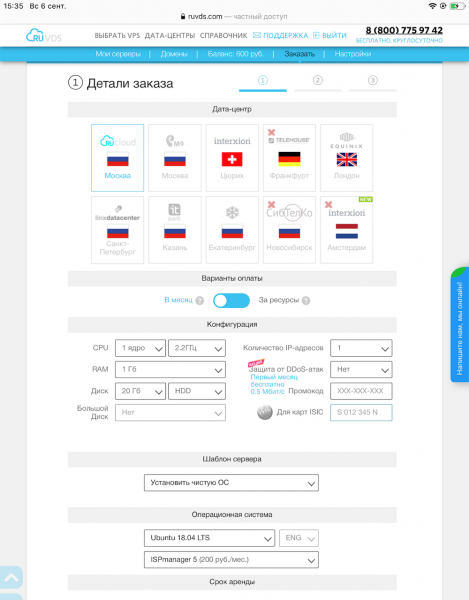
اختيار مركز البيانات. هناك خياران للدفع، الدفع الشهري يناسبني لدفع ثمن الموارد المستهلكة. نقوم بتجميع قالب التكوين والتثبيت الخاص بنا باستخدام ISPmanager ونظام التشغيل.
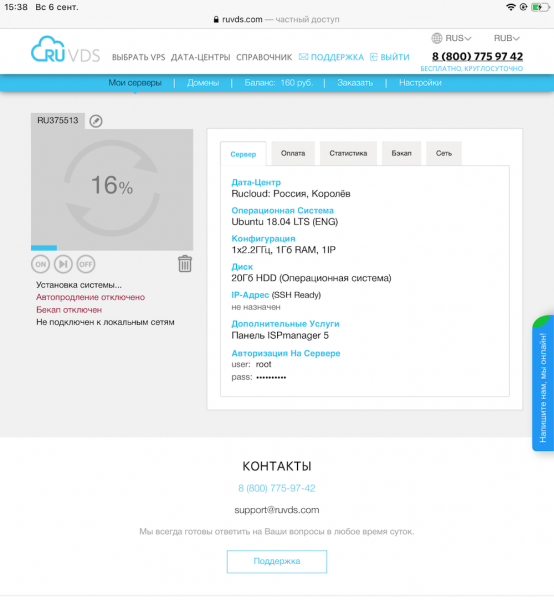
انتقل الآن إلى لوحة ISPmanager.
نمر بالترخيص ونوافق على شروط الترخيص. الآن نضيف نطاق WWW، في حالتنا about.pudng.com. يجب شراء المجال مسبقًا وإضافة سجل A بقيمة عنوان IP لخادم VPS الخاص بنا في محرر DNS حيث تم تفويض المجال. إنها علامة جيدة إذا ظهر مجال نشط في علامة تبويب مجالات WWW وتم إنشاء دليل حيث ستحتاج إلى تحميل صفحة الويب في المستقبل. بعد ذلك، تحقق من وجود دليل www/about.pudng.com في علامة التبويب "مدير الملفات". سنجد في الدليل صفحة HTML أنشأها ISPmanager لنا.
دعنا نذهب إلى المجال الخاص بنا about.pudng.com ونرى هذا:
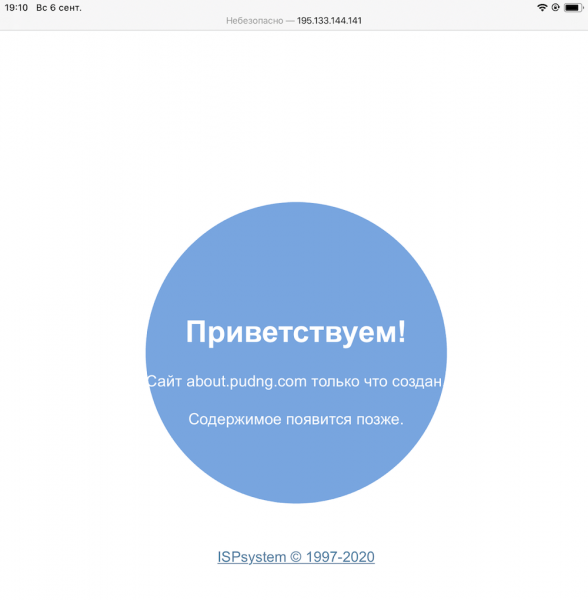
ملحوظة: إذا لم يتم فتح المجال الخاص بك، فتحقق أولاً من وجود سجل A على خوادم الأسماء وصحة عنوان IP الذي تم إدخاله. إذا كان كل شيء صحيحًا، فكن مطمئنًا، فقد يستغرق تحديث سجلات DNS ما يصل إلى يومين، ولكن في هذه الأثناء يمكنك الوصول إلى عنوان IP مباشرة.
الآن، عند الوصول إلى اسم المجال أو عنوان IP، نرى صفحة اختبار يقدمها لنا خادم Apache HTTP.
تثبيت ووردبريس
لنقم بتثبيت WordPress وننظر إلى طريقتين ملائمتين للاستخدام في لوحة ISPmanager.
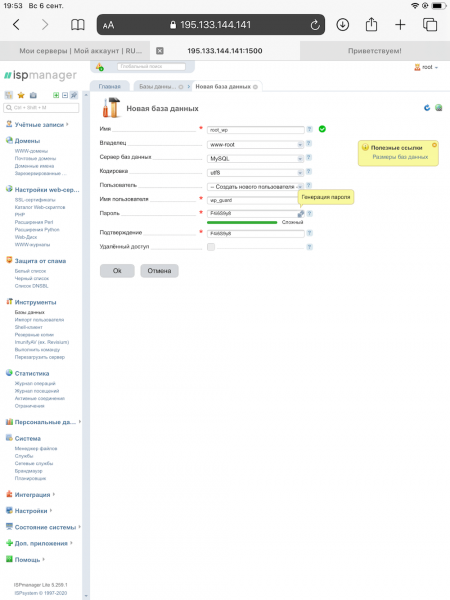
إنشاء قاعدة بيانات للووردبريس.
إعطاء اسم قاعدة البيانات. نختار قاعدة بيانات MySQL وترميزها كخادم، ولتجنب مشاكل الترميز في المستقبل، من الأفضل اختيار UTF-8. يستطيع ISPmanager إنشاء كلمات مرور، لذا انقر فوق "إنشاء"، وتذكر، وانقر فوق "موافق" وانتقل إلى الخطوة التالية. أنشأنا قاعدة البيانات.
افتح علامة التبويب "WWW Domains"، وانقر فوق الزر "Scripts"، وسيتم فتح دليل البرامج النصية للويب.
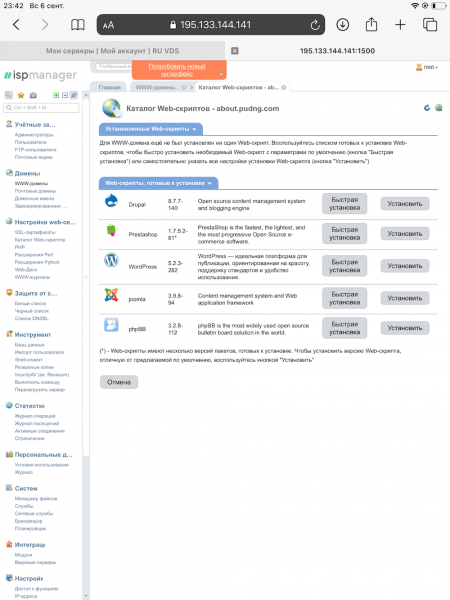
في حالتنا، حدد WordPress وانقر على زر "تثبيت". بدأ التثبيت.
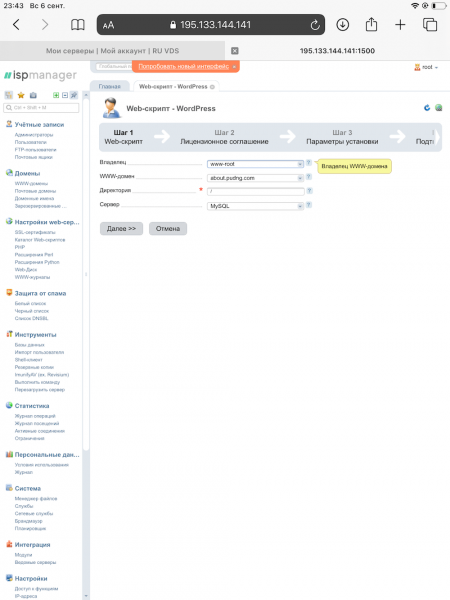
الخطوة 1. إعداد دليل العمل واختيار خادم قاعدة البيانات.
الخطوة 2: تأكيد اتفاقية الترخيص.
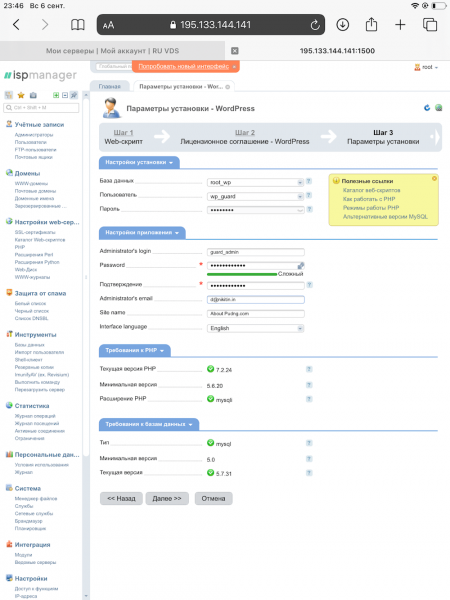
الخطوة 3. في قسم “إعدادات التثبيت”، قم بملء البيانات التي أدخلتها في مرحلة إنشاء قاعدة البيانات الخاصة بـ WordPress.
تهدف البيانات الواردة من قسم "إعدادات التطبيق" إلى الحصول على مزيد من التفويض في لوحة إدارة WordPress. انقر فوق {التالي".
مستعد. تم تثبيت ووردبريس.
علاوة. تثبيت ووردبريس. الطريقة 2
نقوم أيضًا بإنشاء قاعدة بيانات كما في الطريقة الأولى. ولكن الآن سنقوم بتثبيت WordPress بالكامل من خلال "مدير الملفات".
قم بتنزيل أحدث إصدار من WordPress من أو انسخ رابط التنزيل من الزر. الصق عنوان URL أو قم بالتنزيل من جهاز محلي. قم بفك ضغط الأرشيف إلى جذر الدليل.
هنا ارتبكت قليلاً، ربما أثر عليّ البحر أو المشروبات، أو ربما استرخى ذهني في الإجازة. يحتوي الأرشيف على مجلد "Wordpress"، لذا بعد فك الضغط عنه سيكون في جذر الدليل. قد تعتقد أنه يجب عليك فقط فتح about.pudng.com/wordpress وتهيئة كل شيء هناك. المفسد: لا تفعل هذا.
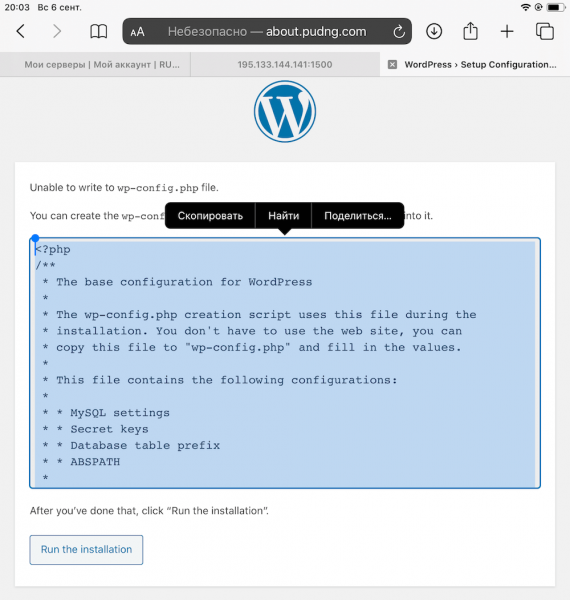
تؤدي هذه المناورة إلى حقيقة أنه يتعين عليك إنشاء wp-config.php يدويًا وإضافة تكوينات اتصال قاعدة البيانات المقترحة هناك (الشاشة أدناه). لنفترض أننا فعلنا ذلك والآن تم تكوين موقعنا على about.pudng.com/wordpress/. ولكننا نحتاج إلى رؤية الموقع عند الوصول إلى عنوان URL الجذر. نحن نأخذ جميع المحتويات من دليل WordPress وننسخها إلى الدليل الجذر. وهنا ليس الأمر بهذه البساطة، تحتاج إلى تغيير الدليل الجذر في تكوينات WordPress. لذا، من الأفضل أن نتوقف هنا وننسى كل شيء، مثل حلم مزعج، ذهبنا في الاتجاه الخاطئ.
هناك طريقة أسرع وأسهل: انسخ محتويات دليل "Wordpress" والصقه في الجذر. لكي لا يتم نسخ الملفات واحدًا تلو الآخر، يوجد زر صغير "تحديد الكل"، والذي بحثت عنه لمدة خمس دقائق تقريبًا.
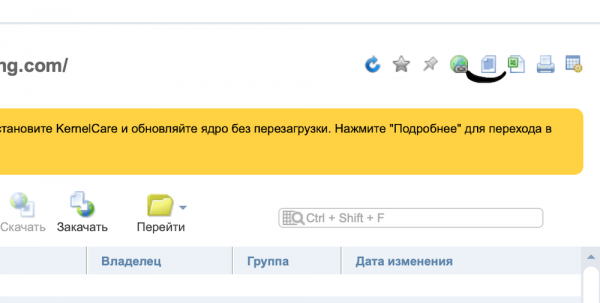
بعد ذلك، افتح about.pudng.com وتابع الإعداد في واجهة WordPress.
تمامًا كما في الطريقة الأولى، نشير إلى بيانات قاعدة البيانات وبياناتها للترخيص كمسؤول للموقع.
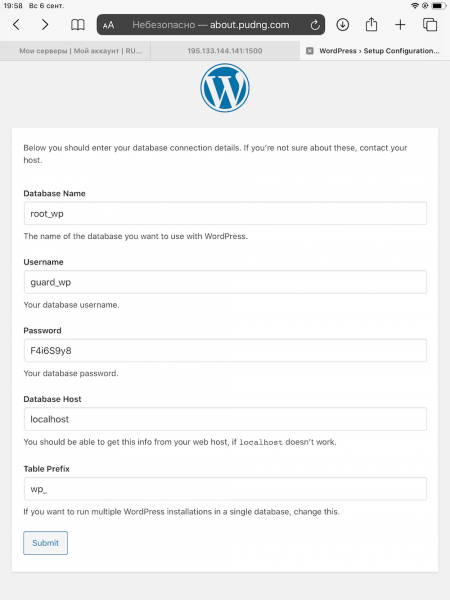
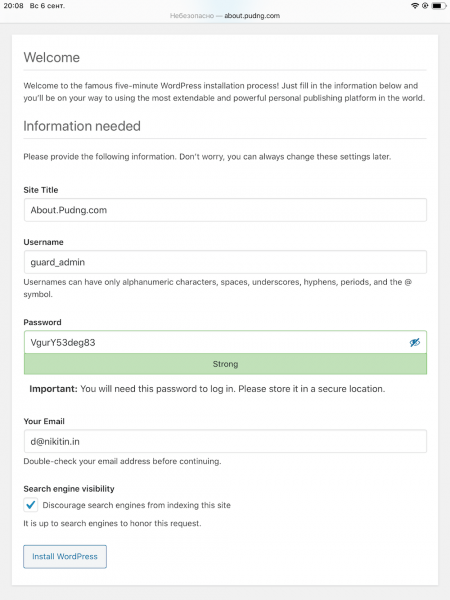
نقوم أيضًا بتحميل الموقع من خلال "مدير الملفات" ويمكننا إدارته عبر <domain>/wp-login.php.
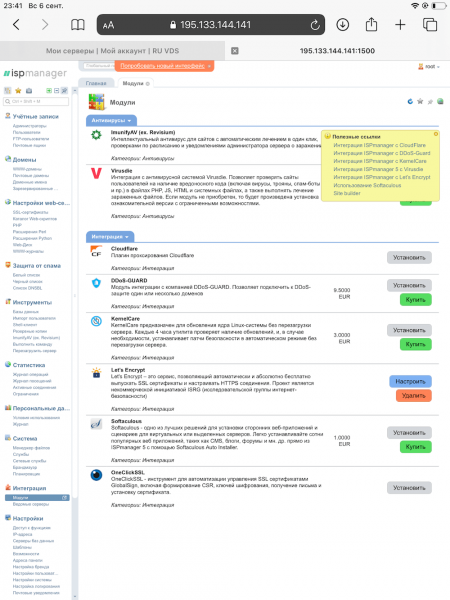
لكي يمكن الوصول إلى الموقع عبر https، يجب عليك تمكين Let's Encrypt. وهو متصل في علامة التبويب "التكامل/الوحدات النمطية"، ولكن هذا موضوع لمقال منفصل.
المرحلة النهائية: نشر الصفحة المقصودة
المضي قدما ونرى أن WordPress قد أنشأ بالفعل صفحة "Hello World!" لنا.
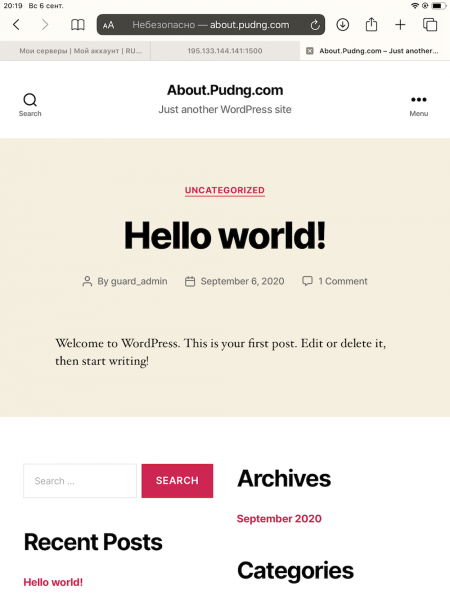
تم توصيل النطاق، وتم تثبيت WordPress في أقل من 10 دقائق. كل ما تبقى هو إضافة موقع الصفحة الواحدة الذي أرسله المطورون. للقيام بذلك، سوف نستخدم "مدير الملفات".
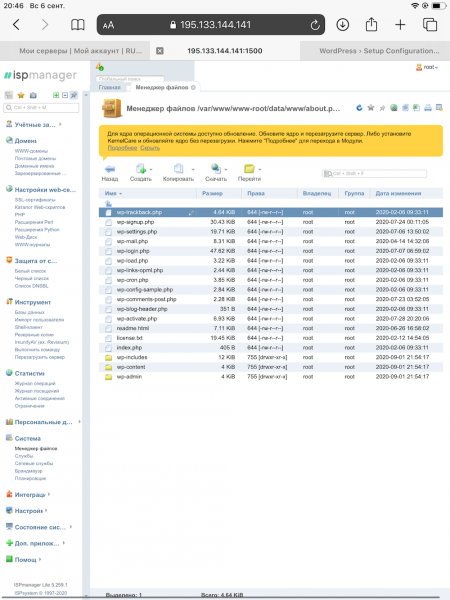
وفويلا، هذا ما أردنا رؤيته! الصفحة المقصودة للتطوير متاحة الآن على

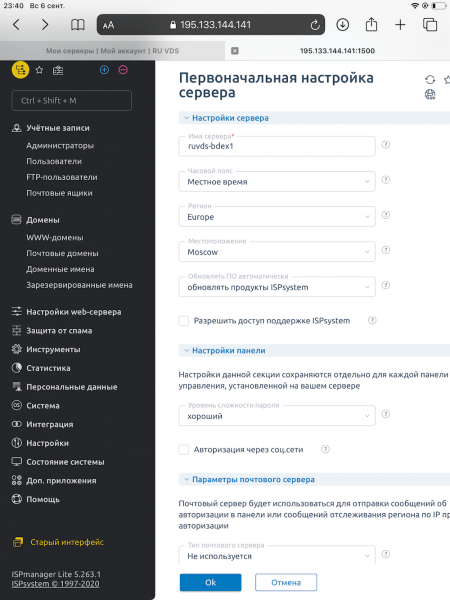
ملاحظة: واجهة ISPmanager الجديدة متاحة بالفعل وتبدو أجمل، دون أن تفقد تجربة المستخدم الجيدة.
نتائج
تبين أن جهاز iPad 3 في هذه القصة ليس جهازًا عديم الفائدة وكان لدي ثقة تامة في أنه حتى الهاتف المحمول يمكنه التعامل مع هذه المهمة في أقصر وقت ممكن. ونتيجة لذلك، قمت بإجراء اختبار الإجهاد الصغير الخاص بي. لقد ساعدني ISPmanager وتبين أنه أداة مريحة للغاية، على الرغم من حقيقة أن الدعم قال إنه لا يوجد إصدار للهاتف المحمول وأنه من الأفضل العمل من جهاز كمبيوتر.
نحن مشتركون نحن نطلق عرضًا ترويجيًا مرة أخرى: ترخيص ISPmanager Lite كهدية لمدة ثلاثة أشهر عند إنشاء خادم جديد. سيستمر العرض الترويجي من 7 سبتمبر إلى 30 نوفمبر، وخلال هذه الفترة يمكنك استخدام اللوحة مجانًا. بعد ثلاثة أشهر، ستتكلف اللوحة 200 روبل - 150 روبل أرخص مما لو تم شراؤها مباشرة من ISPsystems.
بعد أن قمت بحل مشكلة كانت تافهة بالنسبة للمسؤول بطريقة غير تافهة، استمتعت وأتمنى أن تكون تجربتي مفيدة لك. ملحوظة: من الآن فصاعدًا، أيها الزملاء، لا تخافوا من أخذ الأجهزة اللوحية والمعدات القديمة معك في الإجازة.
المصدر: www.habr.com
