


DHCP – virtual maşınlarınızın şəbəkədə işləməsi üçün lazım olan bir IP ünvanını və digər parametrləri avtomatik olaraq əldə etməsinə imkan verən şəbəkə protokolu TCP/IP.
NSX Edge üç DHCP parametrləri seçiminə malikdir:
- DHCP hovuzu - avtomatik olaraq DHCP müştərilərinə veriləcək ünvanlar hovuzunun yaradılması;
- DHCP bağlaması - müəyyən bir IP ünvanının müəyyən bir mac ünvanına bağlanması;
- DHCP Relay - digər alt şəbəkələrdə (DHCP serverindən başqa) yerləşən serverlərə IP ünvanları verən üçüncü tərəf DHCP serverindən istifadə edin.
DHCP server parametrləri menyusuna daxil olmaq üçün bölməyə keçin İdarəçilik və virtual məlumat mərkəzinizi basın. Görünən üfüqi menyuda nişanı seçin Edge Gateways, istədiyiniz şəbəkəyə sağ vurun və seçimi seçin Edge Gateway Xidmətləri.
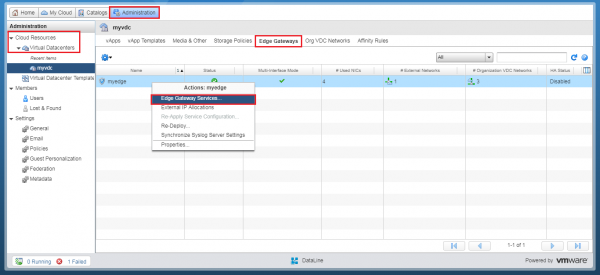
DHCP menyusuna keçin.
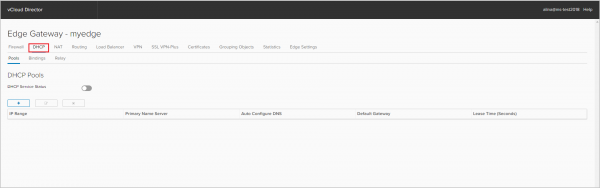
DHCP hovuzunun konfiqurasiyası
Yeni DHCP hovuzu yaratmaq üçün + klikləyin.
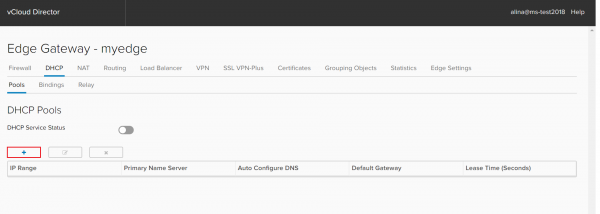
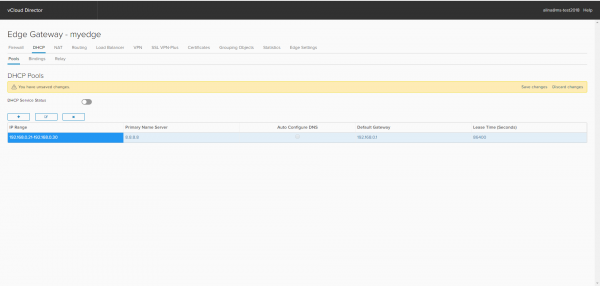
Görünən pəncərədə DHCP server müştərilərinə veriləcək IP ünvanlarının diapazonunu təyin edin. Bu diapazon təşkilat səviyyəli şəbəkənin Statik IP hovuzu ilə üst-üstə düşməməlidir.
Defolt Gateway, DNS, Subnet Mask daxil edin. Saxla klikləyin.

Dəyişikliklərinizi qeyd edin.
Done.
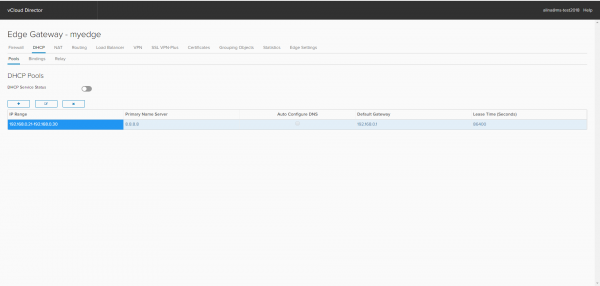
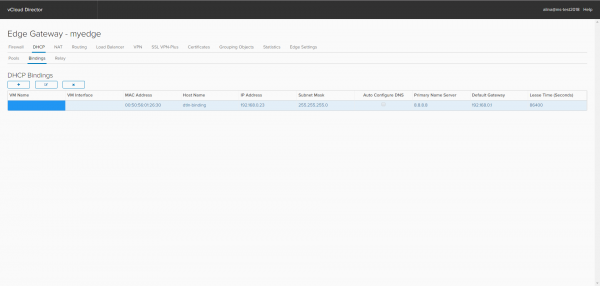
DHCP Bağlamanın konfiqurasiyası
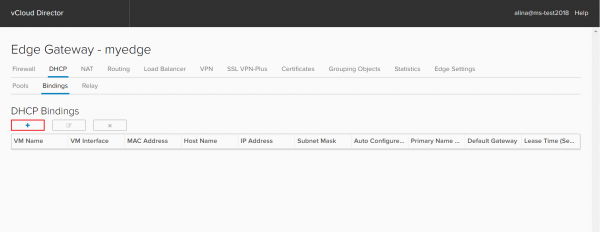
IP ünvanını müəyyən bir MAC ünvanına bağlamaq üçün Bağlamalar sekmesine keçin və + düyməsini basın.
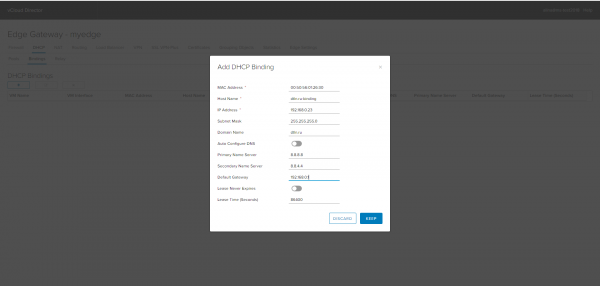
Görünən pəncərədə aşağıdakıları göstərdiyinizə əmin olun:
- IP təyin etmək istədiyimiz virtual maşının şəbəkə interfeysinin MAC ünvanı;
- Host Adı - server adı;
- Virtual maşına təyin edilmiş IP ünvanı.
Saxla klikləyin.
Dəyişikliklərinizi qeyd edin.
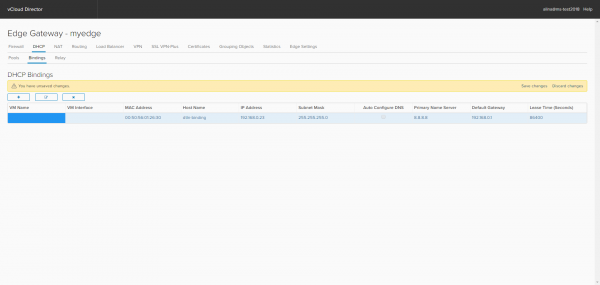
Done.
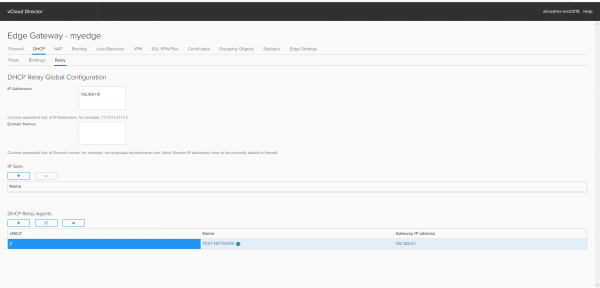
DHCP Relay konfiqurasiyası
Üçüncü tərəfin DHCP serverindən IP ünvanlarının verilməsini konfiqurasiya etmək üçün DHCP Relay sekmesine keçin.
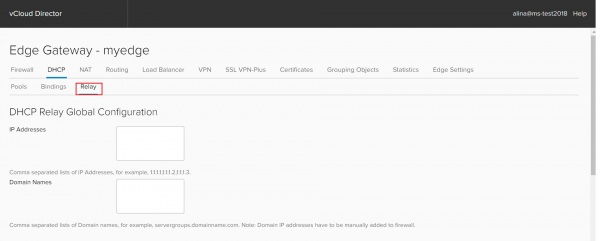
Üçüncü tərəf DHCP serverinin ünvanını göstərin. Bunu IP ünvanları ilə edə bilərsiniz
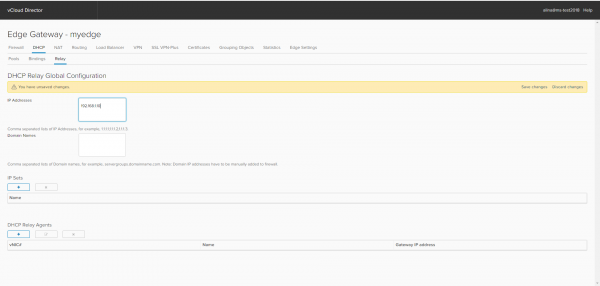
və ya IP dəstləri.
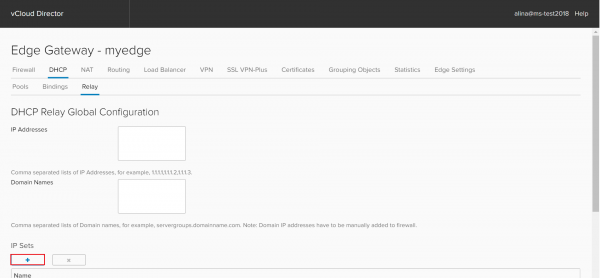
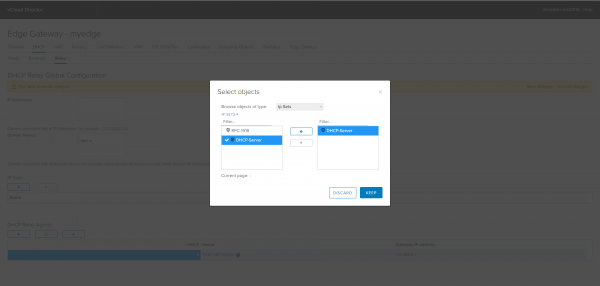
DHCP Relay agentinin işləyəcəyi bir interfeys əlavə edin. Bunu etmək üçün DHCP Relay Agent bölməsində + üzərinə klikləyin.
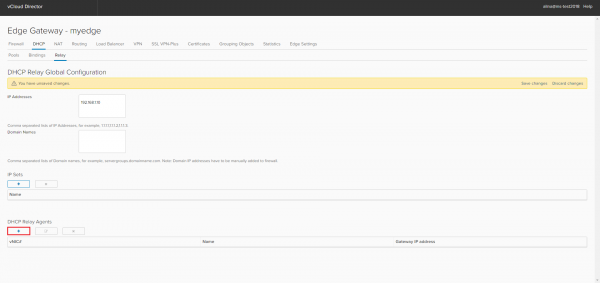
DHCP müştərilərinin yaşadığı vNIC siyahısından seçin.
Mühüm: DHCP hovuzu və DHCP bağlanması DHCP Relay agentinin işləyəcəyi interfeys ilə üst-üstə düşməməlidir.
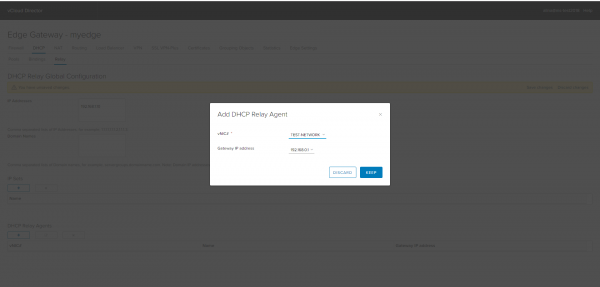
Dəyişikliklərinizi qeyd edin.
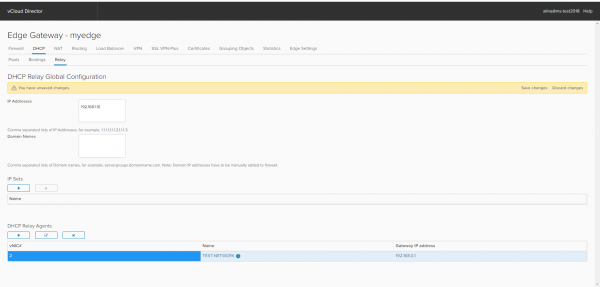
Done.
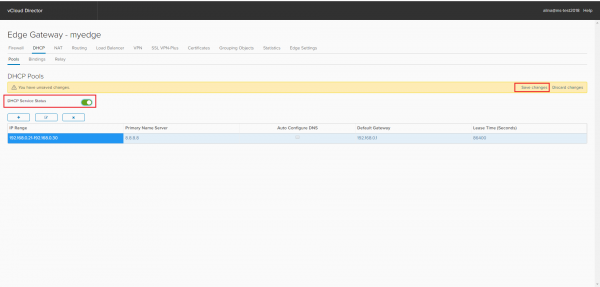
Bütün parametrlər tamamlandıqdan sonra əsas səhifəyə qayıdırıq, DHCP-ni aktivləşdiririk və dəyişiklikləri tətbiq edirik.
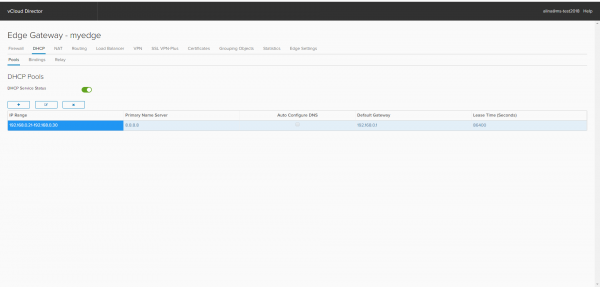
Done.
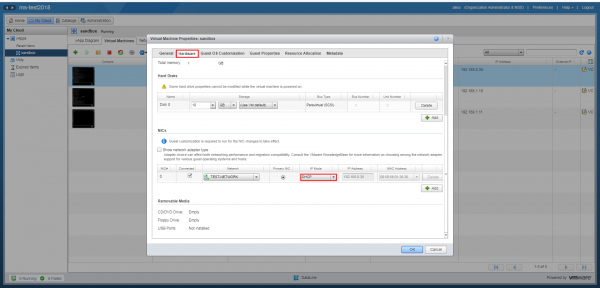
İndi virtual maşın parametrlərinə keçin. NIC şəbəkə interfeysi parametrlərində Hardware sekmesinde IP Mode, DHCP seçin.
Bitdi, istifadə edə bilərsiniz. Növbəti məqalədə statik və dinamik marşrutlaşdırmanın konfiqurasiyasını təhlil edəcəyik.
Mənbə: www.habr.com
