

Zdravo, Habr! Možda ste čuli da uskoro izlazi novi. Windows Terminal. Već smo pisali o ovome. . Naš kolega Scott Hanselman pripremio je nekoliko savjeta kako raditi s novim terminalom. Pridruži nam se!
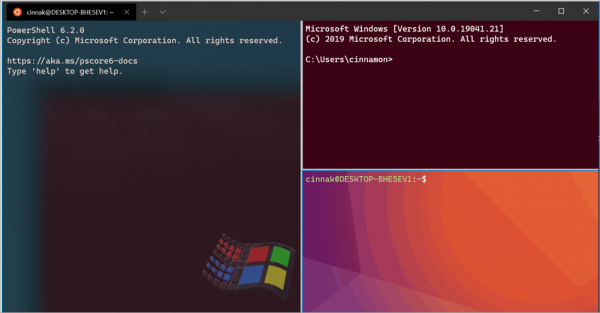
Dakle, preuzeli ste Windows Terminal i... šta sad?
Možda nećete biti oduševljeni u početku. Ovo je još uvijek Terminal i on vas neće voditi držeći vas za ruku.
1) Odjava
2) Postavke su izražene u . Imat ćete više uspjeha ako je vaš uređivač JSON datoteka nešto poput i podržavaće JSON šemu kao i intellisense.
- Provjerite svoje zadane postavke! Radi jasnoće, predstavljam svoje (što nikako nije idealno). Postavio sam requestedTheme, alwaysShowTabs i defaultProfile.
3) Odlučite se o prečicama na tastaturi. Windows Terminal ima .
- Bilo koji taster koji pritisnete može se ponovo dodeliti.
4) Da li dizajn odgovara vašim željama?
- U Postoji nekoliko tema za terminal.
- A evo ih na desetine , možete jasno vidjeti njihove šeme boja .
5) Želite da ga podignete na viši nivo? Istražite pozadinske slike.
- Možete postaviti pozadinske slike ili čak GIF-ove. Više detalja .
6) Navedite svoj startingDirectory.
- Ako koristite WSL, vjerojatno ćete prije ili kasnije poželjeti da vaš početni direktorij bude u njemu .
7) I dalje možete koristiti Far, GitBash, Cygwin ili cmder ako želite. Detalji u .
8) Naučite argumente komandne linije Windows Terminal.
- Možda znaš da možeš trčati Windows Terminal koristi "wt.exe", ali sada možete koristiti i argumente komandne linije! Evo nekoliko primjera:
wt ; split-pane -p "Windows PowerShell" ; split-pane -H wsl.exe
wt -d .
wt -d c:github
U ovoj fazi možete ići koliko god želite. Napravite različite ikone, zakačite ih na traku zadataka, uživajte. Također, upoznajte se sa podnaredbama kao što su new-tab, split-pane i focus-tab.
9) Zapisao sam , demonstrirajući osobi navikloj na Mac i Linux, kako postaviti Windows Terminal u kombinaciji sa WSL-om (Windows Podsistem za Linux), možda će vas to zanimati.
Molimo podijelite svoje savjete, profile i omiljene teme terminala ispod!
izvor: www.habr.com
