

I dag vil vi tale om statisk routing og dække tre emner: hvad statisk routing er, hvordan det konfigureres, og hvad dens alternativ er. Du ser topologien i netværket, som inkluderer en computer med IP-adressen 192.168.1.10, tilsluttet via en switch til en gateway eller router. Til denne forbindelse bruges routerporten f0/0 med IP-adressen 192.168.1.1.
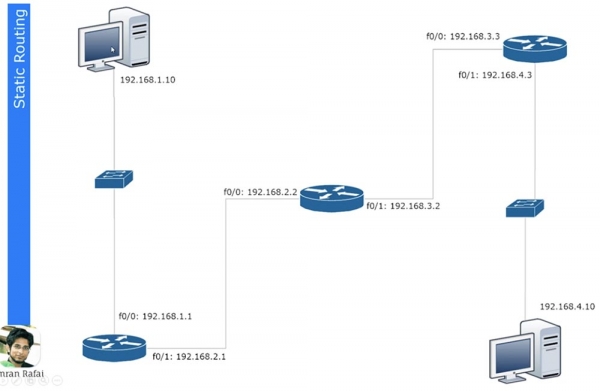
Den anden port på denne router, f0/1, med IP-adressen 192.168.2.1, er tilsluttet port f0/0 på en anden router, og denne grænseflade har adressen 192.168.2.2. Den anden router er forbundet via port f0/1 med adressen 192.168.3.2 til en tredje router, som bruger port f0/0 med IP-adressen 192.168.3.3 til denne forbindelse.
Endelig er den tredje router forbundet til den anden switch gennem port f0/1 med adressen 192.168.4.3, og switchen er tilsluttet den anden computer med IP-adressen 192.168.4.10.
Hvis du ved, hvordan man kan opdele subnetværk baseret på IP-adresser, så bestem, at området fra den første computer til den første router tilhører ét subnet, området mellem den første og den anden router tilhører det andet subnet, mellem den anden og den tredje router tilhører det tredje subnet, og mellem den tredje router og den anden computer tilhører det fjerde subnet. Således har vi fire forskellige netværk.
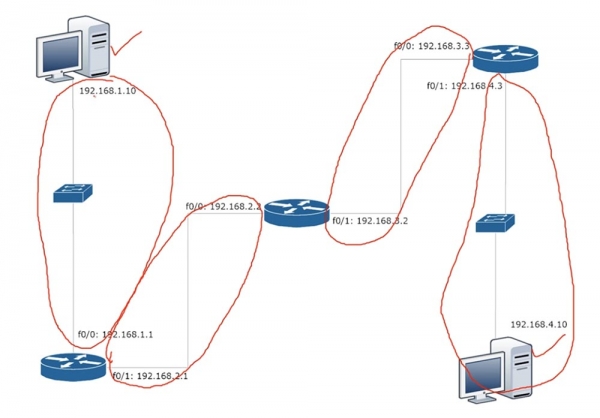
Hvis computeren 192.168.1.10 ønsker at kommunikere med computeren 192.168.4.10, skal den først sende sine data til gatewayen 192.168.1.1. Den opretter en ramme, hvori den placerer kilde- og destinations-IP-adressen, kilde- og destinations-MAC-adressen, og sender det til routeren. Denne kasserer oplysningerne på det andet lag, dvs. MAC-adresserne, og ser på oplysningerne på det tredje lag. Ved at finde ud af, at dataene er adresseret til en enhed med IP-adressen 192.168.4.10, forstår routeren, at enheden ikke er tilsluttet den, og derfor skal den blot videresende denne ramme gennem netværket. Den kigger i sin routingtabel og ser, at data for netværk 4 skal sendes til enheden med IP-adressen 192.168.2.2.
Tilsvarende tjekker den anden router sin routingtabel, opdager at data for netværk 4 skal sendes til IP-adressen 192.168.3.3, og sender rammen til den tredje router. Endelig tjekker den tredje router sin tabel, bestemmer at netværk 4 er tilsluttet den selv, og sender rammen til den anden computer.
Lad os se på, hvordan routing-tabellen skabes. Vi bruger Cisco Packet Tracer og observerer, hvordan routing-konceptet implementeres. Her er den samme netværkstopologi, og nu vil jeg tildele routerne de relevante IP-adresser og angive standard gateway-adresserne.
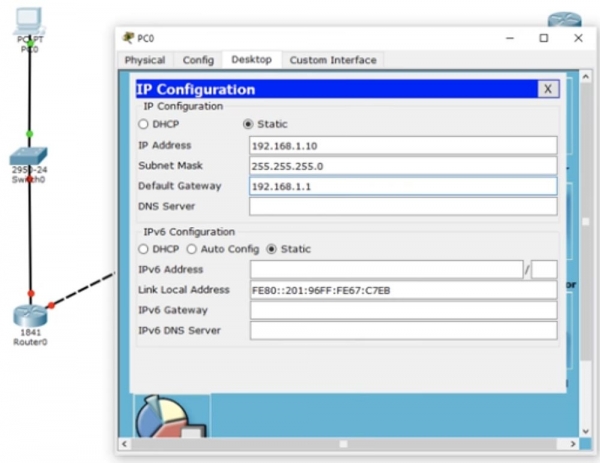
Vi laver ingenting med switchen, da den fungerer med standardindstillingerne og bruger VLAN1. Lad os begynde med indstillingerne for den første router Router0. Først tildeler vi den værtsnavnet R1, hvorefter vi indtaster IP-adressen og subnetmasken for interface f0/0. Herefter skal vi anvende kommandoen no shutdown. Du kan se, hvordan interface-markøren skiftede fra rød til grøn, hvilket indikerer, at porten er blevet tilsluttet netværket.
Dernæst skal vi konfigurere den anden port på routeren f0/1, mens værtsnavnet forbliver det samme; vi tilføjer blot IP-adressen 192.168.2.1 og subnetmasken 255.255.255.0. Der er ikke noget nyt her; det er en simpel konfiguration, du kender allerede alle kommandoerne, så jeg vil hurtigt gå igennem de andre routere. Efterhånden som jeg tildeler IP-adresser og bruger kommandoen no shut, vil routerportene ændre farve til grøn, hvilket viser, at forbindelsen mellem enhederne er etableret. Imens opretter jeg netværk 1., 2., 3. og 4. Den sidste oktet af routerportens IP-adresse angiver routerens nummer, mens den næstsidste oktet angiver netværksnummeret, der er tilsluttet denne port.
Således vil den første routers portadresser være 192.168.1.1 (første router, første netværk) og 192.168.2.1 (første router, andet netværk), den anden router vil have 192.168.2.2 (anden router, andet netværk) og 192.168.3.2 (anden router, tredje netværk), og den tredje router vil have 192.168.3.3 (tredje router, tredje netværk) og 192.168.4.3 (tredje router, fjerde netværk). Jeg synes, det er ret let at huske, men i virkeligheden kan adresserne dannes anderledes afhængigt af de regler, der er fastsat i din virksomhed. Du bør følge virksomhedens regler, så det vil være lettere for dine kolleger at fejlfinde i dit netværk, hvis det er opbygget efter disse regler.
Således er jeg færdig med at tildele IP-adresser til routerens porte, og du kan se, at porten på den anden switch også skiftede farve til grøn, da forbindelsen mellem den og den anden computer blev oprettet automatisk.
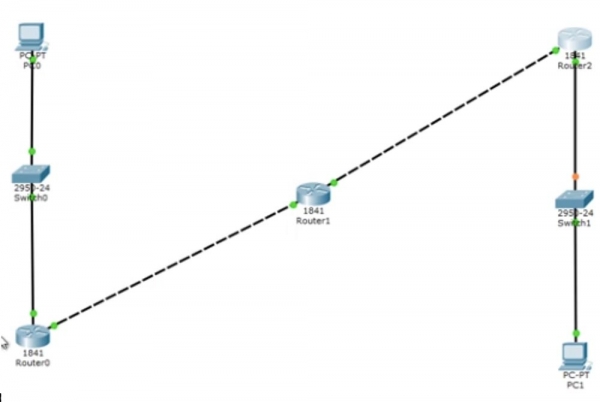
Nu vil jeg åbne kommandoprompten på den første computer og pinge den anden computer på adressen 192.168.4.10. Lad os gå til simulationsmode – nu kan I se den animerede bevægelse af pingpakkerne gennem netværket. Jeg vil nu køre pingen igen, så I kan se nøje, hvad der sker. Til højre i tabellen ser I ICMP, Internet Control Message Protocol – det er betegnelsen for ping. Ping er et protokol, vi bruger til at tjekke forbindelsen.
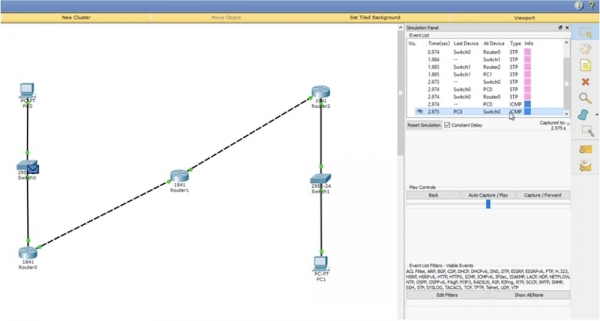
Du sender en testpakke til en anden enhed, og hvis den sender den tilbage, så er forbindelsen etableret. Hvis du klikker på pingpakken i diagrammet, kan du se oplysninger om overførslen.
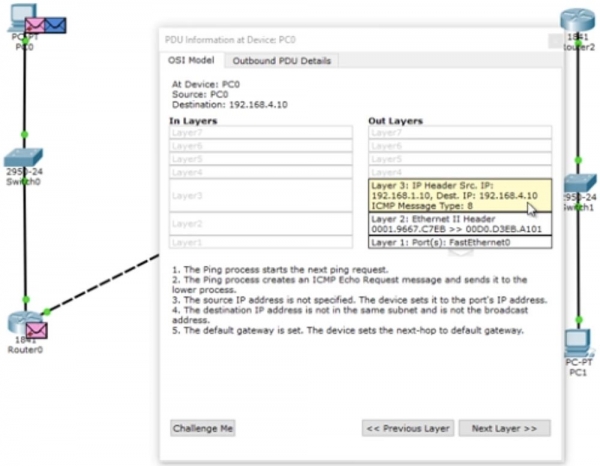
Du ser data fra lag 3 i OSI-modellen – det er IP-adresserne for kilde og destination af pingen, data fra lag 2 i form af de tilsvarende MAC-adresser, og data fra lag 1 i form af portbetegnelsen(e) – det er FastEthernet0. Du kan også se formatet for pingrammen: header, type og krop af pakken.
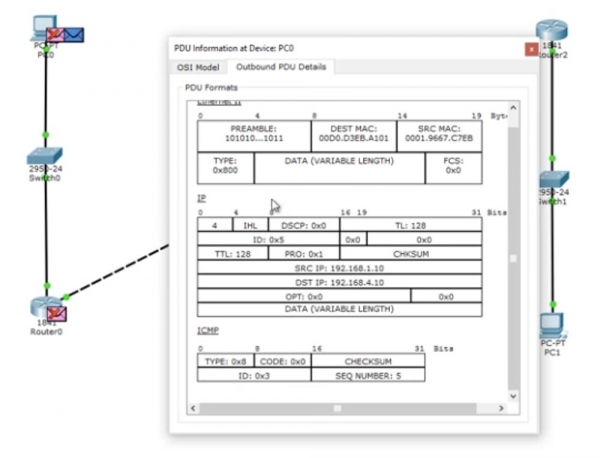
Rammen sendes til switchen, switchen analyserer MAC-adresserne og sender den videre til routeren i netværket. Routeren ser IP-adressen 192.168.4.10 og kasserer pakken, fordi den ikke kender denne adresse. Lad os se, hvad der sker i realtid, så vi vender tilbage til pingen i kommandopromptvinduet.
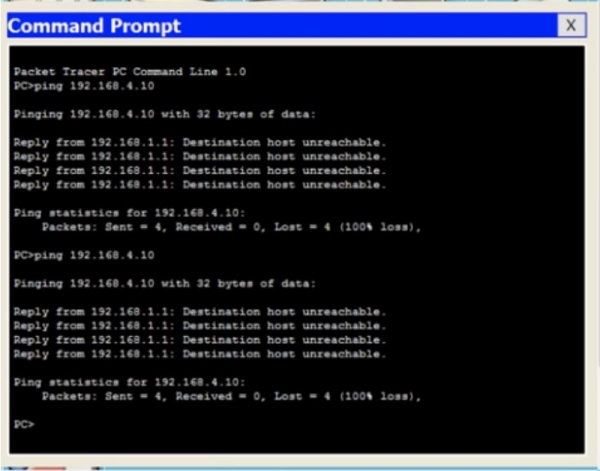
Du kan se, at alle 4 pakker gik tabt fra forsøget på at pinge computeren 192.168.4.10 – fra routeren 192.168.1.1 modtog vi svaret om, at destinationsvært ikke er tilgængelig. Lad os gå tilbage til routerens kommandopromptvindue og indtaste kommandoen show ip route. Du ser den mest vigtige del – routingtabellen, og den kommando, jeg indtastede, er en af de grundlæggende routingkommandoer i Cisco. I øjeblikket indeholder denne tabel 2 poster. I begyndelsen af tabellen er der en liste over brugte forkortelser, som viser, at bogstavet C betegner forbindelser. Den første post angiver, at netværket 192.168.1.0/24 er direkte tilsluttet porten FastEthernet0/0, og at netværket 192.168.2.0/24 er direkte tilsluttet porten FastEthernet0/1. Det betyder, at routeren i øjeblikket kun kender til disse to netværk.
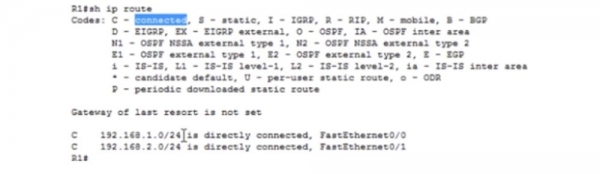
Værdien 192.168.1.0/24 er netværksidentifikatoren. Da vi oprettede delnetværk, oprettede vi samtidig deres identifikatorer. Disse identifikatorer fortæller routeren, at alle enheder, hvis IP-adresser er i intervallet fra 192.168.1.1 til 192.168.1.254, er placeret i dette delnetværk. Dermed skal alle disse enheder teknisk være tilgængelige for routeren, da den er tilsluttet dette netværk.
Hvis identifikatoren slutter med værdien /24, betyder det, at der sendes en broadcast-forespørgsel til alle enheder i dette netværk fra 1 til 254. Så kun netværk 1. og 2. er tilsluttet denne router, så den kender kun til disse netværk. Derfor, når pingen fra adressen 192.168.4.10 rammer routeren, ved den ikke, at denne adresse er tilgængelig via stien Router0 - Router1 - Router2.
Men du som netværksadministrator ved, at denne rute er tilgængelig, det vil sige at den første router kan sende dette paket til den anden router. Derfor skal du organisere statisk routing. Lad os prøve at gøre det.
Vi vil fortælle denne router, at ethvert paket og enhver trafik, der er beregnet til netværket 192.168.4.0/24, skal sendes til den anden router. Formatet for kommandoen til at tildele statisk routing ser sådan ud: ip route .

Nu vil jeg vise dig, hvad det betyder. Vi bruger global konfigurationsmode for routerindstillinger til denne kommando. Jeg indtaster ip route 192.168.4.0 255.255.255.0 – det betyder, at al trafik for enheder i netværket, hvis IP-adresse har en værdi af den sidste oktet fra 1 til 254, skal sendes her. Derefter indtaster jeg enten IP-adressen eller portbeskrivelsen, hvortil denne trafik skal sendes. I dette tilfælde indtaster jeg interface-beskrivelsen f0/1, så kommandoen får formen: ip route 192.168.4.0 255.255.255.0 f0/1.
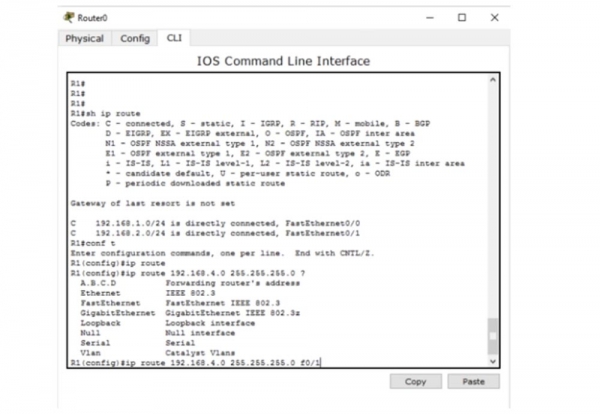
I stedet for gateway-interfacet kan jeg angive dens IP-adresse, så den statiske routing-kcommand vil se ud som ip route 192.168.4.0 255.255.255.0 192.168.2.2.
Du kan spørge, hvad der er bedst. Jeg tror, at det for broadcast-netværk som Ethernet er bedre at angive IP-adressen. Hvis du derimod bruger punkt-til-punkt-netværk som Frame Relay, der bruger retransmission eller rammekommutering, er det bedre at anvende exit interface. Senere vil vi kigge på Frame Relay-netværk, men lige nu bruger jeg den mere passende variant af routingkommandoen -192.168.4.0 255.255.255.0.
Lad os nu se på routingtabellen ved at bruge kommandoen do show ip address. Du kan se, at der er kommet en ny post, der er markeret med bogstavet S, hvilket står for statisk.
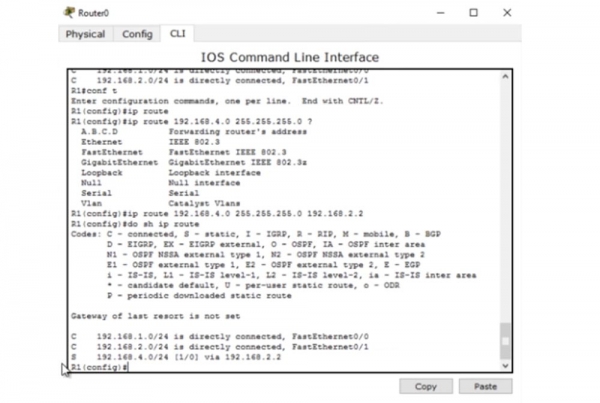
Denne post siger, at hvis der er trafik til netværket 192.168.4.0/24, skal den videresendes til modtageren gennem en enhed med IP-adressen 192.168.2.2. Vi går tilbage til kommandolinjen på computeren og pinger den ønskede adresse igen. Nu skal trafikken passere gennem den første router og nå den anden router, som skal droppe pakkerne.
I det første tilfælde droppede routeren ikke bare pakkerne, den svarede også computeren og sagde, at IP-adressen 192.168.4.10 ikke er tilgængelig. Dog kan den anden router kun svare den første router, som den modtog trafik fra. Lad os tage et kig på routingtabellen for den anden router. Her står der, at Router1 kun kender netværk 2 og 3 og ikke ved noget om netværk 4, hvor den skal sende pakkerne fra den første computer. Den ville sende et besked tilbage, at destinationsværten ikke er tilgængelig, men ved ikke, hvordan man skal kontakte computeren, der sendte disse pakker, fordi den ikke ved noget om netværk 1. Det er derfor, vi fik meddelelsen Request timed out – forespørgslen er udløbet i stedet for beskeden om, at destinationsværten ikke er tilgængelig. Forskellige netværksenheder har forskellige TTL-værdier, så når IP-pakkerne når denne værdi, bliver de ødelagt. Her sker der en nedtælling – der foretages et hop, og TTL-tælleren ændres fra 16 til 15, det andet fra 15 til 14 og så videre, indtil TTL-værdien når 0, og pakken bliver ødelagt.
Sådan fungerer mekanismen til at forhindre IP-pakker i at loop'e. Hvis enheden ikke modtager en anmodning inden for den angivne tid, viser systemet en sådan besked. Lad os derfor gå til indstillingerne for den anden router og vise den, hvordan man kan nå den fjerde subnet. Til dette bruger jeg kommandoen ip route 192.168.4.0 255.255.255.0 192.168.3.3. Nu er den relevante post tilføjet til routingtabellen, som vi hentede med kommandoen do show ip route.
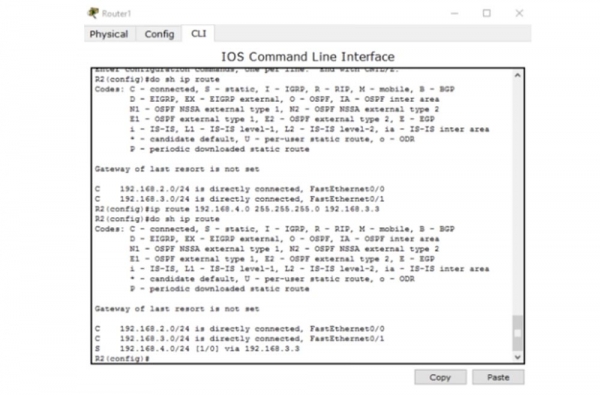
Nu ved Router1, hvordan man sender trafik til modtagerne i den fjerde subnet. Den sender det til den tredje router. Den tredje router Router2, som er tilsluttet netværket 4, ved bestemt, hvordan man skal sende pakken til den anden computer.
Hvad vil der ske, hvis jeg sender en ping igen? For nu ved alle netværksenheder, hvordan man når den anden computer. Vil ping'en til IP-adressen 192.168.4.10 være succesfuld nu? Nej, det vil den ikke!
Som jeg allerede har nævnt, er ICMP et tovejs kommunikationsprotokol, så hvis nogen sender ping-pakker, skal de vende tilbage. Routing handler om, at hver netværksenhed ikke kun skal vide, hvordan man sender en besked til nogen, men også skal vide, hvordan man leverer et svar tilbage til afsenderen. Så pakken, der blev sendt fra den første computer, nåede succesfuldt den anden computer. Den anden computer tænker: "fantastisk, jeg har modtaget din besked og skal nu sende et svar til dig." Dette svar, adresseret til enheden med IP-adressen 192.168.1.10, når routeren Router2. Den tredje router ser, at den skal sende pakken til den første subnet, men i dens routingtabel er der kun poster om den tredje og fjerde subnet. Derfor skal vi oprette en statisk rute med kommandoen ip route 192.168.1.0 255.255.255.0 192.168.3.2. Denne kommando siger, at trafik, der er beregnet til netværket med ID 192.168.1.0, skal sendes til den anden router med IP-adressen 192.168.3.2.
Hvad vil der ske efter dette? Den anden router kender netværkene 2., 3. og 4., men ved intet om det første netværk. Derfor skal vi gå ind i indstillingerne for den anden router Router1 og bruge kommandoen ip route 192.168.1.0 255.255.255.0 192.168.2.1, hvilket vil sige, at trafik til netværk 1. skal sendes via netværk 2. til den første router Router0.
Efter dette når pakken den første router, som kender til enheden 192.168.1.10, fordi det første netværk, som denne computer befinder sig i, er tilsluttet denne routers port. Jeg bemærker, at den første router nu ikke ved noget om netværk 3, og den tredje router ved heller ikke noget om det andet netværk. Dette kan skabe et problem, da disse routere ikke kender til de eksisterende mellemnetværk.
Jeg pinger adressen 192.168.4.0 igen, og I kan se, at denne gang pinget gik igennem. Pakkerne har rejst hele vejen fra den første til den anden computer, og svaret er kommet tilbage til afsenderen. I kommandovinduet ses en meddelelse om, at hver af de 4 svarpakker fra 192.168.4.0 er 32 bytes, TTL= 125 ms, og pingens succesrate er 100%. Det betyder, at transmissionskilden har modtaget et svar fra destinationsvært. Så selvom enhederne ikke kender til eksistensen af nogle mellemnetværk, er det ikke vigtigt, hvis de fungerer efter princippet 'endelig afsender - endelig modtager'. Den første computer ved, hvordan man kommer til den anden computer, og den anden ved, hvordan man kommer til den første.
Lad os se på en anden situation. Den første computer kan kommunikere med den anden computer med succes, mens trafikken passerer gennem alle disse enheder. Lad os se, om PC0 kan oprette forbindelse til den tredje router Router2 på adressen 192.168.3.3 – det er porten for netværk 3 på den tredje router. Ping viser, at det ikke er muligt – destinationsværten er utilgængelig.
Lad os undersøge årsagen. Når vi åbner routingtabel for den første router, ser vi, at den kun kender 3 netværk – det første, det andet og det fjerde, men ikke kender noget til det tredje netværk. Derfor, hvis jeg vil oprette forbindelse til dette netværk, skal jeg angive en statisk route for det.
Så vi har set, hvordan man kan konfigurere statisk routing for tre routere. Hvis du har 10 routere og 50 forskellige subnetværk, vil manuel konfiguration af statisk routing tage meget tid. Derfor har vi brug for dynamisk routing.
Jeg vil nu slette alle ruter, jeg har oprettet. For dette vil jeg sekventielt kalde routingtabellerne fra alle routere og skrive ordet 'no' i begyndelsen af hver post i den statiske routing, altså bruge negationskommandoen. Nu kan vi se, hvad dynamisk routing indebærer.
For dynamisk routing skal jeg aktivere RIP-protokollen, som er en meget hurtig protokol. Men i dag vil vi ikke diskutere RIP, vores emne er statisk routing, og jeg ville vise jer, hvor omhyggeligt og trættende dette er. Jeg vil dog hurtigt demonstrere, hvordan RIP fungerer, som vi vil se nærmere på i næste lektion.
Jeg bruger router rip-kommandoen på den første router, derefter indtaster jeg ver 2 for at angive versionsprotokollen og nævner derefter netværkene, som skal bruge den dynamiske routingprotokol: 192.168.1.0, 192.168.2.0, hvorefter jeg går videre til den anden router og gør det samme. Teknisk set angiver jeg blot netværkene, der er tilsluttet denne enhed, så for den anden router angiver jeg 192.168.2.0 og 192.168.3.0, og for den tredje, efter kommandoen rip ver 2, adresserne 192.168.3.0 og 192.168.4.0. Derefter vender jeg tilbage til den første router og ser på routingtabellen.
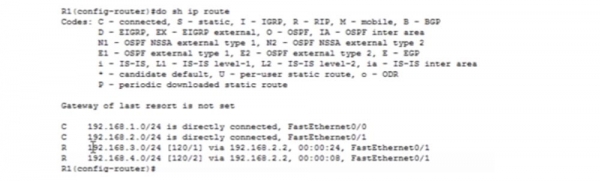
Du kan se, at alle netværk pludselig er dukket op i den, de to første er dem, der er direkte tilsluttet routeren, og de to andre er dem, der forbindes via den dynamiske routingprotokol RIP. En tilsvarende situation ses i routingtabellerne for den anden og tredje router. Hvis jeg tilslutter netværkene 5. og 6. til den anden router, vil alle enheder, der bruger RIP, være opmærksomme på disse nye netværk. Det er fordelene ved dynamisk routing.
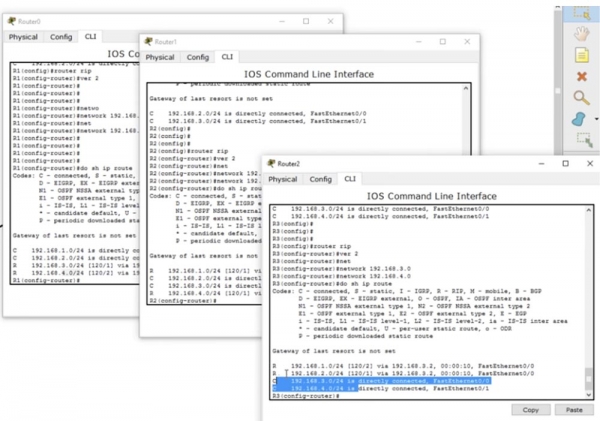
Hvis jeg nu pinger den anden computer, vil forbindelsen fungere uden problemer. Jeg kan pinge den tredje router, og pinget vil være succesfuldt, fordi den første router takket være RIP kender alle enheder i alle netværk. Den anden og tredje router vil have den samme "viden". Jeg siger ikke, at RIP er den bedste protokol, men den kan effektivt udføre mange opgaver. Indtil videre vil jeg bare have, at I forstår, hvad routing er, hvordan det fungerer, hvad en routingtabel er, og hvad dens betydning er.
Uanset om du bruger statisk eller dynamisk routing, er protokollernes rolle at udfylde routingtabellen. Denne tabel skal vide om alle ruter til alle enheder i netværket, så én enhed kan oprette forbindelse til en anden enhed.
Så i dag har du lært, at routing er en proces, der sikrer, at der opstår posteringer af ruter i routingtabeller, så routeren kan træffe beslutning om at sende trafik gennem netværket.

Tak fordi du er med os. Kan du lide vores artikler? Vil du se flere interessante materialer? Støt os ved at lave en bestilling eller anbefale os til dine bekendte. 30% rabat til brugere af Habr på en unik entry-level server, som vi har opfundet til dig: (tilgængelige muligheder med RAID1 og RAID10, op til 24 kerner og op til 40 GB DDR4).
Dell R730xd er 2 gange billigere? Kun hos os i Holland! Dell R420 - 2x E5-2430 2.2GHz 6C 128GB DDR3 2x960GB SSD 1Gbps 100TB - fra 99 $! Læs om hvordan
Kilde: habr.com
