

Η X5 λειτουργεί 43 κέντρα διανομής και 4 ιδιόκτητα φορτηγά, τα οποία διασφαλίζουν την αδιάλειπτη προμήθεια προϊόντων σε 029 καταστήματα. Σε αυτό το άρθρο, θα μοιραστώ την εμπειρία μου από τη δημιουργία ενός διαδραστικού συστήματος παρακολούθησης συμβάντων αποθήκης από την αρχή. Οι πληροφορίες θα είναι χρήσιμες για τους logistics εμπορικών εταιρειών με αρκετές δεκάδες κέντρα διανομής που διαχειρίζονται ένα ευρύ φάσμα προϊόντων.
Κατά κανόνα, η κατασκευή συστημάτων παρακολούθησης και διαχείρισης επιχειρηματικών διαδικασιών ξεκινά με την επεξεργασία μηνυμάτων και συμβάντων. Σε αυτήν την περίπτωση, παραβλέπεται ένα σημαντικό τεχνολογικό σημείο, που σχετίζεται με τη δυνατότητα αυτοματοποίησης του ίδιου του γεγονότος των επιχειρηματικών συμβάντων και της καταγραφής συμβάντων. Τα περισσότερα επιχειρηματικά συστήματα της κατηγορίας WMS, TMS κ.λπ. διαθέτουν ενσωματωμένα εργαλεία για την παρακολούθηση των δικών τους διαδικασιών. Αλλά εάν πρόκειται για συστήματα από διαφορετικούς κατασκευαστές ή η λειτουργικότητα παρακολούθησης δεν είναι επαρκώς ανεπτυγμένη, είναι απαραίτητο να παραγγείλετε δαπανηρές τροποποιήσεις ή να εμπλακείτε σε εξειδικευμένους συμβούλους για πρόσθετες ρυθμίσεις.
Ας εξετάσουμε μια προσέγγιση στην οποία θα χρειαστούμε μόνο ένα μικρό μέρος της συμβουλευτικής σχετικά με τον ορισμό πηγών (πινάκων) για την απόκτηση δεικτών από το σύστημα.
Η ιδιαιτερότητα των αποθηκών μας έγκειται στο ότι πολλά συστήματα διαχείρισης αποθήκης (WMS Exceed) λειτουργούν σε ένα ενιαίο συγκρότημα logistics. Οι αποθήκες χωρίζονται όχι μόνο λογικά, αλλά και ανάλογα με τις κατηγορίες αποθήκευσης εμπορευμάτων (ξηρά, αλκοολούχα, κατεψυγμένα κ.λπ.). Μέσα σε ένα ενιαίο συγκρότημα logistics υπάρχουν πολλά ξεχωριστά κτίρια αποθήκης, οι λειτουργίες σε κάθε ένα από αυτά διαχειρίζονται από το δικό του WMS.
Για να σχηματίσουν μια γενική εικόνα των διεργασιών που συμβαίνουν στην αποθήκη, οι διευθυντές αναλύουν τις αναφορές κάθε WMS αρκετές φορές την ημέρα, επεξεργάζονται μηνύματα από τους χειριστές της αποθήκης (παραλήπτες, συλλέκτες, στοιβακτήρες) και συνοψίζουν τους πραγματικούς λειτουργικούς δείκτες για εμφάνιση στον πίνακα πληροφοριών.
Για να εξοικονομήσουμε χρόνο στους διευθυντές, αποφασίσαμε να αναπτύξουμε ένα οικονομικό σύστημα για τον επιχειρησιακό έλεγχο των συμβάντων της αποθήκης. Το νέο σύστημα, εκτός από την εμφάνιση "θερμών" δεικτών επιχειρησιακής εργασίας των διαδικασιών αποθήκης, θα πρέπει επίσης να βοηθά τους διευθυντές να καταγράφουν συμβάντα και να ελέγχουν την εκτέλεση εργασιών για την εξάλειψη των αιτιών που επηρεάζουν τους καθορισμένους δείκτες. Έχοντας πραγματοποιήσει έναν γενικό έλεγχο της αρχιτεκτονικής πληροφορικής της εταιρείας, συνειδητοποιήσαμε ότι μεμονωμένα μέρη του απαιτούμενου συστήματος υπάρχουν ήδη στο τοπίο μας με τον έναν ή τον άλλον τρόπο και για αυτά υπάρχει τόσο μια αξιολόγηση από ειδικούς των ρυθμίσεων όσο και οι απαραίτητες υπηρεσίες υποστήριξης. Το μόνο που μένει είναι να ενσωματωθεί ολόκληρη η ιδέα σε μια ενιαία αρχιτεκτονική λύση και να εκτιμηθεί το εύρος των εξελίξεων.
Αφού αξιολογήθηκε το μέγεθος της εργασίας που έπρεπε να γίνει για την κατασκευή του νέου συστήματος, αποφασίστηκε να χωριστεί το έργο σε διάφορα στάδια:
- Συλλογή δεικτών διεργασιών αποθήκης, οπτικοποίηση και έλεγχος δεικτών και αποκλίσεων
- Αυτοματοποίηση προτύπων διεργασιών και καταγραφή αιτημάτων στο τμήμα επιχειρηματικών υπηρεσιών για αποκλίσεις
- Προληπτική παρακολούθηση με πρόβλεψη φορτίου και δημιουργία συστάσεων για τους διαχειριστές.
Στο πρώτο στάδιο, το σύστημα πρέπει να συλλέγει προετοιμασμένα τμήματα λειτουργικών δεδομένων από όλα τα συγκροτήματα WMS. Η ανάγνωση γίνεται σχεδόν σε πραγματικό χρόνο (διαστήματα μικρότερα των 5 λεπτών). Το κόλπο είναι ότι τα δεδομένα πρέπει να λαμβάνονται από το DBMS αρκετών δεκάδων αποθηκών κατά την ανάπτυξη του συστήματος σε ολόκληρο το δίκτυο. Τα ληφθέντα λειτουργικά δεδομένα υποβάλλονται σε επεξεργασία από τη βασική λογική του συστήματος για τον υπολογισμό των αποκλίσεων από τους προγραμματισμένους δείκτες και τον υπολογισμό στατιστικών. Τα δεδομένα που υποβάλλονται σε επεξεργασία με αυτόν τον τρόπο πρέπει να εμφανίζονται στο tablet του διαχειριστή ή στον πίνακα πληροφοριών της αποθήκης με τη μορφή σαφών γραφημάτων και διαγραμμάτων.

Κατά την επιλογή ενός κατάλληλου συστήματος για την πιλοτική εφαρμογή του πρώτου σταδίου, καταλήξαμε στο Zabbix. Αυτό το σύστημα χρησιμοποιείται ήδη για την παρακολούθηση δεικτών πληροφορικής των συστημάτων αποθήκης. Προσθέτοντας μια ξεχωριστή εγκατάσταση για τη συλλογή επιχειρηματικών μετρήσεων της λειτουργίας της αποθήκης, μπορούμε να έχουμε μια συνολική εικόνα της εύρυθμης λειτουργίας της αποθήκης.
Η γενική αρχιτεκτονική του συστήματος αποδείχθηκε όπως φαίνεται στο σχήμα.
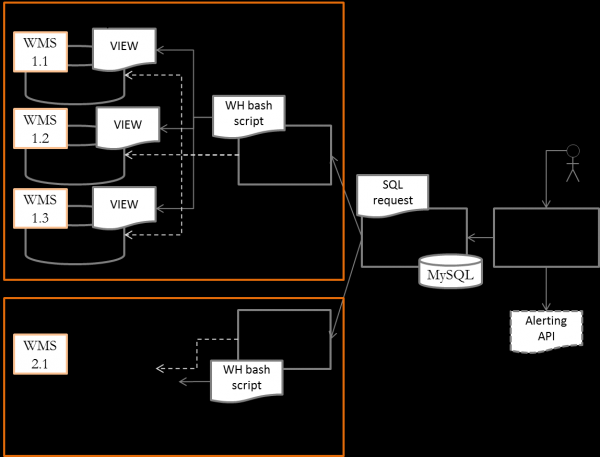
Κάθε στιγμιότυπο WMS ορίζεται ως κεντρικός υπολογιστής για το σύστημα παρακολούθησης. Οι μετρήσεις συλλέγονται από έναν κεντρικό διακομιστή στο δίκτυο του κέντρου δεδομένων εκτελώντας ένα σενάριο με ένα προετοιμασμένο ερώτημα SQL. Εάν είναι απαραίτητο να παρακολουθήσετε ένα σύστημα που δεν συνιστά άμεση πρόσβαση στη βάση δεδομένων (για παράδειγμα, SAP EWM), μπορείτε να χρησιμοποιήσετε κλήσεις σεναρίων σε τεκμηριωμένες συναρτήσεις API ή να γράψετε ένα απλό πρόγραμμα σε python/vbascript για να λάβετε δείκτες.
Μια παρουσία διακομιστή μεσολάβησης Zabbix αναπτύσσεται στο δίκτυο αποθήκης για να κατανείμει το φορτίο από τον κύριο διακομιστή. Ο διακομιστής μεσολάβησης παρέχει εργασία με όλες τις τοπικές παρουσίασεις WMS. Όταν ο διακομιστής Zabbix ζητήσει ξανά παραμέτρους, εκτελείται ένα σενάριο στον κεντρικό υπολογιστή με τον διακομιστή μεσολάβησης Zabbix για να ζητήσει μετρήσεις από τη βάση δεδομένων WMS.
Για να εμφανίσετε γραφήματα και δείκτες αποθήκης στο κεντρικό υπηρέτης Αναπτύσσουμε το Grafana στο Zabbix. Εκτός από την εμφάνιση έτοιμων πινάκων ελέγχου με infographics απόδοσης αποθήκης, το Grafana θα χρησιμοποιείται για την παρακολούθηση των αποκλίσεων των μετρήσεων και την αποστολή αυτόματων ειδοποιήσεων στο σύστημα υπηρεσιών αποθήκης για τη διαχείριση επιχειρηματικών συμβάντων.
Για παράδειγμα, ας εξετάσουμε την εφαρμογή του ελέγχου φόρτωσης στην περιοχή παραλαβής της αποθήκης. Τα ακόλουθα επιλέχθηκαν ως οι κύριοι δείκτες της εργασίας των διεργασιών σε αυτό το τμήμα της αποθήκης:
- ο αριθμός των οχημάτων στην περιοχή υποδοχής, λαμβάνοντας υπόψη τις καταστάσεις (προγραμματισμένα, άφιξη, έγγραφα, εκφόρτωση, αναχώρηση)·
- φόρτος εργασίας των ζωνών τοποθέτησης και αναπλήρωσης (ανάλογα με τις συνθήκες αποθήκευσης).
Ρυθμίσεις
Η εγκατάσταση και η διαμόρφωση των κύριων στοιχείων του συστήματος (SQLcl, Zabbix, Grafana) περιγράφεται σε διάφορες πηγές και δεν θα επαναληφθεί εδώ. Η χρήση του SQLcl αντί του SQLplus οφείλεται στο γεγονός ότι το SQLcl (η διεπαφή γραμμής εντολών του Oracle DBMS, γραμμένη σε Java) δεν απαιτεί πρόσθετη εγκατάσταση του Oracle Client και λειτουργεί "άμεσα".
Θα περιγράψω τα κύρια σημεία στα οποία πρέπει να δοθεί προσοχή κατά τη χρήση του Zabbix για την παρακολούθηση των δεικτών επιχειρηματικής διαδικασίας της αποθήκης, καθώς και έναν από τους πιθανούς τρόπους εφαρμογής τους. Επίσης, αυτή η ανάρτηση δεν αφορά την ασφάλεια. Η ασφάλεια των συνδέσεων και η χρήση των μεθόδων που παρουσιάζονται απαιτεί πρόσθετη ανάπτυξη στη διαδικασία μεταφοράς της πιλοτικής λύσης σε παραγωγική λειτουργία.
Το κύριο πράγμα είναι ότι κατά την εφαρμογή ενός τέτοιου συστήματος, είναι δυνατό να γίνει χωρίς προγραμματισμό, χρησιμοποιώντας τις επιλογές ρυθμίσεων που παρέχονται από το σύστημα.
Το σύστημα παρακολούθησης Zabbix παρέχει αρκετές επιλογές για τη συλλογή μετρήσεων του παρακολουθούμενου συστήματος. Αυτό μπορεί να γίνει τόσο με άμεση δημοσκόπηση των παρακολουθούμενων κεντρικών υπολογιστών όσο και με μια πιο προηγμένη μέθοδο αποστολής δεδομένων στον διακομιστή μέσω του κεντρικού υπολογιστή zabbix_sender, συμπεριλαμβανομένων μεθόδων για τη διαμόρφωση παραμέτρων εντοπισμού χαμηλού επιπέδου. Η μέθοδος άμεσης δημοσκόπησης των κεντρικών υπολογιστών από τον κεντρικό διακομιστή είναι αρκετά κατάλληλη για την επίλυση του προβλήματός μας, καθώς επιτρέπει τον πλήρη έλεγχο της ακολουθίας λήψης μετρήσεων και διασφαλίζει τη χρήση ενός μόνο πακέτου ρυθμίσεων/σεναρίων χωρίς την ανάγκη διανομής τους σε κάθε παρακολουθούμενο κεντρικό υπολογιστή.
Ως «πειραματόζωα» για την αποσφαλμάτωση και τη ρύθμιση του συστήματος, χρησιμοποιούμε πίνακες εργασίας WMS για τη διαχείριση αποδοχής:
- Οχήματα στη ρεσεψιόν, όλα τα οχήματα που έφτασαν: Όλα τα οχήματα με καταστάσεις για την περίοδο "- 72 ώρες από την τρέχουσα ώρα" - Αναγνωριστικό ερωτήματος SQL: getCars.
- Ιστορικό όλων των καταστάσεων οχημάτων: Καταστάσεις όλων των οχημάτων με αφίξεις σε 72 ώρες — Αναγνωριστικό ερωτήματος SQL: Ιστορία αυτοκινήτων.
- Προγραμματισμένα οχήματα για αποδοχή: Καταστάσεις όλων των οχημάτων με άφιξη στην κατάσταση "Προγραμματισμένη", χρονικό διάστημα "- 24 ώρες" και "+24 ώρες" από την τρέχουσα ώρα - Αναγνωριστικό ερωτήματος SQL: αυτοκίνητα σε.
Έτσι, αφού αποφασίσουμε για ένα σύνολο μετρήσεων απόδοσης αποθήκης, ας προετοιμάσουμε ερωτήματα SQL στη βάση δεδομένων WMS. Για την εκτέλεση ερωτημάτων, συνιστάται να μην χρησιμοποιείτε την κύρια βάση δεδομένων, αλλά το "hot" αντίγραφό της - standby.
Σύνδεση σε αναμονή Oracle DBMS για λήψη δεδομένων. Διεύθυνση IP για σύνδεση στη βάση δεδομένων δοκιμών 192.168.1.106Αποθηκεύουμε τις παραμέτρους σύνδεσης στο υπηρέτης Zabbix στο TNSNames.ORA του καταλόγου εργασίας SQLcl:
# cat  /opt/sqlcl/bin/TNSNames.ORA
WH1_1=
  (DESCRIPTION =
    (ADDRESS = (PROTOCOL = TCP)(HOST = 192.168.1.106)(PORT = 1521))
    (CONNECT_DATA =
      (SERVER = DEDICATED)
      (SERVICE_NAME =  WH1_1)
    )
  )
Αυτό θα μας επιτρέψει να εκτελούμε ερωτήματα SQL σε κάθε κεντρικό υπολογιστή μέσω του EZconnect, καθορίζοντας μόνο τα στοιχεία σύνδεσης/κωδικό πρόσβασης και το όνομα της βάσης δεδομένων:
# sql znew/Zabmon1@WH1_1Αποθηκεύουμε τα προετοιμασμένα ερωτήματα SQL στον φάκελο εργασίας στον διακομιστή Zabbix:
/etc/zabbix/sqlκαι επιτρέψτε την πρόσβαση στον χρήστη zabbix του διακομιστή μας:
# chown zabbix:zabbix -R /etc/zabbix/sqlΤα αρχεία με αιτήματα λαμβάνουν ένα μοναδικό όνομα-αναγνωριστικό για πρόσβαση από τον διακομιστή Zabbix. Κάθε αίτημα στη βάση δεδομένων μέσω SQLcl μας επιστρέφει αρκετές παραμέτρους. Λαμβάνοντας υπόψη τις ιδιαιτερότητες του Zabbix, το οποίο μπορεί να επεξεργαστεί μόνο μία μέτρηση σε ένα αίτημα, θα χρησιμοποιήσουμε πρόσθετα σενάρια για να αναλύσουμε τα αποτελέσματα του αιτήματος για μεμονωμένες μετρήσεις.
Ετοιμάζουμε το κύριο σενάριο, ας το ονομάσουμε wh_Metrics.sh, για να καλέσουμε ένα ερώτημα SQL στη βάση δεδομένων, να αποθηκεύσουμε τα αποτελέσματα και να επιστρέψουμε μια τεχνική μέτρηση με δείκτες επιτυχίας της ανάκτησης δεδομένων:
#!/bin/sh
## настройка окружения</i>
export ORACLE_HOME=/usr/lib/oracle/11.2/client64
export PATH=$PATH:$ORACLE_HOME/bin
export LD_LIBRARY_PATH=$ORACLE_HOME/lib:/usr/lib64:/usr/lib:$ORACLE_HOME/bin
export TNS_ADMIN=$ORACLE_HOME/network/admin
export JAVA_HOME=/
alias sql="opt/sqlcl/bin/sql"
## задаём путь к файлу с sql-запросом и параметризованное имя файла
scriptLocation=/etc/zabbix/sql
sqlFile=$scriptLocation/sqlScript_"$2".sql
## задаём путь к файлу для хранения результатов
resultFile=/etc/zabbix/sql/mon_"$1"_main.log
## настраиваем строку подключения к БД
username="$3"
password="$4"
tnsname="$1"
## запрашиваем результат из БД
var=$(sql -s $username/$password@$tnsname < $sqlFile)
## форматируем результат запроса и записываем в файл
echo $var | cut -f5-18 -d " " > $resultFile
## проверяем наличие ошибок
if grep -q ora "$resultFile"; then
    echo null > $resultFile
    echo 0
else
    echo 1
fi
Τοποθετήστε το τελικό αρχείο με το σενάριο στον φάκελο για την τοποθέτηση εξωτερικών σεναρίων σύμφωνα με τις ρυθμίσεις διαμόρφωσης Zabbix-proxy (από προεπιλογή - /usr/local/share/zabbix/externalscripts).
Η αναγνώριση της βάσης δεδομένων από την οποία θα λάβει αποτελέσματα το σενάριο θα διαβιβαστεί ως παράμετρος σεναρίου. Το αναγνωριστικό της βάσης δεδομένων πρέπει να ταιριάζει με τη συμβολοσειρά ρυθμίσεων στο αρχείο TNSNames.ORA.
Το αποτέλεσμα της κλήσης ενός ερωτήματος SQL αποθηκεύεται σε ένα αρχείο του ακόλουθου τύπου: mon_base_id_main.log όπου base_id = Αναγνωριστικό βάσης δεδομένων που ελήφθη ως παράμετρος σεναρίου. Παρέχεται η δυνατότητα διαχωρισμού του αρχείου αποτελεσμάτων με βάση τα αναγνωριστικά βάσης δεδομένων σε περίπτωση αιτημάτων από τον διακομιστή σε πολλές βάσεις δεδομένων ταυτόχρονα. Το αίτημα επιστρέφει έναν ταξινομημένο δισδιάστατο πίνακα τιμών.
Το ακόλουθο σενάριο, ας το ονομάσουμε getMetrica.sh, είναι απαραίτητο για να λάβουμε μια δεδομένη μετρική από ένα αρχείο με το αποτέλεσμα του ερωτήματος:
#!/bin/sh
## определяем имя файла с результатом запроса
resultFile=/etc/zabbix/sql/mon_”$1”_main.log
## разбираем массив значений результата средствами скрипта:
## при работе со статусами, запрос возвращает нам двумерный массив (RSLT) в виде
## {статус1 значение1 статус2 значение2…} разделённых пробелами (значение IFS)
## параметром запроса передаём код статуса и скрипт вернёт значение
IFS=’ ‘
str=$(cat $resultFile)
status_id=null
read –ra RSLT <<< “$str”
for i in “${RSLT[@]}”; do
if [[ “$status_id” == null ]]; then
status_id=”$I"
elif [[ “$status_id” == “$2” ]]; then
echo “$i”
break
else
status_id=null
fi
done
Τώρα είμαστε έτοιμοι να διαμορφώσουμε το Zabbix και να ξεκινήσουμε την παρακολούθηση των μετρήσεων της διαδικασίας αποδοχής αποθήκης.
Σε κάθε κόμβο βάσης δεδομένων, εγκαθίσταται και διαμορφώνεται ένας παράγοντας Zabbix.
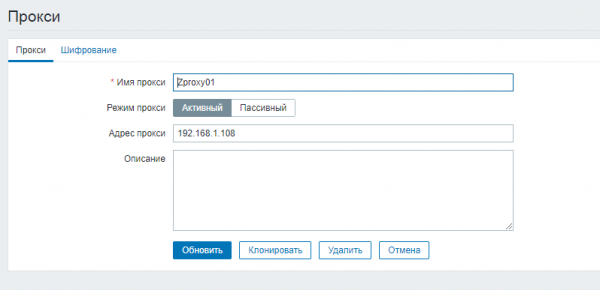
Στον κύριο διακομιστή, ορίζουμε όλους τους διακομιστές με Zabbix proxy. Για τις ρυθμίσεις, ακολουθήστε την ακόλουθη διαδρομή:
Διαχείριση → Διακομιστής μεσολάβησης → Δημιουργία διακομιστή μεσολάβησης
Ορίζουμε τους ελεγχόμενους κεντρικούς υπολογιστές:
Ρύθμιση → Κόμβοι δικτύου → Δημιουργία κόμβου δικτύου
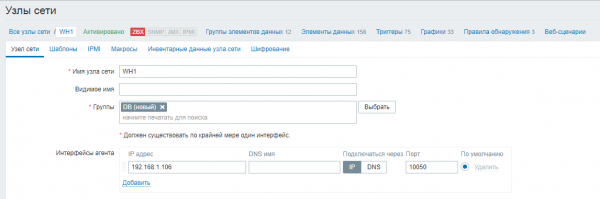
Το όνομα του κεντρικού υπολογιστή πρέπει να ταιριάζει με το όνομα του κόμβου που καθορίζεται στο αρχείο διαμόρφωσης του παράγοντα.
Καθορίζουμε την ομάδα για τον κόμβο, καθώς και τη διεύθυνση IP ή το όνομα DNS του κόμβου με τη βάση δεδομένων.
Δημιουργούμε μετρήσεις και καθορίζουμε τις ιδιότητές τους:
Ρυθμίσεις → Κόμβοι → 'όνομα κόμβου' → Στοιχεία Δεδομένων>Δημιουργία Στοιχείου Δεδομένων
1) Δημιουργήστε μια κύρια μέτρηση για να υποβάλετε ερώτημα σε όλες τις παραμέτρους από τη βάση δεδομένων
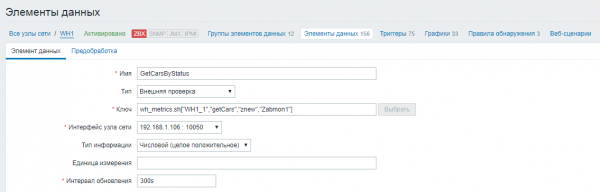
Ορίζουμε το όνομα του στοιχείου δεδομένων, καθορίζουμε τον τύπο "Εξωτερικός έλεγχος". Στο πεδίο "Κλειδί", ορίζουμε το σενάριο στο οποίο μεταβιβάζουμε ως παραμέτρους το όνομα της βάσης δεδομένων Oracle, το όνομα του ερωτήματος SQL, το όνομα χρήστη και τον κωδικό πρόσβασης για τη σύνδεση στη βάση δεδομένων. Ορίζουμε το διάστημα ενημέρωσης του ερωτήματος σε 5 λεπτά (300 δευτερόλεπτα).
2) Δημιουργήστε τις υπόλοιπες μετρήσεις για κάθε κατάσταση οχήματος. Οι τιμές αυτών των μετρήσεων θα διαμορφωθούν με βάση το αποτέλεσμα του ελέγχου της κύριας μετρικής.
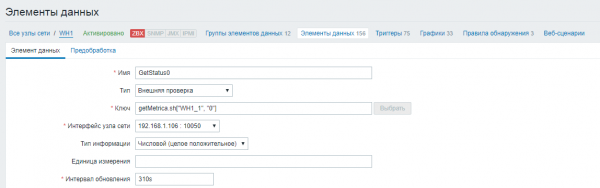
Ορίζουμε το όνομα του στοιχείου δεδομένων, καθορίζουμε τον τύπο "Εξωτερικός έλεγχος". Στο πεδίο "Κλειδί", ορίζουμε ως παραμέτρους το σενάριο, στο οποίο μεταβιβάζουμε το όνομα της βάσης δεδομένων Oracle και τον κωδικό κατάστασης, την τιμή του οποίου θέλουμε να παρακολουθήσουμε. Ορίζουμε το διάστημα ενημέρωσης ερωτήματος σε 10 δευτερόλεπτα μεγαλύτερο από το κύριο μετρικό (310 δευτερόλεπτα), έτσι ώστε τα αποτελέσματα να έχουν χρόνο να εγγραφούν στο αρχείο.
Για να λάβετε σωστά μετρήσεις, η σειρά ενεργοποίησης των ελέγχων είναι σημαντική. Για να αποφύγετε διενέξεις κατά τη λήψη δεδομένων, πρώτα απ 'όλα, ενεργοποιήστε την κύρια μέτρηση GetCarsByStatus με μια κλήση στο σενάριο — wh_Metrics.sh.
Ρυθμίσεις → Κόμβοι → 'όνομα κόμβου' → Στοιχεία δεδομένων → Υποφίλτρο "Εξωτερικοί έλεγχοι". Επιλέξτε τον απαιτούμενο έλεγχο και κάντε κλικ στην επιλογή "Ενεργοποίηση".
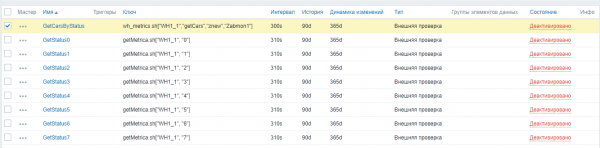
Στη συνέχεια, ενεργοποιούμε τις υπόλοιπες μετρήσεις σε μία λειτουργία, επιλέγοντάς τες όλες μαζί:
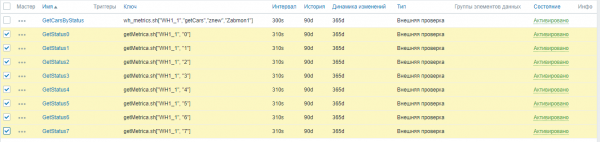
Τώρα, η Zabbix έχει αρχίσει να συλλέγει μετρήσεις για την επιχείρηση αποθήκης.
Στα επόμενα άρθρα, θα εξετάσουμε πιο προσεκτικά τη σύνδεση του Grafana και τη δημιουργία πινάκων ελέγχου πληροφοριών λειτουργίας αποθήκης για διαφορετικές κατηγορίες χρηστών. Επίσης, με βάση το Grafana, εφαρμόζεται έλεγχος των αποκλίσεων λειτουργίας αποθήκης και, ανάλογα με τα όρια και την επαναληψιμότητα των αποκλίσεων, καταγραφή συμβάντων στο σύστημα κέντρου υπηρεσιών διαχείρισης αποθήκης μέσω API ή απλή αποστολή ειδοποιήσεων στον διαχειριστή μέσω email.
Πηγή: www.habr.com
