

Συχνά χρειάζεται να εγκαταστήσετε το 3CX PBX στο cloud, αλλά ο επιλεγμένος πάροχος cloud δεν βρίσκεται στη λίστα 3CX (για παράδειγμα, Mail.ru Cloud Solutions). Είναι εντάξει! Δεν είναι δύσκολο να το κάνετε αυτό, απλά πρέπει να μάθετε εάν ο πάροχος υποστηρίζει την υποδομή Openstack. Η 3CX, μεταξύ άλλων εταιρειών, βασίζεται στο Openstack και υποστηρίζει το Openstack API και την τυπική διεπαφή Horizon για παρακολούθηση και διαχείριση.
Έτσι, για να εγκαταστήσετε το 3CX θα χρειαστείτε:
- Openstack API Compliant Cloud Provider με ενεργοποιημένο λογαριασμό
- Διαπιστευτήρια πρόσβασης API για την υπηρεσία PBX Express, συμπεριλαμβανομένης της διεύθυνσης URL του Openstack API
Ας δούμε την εγκατάσταση του cloud 3CX χρησιμοποιώντας τον πάροχο Dreamhost ως παράδειγμα.
Δημιουργία λογαριασμού φιλοξενίας OpenStack
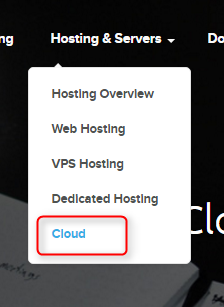
1. Πηγαίνετε στο και μεταβείτε στο Hosting & Servers > Cloud. Στη σελίδα που ανοίγει, κάντε κλικ στην επιλογή Ξεκινήστε με το DreamCompute.
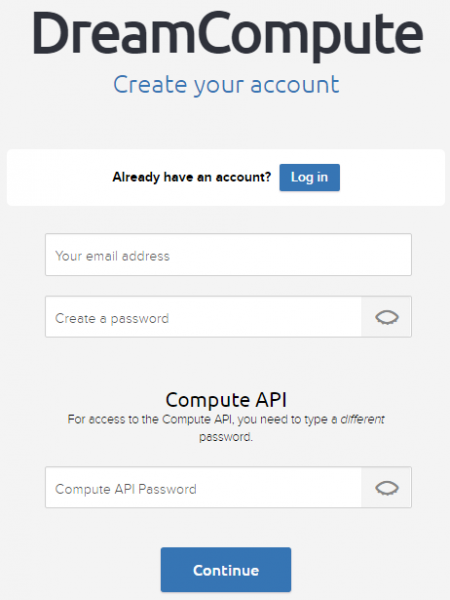
2. Συμπληρώστε τα διαπιστευτήριά σας. Το Compute API απαιτεί ξεχωριστό κωδικό πρόσβασης, ο οποίος χρησιμοποιείται από την υπηρεσία PBX Express για την επικοινωνία με την πλατφόρμα Dreamhost Openstack. Οποιοσδήποτε πάροχος Openstack θα ζητήσει περίπου τις ίδιες πληροφορίες.
3. Μετά την εγγραφή, θα λάβετε ένα email με τις πληροφορίες που απαιτούνται για την επαλήθευση και την ενεργοποίηση του λογαριασμού σας. Κατά κανόνα, οι χειριστές ζητούν σαρωμένο αντίγραφο διαβατηρίου ή στοιχείων πιστωτικής κάρτας.
Διαμόρφωση λογαριασμού OpenStack για 3CX PBX Express
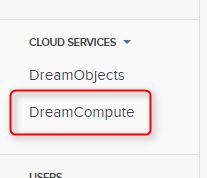
4. Αφού επαληθεύσετε τον λογαριασμό σας, μεταβείτε στον πίνακα ελέγχου, μεταβείτε στην ενότητα Υπηρεσίες Cloud και κάντε κλικ στο DreamCompute.
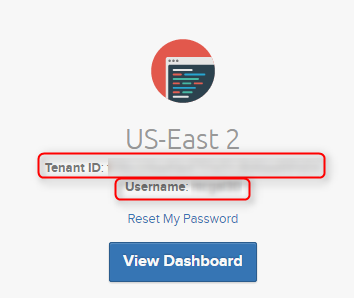
5. Εδώ θα δείτε το Tenant ID και το Username. Σημειώστε τα - θα χρειαστείτε αυτές τις πληροφορίες κατά την εγκατάσταση του 3CX μέσω της υπηρεσίας PBX Express. Στη συνέχεια, κάντε κλικ στην Προβολή πίνακα ελέγχου.
6. Στον Πίνακα Ελέγχου, μεταβείτε στη σελίδα Access & Security > API Access. Εδώ, καταγράψτε τη διεύθυνση URL στη γραμμή Identity - αυτή είναι η διεύθυνση URL που χρησιμοποιεί το PBX Express για πρόσβαση στο cloud Dreamhost OpenStack.
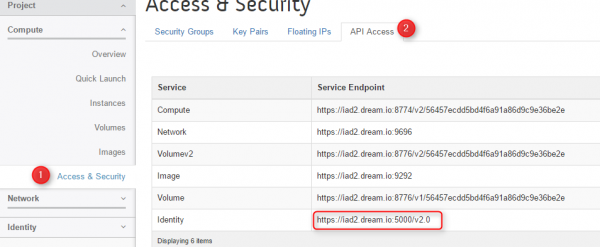
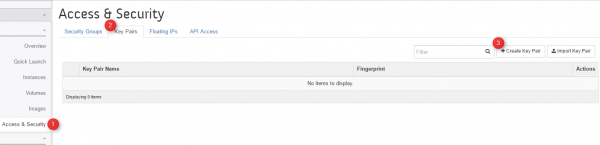
7. Στην ίδια ενότητα Πρόσβαση και ασφάλεια, μεταβείτε στην καρτέλα Ζεύγη κλειδιών και κάντε κλικ στην επιλογή Δημιουργία ζεύγους κλειδιών.
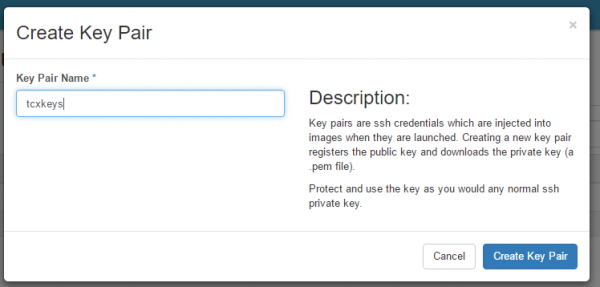
8. Στο παράθυρο που εμφανίζεται, πληκτρολογήστε το όνομα του ζεύγους κλειδιών και κάντε κλικ στο Create Key Pair. Τα κλειδιά θα δημιουργηθούν και θα ληφθούν στον δίσκο σας.
Εγκατάσταση 3CX Cloud μέσω PBX Express
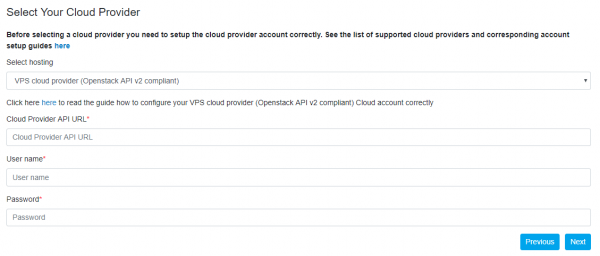
9. Τώρα όλα είναι έτοιμα για να εγκαταστήσετε το 3CX cloud PBX μέσω της υπηρεσίας . Σε ένα από τα στάδια του PBX Express Wizard, θα σας ζητηθούν οι παραμέτρους φιλοξενίας Openstack. Χρησιμοποιώντας αυτές τις παραμέτρους, το PBX Express δημιουργεί αυτόματα έναν διακομιστή VPS με εγκατεστημένο το 3CX. Για το Dreamhost, καθορίζονται οι ακόλουθες παράμετροι:
- Επιλέξτε Φιλοξενία - πάροχος cloud VPS (συμβατό με OpenStack API v2)
- URL API του παρόχου cloud - URL από το βήμα 6
- Όνομα χρήστη — όνομα χρήστη από το βήμα 5
- Κωδικός πρόσβασης - Αναγνωριστικό μισθωτή από το βήμα 5
10. Στην επόμενη σελίδα, εάν δεν ξέρετε τι να καθορίσετε, απλώς κάντε κλικ στο Επόμενο. Εάν είστε εξοικειωμένοι με αυτές τις παραμέτρους, μπορείτε να καθορίσετε τη θέση του διακομιστή, και το ζεύγος κλειδιών SSH που χρησιμοποιείται. Η εικόνα που εγκαθίσταται πρέπει να είναι μόνο Debian-9.
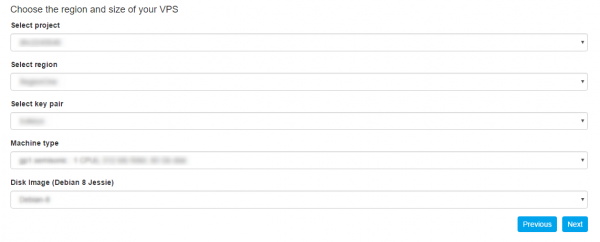
Στη συνέχεια, κάντε κλικ στο Επόμενο και εισάγετε τα προσωπικά σας στοιχεία. Σε σύντομο χρονικό διάστημα, το cloud PBX σας θα είναι έτοιμο - θα λάβετε μια αντίστοιχη ειδοποίηση μέσω email. Αποθηκεύστε το - περιέχει σημαντικές πληροφορίες.
Τώρα μπορείτε να συνεχίσετε τη ρύθμιση του PBX - συνδεθείτε , κλπ.
Πηγή: www.habr.com

