

Hoy vamos a hablar sobre el enrutamiento estático y abordaremos tres temas: qué es el enrutamiento estático, cómo se configura y cuál es su alternativa. Vemos la topología de la red, que incluye una computadora con la dirección IP 192.168.1.10, conectada a través de un switch a un gateway o router. Para esta conexión se utiliza el puerto del router f0/0 con la dirección IP 192.168.1.1.
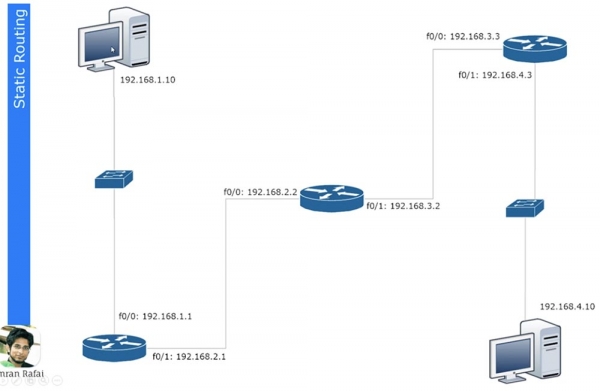
El segundo puerto de este router, f0/1 con la dirección IP 192.168.2.1, está conectado al puerto f0/0 de otro router, y esta interfaz tiene la dirección 192.168.2.2. El segundo router está conectado mediante el puerto f0/1 con la dirección 192.168.3.2 a un tercer router, que utiliza para esta conexión el puerto f0/0 con la dirección IP 192.168.3.3.
Por último, el tercer router está conectado al segundo switch a través del puerto f0/1 con la dirección 192.168.4.3, y el switch está conectado a la segunda computadora con la dirección IP 192.168.4.10.
Si sabes cómo dividir subredes por direcciones IP, determina que la sección desde la primera computadora hasta el primer router pertenece a una subred, la sección entre el primer y el segundo router a la segunda red, entre el segundo y el tercer router a la tercera red, y entre el tercer router y la segunda computadora a la cuarta red. Así que tenemos 4 redes diferentes.
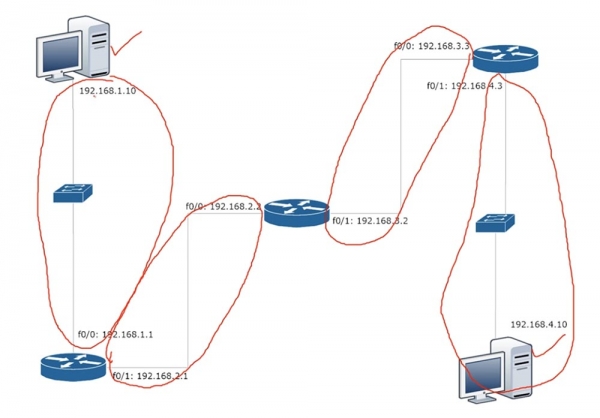
Si la computadora 192.168.1.10 quiere comunicarse con la computadora 192.168.4.10, primero debe enviar sus datos al gateway 192.168.1.1. Crea un marco en el que coloca la dirección IP de origen y destino, las direcciones MAC de origen y destino, y lo envía al router. Éste descarta la información de nivel 2, es decir, las direcciones MAC, y observa la información de nivel 3. Al darse cuenta de que los datos están destinados a un dispositivo con la dirección IP 192.168.4.10, el router entiende que dicho dispositivo no está conectado a él, por lo que simplemente debe pasar este marco a través de la red. Consulta su tabla de enrutamiento y ve que los datos para la red 4 deben enviarse al dispositivo con la dirección IP 192.168.2.2.
De manera similar, el segundo router consulta su tabla de enrutamiento, descubre que los datos para la red 4 deben enviarse a la dirección IP 192.168.3.3, y envía el marco al tercer router. Finalmente, el tercer router consulta su tabla, determina que la red 4 está conectada a él, y envía el marco a la segunda computadora.
Veamos cómo se crea una tabla de enrutamiento. Para ello, utilizaremos Cisco Packet Tracer y observaremos cómo se implementa el concepto de enrutamiento. Aquí se muestra la misma topología de red, y ahora asignaré las direcciones IP correspondientes a los enrutadores, indicando también las direcciones de las puertas de enlace por defecto.
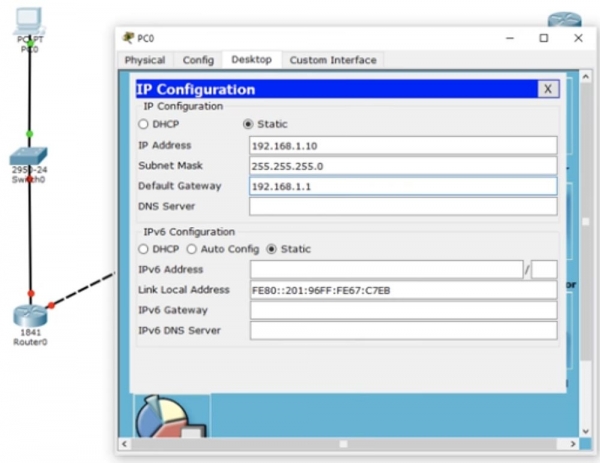
No hacemos nada con el switch, porque trabaja con la configuración por defecto y utiliza VLAN1. Comencemos con la configuración del primer enrutador Router0. Primero le daremos un nombre de host R1, después asignaremos la dirección IP y la máscara de subred para la interfaz f0/0. Luego, es necesario aplicar el comando no shutdown. Pueden ver cómo el marcador de la interfaz cambia de rojo a verde, lo que significa que el puerto se ha activado en la red.
A continuación necesitamos configurar el segundo puerto del enrutador f0/1, manteniendo el nombre del host, simplemente añadimos la dirección IP 192.168.2.1 y la máscara de subred 255.255.255.0. No hay nada nuevo aquí, es una configuración simple, ya conocen todos los comandos, así que pasaré rápidamente por los demás enrutadores. A medida que asigne direcciones IP y utilice el comando no shut, los puertos de los enrutadores cambiarán de color a verde, indicando que la conexión entre los dispositivos se ha establecido. Al mismo tiempo, estoy creando las redes 1., 2., 3. y 4. El último octeto de la dirección IP del puerto del enrutador indica el número del enrutador, y el penúltimo octeto indica el número de la red conectada a ese puerto.
Así, el primer enrutador tendrá las direcciones de los puertos 192.168.1.1 (primer enrutador, primera red) y 192.168.2.1 (primer enrutador, segunda red), el segundo enrutador tendrá 192.168.2.2 (segundo enrutador, segunda red) y 192.168.3.2 (segundo enrutador, tercera red), y el tercer enrutador tendrá 192.168.3.3 (tercer enrutador, tercera red) y 192.168.4.3 (tercer enrutador, cuarta red). Creo que es bastante fácil de recordar, sin embargo, en la práctica, las direcciones pueden formarse de otra manera, dependiendo de las reglas establecidas en su empresa. Debe seguir las normas de la empresa, porque será más fácil para su colega solucionar problemas en su red si la configura de acuerdo con dichas normas.
Así que he terminado de asignar direcciones IP a los puertos del enrutador, y pueden ver que el puerto del segundo switch también ha cambiado a verde, ya que la conexión entre él y el segundo ordenador se creó automáticamente.
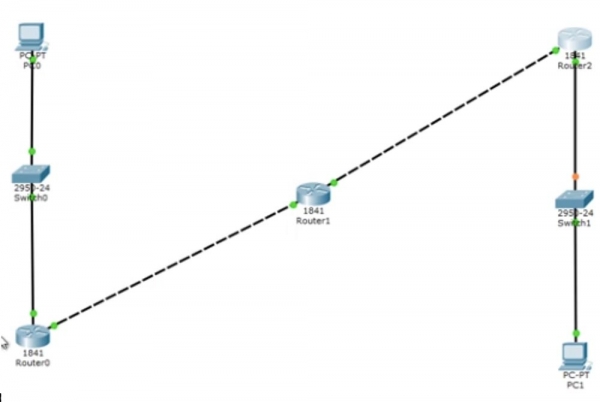
Ahora voy a abrir la terminal de comandos de la primera computadora y voy a hacer ping a la segunda computadora en la dirección 192.168.4.10. Pasemos al modo simulación – ahora verán el movimiento animado de los paquetes de ping a través de la red. Voy a ejecutar el ping una vez más para que puedan observar atentamente lo que sucede. A la derecha, en la tabla, ven ICMP, Protocolo de Control de Mensajes de Internet, que es la forma en que se denomina el ping. El ping es un protocolo que utilizamos para verificar la conexión.
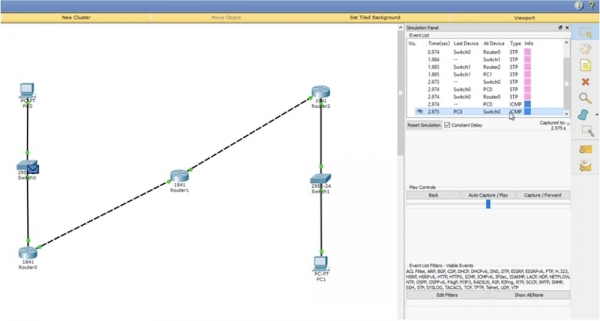
Envías un paquete de prueba a otro dispositivo, y si este lo devuelve, la conexión se ha establecido con éxito. Si haces clic en el paquete de ping en el diagrama, podrás ver información sobre la transmisión.
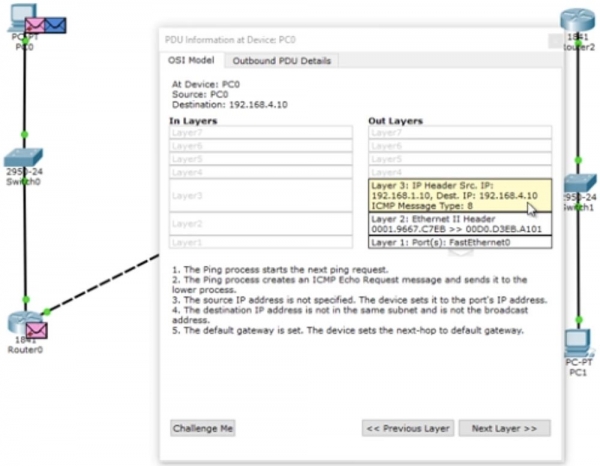
Ves los datos de la capa 3 del modelo OSI - estas son las direcciones IP de origen y destino del ping, los datos de la capa 2 en forma de las direcciones MAC correspondientes, y los datos de la capa 1 en forma de la designación del puerto (puertos) – esto es FastEthernet0. También puedes echar un vistazo al formato del marco de ping: encabezado, tipo y cuerpo del paquete.
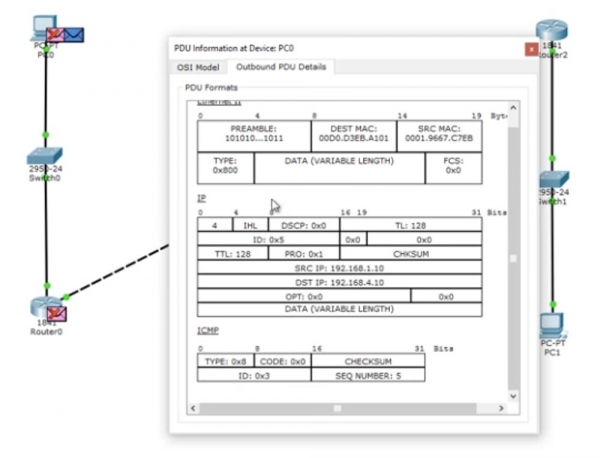
El marco se envía al switch, el switch analiza las direcciones MAC y lo envía a través de la red al router. El router ve la dirección IP 192.168.4.10 y descarta el paquete, porque no conoce esa dirección. Vamos a ver qué sucede en tiempo real, para lo cual regresaremos al ping en la ventana de comandos.
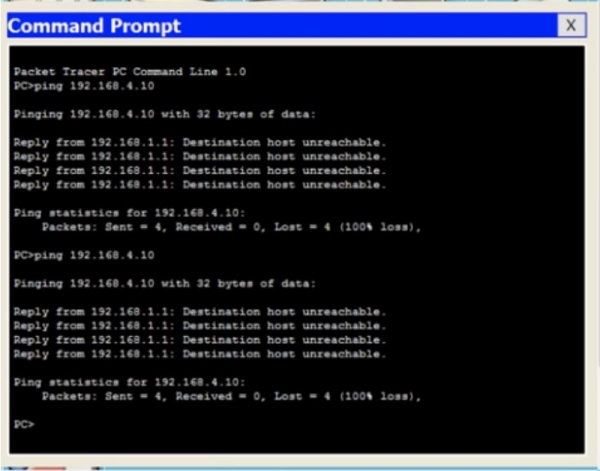
Ves que al intentar hacer ping a la computadora 192.168.4.10, se perdieron todos los 4 paquetes - se recibió una respuesta del router 192.168.1.1 que indica que el host de destino no está disponible. Regresamos a la ventana de interfaz de línea de comandos del router y escribimos el comando show ip route. Ves la parte más importante - la tabla de enrutamiento, y el comando que he introducido es uno de los comandos principales de enrutamiento de Cisco. En este momento, esta tabla contiene 2 entradas. Al principio de la tabla hay una lista de abreviaturas utilizadas, de la que se observa que la letra C designa conexiones. La primera entrada indica que la red 192.168.1.0/24 está conectada directamente al puerto FastEthernet0/0, y la red 192.168.2.0/24 está conectada directamente al puerto FastEthernet0/1. Esto significa que en este momento el router solo conoce estas dos redes.
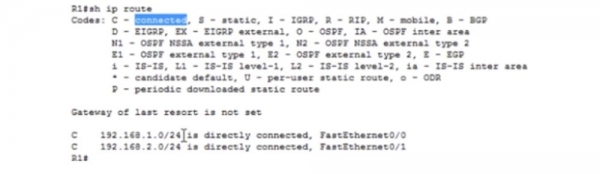
El valor 192.168.1.0/24 es un identificador de red. Cuando creamos subredes, creamos sus identificadores al mismo tiempo. Estos identificadores le dicen al enrutador que todos los dispositivos cuyas direcciones IP están en el rango de 192.168.1.1 a 192.168.1.254 están ubicados en esta subred. Así, todos estos dispositivos deberían estar técnicamente accesibles para el enrutador, ya que está conectado a esta red.
Si al final del identificador hay un valor /24, eso significa que se enviará una solicitud de difusión a todos los dispositivos de esta red desde el 1 hasta el 254. Así que, a este enrutador solo están conectadas las redes 1 y 2, por lo que solo conoce estas redes. Por lo tanto, cuando un ping desde la dirección 192.168.4.10 llega al enrutador, no sabe que esta dirección está accesible a través de la ruta Router0- Router1- Router2.
Pero tú, como administrador de red, sabes que esta ruta está disponible, es decir, que el primer enrutador puede enviar este paquete al segundo enrutador. Por lo tanto, debes organizar la enrutación estática. Vamos a intentar hacerlo.
Le diremos a este enrutador que cualquier paquete y cualquier tráfico destinado a la red 192.168.4.0/24 debe ser enviado al segundo enrutador. El formato del comando para asignar la enrutación estática es el siguiente: ip route .

Ahora te mostraré lo que esto significa. Usamos el modo de configuración global del enrutador para este comando. Escribo ip route 192.168.4.0 255.255.255.0 - esto significa que aquí llega cualquier tráfico para dispositivos de la red cuya dirección IP tiene un valor de último octeto de 1 a 254, y luego ingreso ya sea la dirección IP o la designación del puerto a donde debe enviarse este tráfico. En este caso, escribo la designación de la interfaz f0/1, así que el comando queda de la siguiente manera: ip route 192.168.4.0 255.255.255.0 f0/1.
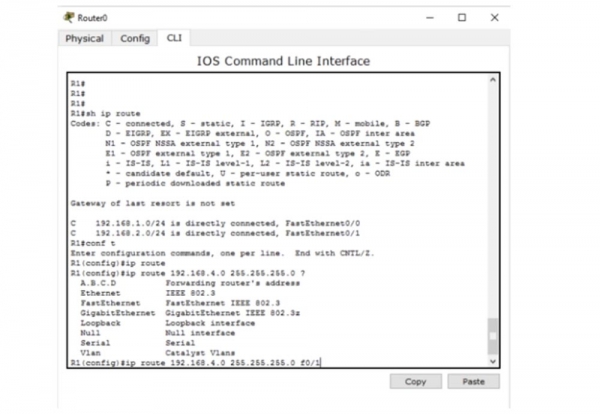
En lugar de la interfaz del gateway, puedo indicar su dirección IP, entonces el comando de enrutación estática se verá como ip route 192.168.4.0 255.255.255.0 192.168.2.2.
Puedes preguntarte cuál es mejor. Creo que para redes de difusión como Ethernet, es mejor especificar una dirección IP. Sin embargo, si estás utilizando redes tipo punto a punto, como Frame Relay, es mejor usar la interfaz de salida. Más tarde examinaremos las redes Frame Relay; por ahora usaré la opción de comando de enrutamiento más adecuada -192.168.4.0 255.255.255.0.
Ahora revisemos la tabla de enrutamiento utilizando el comando do show ip address. Verás que ha aparecido una nueva entrada, titulada con la letra S, es decir, static.
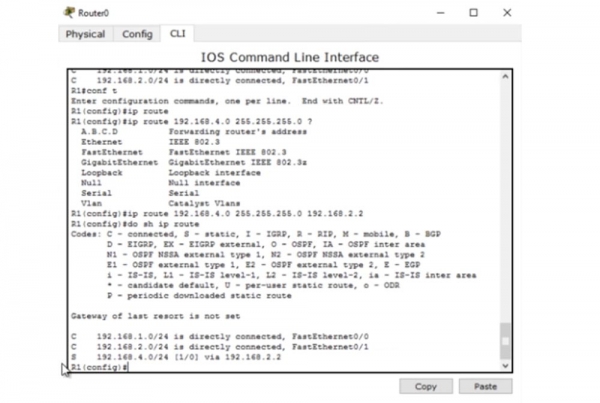
Esta entrada indica que si hay tráfico para la red 192.168.4.0/24, debe ser enviado al destinatario a través del dispositivo con la dirección IP 192.168.2.2. Regresemos a la línea de comandos de la computadora y hagamos un ping a la dirección necesaria de nuevo. Ahora el tráfico debería pasar a través del primer enrutador y alcanzar el segundo enrutador, que debe descartar los paquetes.
En el primer caso, el enrutador no solo descartó los paquetes, sino que también respondió a la computadora que la dirección IP 192.168.4.10 no está disponible. Sin embargo, el segundo enrutador solo puede responder al primer enrutador del cual recibió el tráfico. Veamos la tabla de enrutamiento del segundo enrutador. Aquí se indica que Router1 solo conoce las redes 2 y 3, y no sabe nada de la red 4, donde debería enviar los paquetes de la primera computadora. El enviaría un mensaje de vuelta indicando que el host de destino no está disponible, pero no sabe cómo comunicarse con la computadora que envió esos paquetes, porque no tiene conocimiento de la red 1. Por eso, en lugar de un mensaje sobre la indisponibilidad del host de destino, recibimos el mensaje Request timed out – el tiempo de espera de la solicitud ha expirado. Diferentes dispositivos de red tienen diferentes valores de TTL, por lo que cuando los paquetes IP alcanzan este valor, se destruyen. Durante este proceso, se cuenta hacia atrás: se hace un salto, y el contador TTL cambia de 16 a 15, la segunda vez de 15 a 14, y así sucesivamente, hasta que el valor TTL llega a 0 y el paquete es destruido.
Así funciona el mecanismo de prevención de bucles de paquetes IP. Así que si el dispositivo no recibe una solicitud dentro del tiempo establecido, el sistema genera un mensaje como este. Por lo tanto, pasemos a la configuración del segundo enrutador y mostrémonos cómo se puede alcanzar la cuarta subred. Para esto, utilizo el comando ip route 192.168.4.0 255.255.255.0 192.168.3.3. Ahora, la entrada correspondiente ha aparecido en la tabla de enrutamiento, que llamamos con el comando do show ip route.
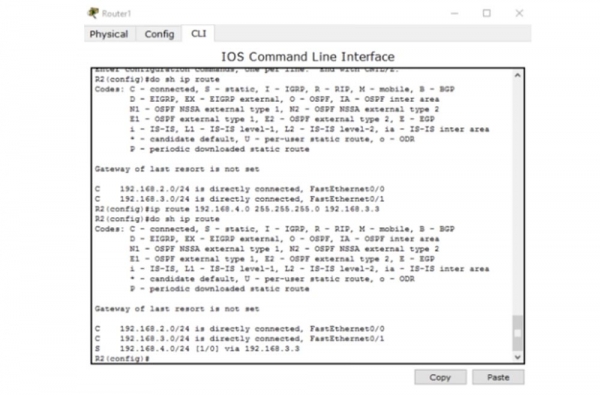
Ahora Router1 sabe cómo enviar tráfico a los destinos de la cuarta subred. Lo envía al tercer enrutador. El tercer enrutador Router2, ya que está conectado a la red 4., definitivamente sabe cómo enviar el paquete al segundo ordenador.
¿Qué sucederá si envío un ping nuevamente? Después de todo, ahora todos los dispositivos de red saben cómo alcanzar al segundo ordenador. ¿Será exitoso hacer ping a la dirección IP 192.168.4.10? ¡No, no lo será!
Como ya mencioné, ICMP es un protocolo de comunicación bidireccional, por lo que si alguien envía paquetes de ping, deben volver. El enrutamiento implica que cada dispositivo de red no solo debe saber cómo enviar un mensaje a alguien, sino que también debe saber cómo entregar el mensaje de respuesta al remitente de la solicitud. Así que, el paquete enviado por el primer ordenador llegó con éxito al segundo ordenador. El segundo ordenador piensa: "genial, recibí tu mensaje y ahora debo enviarte una respuesta". Esta respuesta, dirigida al dispositivo con dirección IP 192.168.1.10, llega al enrutador Router2. El tercer enrutador ve que debe enviar el paquete a la primera subred, pero en su tabla de enrutamiento solo tiene entradas para la tercera y cuarta subredes. Por eso, debemos crear una ruta estática usando el comando ip route 192.168.1.0 255.255.255.0 192.168.3.2. Este comando indica que el tráfico destinado a la red con el identificador 192.168.1.0 debe ser enviado al segundo enrutador con la dirección IP 192.168.3.2.
¿Qué sucederá después de esto? El segundo enrutador conoce las redes 2., 3. y 4., pero no tiene idea sobre la primera red. Por lo tanto, hay que acceder a la configuración del segundo enrutador Router1 y utilizar el comando ip route 192.168.1.0 255.255.255.0 192.168.2.1, es decir, indicar que el tráfico para la red 1. debe ser enviado por la red 2. al primer enrutador Router0.
Después de esto, el paquete llega al primer enrutador, que conoce el dispositivo 192.168.1.10, porque la primera red en la que se encuentra esta computadora está conectada al puerto de este enrutador. Cabe destacar que ahora el primer enrutador no sabe nada de la red 3, y el tercer enrutador no sabe nada de la segunda red. Esto puede crear un problema, ya que estos enrutadores no conocen la existencia de subredes intermedias.
Pingueo nuevamente la dirección 192.168.4.0, y pueden ver que esta vez el ping fue exitoso. Los paquetes llegaron desde la primera computadora hasta la segunda y la respuesta volvió al remitente. En la ventana de la línea de comandos se puede ver el mensaje de que cada uno de los 4 paquetes de respuesta de 192.168.4.0 representa 32 bytes, TTL= 125 ms, y la tasa de éxito del ping es del 100%. Esto significa que la fuente de transmisión recibió una respuesta del host de destino. Por lo tanto, incluso si los dispositivos no conocen la existencia de algunas redes intermedias, esto no importa si funcionan bajo el principio de "remitente final – receptor final". La primera computadora sabe cómo llegar a la segunda computadora, y la segunda sabe cómo llegar a la primera.
Veamos otra situación. Así que la primera computadora puede comunicarse con éxito con la segunda computadora, mientras el tráfico pasa por todos estos dispositivos. Veamos si PC0 puede conectarse al tercer enrutador Router2 en la dirección 192.168.3.3, que es el puerto de la red 3 del tercer enrutador. El ping muestra que esto no es posible: el host de destino no está disponible.
Veamos cuál es la razón. Al abrir la tabla de enrutamiento del primer enrutador, vemos que solo conoce 3 redes: la primera, la segunda y la cuarta, pero no sabe nada de la tercera red. Por lo tanto, si quiero conectarme a esta red, necesito definir una ruta estática para ella.
Así que hemos revisado cómo se puede configurar el enrutamiento estático para tres enrutadores. Si tienes 10 enrutadores y 50 subredes diferentes, la configuración manual del enrutamiento estático llevará mucho tiempo. Por eso necesitamos el enrutamiento dinámico.
Ahora voy a eliminar todas las rutas que he creado. Para ello, invocaré secuencialmente las tablas de enrutamiento de todos los routers y agregaré la palabra "no" al inicio de cada entrada de enrutamiento estático, es decir, utilizaré el comando de negación. Ahora podemos considerar lo que es el enrutamiento dinámico.
Para el enrutamiento dinámico debo activar el protocolo RIP, que es un protocolo muy rápido. Pero hoy no vamos a discutir sobre RIP, nuestro tema es el enrutamiento estático, y quería mostrarle lo laborioso y tedioso que es. Sin embargo, rápidamente le demostraré cómo funciona RIP, que exploraremos en detalle en la próxima lección.
En el ejemplo del primer router utilizaré el comando router rip, luego ingresaré ver 2 para indicar la versión del protocolo, y después listaré en líneas separadas las redes para las que se debe utilizar el protocolo de enrutamiento dinámico: 192.168.1.0, 192.168.2.0, después pasaré al segundo router y haré lo mismo. Técnicamente, solo indico las redes que están conectadas a este dispositivo, así que para el segundo router indicaré 192.168.2.0 y 192.168.3.0, y para el tercero, después del comando rip ver 2, las direcciones 192.168.3.0 y 192.168.4.0. Luego volveré al primer router y revisaré la tabla de enrutamiento.
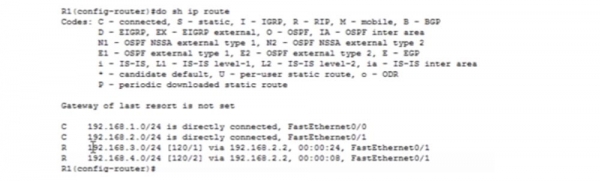
Ves que mágicamente han aparecido todas las redes en ella, las dos primeras son las que están conectadas directamente al router, y las otras dos son aquellas con las que se establece la conexión mediante el protocolo de enrutamiento dinámico RIP. La misma situación se observa en las tablas de enrutamiento del segundo y tercer routers. Si conecto las redes 5. y 6. al segundo router, todos los dispositivos que usan RIP conocerán estas nuevas redes. Esa es la ventaja del enrutamiento dinámico.
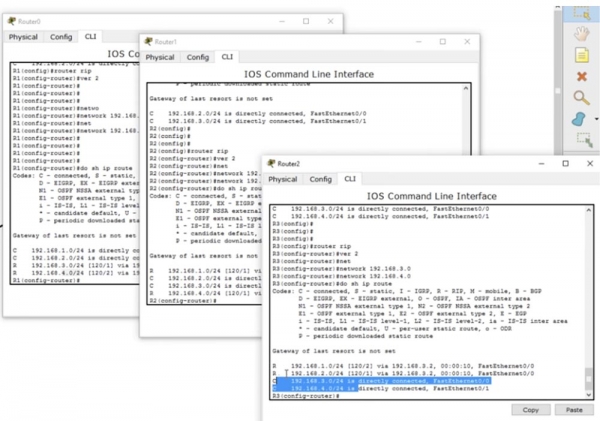
Si hago un ping a la segunda computadora ahora, la conexión funcionará sin problemas. Puedo hacer ping al tercer router y el ping será exitoso, porque el primer router, gracias a RIP, conoce todos los dispositivos de todas las redes. Los routers segundo y tercero también tendrán un 'conocimiento' similar. No digo que RIP sea el mejor protocolo, pero puede realizar muchas funciones de manera efectiva. Por ahora, solo quiero que entiendan qué es el enrutamiento y cómo funciona, qué es una tabla de enrutamiento y cuál es su importancia.
Independientemente de si utiliza enrutamiento estático o dinámico, el papel de los protocolos es llenar la tabla de enrutamiento. Esta tabla debe conocer todas las rutas a todos los dispositivos de la red, para que un dispositivo pueda establecer una conexión con otro dispositivo.
Así que hoy aprendiste que el enrutamiento es el proceso que asegura la aparición de registros de rutas en las tablas de enrutamiento, para que el router pueda decidir enviar tráfico a través de la red.

Gracias por seguir con nosotros. ¿Te gustan nuestros artículos? ¿Quieres ver más material interesante? Apóyanos realizando un pedido o recomendándonos a tus conocidos, 30% de descuento para los usuarios de Habr en una alternativa única a los servidores de nivel de entrada, que hemos diseñado para usted: (disponibles opciones con RAID1 y RAID10, hasta 24 núcleos y hasta 40GB DDR4).
¿Dell R730xd a la mitad de precio? Solo aquí ¡en los Países Bajos! Dell R420 — 2x E5-2430 2.2Ghz 6C 128GB DDR3 2x960GB SSD 1Gbps 100TB — ¡desde $99! Lee sobre cómo
Fuente: habr.com
