

La última actualización de Zimbra Collaboration Suite Open-Source Edition 8.8.15 LTS añade compatibilidad total con la versión de larga duración del sistema operativo. Ubuntu 18.04 LTS. Esto permite a los administradores de sistemas crear infraestructuras de servidor con Zimbra OSE que contarán con soporte y recibirán actualizaciones de seguridad hasta finales de 2022. La capacidad de implementar un sistema de colaboración en su empresa que se mantendrá relevante durante más de tres años sin requerir un mantenimiento significativo es una excelente manera para que las empresas reduzcan el costo de propiedad de su infraestructura de TI. Para los proveedores de SaaS, esta opción de implementación de Zimbra OSE les permite ofrecer tarifas más favorables a sus clientes, al tiempo que proporciona mayores márgenes para el proveedor. Veamos cómo instalar Zimbra OSE 8.8.15 en Ubuntu 18.04.

Los requisitos del sistema del servidor para instalar Zimbra OSE incluyen un procesador de cuatro núcleos, 8 GB de RAM, 50 GB de espacio en disco duro, un FQDN, un servidor DNS de reenvío y un registro MX. Es importante tener en cuenta que el cuello de botella que limita el rendimiento de Zimbra OSE generalmente no es el procesador ni la RAM, sino el disco duro. Por lo tanto, es una buena idea comprar una SSD de alta velocidad para el servidor, lo que no afectará significativamente el costo total del servidor, pero aumentará significativamente el rendimiento y la capacidad de respuesta de Zimbra OSE. Creemos un servidor con Ubuntu Ubuntu 18.04 LTS y Zimbra Collaboration Suite 8.8.15 LTS instalados, junto con el nombre de dominio mail.company.ru.
La mayor dificultad al instalar Zimbra para principiantes es la creación del FQDN y el reenvío del servidor DNS. Para que todo funcione, creemos un servidor DNS basado en la utilidad dnsmasq. Para hacer esto, primero deshabilite el servicio resuelto por systemd. Esto se hace usando los comandos. sudo systemctl deshabilitar systemd-resuelto и sudo systemctl stop systemd-resuelto. También eliminaremos el archivo resolv.conf con el comando sudo rm /etc/resolv.conf e inmediatamente crea uno nuevo usando el comando echo "servidor de nombres 8.8.8.8" > /etc/resolv.conf.
Una vez que este servicio esté deshabilitado, deberá instalar dnsmasq. Esto se hace usando el comando sudo apt-get instalar dnsmasq. Una vez completada la instalación, debe configurar dnsmasq editando el archivo de configuración /etc/dnsmasq.conf. El resultado debería ser algo como esto:
server=8.8.8.8
listen-address=127.0.0.1
domain=company.ru   # Define domain
mx-host=company.ru,mail.company.ru,0
address=/mail.company.ru/***.16.128.192
Gracias a esto hemos configurado la dirección del servidor con Zimbra, configurado un servidor DNS de reenvío y un registro MX, y ahora podemos pasar a otras configuraciones.
Con la ayuda del comando sudo hostnamectl set-hostname mail.company.ru configure el nombre de dominio para el servidor con Zimbra OSE y luego agregue la información relevante a /etc/hosts usando el comando eco "***.16.128.192 mail.company.ru" | sudo tee -a /etc/hosts.
Tras ello solo nos quedará reiniciar el servicio dnsmasq mediante el comando sudo systemctl reiniciar dnsmasq y agregue registros A y MX usando los comandos cavar un mail.company.ru и cavar MX company.ru. Una vez hecho todo esto, puede proceder a instalar Zimbra Collaboration Suite Open-Source Edition.
La instalación de Zimbra OSE comienza con la descarga de la distribución. Puedes hacer esto con el comando wget . Una vez descargada la distribución, deberá descomprimirla usando el comando tar xvf zcs-8.8.15_GA_3869.UBUNTU18_64.20190917004220.tgz. Una vez completado el descomprimido, deberá ir a la carpeta descomprimida usando el comando cd zcs*/y luego ejecute el script de instalación con el comando ./install.sh.
Después de iniciar el instalador, deberá aceptar los términos de uso, así como aceptar utilizar los repositorios oficiales de Zimbra para instalar actualizaciones. Luego se le pedirá que seleccione los paquetes para instalar. Cuando se seleccionan los paquetes, aparecerá una advertencia de que la instalación cambiará el sistema. Una vez que el usuario acepte los cambios, se descargarán e instalarán los módulos y las actualizaciones que faltan. Al finalizar la instalación, el instalador ofrecerá realizar la configuración inicial de Zimbra OSE. En este punto, deberá establecer una contraseña de administrador. Para hacer esto, primero debe ir al elemento 7 del menú y luego seleccionar el elemento 4. Después de eso, se completará la instalación de Zimbra Open-Source Edition.
Una vez instalado Zimbra OSE, solo queda abrir los puertos web necesarios para su funcionamiento. Esto se puede hacer mediante el cortafuegos integrado. Ubuntu llamado ufw. Para que esto funcione, primero debe permitir el acceso sin restricciones desde la subred administrativa mediante el comando ufw permite desde 192.168.0.1/24y luego en el archivo de configuración /etc/ufw/applications.d/zimbra crear un perfil Zimbra:
[Zimbra]

title=Zimbra Collaboration Server
description=Open source server for email, contacts, calendar, and more.
ports=25,80,110,143,443,465,587,993,995,3443,5222,5223,7071,9071/tcp
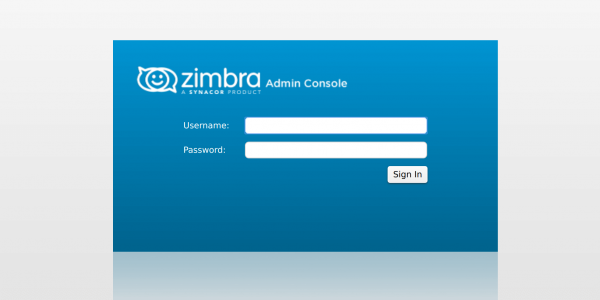
Luego usando el comando sudo ufw permitir Zimbra debe activar el perfil Zimbra creado y luego reiniciar ufw usando el comando sudo ufw enable. También abriremos el acceso al servidor vía SSH usando el comando sudo ufw permitir ssh. Una vez que los puertos necesarios estén abiertos, podrá acceder a la consola de administración de Zimbra. Para hacer esto, en la barra de direcciones del navegador, escriba correo.company.ru:7071, o, en el caso de utilizar un proxy, correo.company.ru:9071y luego ingrese admin como nombre de usuario y la contraseña que estableció al instalar Zimbra como contraseña.
Una vez instalado Zimbra OSE, su infraestructura empresarial tendrá una solución completa de colaboración y correo electrónico. Sin embargo, las capacidades de su servidor de correo se pueden ampliar enormemente mediante el uso de las extensiones Zextras Suite Pro. Le permiten agregar soporte para dispositivos móviles, colaboración con documentos, hojas de cálculo y presentaciones a Zimbra Collaboration Suite Open-Source Edition y, si lo desea, puede agregar soporte para chats de texto y video, así como videoconferencias en Zimbra OSE. .
Instalar Zextras Suite Pro es bastante simple, simplemente descargue el kit de distribución del sitio web oficial de Zextras usando el comando wget , luego descomprime este archivo tar xfz zextras_suite-latest.tgz, ve a la carpeta con los archivos descomprimidos cd zextras_suite/ y ejecute el script de instalación con el comando ./install.sh todo. Después de eso, todo lo que queda es borrar el caché de Zimbra OSE usando el comando zmprov fc zimlet y podrás empezar a utilizar Zextras Suite.
Tenga en cuenta que para que funcione la extensión Zextras Docs, que permite a los empleados de la empresa trabajar juntos en documentos de texto, tablas y presentaciones, es necesario instalar una aplicación de servidor independiente. En la web de Zextras puedes descargar su kit de distribución para el sistema operativo . Además, la funcionalidad de la solución para la comunicación online entre los empleados de Zextras Team está disponible en dispositivos móviles mediante la aplicación, que también se puede descargar de forma totalmente gratuita desde и . Además, existe una aplicación móvil para acceder al almacenamiento en la nube de Zextras Drive, que también está disponible para y dispositivos en .
Por lo tanto, habiendo instalado Zimbra OSE 8.8.15 LTS y Zextras Suite Pro en Ubuntu La versión 18.04 LTS proporciona una solución de colaboración totalmente funcional que, gracias al soporte a largo plazo y a los bajos costes de licencia, reducirá significativamente el coste total de propiedad de la infraestructura informática de su empresa.
Para todas las preguntas relacionadas con Zextras Suite, puede comunicarse con la representante de Zextras, Ekaterina Triandafilidi, por correo electrónico a katerina@zextras.com
Fuente: habr.com
