


Hoxe, a realidade é que debido á corentena e ao coronavirus, moitas empresas teñen que pensar en como proporcionar traballo remoto aos seus empregados. Case todos os días aparecen artigos que revelan aspectos técnicos e psicolóxicos do problema do paso ao traballo remoto. Ao mesmo tempo, unha ampla experiencia neste tipo de traballos xa foi acumulada, por exemplo, por autónomos ou aquelas empresas informáticas que levan moito tempo traballando con empregados e clientes que viven en todo o mundo.
A transición dunha gran empresa de TI ao traballo remoto pode non ser unha tarefa fácil. Non obstante, en moitos casos podes saír adiante con ferramentas e técnicas coñecidas. Neste artigo analizaremos a nosa experiencia de traballo remoto dende o lado técnico. Agardamos que esta información axude ás empresas a adaptarse ás novas condicións. Agradeceríache calquera comentario, suxestión e engadido.
Acceso remoto aos recursos da empresa
Se unha empresa de TI traballa nunha oficina, entón, por regra xeral, hai unidades do sistema, portátiles, servidores, impresoras e escáneres, así como teléfonos. Todo isto está conectado a Internet a través dun enrutador. Nos primeiros anos da súa existencia, a nosa empresa colocou só estes equipos na oficina.
Agora imaxina que tes que enviar rapidamente a todos os teus empregados a casa nun prazo de 1 ou 2 días, para que o traballo nos proxectos non se deteña. Que facer neste caso?
Todo está claro cos portátiles: os empregados simplemente poden levalos con eles. As unidades do sistema e os monitores son máis difíciles de transportar, pero aínda se pode facer.
Pero que facer cos servidores, impresoras e teléfonos?
Resolvendo o problema de acceso aos servidores da oficina
Cando os empregados se mudan a casa, pero os servidores permanecen na oficina e hai alguén que os coide, só queda resolver o problema de organizar o acceso remoto seguro para os empregados aos servidores da túa empresa. Este é un traballo para un administrador do sistema.
Se o sistema operativo Microsoft está instalado en servidores de oficina Windows Server (como fixemos nos primeiros anos de funcionamento), unha vez que o administrador configure o acceso ao terminal a través de RDP, os empregados poderán traballar co servidor desde a casa. É posible que teñas que mercar licenzas adicionais para o acceso ao terminal. En calquera caso, os empregados necesitarán un ordenador con sistema operativo Microsoft na casa. Windows.
Servidores con sistema operativo Linux será accesible desde a casa e sen necesidade de mercar ningunha licenza. O administrador da túa empresa só terá que configurar o acceso mediante protocolos como SSH, POP3, IMAP e SMTP.
Se isto aínda non se fixo, para protexer os servidores do acceso non autorizado, ten sentido que o administrador instale polo menos un cortafuegos nos servidores da oficina e tamén configure o acceso remoto para os seus empregados mediante VPNUsamos software OpenVPN, dispoñible para case calquera plataforma e sistema operativo.
Pero que facer se a oficina está completamente pechada con todos os servidores apagados? Quedan catro opcións:
- Se é posible, cambia completamente ás tecnoloxías na nube: usa un sistema CRM na nube, almacena documentos compartidos en Google Docs, etc.;
- transportar os servidores á casa do administrador do sistema (estará feliz...);
- transportar os servidores a algún centro de datos que aceptará aceptalos;
- alugar capacidade do servidor nun centro de datos ou na nube
A primeira opción é boa porque non necesitas transferir nin instalar ningún servidor. Os resultados da transición ás tecnoloxías na nube seguirán sendo útiles para ti, xa que permitirán aforrar cartos e esforzos en soporte e mantemento.
A segunda opción crea problemas na casa para o administrador do sistema, xa que o servidor estará todo o día e bastante ruidoso. E se unha empresa non ten un servidor na súa oficina, senón un rack completo?
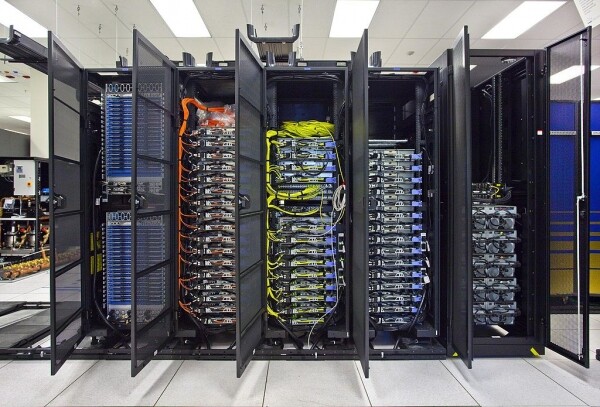
Transportar servidores a un centro de datos tampouco é doado. Como regra xeral, só se poden colocar nun centro de datos servidores axeitados para a instalación en rack. Ao mesmo tempo, as oficinas adoitan usar servidores Big Tower ou mesmo ordenadores de escritorio habituais. Será difícil que atopes un centro de datos que acceda a aloxar tales equipos (aínda que existen tales centros de datos; por exemplo, aloxámolos no centro de datos de PlanetaHost). Por suposto, podes alugar o número necesario de bastidores e montar alí o teu equipo.
Outro problema ao mover servidores a un centro de datos é que probablemente teña que cambiar os enderezos IP dos servidores. Isto, á súa vez, pode requirir reconfigurar o software do servidor ou facer cambios en calquera licenza de software se están vinculadas a enderezos IP.
A opción de alugar capacidade de servidor nun centro de datos é máis sinxela en canto a non ter que transportar servidores a ningún lado. Pero o administrador do sistema terá que reinstalar todo o software e copiar os datos necesarios dos servidores instalados na oficina.
Se a tecnoloxía da súa oficina está baseada no uso do sistema operativo Microsoft Windows, podes alugar un servidor de Microsoft nun centro de datos Windows co número necesario de licenzas de terminais. Obtén unha licenza deste tipo para cada un dos teus empregados que traballan remotamente co servidor.
Alugar servidores físicos pode ser 2-3 veces máis barato que alugar servidores virtuais na nube. Pero se necesitas moi pouca enerxía e non un servidor completo, entón a opción de nube pode ser máis barata.
O aumento do prezo dos recursos na nube é consecuencia da reserva de recursos de hardware na nube. Como resultado, a nube pode funcionar de forma máis fiable que un servidor físico alugado. Pero aquí xa cómpre avaliar os riscos e contar os cartos.
En canto á nosa empresa, que se dedica á creación de tendas en liña, todos os recursos necesarios están situados dende hai tempo en centros de datos e son accesibles de forma remota. Estes son servidores físicos propios e alugados que se utilizan para aloxamento de tendas, así como máquinas virtuais para desenvolvedores de software, maquetadores e probadores.
Transferir estacións de traballo da oficina á casa
Como xa dixemos, os empregados poden simplemente levar os seus ordenadores de traballo con eles: portátiles ou unidades do sistema con monitores. Se é necesario, podes mercar novos portátiles para os empregados e facelos entregar na túa casa. Por suposto, terás que instalar o software necesario en novos ordenadores, o que levará máis tempo.
Se os empregados xa teñen ordenadores domésticos con sistema operativo Microsoft Windows, entón poderán usalos como terminais de servidor de Microsoft Windows Server, ou para acceder a servidores con sistema operativo LinuxAbonda con configurar o acceso VPN.
Os nosos empregados traballan como en Windowse en LinuxTemos moi poucos servidores de Microsoft. Windows, polo que non hai necesidade de mercar licenzas de terminal para este sistema operativo. O acceso aos recursos situados en centros de datos ofrécese a través de VPN e está aínda máis restrinxido polos cortafuegos instalados en cada servidor.
Non esquezas proporcionarlles aos empregados que traballan dende a casa auriculares (auriculares con micrófono) e unha cámara de vídeo. Isto permitirache comunicarte de xeito remoto cunha gran eficiencia, case como na oficina.
Moitas persoas tentan controlar o que os empregados fan na casa durante as horas de traballo instalando varios monitores especializados nos seus ordenadores. Nunca fixemos isto, só controlamos os resultados do traballo. Como regra xeral, isto é suficiente.
Que facer coa impresora e o escáner
Os desenvolvedores de software de sitios web raramente necesitan impresoras e escáneres. Non obstante, se estes equipos son necesarios para os empregados, aparecerá un problema ao cambiar ao traballo remoto.

Normalmente, unha oficina ten instalado un MFP en rede, que é rápido, grande e pesado. Si, pódese enviar ao domicilio do empregado que necesita imprimir e dixitalizar con máis frecuencia. Se, por suposto, este empregado ten a oportunidade de acollelo.
Pero se moitos dos teus empregados escanean e imprimen documentos con frecuencia, terás que comprar un MFP e instalalo na súa casa, ou cambiar os procesos comerciais da empresa.
Como alternativa ao transporte e compra de novos equipos multifunción, hai unha transición acelerada á xestión electrónica de documentos sempre que sexa posible.
Traballar con documentos en papel e electrónicos
O mellor é que, antes de cambiar ao traballo remoto, consiga transferir todo o fluxo de documentos a un formato electrónico. Por exemplo, usamos DIADOK para intercambiar documentos contables e pagar facturas a través do banco cliente.
Ao implementar un sistema deste tipo, será necesario proporcionar a todos os empregados implicados na xestión de documentos electrónicos (por exemplo, os contadores) chaves cunha sinatura electrónica cualificada mellorada. Pode levar algún tempo recibir tales chaveiros, polo que é mellor considerar este problema con antelación.
En DIADOK (como en servizos similares) pódese configurar o roaming con outros operadores de xestión electrónica de documentos. Isto será necesario se as contrapartes usan sistemas de xestión de documentos distintos do teu.
Se vostede ou algunhas das súas contrapartes traballan con documentos á antiga moda, terá que enviar e recibir cartas regulares en papel visitando unha oficina de correos ou chamando a mensaxería. En caso de corentena, tales operacións terán que reducirse ao mínimo.
Que facer coa telefonía
Nos primeiros anos de funcionamento, a nosa empresa utilizou teléfonos fixos e móbiles. Non obstante, moi pronto nos demos conta de que, cunha gran cantidade de empregados e clientes, necesitabamos algunha solución máis adecuada.
A opción máis conveniente para nós foi a central virtual de MangoTelecom. Coa súa axuda, desfixémonos da conexión cos números de teléfono da cidade (e, polo tanto, da localización física da oficina). Tamén tivemos a oportunidade de integrar a PBX co noso CRM, gravar conversas de atención ao cliente cos clientes, configurar o desvío de chamadas, etc.
A continuación, pode instalar a aplicación PBX virtual no seu teléfono intelixente, portátil ou ordenador de sobremesa. Isto permitirache chamar a números rusos ou recibir chamadas a tarifas domésticas, incluso desde o estranxeiro.
Así, unha central PBX virtual permite facer case imperceptible o desprazamento dos empregados da oficina á casa desde o punto de vista da continuidade do negocio.
Se usas unha central de oficina e apagala é inevitable cando te mudes, considera cambiar a unha central virtual. Consulte co seu provedor de teléfono para ver se é posible activar o desvío de chamadas desde números de PBX fixos a números de PBX virtuais entrantes. Neste caso, cando cambie a unha central virtual, non perderá as chamadas entrantes.
En canto ás chamadas entre empregados, cando se traballa cunha central virtual, tales chamadas, por regra xeral, non se cobran.
Selección remota e formación de empregados
Ao repoñer o noso persoal, nos primeiros anos de funcionamento da nosa empresa, sempre invitamos candidatos á oficina, realizamos entrevistas clásicas e damos tarefas. A continuación, impartimos formación individual para os recén chegados na oficina.
Non obstante, co paso do tempo, pasamos por completo á contratación remota.
A selección primaria poderá realizarse mediante probas anexas á praza na páxina web de HH ou calquera outro servizo de contratación. Hai que dicir que, deseñadas correctamente, estas probas poden filtrar un número importante de candidatos que non cumpren os requisitos.
E entón todo é sinxelo: usamos Skype. Usando Skype e sempre coa cámara de vídeo acesa, podes realizar unha entrevista con non menos eficacia que se o candidato estivese sentado á túa beira na mesa.
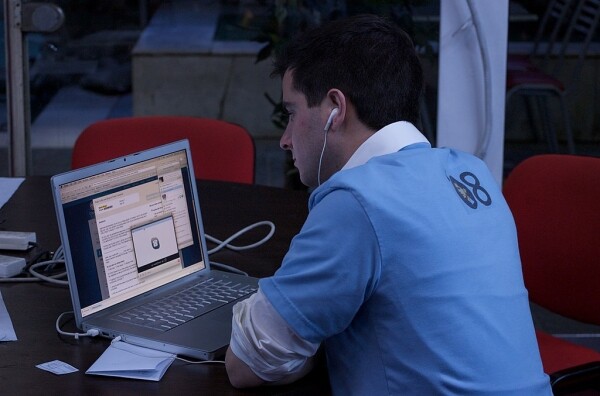
Aínda que hai certas desvantaxes, Skype tamén ten vantaxes moi importantes sobre sistemas similares. En primeiro lugar, a través de Skype podes organizar unha demostración do escritorio do teu ordenador, e isto é moi necesario á hora de ensinar e discutir cuestións de traballo. A continuación, Skype é gratuíto, dispoñible en todas as plataformas principais e fácil de instalar no teu ordenador ou teléfono intelixente.
Se precisas organizar unha reunión ou formación para varios empregados, simplemente crea un grupo en Skype. Ao compartir o seu escritorio, un presentador ou profesor pode proporcionar aos participantes da reunión todos os materiais necesarios. Na xanela de chat, pode publicar ligazóns, mensaxes de texto, intercambiar ficheiros ou realizar diálogos.
Ademais das clases en Skype, preparamos películas educativas (mediante o programa Camtasia Studio, pero podes usar o que estás afeito). Se estas películas son só para uso interno, colgámolas nos nosos servidores e, se son para todos, en YouTube.
Na maioría dos casos, esta combinación de películas educativas, clases en grupos de Skype con diálogos e demostracións de escritorio, así como a comunicación individual entre o profesor e o alumnado permítenos realizar a formación de forma totalmente remota.
Si, hai servizos deseñados para mostrar un escritorio a un grupo de usuarios, realizar seminarios web e mesmo plataformas de formación (incluídas as gratuítas). Pero para todo isto cómpre pagar con diñeiro ou tempo dedicado a aprender a traballar coa plataforma. As plataformas gratuítas poden chegar a ser de pago. Ao mesmo tempo, as capacidades de Skype serán suficientes en moitos casos.
Colaboración en proxectos
Cando traballamos xuntos en proxectos, realizamos reunións diarias e semanais, utilizamos programación por parellas e revisións de código. Creáronse grupos de Skype para reunións e revisión de código e utilízanse demostracións de escritorio se é necesario. En canto ao código, gárdase no noso servidor GitLab, que se atopa no centro de datos.
Organizamos traballos conxuntos sobre documentos mediante Google Docs.
Ademais de todo isto, contamos cunha base de coñecemento interna de Klondike, integrada co sistema de procesamento de solicitudes e planificación de recursos (o noso CRM e ERP). Creamos e melloramos estas ferramentas, aloxadas en servidores do centro de datos, ao longo dos anos. Permítennos procesar de forma eficiente numerosas solicitudes dos nosos clientes, asignar executores, levar a cabo discusións sobre aplicacións, rexistrar horas de traballo e facer moito máis.
O máis probable é que a túa empresa xa utilice algo semellante e, ao pasar ao traballo remoto para os empregados, será suficiente con proporcionar acceso remoto aos recursos axeitados.
Soporte remoto para usuarios
Os nosos usuarios son propietarios e xestores de tendas en liña que operan en case todas as rexións de Rusia. Por suposto, ofrecémoslles asistencia remota.
O noso equipo de soporte traballa a través dun sistema de tickets, responde ás preguntas por correo electrónico e por teléfono e conversa a través do sitio web administrativo da tenda en liña e do sitio web da nosa empresa.
Na fase de discusión de tarefas, usamos calquera mensaxería instantánea dispoñible para o cliente, por exemplo, Telegram, WhatsApp, Skype.
Ás veces hai que ver o que fai o cliente no seu ordenador. Isto pódese facer a través de Skype no modo de demostración de escritorio.
Se é necesario, pode traballar de forma remota no ordenador do usuario mediante ferramentas como TeamViewer, Ammee Admin, AnyDesk, etc. Para utilizar estas ferramentas, o cliente terá que instalar o software axeitado no seu ordenador.
Configurando o acceso VPN
Temos servidores instalados en máquinas virtuais situadas en diferentes centros de datos. OpenVPN (Sistema operativo usado Debian 10). Cliente OpenVPN está instalado nos ordenadores de traballo dos nosos empregados no ambiente Debian, Ubuntu, MacOS e Microsoft Windows.
Podes atopar moitas instrucións sobre como instalar o servidor e o cliente en Internet. OpenVPNTamén podes usar o meu .
Hai que dicir que o procedemento manual para crear claves para os empregados é moi tedioso. Para asegurarnos de que conectar un novo usuario non leva máis de dez segundos, usamos un script similar ao que aparece debaixo do spoiler.
Script para crear claves
#!/bin/bash

if [ -z "$1" ]
then
echo "============================================================="
echo "VPN -- Generate crt key pair"
echo "============================================================="
echo "Usage:  bash gen.sh username"
exit
fi

echo "============================================================="
echo "VPN -- Generate crt key pair for user: $1"
echo "============================================================="

ADMIN_EMAIL="admin@mycompany.ru"
USER=$1

RSA="/home/ca/easy-rsa-master/easyrsa3/"
PKI="$RSA"pki/
PKI_KEY="$PKI"private/
PKI_CRT="$PKI"issued/
USR_CRT="/home/ca/cert_generation/user_crt/"
USR_DISTR="/home/ca/cert_generation/user_distr/"

# If user key does not exists, create it

if [ ! -f "$PKI_KEY$USER.key" ]
then
  echo "File $PKI_KEY$USER.key does not exists, creating..."
  cd "$RSA"
  ./easyrsa build-client-full $USER nopass
fi

# Removing user folder, if exists

if [ -e "$USR_CRT$USER/" ]
then
echo "Already exists, removing user folder $USR_CRT$USER..."
rm -r -f "$USR_CRT$USER/"
fi

# Create user folder for key and other files

mkdir $USR_CRT/$USER/

# Copy OpenVPN key, cert and config files to user folder

cp "$PKI_KEY$USER.key" "$USR_CRT$USER/$USER.key"
cp "$PKI_CRT$USER.crt" "$USR_CRT$USER/$USER.crt"
cp "$PKI"ca.crt "$USR_CRT$1"

cp "$USR_DISTR"ta.key "$USR_CRT$USER"
cp "$USR_DISTR"openssl.cnf "$USR_CRT$USER"

# Copy Manual files

cp "$USR_DISTR"readme_vpn_win.txt "$USR_CRT$USER"

# Replace string "change_me" in configuration files whis user name $USER

cp "$USR_DISTR"server.conf "$USR_CRT$USER"/server.conf.1
cp "$USR_DISTR"mycompany_vpn.ovpn "$USR_CRT$USER"/mycompany_vpn_$USER.ovpn.1
cp "$USR_DISTR"readme_vpn_win.txt "$USR_CRT$USER"/readme_vpn_win.txt.1

sed "s/change_me/$USER/g" "$USR_CRT$1"/server.conf.1 > "$USR_CRT$1"/server.conf
rm "$USR_CRT$USER"/server.conf.1

sed "s/change_me/$USER/g" "$USR_CRT$1"/mycompany_vpn_$USER.ovpn.1 > "$USR_CRT$1"/mycompany_vpn_$USER.ovpn
rm "$USR_CRT$USER"/mycompany_vpn_$USER.ovpn.1

sed "s/change_me/$USER/g" "$USR_CRT$1"/readme_vpn_win.txt.1 > "$USR_CRT$1"/readme_vpn_win.txt
rm "$USR_CRT$USER"/readme_vpn_win.txt.1

# Create tar.gz and send it to administrator e-mail

tar -cvzf "$USR_CRT$USER/$USER.tar.gz" "$USR_CRT$USER/"
echo "VPN: crt, key and configuration files for user $USER" | mutt $ADMIN_EMAIL -a $USR_CRT/$USER/$USER.tar.gz -s "VPN: crt, key and configuration files for user $USER"

echo "--------->  DONE!"
echo "Keys fo user $USER sent to $ADMIN_EMAIL"
Cando se inicia, este script pásase o ID de usuario (usando letras latinas) como parámetro.
O script solicita o contrasinal da autoridade de certificación, que se crea durante a instalación do servidor. OpenVPNEste script crea entón un directorio con todos os certificados e ficheiros de configuración necesarios para os clientes. OpenVPN, así como o ficheiro de documentación de instalación do cliente OpenVPN.
Ao crear ficheiros de configuración e documentación, change_me substitúese polo ID de usuario.
A continuación, empaquetarase o directorio con todos os ficheiros necesarios e envíase ao administrador (o enderezo indícase directamente no script). Só queda reenviar o arquivo resultante ao usuario ao seu enderezo de correo electrónico.
Agardamos que poidas aproveitar o período de confinamento forzado na casa de forma útil. Despois de dominar as técnicas de traballar sen oficina, podes seguir utilizando activamente o traballo dos empregados remotos.
Moita sorte coa túa mudanza e o proveito traballo desde casa!
Fonte: www.habr.com
