

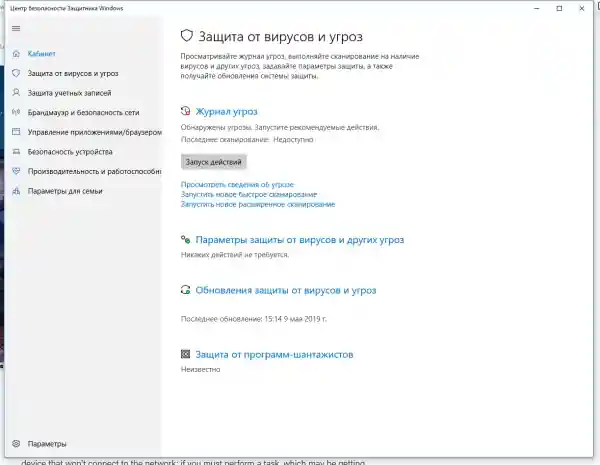
В Windows 10 postoji ugrađeni antivirus Windows Branitelj ("Branitelj Windows"), koji štiti vaše računalo i podatke od neželjenih programa: virusa, špijunskog softvera, ransomwarea i mnogih drugih vrsta zlonamjernog softvera i hakerskih aktivnosti.
Iako je ugrađeno sigurnosno rješenje dovoljno za većinu korisnika, postoje situacije u kojima možda nećete htjeti koristiti ovaj program. Na primjer, ako postavljate uređaj koji neće biti online; ako trebate izvršiti zadatak blokiran ovim programom; ako trebate ispuniti zahtjeve sigurnosne politike vaše organizacije.
Jedini problem je što ga je nemoguće potpuno ukloniti ili onemogućiti Windows Nećete moći koristiti Defender - ovaj sustav je duboko integriran u Windows 10Međutim, postoji nekoliko zaobilaznih rješenja koja možete koristiti za onemogućavanje antivirusnog softvera – korištenjem lokalnih grupnih pravila, registra ili postavki Windows u odjeljku "Sigurnost" (privremeno).
Kako onemogućiti Windows Defender Windows putem sigurnosnih postavki Windows
Ako trebate izvršiti određeni zadatak i ne morate potpuno onemogućiti Defender, možete to privremeno učiniti. Da biste to učinili, upotrijebite pretraživanje u gumbu Start i pronađite odjeljak "Defender Security Center". Windows", i u njemu odaberite "Zaštita od virusa i prijetnji".
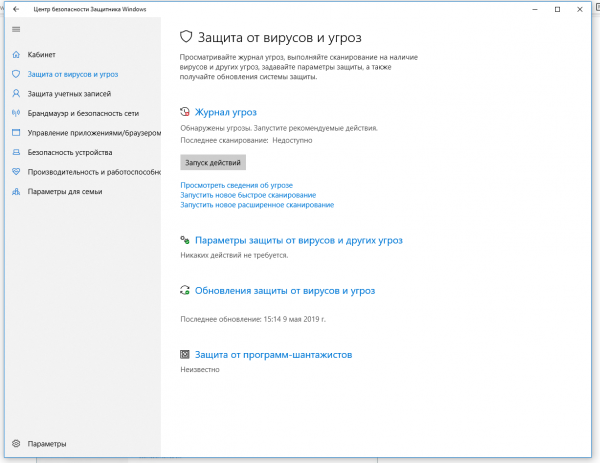
Tamo idite na odjeljak "Postavke zaštite od virusa i drugih prijetnji" i kliknite na prekidač "Zaštita u stvarnom vremenu".
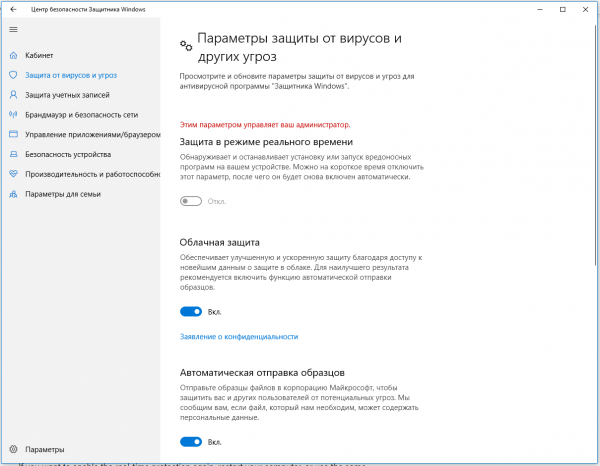
Nakon toga, antivirus će onemogućiti zaštitu računala u stvarnom vremenu, što će vam omogućiti da instalirate aplikacije ili izvršite određeni zadatak koji vam nije bio dostupan jer je antivirus blokirao potrebnu radnju.
Kako biste ponovno omogućili zaštitu u stvarnom vremenu, ponovno pokrenite računalo ili ponovno prođite kroz sve postavke, ali uključite prekidač u zadnjem koraku.
Ovo rješenje nije trajno, ali najbolje funkcionira za onemogućavanje antivirusnog programa. Windows 10 izvršiti određeni zadatak.
Kako onemogućiti Windows Defender Windows putem grupnih pravila
Verzije Windows 10 Pro i Enterprise korisnici imaju pristup uređivaču lokalnih grupnih pravila gdje možete trajno onemogućiti Defender na sljedeći način:
Pokrenite izvršnu skriptu gpedit.msc iz gumba Start. Time će se otvoriti Uređivač pravila. Idite na: Konfiguracija računala > Administrativni predlošci > Komponente Windows > Antivirusni program "Defender" Windows".
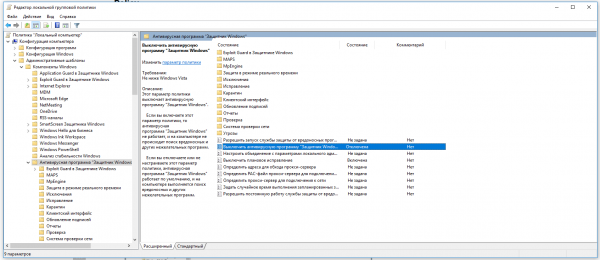
Dvaput kliknite da biste otvorili stavku "Isključi antivirusni program Windows Defender" Windows„“. Odaberite postavku „Omogućeno“ da biste omogućili ovu opciju i, shodno tome, onemogućili Defender.
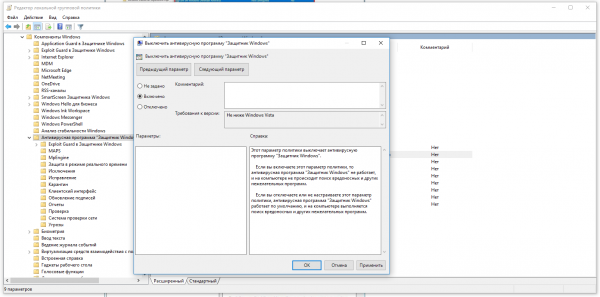
Kliknite OK i ponovno pokrenite računalo.
Nakon toga, antivirus će biti trajno onemogućen na vašem uređaju. Međutim, primijetit ćete da će ikona štita ostati u programskoj traci - to je očekivano, jer ta ikona pripada aplikaciji Sigurnost. Windows", a ne samom antivirusu.
Ako se predomislite, uvijek možete ponovno uključiti Defender ponavljanjem ovih koraka i odabirom opcije "Nije postavljeno" u zadnjem koraku, nakon čega ćete morati ponovo pokrenuti računalo.
Kako onemogućiti Windows Defender Windows putem registra
Ako nemate pristup uređivaču pravila ili imate Windows 10 Početna stranica, možete uređivati registar Windows, čime se onesposobljava Defender.
Imajte na umu da je uređivanje registra rizično i da pogreške u tome mogu uzrokovati nepopravljivu štetu trenutno instaliranoj kopiji. WindowsBolje je napraviti sigurnosnu kopiju sustava prije početka uređivanja.
Da biste potpuno onemogućili Defender putem registra, pokrenite program regedit putem gumba Start i idite na sljedeću stazu u njemu:
HKEY_LOCAL_MACHINESOFTWAREPoliciesMicrosoftWindows Branitelj
Savjet: ovu putanju možete kopirati i zalijepiti u adresnu traku uređivača registra.
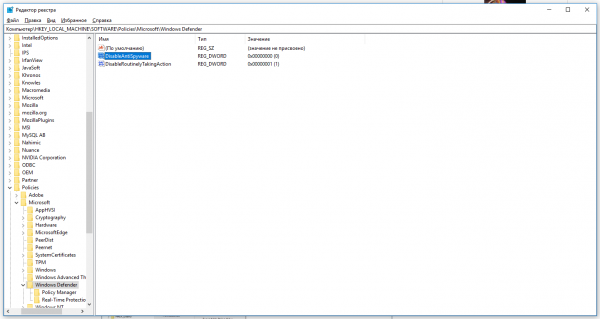
Zatim desnom tipkom miša kliknite na ključ (direktorij) Windows Defender, odaberite "Novo" i odaberite DWORD (32-bitna) vrijednost. Nazovite novi ključ DisableAntiSpyware i pritisnite Enter. Zatim dvaput kliknite da biste otvorili uređivač ključeva i postavite njegovu vrijednost na 1.
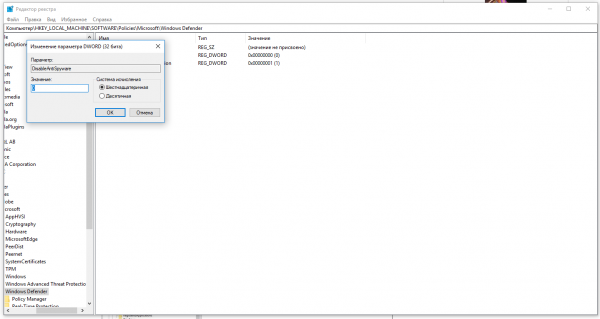
Kliknite OK i ponovno pokrenite računalo.
Nakon toga, Branitelj Windows više neće štititi vaš sustav. Ako želite poništiti ove promjene, ponovite sve korake, ali na kraju izbrišite ovaj ključ ili mu dodijelite vrijednost 0.
Preporuke
Iako postoji nekoliko metoda za onemogućavanje Defendera WindowsNe preporučujemo korištenje računala bez antivirusnog softvera. Međutim, možete naići na situacije u kojima je onemogućavanje ove značajke najbolja opcija. A ako instalirate antivirusni program treće strane, ne morate ručno onemogućiti Defender jer će se automatski onemogućiti tijekom instalacije.
Izvor: www.habr.com
