

Često trebate instalirati 3CX PBX u oblaku, ali vaš odabrani pružatelj usluga u oblaku nije na popisu. 3CX (na primjer, Mail.ru Cloud Solutions). Nema problema! Uopće nije teško; samo trebate saznati podržava li pružatelj usluge Openstack infrastrukturu. 3CX, između ostalih tvrtki, razvoj Openstacka i podržava Openstack API i standardno Horizon sučelje za nadzor i upravljanje.
Dakle, za instalaciju 3CX-a trebat će vam:
- Pružatelj usluga u oblaku kompatibilan s Openstack API-jem s aktiviranim računom
- API pristupne vjerodajnice za PBX Express uslugu, uključujući Openstack API URL
Pogledajmo instaliranje 3CX-a u oblaku koristeći Dreamhost kao primjer.
Izrada OpenStack hosting računa
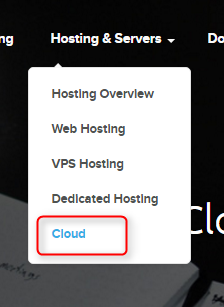
1. Idi na i idite na Hosting i poslužitelji > Oblak. Na stranici koja se otvori kliknite Početak rada s DreamComputeom.
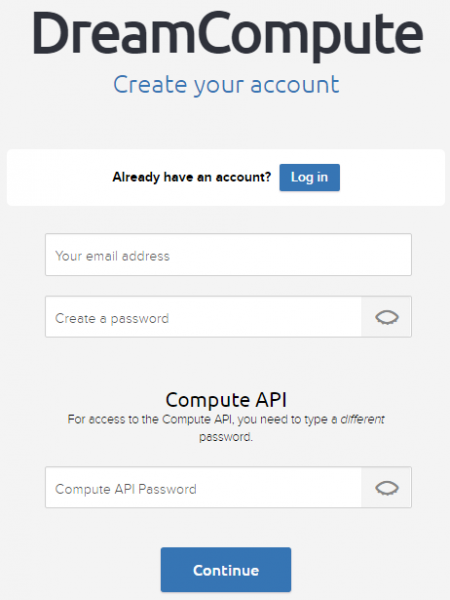
2. Ispunite svoje vjerodajnice. Compute API zahtijeva zasebnu lozinku koju PBX Express usluga koristi za komunikaciju s Dreamhost Openstack platformom. Svaki Openstack pružatelj usluga zatražit će slične podatke.
3. Nakon registracije primit ćete e-poruku s podacima potrebnim za provjeru i aktivaciju vašeg računa. Operateri obično traže skeniranu kopiju vaše putovnice ili podataka o kreditnoj kartici.
Konfiguriranje OpenStack računa za 3CX PBX Express
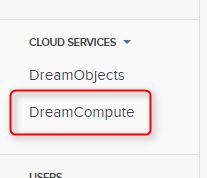
4. Nakon što potvrdite svoj račun, idite na upravljačku ploču, zatim na odjeljak Usluge u oblaku i kliknite DreamCompute.
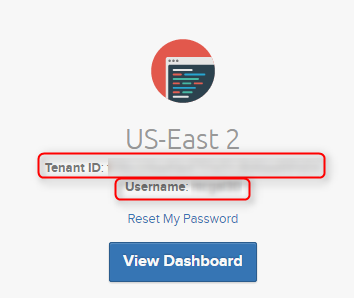
5. Ovdje ćete vidjeti ID najmoprimca i korisničko ime. Zabilježite ove podatke - trebat će vam prilikom instaliranja 3CX-a putem PBX Express usluge. Zatim kliknite Prikaži nadzornu ploču.
6. U upravljačkoj ploči idite na odjeljak Pristup i sigurnost > stranica API pristup. Ovdje unesite URL u redak Identitet - to je URL koji PBX Express koristi za pristup Dreamhost OpenStack oblaku.
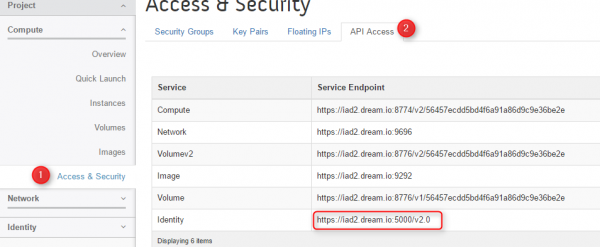
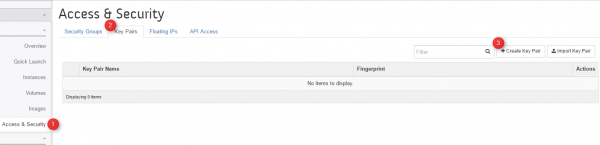
7. U odjeljku Pristup i sigurnost idite na karticu Parovi ključeva i kliknite Stvori par ključeva.
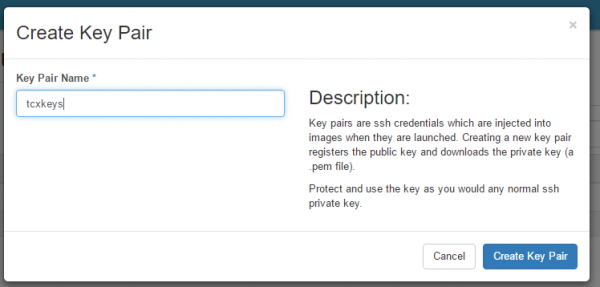
8. U prozoru koji se pojavi unesite naziv za par ključeva i kliknite Stvori par ključeva. Ključevi će biti stvoreni i preuzeti na vaš pogon.
Instaliranje 3CX Clouda putem PBX Expressa
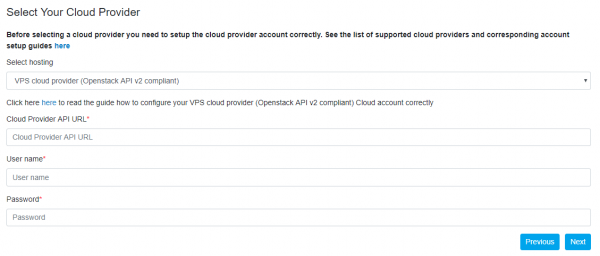
9. Sada ste spremni instalirati 3CX cloud PBX putem usluge U jednom trenutku u PBX Express Wizardu, bit ćete upitani za postavke Openstack hostinga. Pomoću tih postavki, PBX Express automatski stvara VPS poslužitelj s instaliranim 3CX-om. Za Dreamhost su potrebne sljedeće postavke:
- Odaberite hosting - VPS cloud provider (kompatibilan s OpenStack API v2)
- URL API-ja pružatelja usluga u oblaku - URL iz koraka 6
- Korisničko ime - korisničko ime iz koraka 5
- Lozinka — ID najmoprimca iz koraka 5
10. Na sljedećoj stranici, ako ne znate što navesti, samo kliknite Dalje. Ako ste upoznati s ovim parametrima, možete navesti lokaciju poslužitelja, i korišteni SSH par ključeva. Slika koja se instalira mora biti samo Debian-9.
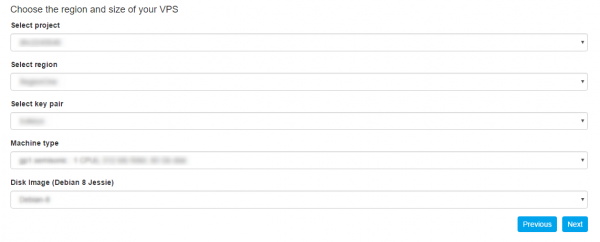
Zatim kliknite Dalje i unesite svoje osobne podatke. Vaša PBX centrala u oblaku uskoro će biti spremna - primit ćete obavijest e-poštom. Spremite ovu e-poštu - sadrži važne informacije.
Sada možete nastaviti s postavljanjem PBX-a - spojite se , itd.
Izvor: www.habr.com

