

Kérésünkre a Habr létrehozott egy központot és örömmel tesszük közzé az első bejegyzést benne. Iratkozz fel!
A Kubernetes egyszerű. Miért fizetnek nekem akkor a bankok nagy összegeket ezért a területért, amikor bárki elsajátíthatja ezt a technológiát mindössze néhány óra alatt?
Ha kételkedsz benne, hogy a Kubernetes ilyen gyorsan megtanulható — javaslom, próbáld meg saját magad. Ezen anyag elsajátításával képes leszel elindítani egy mikroszolgáltatásokra épülő alkalmazást egy Kubernetes klaszterben. Ezt garantálhatom, mivel éppen ezen az módszeren tanítom ügyfeleinket, akik a Kubernetes használatára szeretnének megtanulni. Mi különbözteti meg ezt az útmutatót másoktól? Valójában sok minden. Az ilyen anyagok többsége egyszerű dolgokkal kezdődik — a Kubernetes koncepcióival és a kubectl parancsok sajátosságaival. E segédletek szerzői azt hiszik, hogy az olvasóik ismerik az alkalmazásfejlesztést, a mikroszolgáltatásokat és a Docker konténereket. Mi azonban más utat választunk. Először megmutatjuk, hogyan indítható el a számítógépen egy mikroszolgáltatásokra épülő alkalmazás. Ezután megnézzük a konténerképek összeszerelését minden egyes mikroszolgáltatáshoz. Ezt követően ismerkedünk meg a Kubernetes-szel, és áttekintjük egy mikroszolgáltatásokra épülő alkalmazás telepítését a Kubernetes által kezelt klaszterben.
Ez a megközelítés, fokozatosan közelítve a Kuberneteshez, mélyebb megértést ad arról, hogy mi történik, ami szükséges ahhoz, hogy egy átlagos ember számára világos legyen, mennyire egyszerű is a Kubernetes. A Kubernetes kétségtelenül egy egyszerű technológia, feltéve, hogy az, aki szeretné elsajátítani, tudja, hol és hogyan használják.
Most, felesleges szavak nélkül, kezdjünk hozzá a munkánkhoz, és beszéljünk az alkalmazásról, amellyel dolgozni fogunk.
Kísérleti alkalmazás
Alkalmazásunk egyetlen funkciót fog ellátni. Egy mondatot vesz bemeneti adatként, majd szövegelemző eszközök segítségével elvégzi a mondat hangulatának (sentiment analysis) elemzését, amellyel megkapja az író érzelmi viszonyulását egy bizonyos objektumhoz.
Így néz ki ennek az alkalmazásnak a fő ablaka.
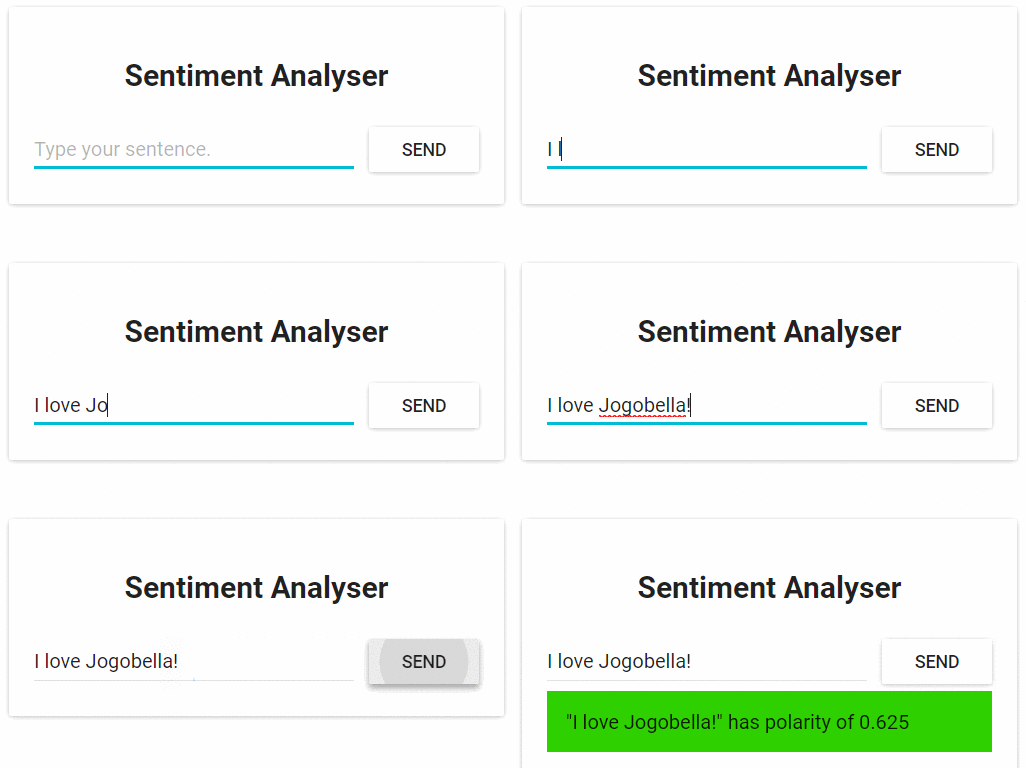
Webalkalmazás szövegek hangulati elemzésére
Technikai szempontból az alkalmazás három mikroservice-ből áll, amelyek mindegyike egy meghatározott feladatkört lát el:
- SA-Frontend — Nginx webkiszolgáló, amely a React statikus fájlokat szolgálja ki.
- SA-WebApp — Java nyelven írt webalkalmazás, amely feldolgozza a frontendtől érkező kéréseket.
- SA-Logic — Python alkalmazás, amely a szöveg hangulatának elemzését végzi.
Fontos megjegyezni, hogy a mikroservice-ek nem elszigetelten működnek. Megvalósítják a „feladatkörök elkülönítésének” elvét, de szükségük van arra, hogy kapcsolatba lépjenek egymással.
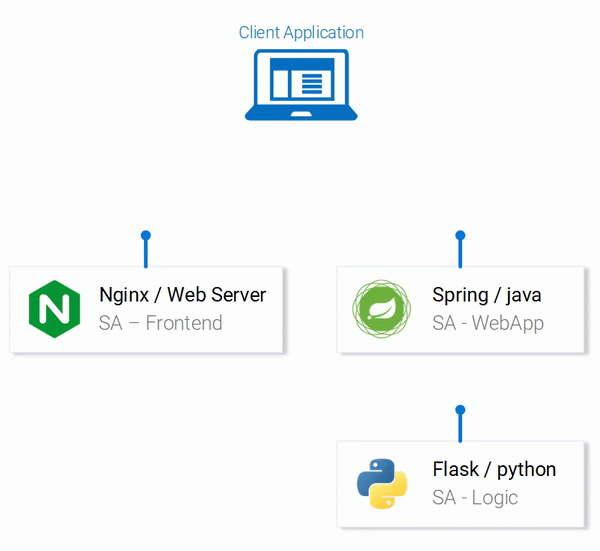
Adatfolyamok az alkalmazásban
A fent idézett ábrán láthatók a rendszer működési fázisai, amelyek az alkalmazás adatfolyamait szemléltetik. Nézzük meg őket:
- A böngésző fájlt kér a szervertől
index.html(ami viszont a React alkalmazás csomagjának betöltését végzi). - A felhasználó interakcióba lép az alkalmazással, ami egy kérést vált ki a Spring alapú webalkalmazás felé.
- A webalkalmazás a kérdést továbbítja a Python alkalmazásnak a szövegelemzés végrehajtására.
- A Python alkalmazás végrehajtja a szöveg hangulatának elemzését, és a választ visszaküldi a kérésre.
- A Spring alkalmazás a választ visszaküldi a React alkalmazásnak (amely ezután megjeleníti a szövegelemzés eredményét a felhasználónak).
A kódot ezekhez az alkalmazásokhoz megtalálhatja . Azt javaslom, hogy most azonnal másolja le ezt a repót, mert még sok érdekes kísérlet vár ránk vele.
Mikroszolgáltatás alapú alkalmazás indítása helyi számítógépen
Ahhoz, hogy az alkalmazás működjön, el kell indítanunk mindhárom mikroservice-t. Kezdjük a legszebbikkel — a frontend alkalmazással.
▍React beállítása helyi fejlesztéshez
Ahhoz, hogy elindítsa a React alkalmazást, telepítenie kell a Node.js platformot és az NPM-et a számítógépére. Miután ezeket telepítette, nyissa meg a terminált, és lépjen a projekt mappájába sa-frontend és futtassa a következő parancsot:
npm install Ennek a parancsnak a végrehajtásával a React alkalmazás függőségei letöltődnek a mappába, node_modules amelyekről a package.jsonfájlban találhatóak. A függőségek letöltésének befejezése után a mappában futtasson egy ilyen parancsot:
npm start Ennyi. Most a React alkalmazás fut, és elérheti a böngészőben a következő címen: localhost:3000. Bármilyen változtatást végezhet a kódjában. A módosítások hatását azonnal láthatja a böngészőben. Ez a „forró” modulcsere miatt lehetséges. Ennek köszönhetően a frontend fejlesztés egyszerű és kellemes tevékenységgé válik.
▍A React-alkalmazás előkészítése éles környezetbe
A React-alkalmazás valós felhasználásra való átalakításához statikus fájlok halmazává kell alakítanunk, és ezeket egy webszerver segítségével kell átadnunk az ügyfeleknek.
A React-alkalmazás felépítéséhez, ismét a terminál használatával, lépjen a mappába sa-frontend és futtassa a következő parancsot:
npm run build Ez létrehoz egy mappát a projekt mappájában build. Ebben megtalálhatók a React-alkalmazás működéséhez szükséges összes statikus fájl.
▍Statikus fájlok kiszolgálása Nginx segítségével
Először telepíteni és elindítani kell az Nginx webszervert. letöltse és keresse meg a telepítési és indítási útmutatót. Ezután másolja át a sa-frontend/build tartalmát a mappába [your_nginx_installation_dir]/html.
E megközelítés keretében a React-alkalmazás építése során generált fájl index.html az alábbi címen lesz elérhető: [your_nginx_installation_dir]/html/index.html. Ez az a fájl, amely alapértelmezés szerint az Nginx-szerver által szolgáltatott, amikor hozzáférünk. A szerver az 80portot figyeli, de úgy is beállítható, ahogyan szükséges, az [your_nginx_installation_dir]/conf/nginx.conf.
fájl szerkesztésével. Most nyissa meg a böngészőt, és navigáljon az alábbi címre:localhost:80
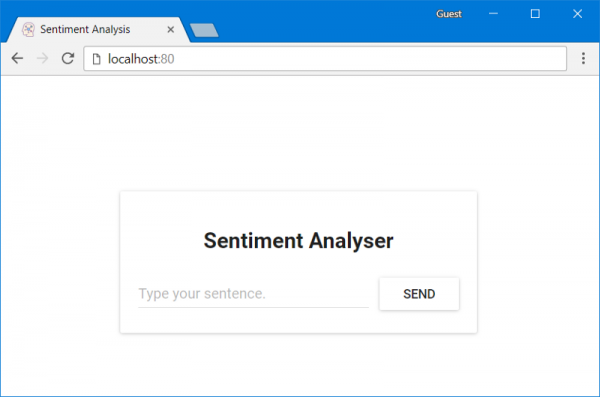
. Látni fogja a React-alkalmazás oldalát.
React-alkalmazás kiszolgálása Nginx által Ha most beír valamit a mezőbe, Type your sentence majd rákattint a Send
gombot, nem fog történni semmi. De ha megnézi a konzolt, ott hibaüzeneteket láthat. Annak megértésére, hogy hol történnek ezek a hibák, nézzük át az alkalmazás kódját.
▍A frontend alkalmazás kódjának elemzése App.jsHa megnézi a fájl kódját, majd rákattint a látni fogja, hogy a gomb megnyomása az analyzeSentence()módszert hívja meg. E módszer kódja az alábbiakban található. Kérjük, vegye figyelembe, hogy minden sorhoz, amelyhez megjegyzés tartozik, # Номерaz alábbiakban található magyarázat van. Így fogjuk elemezni a kód többi részét is.
analyzeSentence() {
    fetch('http://localhost:8080/sentiment', {  // #1
        method: 'POST',
        headers: {
            'Content-Type': 'application/json'
        },
        body: JSON.stringify({
                       sentence: this.textField.getValue()})// #2
    })
        .then(response => response.json())
        .then(data => this.setState(data));  // #3
}
1. A URL, ahol a POST-kérés végrehajtásra kerül. Feltételezzük, hogy ezen a címen egy alkalmazás vár ilyen kérdésekre.
2.A kérés törzse, amelyet az alkalmazásnak küldünk. Íme egy példa a kérés törzséhez:
{
    sentence: "Szeretem a yogobellát!"
} 3.A kérésre adott válasz megérkezésekor frissítjük a komponens állapotát. Ez újrarendelést vált ki a komponens esetében. Ha adatokat kapunk (azaz egy JSON-objektumot, amely tartalmazza a megadott adatokat és a szöveg kiértékelt eredményét), megjelenítjük a komponenst Polarizáció, mivel a megfelelő feltételek teljesülnek. Szóval így írjuk le a komponenst:
const polarityComponent = this.state.polarity !== undefined ?
     :
    null;
A kód, véleményem szerint, megfelelően működik. Mi is lehet itt a baj? Ha arra gondolsz, hogy azon a címen, ahova az alkalmazás a POST-kérését próbálja elküldeni, még nincs olyan dolog, ami ezt a kérést fogadni és feldolgozni tudná, akkor teljes mértékben igazad van. Ugyanis ahhoz, hogy a kérdéseket fogadni tudjuk a címen http://localhost:8080/sentiment, el kell indítanunk egy Spring alapú webalkalmazást.
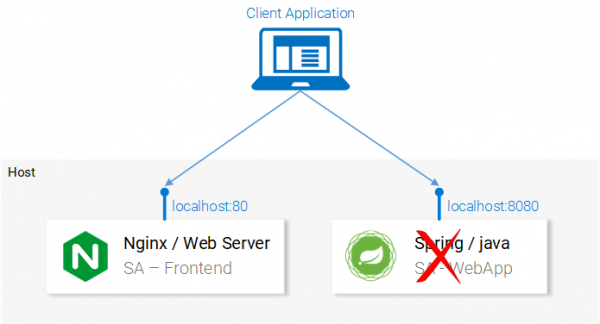
Szükségünk van egy Spring alkalmazásra, amely képes fogadni a POST-kérelmet
▍Webalkalmazás beállítása, amely Spring alapú
Ahhoz, hogy a Spring alkalmazást telepíthessük, szükség lesz JDK8-ra és Mavenre, valamint megfelelően konfigurált környezeti változókra. Miután mindezt telepítetted, folytathatod a projektünk fejlesztését.
▍Az alkalmazás csomagolása jar fájlba
Navigálj a terminál segítségével a mappába sa-webapp és írd be a következő parancsot:
mvn install E parancs végrehajtása után a mappában sa-webapp egy mappa jön létre target. Itt lesz megtalálható a Java alkalmazás, amely jar fájlba van csomagolva és amelyről a következő fájl gondoskodik: sentiment-analysis-web-0.0.1-SNAPSHOT.jar.
▍A Java alkalmazás indítása
Nyissa meg a mappát target és indítsd el az alkalmazást a következő paranccsal:
java -jar sentiment-analysis-web-0.0.1-SNAPSHOT.jarA parancs végrehajtása során hiba lép fel. A hiba elhárításához elemezhetjük a kivétel információit a verem nyomvonalában:
Hiba a 'sentimentController' névvel rendelkező bean létrehozásakor: az autowired függőségek injektálása sikertelen; a belső kivétel java.lang.IllegalArgumentException: nem sikerült feloldani a '${sa.logic.api.url}' helyőrzőt a "${sa.logic.api.url}" értékben. Számunkra a legfontosabb itt a hozzászólás arról, hogy lehetetlen meghatározni az értéket. sa.logic.api.url. Elemezzük a kódot, amelyben a hiba történik.
▍Java alkalmazás kódjának elemzése
Itt van a kód egy fragmentuma, amelyben a hiba történik.
@CrossOrigin(origins = "*")
@RestController
public class SentimentController {
    @Value("${sa.logic.api.url}")    // #1
    private String saLogicApiUrl;
    @PostMapping("/sentiment")
    public SentimentDto sentimentAnalysis(
        @RequestBody SentenceDto sentenceDto)
    {
        RestTemplate restTemplate = new RestTemplate();
        return restTemplate.postForEntity(
                saLogicApiUrl + "/analyse/sentiment",    // #2
                sentenceDto, SentimentDto.class)
                .getBody();
    }
}- A
sentimentControllermező vansaLogicApiUrl. Az értékét a tulajdonság adja megsa.logic.api.url. - A sor
saLogicApiUrla következő értékkel van összevonva/analyse/sentiment. Ezek együtt alkotják azt a címet, amelyen keresztül hívást indítunk a mikroszolgáltatásra, amely a szöveg elemzését végzi.
▍Tulajdonság értékének beállítása
A Spring keretrendszerben a tulajdonságértékek szabványos forrása egy fájl application.properties, amely a következő címen található sa-webapp/src/main/resources. De ennek használata nem az egyetlen módja a tulajdonságok értékeinek megadására. Ezt a következő formátumú parancs segítségével is megtehetjük:
java -jar sentiment-analysis-web-0.0.1-SNAPSHOT.jar --sa.logic.api.url=WHAT.IS.THE.SA.LOGIC.API.URLEnnek a tulajdonságnak a értékének a mi Python alkalmazásunk címére kell mutatnia.
A beállításával értesítjük a Spring webalkalmazást arról, hová kell fordulnia a szövegelemzési kérések teljesítéséhez.
Annak érdekében, hogy ne bonyolítsuk túl a dolgunkat, döntsük el, hogy a Python alkalmazás a következő címen lesz elérhető localhost:5000 és igyekszünk ezt megjegyezni. Ennek eredményeként a Spring alkalmazás indításához a parancs így néz ki:
java -jar sentiment-analysis-web-0.0.1-SNAPSHOT.jar --sa.logic.api.url=http://localhost:5000 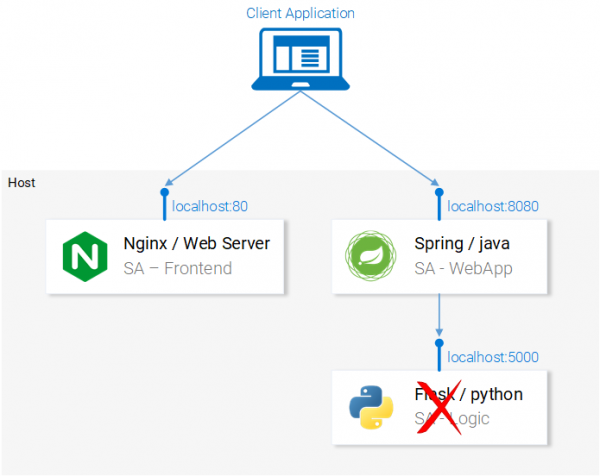
Rendszerünkből hiányzik a Python alkalmazás.
Most már csak annyit kell tennünk, hogy elindítjuk a Python alkalmazást, és a rendszerünk úgy fog működni, ahogyan azt elvártuk.
▍Python alkalmazás beállítása
A Python alkalmazás elindításához telepítve kell lennie a Python 3-nak és a Pip-nek, és helyesen kell beállítani a megfelelő környezeti változókat.
▍Függőségek telepítése
Lépjen be a projekt mappájába sa-logic/sa és futtassa a következő parancsokat:
python -m pip install -r requirements.txt
python -m textblob.download_corpora
▍Alkalmazás indítása
A függőségek telepítése után készen állunk az alkalmazás elindítására:
python sentiment_analysis.pyA parancs végrehajtása után a következőt fogjuk látni:
* Futtatás: http://0.0.0.0:5000/ (A kilépéshez nyomja meg a CTRL+C-t) Ez azt jelenti, hogy az alkalmazás elindult, és várja a kéréseket a következő címen localhost:5000/
▍Kód elemzése
Vizsgáljuk meg a Python alkalmazás kódját, hogy megértsük, hogyan reagál a kérésekre:
from textblob import TextBlob
from flask import Flask, request, jsonify
app = Flask(__name__)                                   #1
@app.route("/analyse/sentiment", methods=['POST'])      #2
def analyse_sentiment():
    sentence = request.get_json()['sentence']           #3
    polarity = TextBlob(sentence).sentences[0].polarity #4
    return jsonify(                                     #5
        sentence=sentence,
        polarity=polarity
    )
if __name__ == '__main__':
app.run(host='0.0.0.0', port=5000) #6- Objektum inicializálása
Flask. - Cím megadása a POST kérések végrehajtásához.
- Tulajdonság kinyerése
sentencea kérés testéből. - Névtelen objektum inicializálása
TextBlobés apolarityértékének kinyerése az első beérkezett mondatra (a mi esetünkben ez az egyetlen mondat, amelyet elemzésre küldünk). - Válasz visszaadása, amelynek törzsében a mondat szövege és a hozzá számított érték található.
polarity. - A Flask alkalmazás elindítása, amely a következő címen érhető el
0.0.0.0:5000(ezt a címet úgy is elérheti, hogylocalhost:5000).
Most az alkalmazás mikro-szolgáltatásai elindultak. Ezek be vannak állítva, hogy kölcsönhatásba lépjenek egymással. Így néz ki az alkalmazás sémája ebben a munkafázisban.
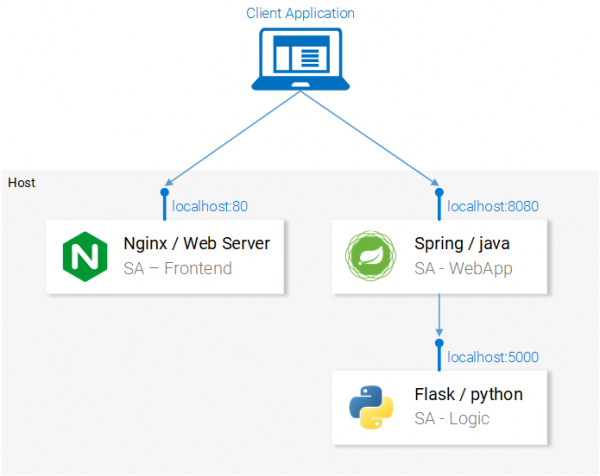
Az összes mikro-szolgáltatás, amely az alkalmazást alkotja, működő állapotba került.
Most, mielőtt folytatnánk, nyissa meg a React alkalmazást a böngészőben, és próbáljon meg elemezni egy mondatot. Ha minden rendben van, a nyomógomb megnyomása után majd rákattint a látni fogja az elemzés eredményeit a szövegmező alatt.
A következő részben arról beszélünk, hogyan indíthatjuk el mikro-szolgáltatásainkat Docker konténerekben. Ez szükséges ahhoz, hogy az alkalmazást felkészítsük a Kubernetes klaszterben történő futtatásra.
Docker konténerek
— ez egy rendszer a konténerizált alkalmazások telepítésének, skálázásának és kezelésének automatizálására. Más néven "konténer-orchestrátornak" (container orchestrator) is nevezik. Ha a Kubernetes a konténerekkel foglalkozik, először beszereznünk kell a konténereket, mielőtt használni tudnánk ezt a rendszert. De először beszéljünk arról, hogy mik is azok a konténerek. Talán a legjobb válasz arra a kérdésre, hogy mik ezek, a Dockerből származik:
A konténer kép egy könnyű, független, futtatható csomag, amely egy adott alkalmazást tartalmaz, és mindent magában foglal, ami a futtatásához szükséges: az alkalmazás kódját, a végrehajtási környezetet, a rendszereszközöket és könyvtárakat, valamint a beállításokat. A konténerizált programok használhatók Linux és Windows környezetekben, és függetlenül az infrastruktúrától mindig egyformán fognak működni.
Ez azt jelenti, hogy a konténereket bármilyen számítógépen futtathatjuk, beleértve a termelési szervereket is, és bármilyen környezetben a bennük található alkalmazások azonos módon fognak működni.
Ahhoz, hogy megismerjük a konténerek jellemzőit és összehasonlítsuk őket más alkalmazásindítási módokkal, nézzük meg egy React-alkalmazás kiszolgálásának példáját virtuális gép és konténer használatával.
▍A React-alkalmazás statikus fájljainak kiszolgálása virtuális gép segítségével
A statikus fájlok virtuális gépek segítségével történő kiszolgálásának megkísérlése során a következő hátrányokkal találkozunk:
- Erőforrások nem hatékony felhasználása, mivel minden egyes virtuális gép egy teljes operációs rendszert képvisel.
- Platformfüggőség. Ami egy helyi számítógépen működik, az előfordulhat, hogy nem működik egy termelési szerveren.
- Lassú és erőforrás-igényes skálázási megoldás, amely virtuális gépeken alapul.
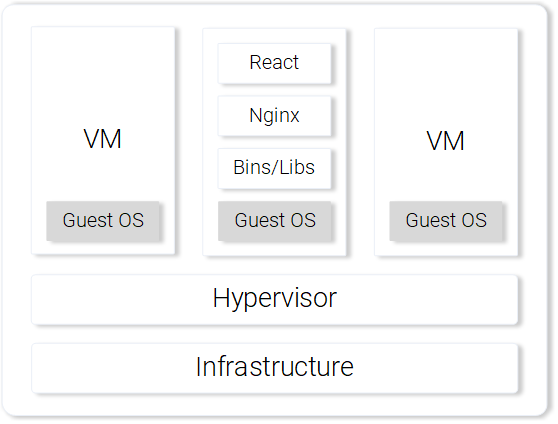
Az Nginx webszerver, amely statikus fájlokat szolgál ki, virtuális gépen futva
Ha ugyanazt a feladatot konténerek alkalmazásával oldjuk meg, akkor a virtuális gépekhez képest a következő erősségeik emelhetők ki:
- Erőforrások hatékony felhasználása: az operációs rendszerrel való munka Docker segítségével.
- Platformfüggetlenség. Az a konténer, amelyet a fejlesztő a saját számítógépén futtat, bárhol működni fog.
- Könnyed telepítés a képrétegek használatának köszönhetően.
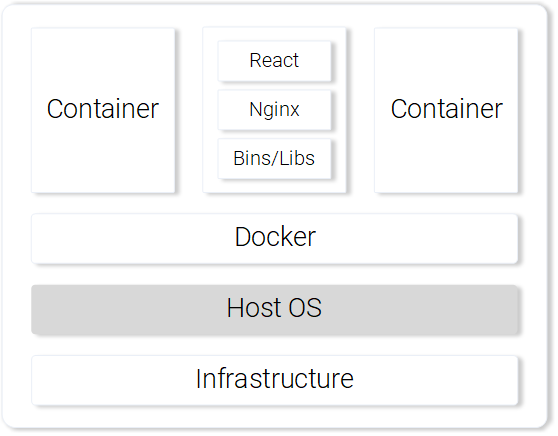
Az Nginx webserver, amely statikus fájlokat szolgál ki, egy konténerben fut.
Csak néhány szempont alapján hasonlítottuk össze a virtuális gépeket és a konténereket, de ez is elegendő ahhoz, hogy érezzük a konténerek erősségeit. részleteket talál a Docker konténerekről.
▍Konténerkép felépítése a React alkalmazáshoz
A Docker konténer alapvető építőeleme a fájl Dockerfile. E fájl elején a konténer alapképe kerül megadásra, majd egy utasítás sorozat következik, amely meghatározza a konténer felépítésének sorrendjét, amely megfelel egy alkalmazás igényeinek.
Mielőtt foglalkoznánk a fájllal Dockerfile, emlékezzünk arra, mit tettünk, hogy előkészítsük a React alkalmazás fájljait az Nginx szerverre történő telepítéshez:
- A React alkalmazás csomagolása (
npm run build). - Az Nginx szerver indítása.
- A könyvtár tartalmának másolása
builda projekt mappábólsa-frontenda szerver mappájábanginx/html.
Az alábbiakban párhuzamokat láthatsz a konténer létrehozása és a helyi számítógépen végzett fent említett tevékenységek között.
▍Dockerfile előkészítése SA-Frontend alkalmazáshoz
Az utasítások, amelyek a benne szerepelnek Dockerfile az alkalmazás számára SA-Frontend, mindössze két parancsból állnak. Az Nginx fejlesztőcsoport egy alapot készített az Nginx számára, amelyet használni fogunk a képünk létrehozásához. Íme a két lépés, amelyet le kell írni:
- Az alapképet Nginx képként kell meghatározni.
- A mappa tartalmát
sa-frontend/builda konténer kép mappájába kell másolni.nginx/html.
Ha ezt a leírást átkonvertáljuk a fájlra Dockerfile, így fog kinézni:
FROM nginx
COPY build /usr/share/nginx/html
Ahogy látjátok, minden nagyon egyszerű, a fájl tartalma pedig tényleg jól olvasható és érthető. Ez a fájl azt mondja a rendszernek, hogy vegye el a képet nginx minden benne lévő dologgal együtt, és másolja a könyvtár tartalmát build a könyvtárba. nginx/html.
Itt felmerülhet a kérdés, hogy honnan tudom, hová kell másolni a fájlokat a könyvtárból build, vagyis — honnan származik az útvonal. /usr/share/nginx/htmlValójában itt sincs semmi bonyolult. A megfelelő információk megtalálhatók kép.
▍Kép létrehozása és feltöltése a tárolóba
Mielőtt elkezdhetnénk dolgozni a kész képpel, el kell küldenünk azt a képtárolóba. Ehhez egy ingyenes felhő alapú platformot használunk a képek tárolására, a Docker Hub-ot. Ezen a munkafázison a következő teendők vannak:
- Telepítse .
- Regisztráljon a Docker Hub honlapján.
- Jelentkezzen be a fiókjába a terminálban a következő parancs végrehajtásával:
docker login -u="$DOCKER_USERNAME" -p="$DOCKER_PASSWORD"
Most a terminál segítségével lépjen a könyvtárba sa-frontend és ott hajtsa végre a következő parancsot:
docker build -f Dockerfile -t $DOCKER_USER_ID/sentiment-analysis-frontend . A következő parancsokban $DOCKER_USER_ID azt az ön Docker Hub-beli felhasználónevére kell cserélni. Például, ez a parancs így nézhet ki: rinormaloku/sentiment-analysis-frontend.
Ebben az esetben ezt a parancsot a következőképpen lehet rövidíteni: -f Dockerfile, mivel a mappában, ahol ezt a parancsot végrehajtjuk, már ott van ez a fájl.
A kész kép tárolóba küldéséhez az alábbi parancsra lesz szükség:
docker push $DOCKER_USER_ID/sentiment-analysis-frontendA végrehajtása után ellenőrizze a Docker Hub-on a tárolói listáját, hogy lássa, a kép küldése sikeres volt-e a felhőtárolóba.
▍Konténer indítása
Most bárki letöltheti és futtathatja a képet, amelyet így neveznek: $DOCKER_USER_ID/sentiment-analysis-frontend. Ehhez a következő parancsok sorozatát kell végrehajtani:
docker pull $DOCKER_USER_ID/sentiment-analysis-frontend
docker run -d -p 80:80 $DOCKER_USER_ID/sentiment-analysis-frontend
Most a konténer fut, és folytathatjuk a munkát, létrehozva más szükséges képeket. De mielőtt folytatnánk, nézzük át a 80:80, amely a kép indítási parancsában található, és lehet, hogy zavarónak tűnik.
- Az első szám
80— a gazdaszám (azaz a helyi számítógép) portszáma. - A második szám
80— a konténer portja, ahová a kérésnek irányulnia kell.
Nézzük meg a következő ábrát.
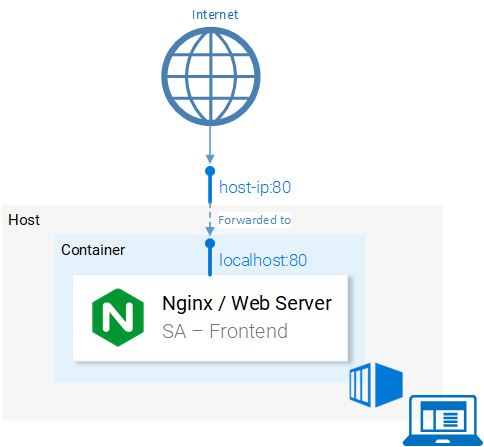
Portok átirányítása
A rendszer átirányítja a kéréseket a <hostPort> portról a <containerPort>. Azaz a számítógép portjára irányuló kérés átirányításra kerül a konténer portjára. 80 Mivel a port 80 nyitva van a helyi számítógépen, a számítógépről az alkalmazásra a következő címen lehet hivatkozni
Mivel a port 80 nyitva van a helyi számítógépen, ezért erről a számítógépről az alkalmazásra a következő címen lehet hivatkozni Most nyissa meg a böngészőt, és navigáljon az alábbi címre:. Ha a rendszered nem támogatja a Dockert, az alkalmazás Docker virtuális gépen futtatható, amelynek címe a következőképpen néz ki :80. A Docker virtuális gép IP-címének megállapításához a következő parancsot használhatjuk docker-machine ip.
Ebben a szakaszban, miután a frontend alkalmazás konténere sikeresen elindult, lehetőséged van megnyitni annak oldalát a böngészőben.
▍.dockerignore fájl
Amikor az alkalmazás képét építjük SA-Frontend, észlelhettük, hogy ez a folyamat rendkívül lassú. Ez azért történik, mert a Docker démon számára el kell küldeni a kép építési kontextusát. Az építési kontextust meghatározó könyvtár a parancs utolsó argumentumaként van megadva, docker build. A mi esetünkben ennek a parancsnak a végén egy pont áll. Ez azt eredményezi, hogy a következő struktúra kerül bele az építési kontextusba:
sa-frontend:
|   .dockerignore
|   Dockerfile
|   package.json
|   README.md
+---build
+---node_modules
+---public
---src
De nekünk az itt található mappák közül csak a mappa kell build. Bármi más betöltése időpazarlás. Az építést felgyorsíthatjuk, ha megmondjuk a Dockernak, hogy mely könyvtárakat lehet figyelmen kívül hagyni. Erre való a .dockerignore. Ha ismered a fájlt, a fájl struktúrája biztosan ismerősnek tűnik. Ebben a fájlban azok a könyvtárak szerepelnek, amelyeket a képkészítő rendszer figyelmen kívül hagyhat. A mi esetünkben a fájl tartalma a következőképpen néz ki: .gitignorenode_modules src public
a fájlnak abban a mappában kell lennie, ahol a Fájl .dockerignore . Mostantól a kép építése másodpercek kérdése lesz. DockerfileMost a Java alkalmazás képével foglalkozzunk.
▍Java alkalmazás konténerének képének építése
Tudod mit, már mindent megtanultál, ami szükséges a konténerképek készítéséhez. Éppen ezért ez a szakasz meglehetősen rövid lesz.
, amely a projekt mappájában található
Nyissa meg a fájlt Dockerfile. Ha elolvasod ennek a fájlnak a tartalmát, akkor csupán két új szerkezetet találhatsz, amelyek a következő kulcsszavakkal kezdődnek: sa-webappENV SA_LOGIC_API_URL http://localhost:5000 … EXPOSE 8080 ENV és EXPOSE:
A kulcsszó lehetővé teszi a környezeti változók deklarálását a Docker konténerek belsejében. Különösen a mi esetünkben lehetővé teszi egy URL megadását az alkalmazás API-jának eléréséhez, amely a szövegelemzést végzi. ENV lehetővé teszi környezeti változók deklarálását a Docker konténereken belül. Különösen a mi esetünkben lehetővé teszi az alkalmazás API-jához való hozzáférés URL-jének megadását, amely szövegelemzést végez.
lehetővé teszi a környezeti változók deklarálását a Docker konténerek belsejében. Különösen a mi esetünkben lehetővé teszi egy URL megadását az alkalmazás API-jának eléréséhez, amely a szövegelemzést végzi. EXPOSE megengedi a Docker számára, hogy megnyissa a portot. Ezt a portot fogjuk használni az alkalmazásunk futása során. Itt észlelhetjük, hogy a Dockerfile az alkalmazás számára SA-Frontend ilyen parancs nem létezik. Ez csupán dokumentációs célokat szolgál, más szavakkal, ez a konstrukció azok számára készült, akik olvasni fogják. Dockerfile.
A képfájl összeállítása és a tárolóba történő küldése pontosan úgy néz ki, mint az előző példában. Ha még nem vagy teljesen biztos a dolgodban, a megfelelő parancsokat megtalálhatod a README.md mappában sa-webapp.
▍A Docker-kép összeállítása Python-alkalmazás számára
Ha megnézed a fájl tartalmát Dockerfile mappában sa-logic, akkor nem találsz benne semmi újat. A képfájl összeállításához és a tárolóba való küldéshez szükséges parancsok ismerősek lehetnek számodra, de ezeket, mint más alkalmazásainknál, a README.md mappában sa-logic.
▍Konténerizált alkalmazások tesztelése
Bízhatsz olyasmiben, amit nem teszteltél? Én sem tudok. Próbáljuk ki a konténereinket.
- Indítsuk el az alkalmazás konténerét
sa-logicés állítsuk be, hogy a5050:docker run -d -p 5050:5000 $DOCKER_USER_ID/sentiment-analysis-logic - Indítsuk el az alkalmazás konténerét
sa-webappés állítsuk be, hogy a8080. Ezen kívül be kell állítanunk a portot, amelyen a Python-alkalmazás a Java-alkalmazástól érkező kéréseket várja, átnevezve a környezeti változótSA_LOGIC_API_URL:$ docker run -d -p 8080:8080 -e SA_LOGIC_API_URL='http://:5000' $DOCKER_USER_ID/sentiment-analysis-web-app
Annak érdekében, hogy megtudd, hogyan állapítsd meg a konténer vagy a Docker virtuális gép IP-címét, fordulj a .
Indítsuk el az alkalmazás konténerét sa-frontend:
docker run -d -p 80:80 $DOCKER_USER_ID/sentiment-analysis-frontend Most minden készen áll arra, hogy a böngészőben a következő címen keressük fel Most nyissa meg a böngészőt, és navigáljon az alábbi címre: és teszteljük az alkalmazást.
Felhívjuk figyelmedet, hogy ha megváltoztattad a portot a sa-webapp, vagy ha Docker virtuális gépen dolgozol, módosítanod kell a fájlt App.js a mappából sa-frontend, megváltoztatva az IP-címet vagy a portszámot a módszerben, az analyzeSentence(), helyettesítve a régi adatokkal a megfelelő információkat. Ezután újra össze kell állítanod a képet, és használnod kell azt.
Így néz ki most a projektünk ábrája.
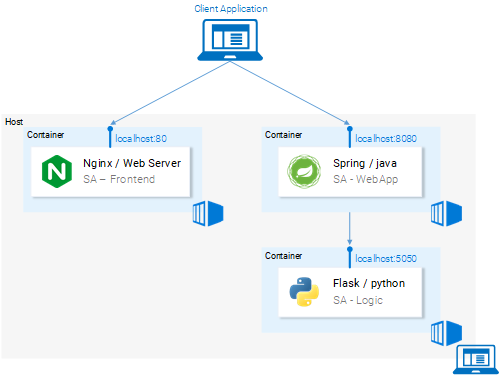
A mikroszolgáltatások konténerekben futnak.
Összefoglalás: miért szükségünk a Kubernetes klaszterre?
Éppen most tanulmányoztuk a fájlokat, Dockerfilebeszéltünk arról, hogyan kell képeket összeállítani és tárolókba küldeni. Ezen kívül megtanultuk felgyorsítani a képek összeállítását a fájl segítségével. .dockerignoreVégül a mikroszolgáltatásaink most Docker tartályokban futnak. Itt jogosan merülhet fel a kérdés, hogy miért van szükségünk Kubernetesre. A kérdésre adott válaszra a cikk második része fog összpontosítani. De addig is gondolkodjon el a következő kérdésen:
Tegyük fel, hogy a szövegelemző webalkalmazásunk világszerte népszerűvé vált. Percenként milliók keresnek rá. Ez azt jelenti, hogy a mikroszolgáltatások sa-webapp és sa-logic hatalmas terhelés alatt fognak állni. Hogyan skálázzuk a tartályokat, amelyekben a mikroszolgáltatások futnak?
Forrás: habr.com
