

Szia figyelmes habra olvasó.
A témakör közzététele után , még mindig vártam a reakciót a zsúfolt munkahelyemről készült fotón látható „húsvéti tojás”-ra, mégpedig olyan kérdésekre, mint: "Mi ez a tabletta?" Windows "És miért olyan kicsik rajta az ikonok?"
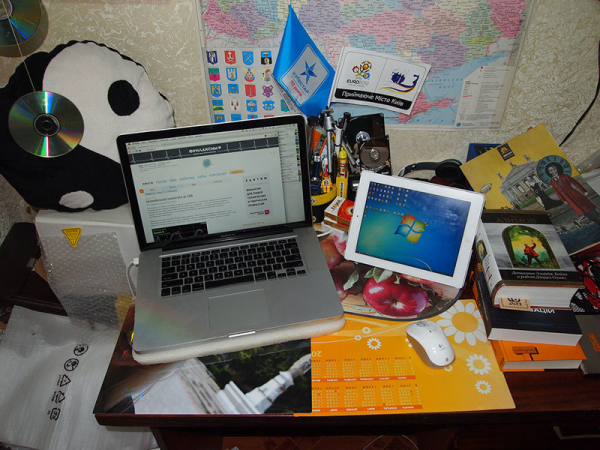
A válasz hasonló a „Koshcheeva halálához” - elvégre a tablet (egy normál iPad 3Gen) esetünkben további monitorként működik, amelyen egy virtuális gép található Windows 7, és mindez a teljes élményért működik Wi-Fi-n keresztül. Olyan, mint egy második, kicsi, nagy felbontású IPS monitor.
Hogyan tanítsd meg gyorsan és egyszerűen a táblagépedet/okostelefonodat a vezérlésre Android/iOS további vezeték nélküli kijelzőként működik a következőhöz: WindowsA /Mac OS X-ről bővebben olvashat.
Mivel otthon gyakran használnak különféle mobil operációs rendszereket futtató eszközöket, a „táblagép/okostelefon második monitorrá alakítására szolgáló programok” kiválasztásának fő kritériumai a következők voltak:
- támogatás Android és iOS;
- támogatás Windows valamint Mac OS X-en;
- elfogadható sebesség;
Kellemes meglepetés volt számomra, hogy a végül kiválasztott iDisplay programot az ismert SHAPE cég fejlesztette ki, amelynek termékeiről már írtam a Habrahabron (saját akaratomból és saját kezdeményezésemből). és még .
A jövőre nézve szeretném megjegyezni, hogy a program használatából adódó kényelmi szintet 80-85%-ra értékelném, de a jól ismert AirDisplay és más gyártók alternatív megoldásai sokkal nagyobb csalódást okoztak.
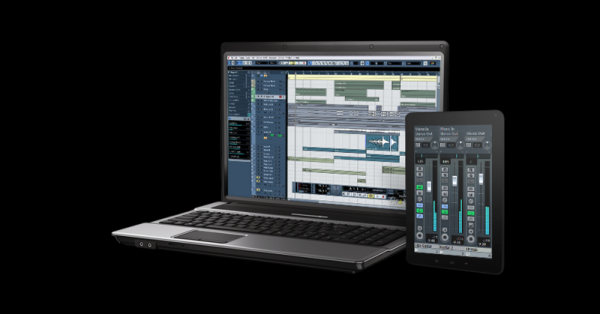
A program előnyeinek leírása a hivatalos weboldalról eléggé lakonikus, az egyetlen dolog, ami kábulatba kergethet, az az a lehetőség, hogy Mac OS X használata esetén 36 (!) iOS-t futtató eszköz egyidejű csatlakoztatása lehetséges. iDisplay verziója.
Nem tudok elképzelni más felhasználási módot, mint egy flash mobot tartani, amelyen "hosszú macska" felirat látható 36 egymás után elhelyezett iPaden. Vagy építhetsz egy "plazmát" ebből a képből. iPhone ????
Egyébként a leírásban Windows-ez a verzió nem deklarál ilyen funkcionalitást.
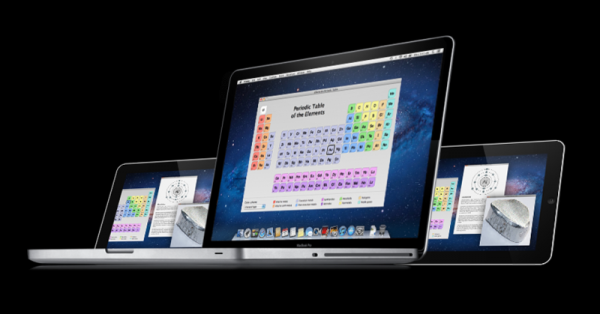
Mint minden további monitor esetében, a munkaterület egy második monitorra bővíthető, vagy a kép tükrözhető. Támogatja az eszköz tájolásának kiválasztását - csak forgassa el a táblagépet vagy az okostelefont. Többek között lehetséges a pixelek „duplázásának” módja – pl. a 2048x1536-os képernyő úgy működik, mint az 1024x768.
Nem éreztem ennek a megoldásnak az előnyeit - természetesen a kép négyszer nagyobb, de a tisztaság elveszett.
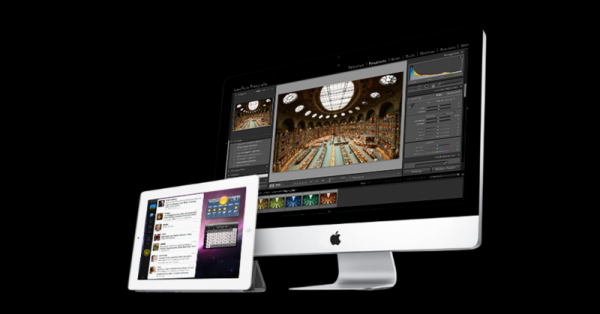
A működéshez a programot táblagépre/okostelefonra és laptopra/asztali számítógépre is telepíteni kell. Nos, mindkét eszköznek ugyanazon a Wi-Fi hálózaton kell lennie.
Ebben a szakaszban teljesen váratlan nehézségekbe ütköztemMíg WindowsA verzió hibátlanul működött, de miután telepítettem az iDisplay-t Mac OS X-re (egyébként a telepítés újraindítást igényel), egy meglepő "hibába" ütköztem – a drag-and-drop funkció nem működött a laptopomon. Igen, igen! Meg lehet ragadni valamit, de nem lehet elengedni.
A támogatással való levelezés lehetővé tette számomra, hogy megtudjam ennek a meglepő hatásnak az okát - csak a kapcsolható Nvidia grafikával (9400M/9600M GT) rendelkező MacBookokat érinti. Amikor a Mac OS X bármely verziójába alternatív video-illesztőprogramot telepít, ez a meglepő probléma merül fel.
Szerencsére volt egy egyszerű megoldás - csak a rendszert egy másodpercre alvó módba helyezni - és a probléma csodálatos módon eltűnik (a következő újraindításig). Lehet, hogy ez a hiba nem jellemző, de sajnos nem találtam megoldást.
Nem tetszik WindowsA Mac verzió a tálcán rejtőzik, és egy kis menün kívül semmi különöset nem kínál. A Mac verzió elegánsabb és felhasználóbarátabb. Pontosabban, egy külön ablakkal rendelkezik a teljesítménybeállításokkal, sőt, még egy ikonnal is rendelkezik az aktuálisan csatlakoztatott eszközhöz.
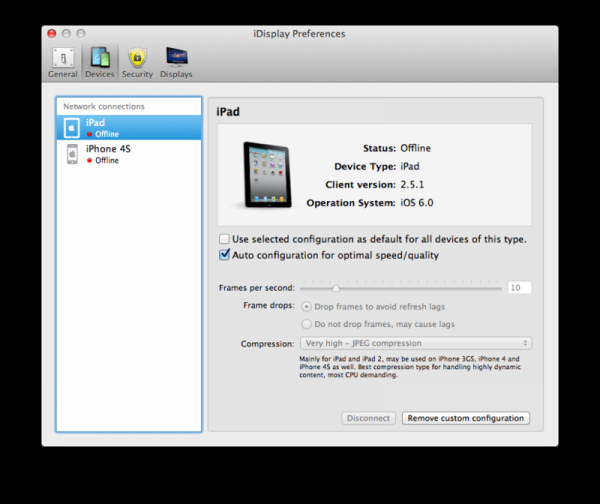
Minden beállítás automatikusan mentésre kerül, és a rendszerindításkor automatikusan betöltődik. A program működik a következővel: Windows XP (csak 32 bites verzió), Windows Vista (32 és 64 bites), Windows 7 (32 és 64 bites) és akár Windows 8. Kompatibilitás Mac OS X rendszerrel: 10.5-ös és újabb verziók. Az alapértelmezett programnyelv az angol, de a támogatás ígéretet tett az orosz fordítás hozzáadására a következő kiadásban.
Ami az eszközökkel való kompatibilitást illeti, ellenőriztem a funkcionalitást a következőn: Android 2.3 és 4.0, valamint iOS 5 és 6 rendszereken. Nem voltak problémák, és az alkalmazás új verziói viszonylag rendszeresen jelentek meg.
A teljesítmény persze nem elég mondjuk videózáshoz (erre más alkalmazások is vannak), de mint egy messengert, Habrahabrral böngészőt, vagy iTunes ablakot „húzni” remekül működik. .
Remélem, hogy tapasztalataim minden táblagép-tulajdonos számára hasznosak lesznek – és a Nexus 10 eladásra kerülésével mindenki beszerezhet magának egy olcsó kiegészítő képernyőt, rendkívül nagy felbontással. Egyébként a Nexus 7 is nagyon jól működik ebben a minőségben. A programhoz nem adok linket, az App Store-ban és a Google Play-ben az érdeklődők könnyen megtalálják.
A leírt hiányosságok ellenére ezt tartom a legkényelmesebbnek azok közül, amelyeket személyesen teszteltem. Ha idáig elolvasta, köszönöm, ez azt jelenti, hogy erőfeszítései nem voltak hiábavalók.
PDU: Elfelejtettem megemlíteni - természetesen az érintőképernyő táblagépen vagy okostelefonon működik. Így nem csak egy második monitort kap, hanem egy további érintőképernyős monitort is.
Forrás: will.com
