

Այսօրվա դասը մենք կնվիրենք VLAN կարգավորումներին, այսինքն՝ կփորձենք անել այն ամենը, ինչի մասին խոսեցինք նախորդ դասերում։ Այժմ մենք կանդրադառնանք 3 խնդրի՝ VLAN-ների ստեղծում, VLAN-ներին պորտերի նշանակում և VLAN տվյալների բազայի դիտում:
Եկեք բացենք Cisco Packer Tracer ծրագրի պատուհանը մեր գծած ցանցի տրամաբանական տոպոլոգիայով։
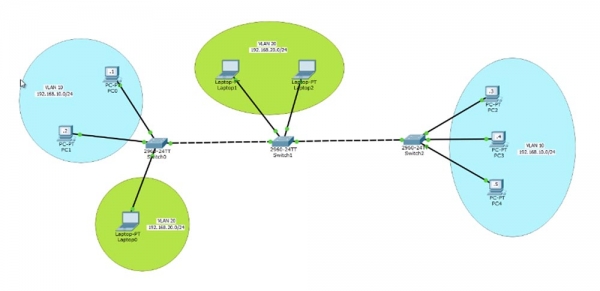
Առաջին SW0 անջատիչը միացված է PC2 և PC0 երկու համակարգիչներին, որոնք միավորված են VLAN1 ցանցում՝ IP հասցեի տիրույթով 10/192.168.10.0: Համապատասխանաբար, այս համակարգիչների IP հասցեները կլինեն 24 և 192.168.10.1: Սովորաբար մարդիկ նույնացնում են VLAN համարը IP հասցեի երրորդ օկտետով, մեր դեպքում դա 192.168.10.2 է, սակայն դա պարտադիր պայման չէ ցանցերի նշանակման համար, կարող եք նշանակել ցանկացած VLAN ID, սակայն այս պատվերն ընդունվում է խոշոր ընկերություններում, քանի որ այն հեշտացնում է ցանցի կարգավորումը:
Հաջորդը SW1 անջատիչն է, որը միացված է VLAN20 ցանցին 192.168.20.0/24 IP հասցեով երկու Laptop1 և Laptop2 նոութբուքերով:
VLAN10-ը գտնվում է ընկերության գրասենյակի 1-ին հարկում և ներկայացնում է վաճառքի բաժնի կառավարման ցանցը։ Նույն SW0 անջատիչին է միացված նաև VLAN0-ին պատկանող մարկետոլոգի Laptop20 նոութբուքը։ Այս ցանցը տարածվում է մինչև 2-րդ հարկ, որտեղ գտնվում են այլ աշխատակիցներ, և այն միացված է վաճառքի բաժնին, որը կարող է տեղակայվել մեկ այլ շենքում կամ նույն գրասենյակի 3-րդ հարկում։ Այստեղ տեղադրված են ևս 3 համակարգիչներ՝ PC2,3, 4 և 10, որոնք VLANXNUMX ցանցի մաս են կազմում:
VLAN10-ը, ինչպես և VLAN20-ը, պետք է ապահովի անխափան հաղորդակցություն բոլոր աշխատակիցների համար՝ անկախ նրանից՝ նրանք գտնվում են տարբեր հարկերում, թե տարբեր շենքերում: Սա ցանցի հայեցակարգն է, որը մենք կանդրադառնանք այսօր:
Եկեք սկսենք այն կարգավորել՝ սկսած PC0-ից: Սրբապատկերի վրա սեղմելով՝ մտնում ենք համակարգչի ցանցի կարգավորումները և մուտքագրում IP հասցեն 192.168.10.1 և ենթացանց դիմակ 255.255.255.0։ Ես չեմ մուտքագրում լռելյայն gateway հասցեն, քանի որ այն անհրաժեշտ է մեկ տեղական ցանցից մյուսը դուրս գալու համար, և մեր դեպքում մենք չենք պատրաստվում զբաղվել OSI շերտ 3-ի կարգավորումներով, մեզ հետաքրքրում է միայն շերտ 2-ը, և մենք չենք պատրաստվում դիտարկել երթուղիները դեպի այլ ցանց:
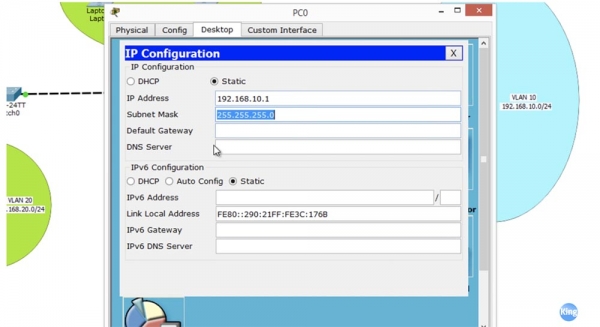
Մենք պատրաստվում ենք կարգավորել ինտրանետը և միայն այն հոսթերը, որոնք դրա մաս են կազմում: Այնուհետև մենք կանցնենք PC2-ին և կանենք նույնը, ինչ առաջին PC-ի համար: Հիմա եկեք ստուգենք, արդյոք ես կարող եմ PC1-ի ping-ը կատարել PC0-ից: Ինչպես տեսնում եք, պինգն աշխատում է, և 192.168.10.2 IP հասցեով համակարգիչը վստահորեն վերադարձնում է փաթեթները: Այսպիսով, մենք հաջողությամբ կապ ենք հաստատել PC0-ի և PC1-ի միջև անջատիչի միջոցով:
Հասկանալու համար, թե ինչու մեզ հաջողվեց, եկեք անցնենք անջատիչի կարգավորումներին և նայենք VLAN աղյուսակին:
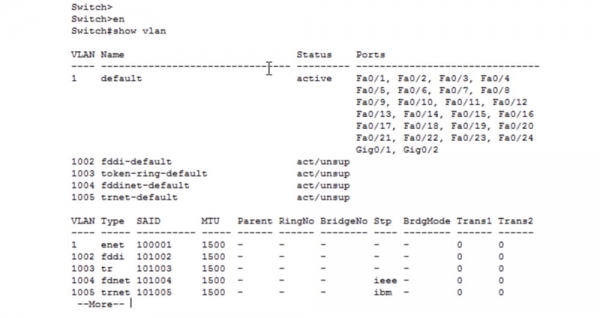
Տեխնիկապես այս անջատիչը ունի 5 VLAN՝ լռելյայն VLAN1, ինչպես նաև 1002,1003,1004 և 1005: Եթե նայեք վերջին 4 ցանցերին, կարող եք տեսնել, որ դրանք չեն աջակցվում և նշված են որպես չաջակցվող: Սրանք հին տեխնոլոգիաների վիրտուալ ցանցեր են՝ fddi, fddinet, trnet: Դրանք ներկայումս չեն օգտագործվում, սակայն տեխնիկական պահանջների համաձայն, դեռ ներառված են նոր սարքերի մեջ։ Այսպիսով, փաստորեն, մեր անջատիչը լռելյայն ունի միայն մեկ վիրտուալ ցանց՝ VLAN1, այնպես որ ցանկացած Cisco անջատիչի բոլոր պորտերը կազմաձևված են այս ցանցին: Սա 24 Արագ Ethernet պորտ է և 2 Gigabit Ethernet պորտ: Սա շատ ավելի հեշտ է դարձնում նոր անջատիչների համատեղելիությունը, քանի որ լռելյայնորեն դրանք բոլորը նույն VLAN1-ի մաս են կազմում:
Մենք պետք է վերանշանակենք այն նավահանգիստները, որոնք կարգավորվել են VLAN1-ի հետ աշխատելու համար լռելյայնորեն VLAN10-ի հետ աշխատելու համար: Packet Tracer-ը ցույց է տալիս, որ մեր դեպքում դրանք Fa0 և Fa0/2 նավահանգիստներն են:
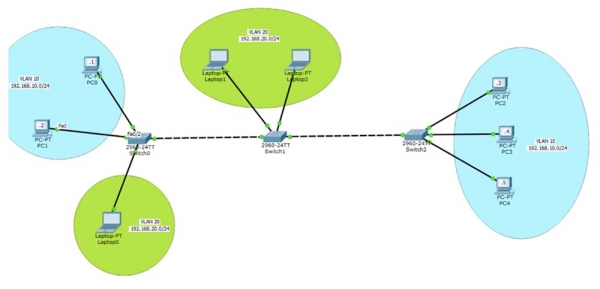
Եկեք վերադառնանք SW0-ի միացմանը և կարգավորելու այս երկու նավահանգիստները: Դա անելու համար ես օգտագործում եմ configure terminal հրամանը, որպեսզի մուտք գործեմ գլոբալ կազմաձևման ռեժիմ, և մուտքագրում եմ այս ինտերֆեյսի կազմաձևման հրամանը՝ int fastEthernet 0/1: Ես պետք է կարգավորեմ այս պորտի ռեժիմը, որպեսզի մուտք գործի, քանի որ այն մուտքի միացք է, և ես օգտագործում եմ switchport ռեժիմի մուտքի հրամանը:
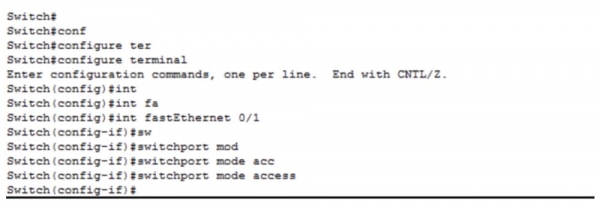
Այս նավահանգիստը կազմաձևված է որպես ստատիկ մուտքի նավահանգիստ, բայց եթե ես դրան միացնեմ մեկ այլ անջատիչ, այն կանցնի դինամիկ միջքաղաքային ռեժիմի DTP արձանագրության օգտագործման պատճառով: Լռելյայնորեն, այս նավահանգիստը պատկանում է VLAN1-ին, ուստի ես պետք է օգտագործեմ switchport access vlan 10 հրամանը: Այս դեպքում համակարգը մեզ հաղորդագրություն կտա, որ VLAN10 գոյություն չունի, և այն պետք է ստեղծվի: Եթե հիշում եք, VLAN տվյալների բազայում մենք ունենք միայն մեկ ցանց՝ VLAN1, և այնտեղ VLAN10 ցանց չկա: Բայց մենք խնդրեցինք անջատիչին մուտք գործել VLAN10, այնպես որ ստացանք սխալի հաղորդագրություն:
Հետևաբար, մենք պետք է ստեղծենք VLAN10 և դրան վերագրենք մուտքի այս պորտը: Դրանից հետո, եթե դուք գնում եք VLAN տվյալների բազա, կարող եք տեսնել նոր ստեղծված VLAN0010-ը, որը գտնվում է ակտիվ վիճակում և որին պատկանում է Fa0/1 պորտը։
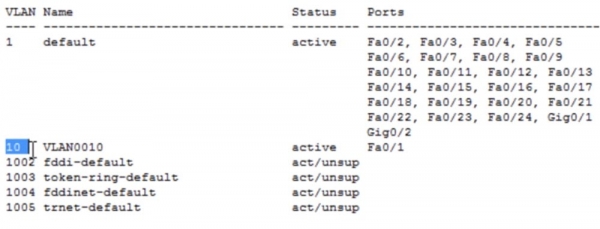
Մենք ոչ մի փոփոխություն չենք կատարել համակարգչում, մենք պարզապես կարգավորել ենք անջատիչի պորտը, որին միացված է: Այժմ փորձենք ping անել IP հասցեն 192.168.10.2, որը մենք հաջողությամբ արեցինք մի քանի րոպե առաջ։ Սա չաշխատեց, քանի որ այն պորտը, որին միացված է PC0-ն, այժմ գտնվում է VLAN10-ում, իսկ միացքը, որին միացված է PC1-ը, դեռևս VLAN1-ում է, և երկու ցանցերի միջև կապ չկա: Այս համակարգիչների միջև հաղորդակցություն հաստատելու համար երկու պորտերը պետք է կարգավորվեն VLAN10-ի հետ աշխատելու համար: Ես նորից մտնում եմ գլոբալ կոնֆիգուրացիայի ռեժիմ և անում եմ նույնը switchport f0/2-ի համար:
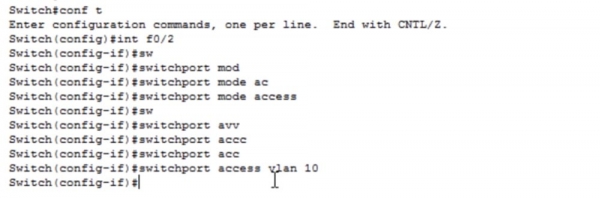
Եկեք նորից նայենք VLAN աղյուսակին: Այժմ մենք տեսնում ենք, որ VLAN10 ցանցը կազմաձևված է Fa0/1 և Fa0/2 նավահանգիստների վրա: Ինչպես տեսնում ենք, ping-ն այժմ հաջողված է, քանի որ SW0 անջատիչի երկու պորտերը, որոնց միացված են սարքերը, պատկանում են նույն ցանցին: Փորձենք փոխել ցանցի անունը՝ նշելով դրա նպատակը: Եթե մենք ցանկանում ենք որևէ փոփոխություն կատարել VLAN-ում, մենք պետք է մտնենք այդ ցանցի կոնֆիգուրացիան:
Դա անելու համար ես մուտքագրում եմ vlan 10 հրամանը, և դուք կարող եք տեսնել, որ հրամանի տողը Switch (config) #-ից փոխվել է Switch (config-vlan) #: Եթե հարցական նշան մտցնենք, համակարգը մեզ ցույց կտա ընդամենը 3 հնարավոր հրամաններ՝ ելք, անուն և ոչ։ Ես կարող եմ նշանակել ցանցի անուն՝ օգտագործելով name հրամանը, վերականգնել հրամանները իրենց լռելյայն վիճակին՝ մուտքագրելով ոչ, կամ պահպանել իմ կատարած փոփոխությունները՝ օգտագործելով ելքի հրամանը: Այսպիսով, ես մուտքագրում եմ հրամանների անունը SALES և դուրս գալիս:
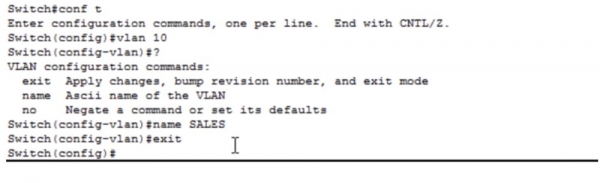
Եթե նայեք VLAN տվյալների բազան, կարող եք տեսնել, որ մեր հրամանները կատարվել են, և նախկին VLAN10-ն այժմ կոչվում է SALES՝ վաճառքի բաժին: Այսպիսով, մենք մեր գրասենյակի 2 համակարգիչ միացրինք ստեղծված վաճառքի բաժնի ցանցին։ Այժմ մենք պետք է ցանց ստեղծենք մարքեթինգի բաժնի համար: Laptop0 նոութբուքն այս ցանցին միացնելու համար անհրաժեշտ է մուտքագրել նրա ցանցի կարգավորումները և մուտքագրել IP հասցեն 192.168.20.1 և ենթացանցային դիմակ 255.255.255.0, մեզ անհրաժեշտ չէ լռելյայն դարպաս: Այնուհետև դուք պետք է վերադառնաք անջատիչի կարգավորումներին, մուտքագրեք պորտի կարգավորումները int fa0/3 հրամանով և մուտքագրեք switchport ռեժիմ մուտքի հրամանը։ Հաջորդ հրամանը կլինի switchport access vlan 20:
Մենք կրկին հաղորդագրություն ենք ստանում, որ նման VLAN գոյություն չունի և պետք է ստեղծվի: Դա անելու մեկ այլ միջոց է դուրս գալ Switch port setup-ից (config-if), գնալ Switch (config) և մուտքագրել vlan 20 հրամանը՝ այդպիսով ստեղծելով VLAN20 ցանցը: Այսինքն՝ սկզբում կարելի է ստեղծել VLAN20 ցանցը, նրան վերագրել MARKETING անունը, փոփոխությունները պահպանել exit հրամանով, ապա կարգավորել պորտը դրա համար։
Եթե sh vlan հրամանով մուտքագրեք VLAN տվյալների բազա, ապա կարող եք տեսնել մեր ստեղծած MARKETING ցանցը և համապատասխան պորտը Fa0/3։ Ես չեմ կարողանա այս նոութբուքից համակարգիչները ping անել երկու պատճառով. մենք ունենք տարբեր VLAN-ներ և մեր սարքերը պատկանում են տարբեր ենթացանցերին: Քանի որ դրանք պատկանում են տարբեր VLAN-ներին, անջատիչը կթողնի նոութբուքի փաթեթները, որոնք նախատեսված են մյուս ցանցի համար, քանի որ այն չունի մի պորտ, որը պատկանում է VLAN20-ին:
Ինչպես ասացի, ընկերությունն ընդլայնվում է, առաջին հարկի փոքր գրասենյակը բավարար չէ, ուստի շենքի 2-րդ հարկում տեղադրում է մարքեթինգի բաժինը, տեղադրում է համակարգիչներ 2 աշխատակցի համար և ցանկանում է առաջին հարկում ապահովել մարքեթինգի բաժնի հետ շփումը։ Դա անելու համար նախ պետք է բեռնախցիկ ստեղծել երկու անջատիչների միջև՝ առաջին անջատիչի Fa0/4 և երկրորդ անջատիչի Fa0/1 պորտը: Դա անելու համար ես մտնում եմ SW0 կարգավորումներ և մուտքագրում հրամանները int f0/4 և switchport mode trunk:
Կա switchport trunk enc encapsulation հրաման, բայց այն չի օգտագործվում նոր անջատիչների մեջ, քանի որ նրանք օգտագործում են 802.1q encapsulation տեխնոլոգիան լռելյայնորեն: Այնուամենայնիվ, Cisco-ի հին անջատիչները օգտագործում էին ISL կոչվող սեփականության արձանագրություն, որն այլևս չի օգտագործվում, քանի որ այժմ բոլոր անջատիչները հասկանում են .1Q արձանագրությունը: Այսպիսով, դուք այլևս կարիք չեք ունենա օգտագործել switchport trunk enc հրամանը:
Եթե հիմա գնաք VLAN տվյալների բազա, կարող եք տեսնել, որ Fa0/4 պորտը անհետացել է դրանից: Դա պայմանավորված է նրանով, որ այս աղյուսակը ցույց է տալիս միայն մուտքի նավահանգիստները, որոնք պատկանում են հատուկ VLAN-ին: Անջատիչի միջքաղաքային պորտերը տեսնելու համար հարկավոր է օգտագործել sh int trunk հրամանը:
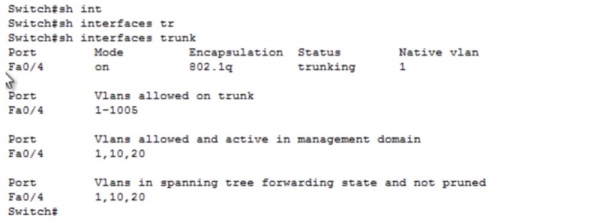
Հրամանի տողի պատուհանում մենք տեսնում ենք, որ Fa0/4 նավահանգիստը միացված է, encapsulating օգտագործելով 802.1q արձանագրությունը, և պատկանում է բնիկ vlan 1-ին: Ինչպես գիտենք, եթե այս միջքաղաքային նավահանգիստը ստանում է չպիտակավորված տրաֆիկ, այն ավտոմատ կերպով ուղղորդում է դեպի հայրենի vlan 1 ցանց: Հաջորդ դասում մենք կխոսենք հայրենի vlan-ի կազմաձևման մասին, առայժմ միայն հիշեք, թե ինչ տեսք ունեն այս սարքի բեռնախցիկի կարգավորումները:
Այժմ ես գնում եմ երկրորդ անջատիչ SW1, մտնում եմ int f0/1 կարգավորումների ռեժիմը և կրկնում եմ պորտի տեղադրման հաջորդականությունը, ինչպես նախորդ դեպքը: Երկու Fa0/2 և Fa0/3 պորտերը, որոնց միացված են մարքեթինգի բաժնի աշխատակիցների նոութբուքերը, պետք է կարգավորվեն մուտքի ռեժիմում և վերագրվեն VLAN20 ցանցին:
Նախորդ դեպքում մենք առանձին-առանձին կազմաձևում էինք անջատիչի յուրաքանչյուր նավահանգիստ, բայց հիմա ես ուզում եմ ձեզ ցույց տալ, թե ինչպես արագացնել այս գործընթացը՝ օգտագործելով հրամանի տողի ձևանմուշը: Դուք կարող եք մուտքագրել հրամանը կարգավորելու ինտերֆեյսերի տիրույթը f0/2-3 միջակայքում, ինչը կհանգեցնի հրամանի տողին Switch (config-if-range)#, և կարող եք մուտքագրել նույն պարամետրը կամ կիրառել նույն հրամանը պորտերի որոշակի տիրույթում, օրինակ՝ միաժամանակ 20 պորտ:
Նախորդ օրինակում մենք մի քանի անգամ օգտագործեցինք միևնույն switchport ռեժիմի հասանելիությունը և switchport մուտքի vlan 10 հրամանները մի քանի անգամ մի քանի անջատիչ նավահանգիստների համար: Այս հրամանները կարող են մուտքագրվել միայն մեկ անգամ, եթե դուք օգտագործում եք մի շարք նավահանգիստներ: Այժմ ես մուտքագրելու եմ switchport mode access և switchport access vlan 20 հրամանները ընտրված նավահանգիստների համար:
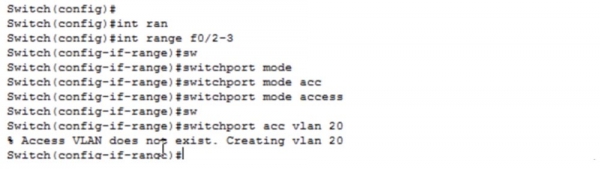
Քանի որ VLAN20-ը դեռ գոյություն չունի, համակարգը ավտոմատ կերպով կստեղծի այն: Մուտքագրում եմ exit՝ իմ կատարած փոփոխությունները պահելու համար և խնդրում եմ տեսնել VLAN աղյուսակը։ Ինչպես տեսնում եք, Fa0/2 և Fa0/3 նավահանգիստներն այժմ նորաստեղծ VLAN20-ի մի մասն են:
Այժմ ես կկազմաձևեմ մեր գրասենյակի երկրորդ հարկի նոթբուքերի IP հասցեները. Laptop1-ը կստանա 192.168.20.2 հասցեն և subnet mask 255.255.255.0, իսկ Laptop2-ը կստանա IP հասցեն 192.168.20.3: Եկեք ստուգենք ցանցի ֆունկցիոնալությունը՝ ping-ով առաջին նոութբուքը երկրորդից: Ինչպես տեսնում եք, պինգը հաջողված է, քանի որ երկու սարքերը նույն VLAN-ի մասն են և միացված են նույն անջատիչին:
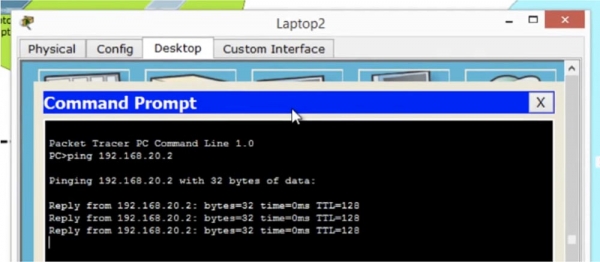
Այնուամենայնիվ, մարքեթինգի բաժնի նոութբուքերը առաջին և երկրորդ հարկերում միացված են տարբեր անջատիչներ, թեև դրանք նույն VLAN-ի վրա են: Եկեք ստուգենք, թե ինչպես է ապահովված նրանց միջև կապը, դրա համար Laptop2-ից կպինգեմ առաջին հարկի նոութբուքը, որն ունի 192.168.20.1 IP հասցե։ Ինչպես տեսնում եք, ամեն ինչ աշխատում է առանց խնդիրների, չնայած այն հանգամանքին, որ նոութբուքերը միացված են տարբեր անջատիչների: Կապը ձեռք է բերվում երկու անջատիչները միացնելով կոճղի միջոցով:
Կարո՞ղ եմ կապ հաստատել Laptop2-ի և PC0-ի միջև: Ոչ, ես չեմ կարող, քանի որ դրանք պատկանում են տարբեր VLAN-ների: Այժմ մենք կկազմաձևենք PC2,3,4 համակարգիչների ցանցը, որի համար նախ կստեղծենք բեռնախցիկ երկրորդ Fa0/4 և երրորդ անջատիչ Fa0/1 միջև։
Մտնում եմ SW1 կարգավորումներ և գրում config t, ապա int f0/4, ապա switchport mode trunk և դուրս եմ գալիս։ Ես նմանատիպ ձևով կարգավորում եմ SW2 երրորդ անջատիչը։ Մենք ստեղծել ենք trunk, և դուք կարող եք տեսնել, որ կարգավորումների ուժի մեջ մտնելուց հետո պորտերի գույնը փոխվել է նարնջագույնից կանաչի։ Այժմ դուք պետք է կարգավորեք Fa0/2,0/3,0/4 պորտերը, որոնց միացված են VLAN10 ցանցին պատկանող վաճառքի բաժնի համակարգիչները։ Դրա համար ես մուտքագրում եմ SW2 անջատիչի կարգավորումները, ընտրում եմ f0/2-4 պորտերի միջակայքը և դրանց վրա կիրառում switchport mode access և switchport access vlan 10 հրամանները։ Քանի որ այս միացքներում VLAN10 ցանց չկա, այն ստեղծվում է համակարգի կողմից ավտոմատ կերպով։ Եթե նայեք այս կոմուտատորի VLAN տվյալների շտեմարանին, կարող եք տեսնել, որ Fa0/2,0/3,0/4 միացքները այժմ պատկանում են VLAN10-ին։
Դրանից հետո դուք պետք է կարգավորեք ցանցը այս 3 համակարգիչներից յուրաքանչյուրի համար՝ մուտքագրելով IP հասցեներ և ենթացանցերի դիմակներ: PC2-ը ստանում է 192.168.10.3 հասցեն, PC3-ը՝ 192.168.10.4, իսկ PC4-ը՝ 192.168.10.5 IP հասցեն:
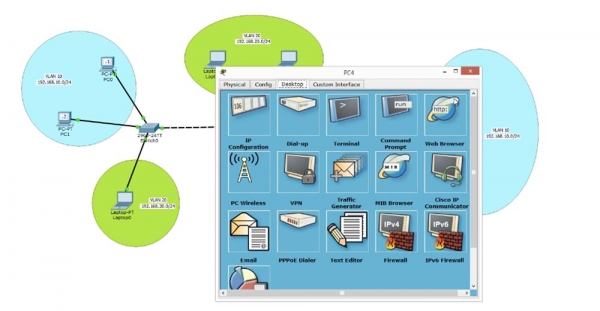
Հարցին պատասխանելու համար, թե արդյոք մեր ցանցը աշխատում է, մենք առաջին հարկի PC0 համակարգիչը կպինգենք 4-րդ հարկում կամ մեկ այլ շենքում գտնվող PC3 համակարգչից։ Pinging-ը ձախողվեց, ուստի եկեք փորձենք պարզել, թե ինչու մենք չկարողացանք դա անել:
Երբ մենք փորձեցինք ping անել Laptop0-ը Laptop2-ից, ամեն ինչ լավ էր աշխատում, չնայած նոութբուքերին միացված էին տարբեր անջատիչներ: Ինչու՞ հիմա, երբ մեր վաճառքի բաժնի համակարգիչները նույնպես ճշգրիտ միացված են բեռնախցիկով միացված տարբեր անջատիչներին, պինգը չի աշխատում: Խնդրի պատճառը հասկանալու համար հարկավոր է հիշել, թե ինչպես է աշխատում անջատիչը:
Երբ մենք փաթեթ ենք ուղարկում PC4-ից SW2 փոխարկելու համար, այն տեսնում է, որ փաթեթը հասնում է Fa0/4 նավահանգիստին: Անջատիչը ստուգում է իր տվյալների բազան և գտնում, որ Fa0/4 նավահանգիստը պատկանում է VLAN10-ին: Դրանից հետո անջատիչը պիտակավորում է շրջանակը ցանցի համարով, այսինքն՝ կցում է VLAN10 վերնագիրը տրաֆիկի փաթեթին և այն ուղարկում բեռնախցիկի վրայով երկրորդ SW1 անջատիչին: Այս անջատիչը «կարդում է» վերնագիրը և տեսնում, որ փաթեթը նախատեսված է VLAN10-ի համար, նայում է իր VLAN տվյալների բազայում և, գտնելով, որ այնտեղ VLAN10 չկա, գցում է փաթեթը։ Այսպիսով, PC2,3, 4 և 0 սարքերը կարող են միմյանց հետ շփվել առանց խնդիրների, բայց PC1 և PC1 համակարգիչների հետ կապ հաստատելու փորձը ավարտվում է ձախողմամբ, քանի որ SW10 անջատիչը ոչինչ չգիտի VLANXNUMX ցանցի մասին:
Մենք կարող ենք հեշտությամբ շտկել այս խնդիրը՝ մտնելով SW1 կարգավորումներ, ստեղծելով VLAN10 ցանց՝ օգտագործելով vlan 10 հրամանը և մուտքագրելով դրա անունը որպես MARKETING: Եկեք նորից փորձենք պինգ անել. տեսնում եք, որ առաջին երեք փաթեթները թափվում են, բայց չորրորդը հաջողությամբ անցնում է: Սա բացատրվում է նրանով, որ սկզբում անջատիչը ստուգեց IP հասցեները և որոշեց MAC հասցեն, դա որոշ ժամանակ պահանջեց, ուստի առաջին երեք փաթեթները թողարկվեցին ժամանակի ավարտով: Կապն այժմ հաստատված է, քանի որ անջատիչը ընդլայնել է իր MAC հասցեների աղյուսակը և ուղարկում է փաթեթներ անմիջապես պահանջվող հասցեին:
Խնդիրը շտկելու համար ես միայն մտել եմ միջանկյալ անջատիչի կարգավորումներ և այնտեղ ստեղծել VLAN10 ցանց: Այսպիսով, նույնիսկ եթե ցանցն ուղղակիորեն միացված չէ անջատիչին, այն դեռ պետք է տեղյակ լինի ցանցային միացումներում ներգրավված բոլոր ցանցերի մասին: Այնուամենայնիվ, եթե ձեր ցանցում հարյուրավոր անջատիչներ ունեք, դուք ֆիզիկապես չեք կարողանա մտնել յուրաքանչյուրի կարգավորումները և ձեռքով կարգավորել VLAN ID-ները: Այդ իսկ պատճառով մենք օգտագործում ենք VTP արձանագրությունը, որի կոնֆիգուրացիան կքննարկենք հաջորդ վիդեո ձեռնարկում։
Այսպիսով, այսօր մենք լուսաբանել ենք այն ամենը, ինչ նախատեսել ենք՝ ինչպես ստեղծել VLAN-ներ, ինչպես VLAN-ներին պորտեր հատկացնել և ինչպես դիտել VLAN տվյալների բազան: Ցանցեր ստեղծելու համար մենք մտնում ենք անջատիչի գլոբալ կոնֆիգուրացիայի ռեժիմ և օգտագործում vlan <number> հրամանը, կարող ենք նաև անուն նշանակել ստեղծված ցանցին՝ օգտագործելով name <name> հրամանը։

Մենք կարող ենք նաև VLAN ստեղծել այլ կերպ՝ մտնելով ինտերֆեյսի ռեժիմ և օգտագործելով switchport access vlan <number> հրամանը։ Եթե այս համարով ցանց չկա, այն ավտոմատ կերպով կստեղծվի համակարգի կողմից: Հիշեք, որ սկզբնական կարգավորումներում փոփոխություններ կատարելուց հետո օգտագործեք ելքի հրամանը, հակառակ դեպքում դրանք չեն պահպանվի VLAN տվյալների բազայում: Հաջորդը, դուք կարող եք նավահանգիստներ նշանակել հատուկ VLAN-ներին՝ օգտագործելով համապատասխան հրամանները:

Switchport mode access հրամանը ինտերֆեյսը փոխում է ստատիկ մուտքի պորտի ռեժիմի, որից հետո համապատասխան VLAN համարը նշանակվում է նավահանգստին՝ օգտագործելով switchport access vlan <number> հրամանը: VLAN տվյալների բազան դիտելու համար օգտագործեք show vlan հրամանը, որը պետք է մուտքագրվի օգտվողի EXEC ռեժիմում: Բեռնախցիկի նավահանգիստների ցանկը դիտելու համար օգտագործեք show int trunk հրամանը:

Շնորհակալություն մեզ հետ մնալու համար: Ձեզ դուր են գալիս մեր հոդվածները: Ցանկանու՞մ եք տեսնել ավելի հետաքրքիր բովանդակություն: Աջակցեք մեզ՝ պատվիրելով կամ խորհուրդ տալով ընկերներին, 30% զեղչ Habr-ի օգտատերերի համար մուտքի մակարդակի սերվերների եզակի անալոգի վրա, որը ստեղծվել է մեր կողմից ձեզ համար. (հասանելի է RAID1 և RAID10-ով, մինչև 24 միջուկով և մինչև 40 ԳԲ DDR4):
Dell R730xd 2 անգամ ավելի էժան? Միայն այստեղ Նիդեռլանդներում! Dell R420 - 2x E5-2430 2.2Ghz 6C 128GB DDR3 2x960GB SSD 1Gbps 100TB - $99-ից: Կարդացեք մասին
Source: www.habr.com
