

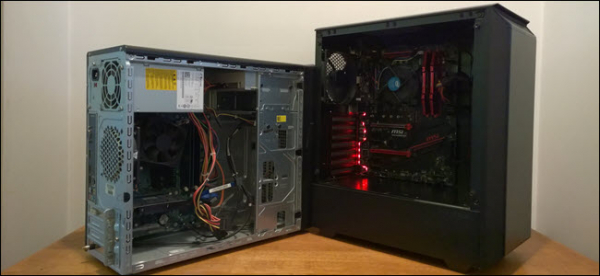
Эгер сиз качандыр бир кезде өзүңүз компьютер чогултуп, анын лицензиясын сатып алган болсоңуз Windows, сиз кийинки компьютериңиз үчүн башка лицензия сатып алгыңыз келбейт. Бирок, slmgr буйругун колдонуп, эски компьютериңизди өчүрүп, жаңысын иштете аласыз.
Жаңы лицензия сатып алуунун ордуна эски компьютериңизди өчүрүңүз
Лицензиялар Windows Алар кымбат. 100 доллардан 200 долларга чейинки расмий Microsoft ачкычынын баасы терабайттык катуу абалдагы дисктин, 15 ГБ оперативдик эс тутумдун же энелик платанын баасына барабар болушу мүмкүн. Ал эми шектүү веб-сайттардан арзан ачкычтарды сатып алуу жакшы идея эмес. Андыктан эски компьютерден жаңысына алмаштырып жатканда башка лицензия үчүн акча төлөө жакшы идея эмес. Жакшы жаңылык, сиз мындан ары колдонбой калган компьютериңизди өчүрүп, лицензияны жаңысына өткөрүп бере аласыз.
Муну slmgr буйругун колдонуу оңой, бирок эстен чыгарбоо керек болгон кээ бир чектөөлөр бар. Бул алдын ала курулган компьютерлер менен келген OEM ачкычтары менен иштебейт. Өндүрүүчүлөр аларды өздөрү менен келген жабдыктардын ичине курат жана жаңы түзмөккө өткөрүү мүмкүн эмес. Жана slmgr чекене сатуудан өзүнчө сатылып алынган каалаган ачкычты өчүрө алат, ал эми орнотулган ОСке дал келген ачкычты гана иштете алат.
Ачкычтар Windows 7 жана 8 активдештирилиши мүмкүн Windows 10, бирок slmgr аркылуу эмес, стандарттуу активдештирүү процесси аркылуу гана. Ошондой эле Pro ачкычын Home Edition системасына киргизүү иштебейт. Маселени жөнөкөйлөтүү үчүн, ачкычты төмөнкүдөн өткөрүп бериңиз Windows 10 Үйгө кирүү Windows 10 Үй жана ачкыч Windows 10 Ачкычтагы Pro Windows 10
Pro. Болбосо, кошумча дене кыймылдарын жасоого туура келет.
Эски компьютерди кантип өчүрүү керек
Баштоодон мурун, ачкычты сактаганыңызды текшериңиз. Эгерде сизде куту же санариптик квитанция болсо, аны ошол жакка алып барыңыз. Башка учурларда, эски компьютерден ачкычты калыбына келтирүүнүн жолдору бар, мисалы, программа .
Компьютериңизди өчүрүү үчүн администратордун мүмкүнчүлүктөрү менен киргизүү линиясын ачышыңыз керек. Аны жөн гана администратордук эсептин астында иштетүү жетиштүү эмес. Сиз "Старт" баскычын чыкылдатып, киргизүү талаасына cmd терип, андан кийин менюнун "Администратор катары иштетүү" пунктун чыкылдатыңыз.
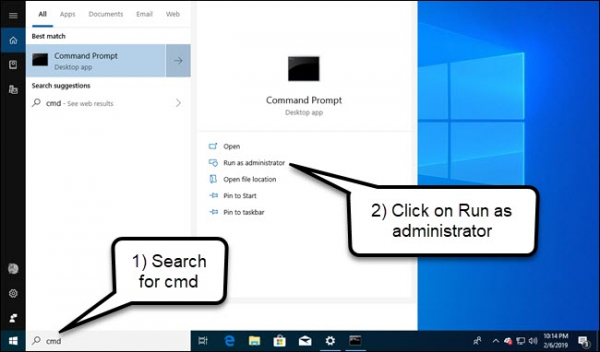
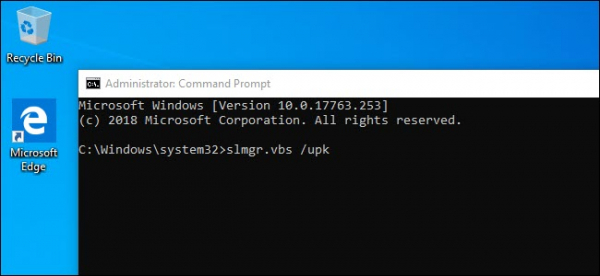
Пайда болгон киргизүү сабында төмөнкү буйрукту аткарыңыз, андан кийин компьютерди өчүрүп күйгүзүшүңүз керек болот:
slmgr.vbs /upk
Эгерде сиз өзүңүздүн компьютериңизди сатууну же берүүнү пландаштырып жатсаңыз, ачкычыңызды реестрден тазалап койгонуңуз оң. Бул өчүрүү үчүн зарыл эмес, бирок ачкычты коргоо үчүн зарыл.
Буйрук сабына төмөнкүнү жазыңыз:
slmgr.vbs /cpky
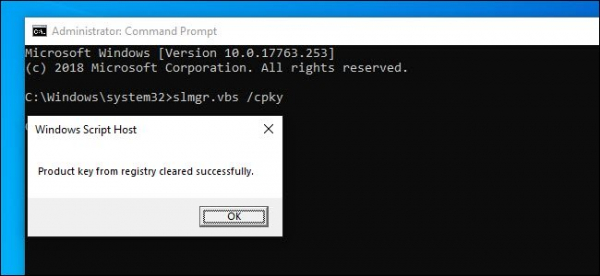
Эгер ийгиликтүү болсо, эски компьютериңиз өчүрүлөт. Windows Аны колдоно аласыз, бирок ал мындан ары иштетилбейт жана кээ бир функциялар, мисалы, иш тактаны жекелештирүү иштебей калат. Баары орнотулгандан кийинкидей эле болот. Windows продукт ачкычы жок. Иштетүү үчүн Windows Сиз жаңы ачкыч сатып алып, аны киргизе аласыз же сатып алсаңыз болот Windows Дүкөн.
Жаңы компьютерди кантип активдештирүү керек
slmgr аркылуу активдештирүү үчүн, администратордук укуктар менен буйрук сабын ачып, төмөнкү буйрукту аткарыңыз:
slmgr.vbs /ipk #####-#####-#####-#####-#####
Хеш белгилеринин ордуна ачкычты киргизиңиз.
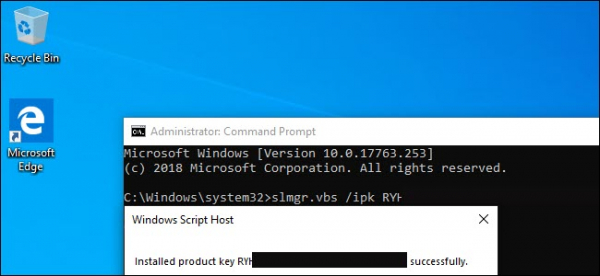
Эгер сиз башка компьютерде өчүрүлбөгөн ачкычты киргизүүгө аракет кылсаңыз, алгач активдештирүү иштегендей көрүнөт. Бирок, бара-бара ал иштебей калат жана сизден лицензияңызды жаңыртууну суранган билдирүүлөрдү аласыз.
Кайталап коёюн, бул ачкыч сиз колдонуп жаткан ОС версиясына дал келгенде гана иштейт. Эгер сизде ачкыч болсо Windows 10 Pro, жана ал орнотулат Windows 10 Башкы бет, сиз ката жөнүндө билдирүү аласыз.
Эгер сиз ачкычты төмөнкүдөн киргизүүгө аракет кылсаңыз Windows 7 же 8, сиз жараксыз ачкыч билдирүүсүн аласыз.
Мындай учурларда, "Жөндөөлөрдү" ачып, "Жандандыруу" баскычын тандап алганыңыз оң. Windows", жана ачкычты кол менен киргизиңиз.
Эгер сиз Pro үчүн ачкычты колдонуп, көчүрмөсүн активдештирсеңиз Windows 10 Башкы бет, ал автоматтык түрдө Pro деңгээлине көтөрүлөт.
Сураныч, ачкыч экенин эске алыңыз Windows Аны ОСтин орнотулган бир гана көчүрмөсү үчүн колдоно аласыз. Эгер сиз эски компьютериңизди сактап калып, жаңысын кургуңуз келсе, сизге экинчи лицензия керек болот. Бирок, эгер сиз андан арылууну пландап жатсаңыз, акчаңызды үнөмдөп, учурдагы лицензияңызды өткөрүп бериңиз.
Source: www.habr.com

