


0. Ievads
Es neatradu nevienu rakstu par NetXMS vietnē Habré, lai gan es rūpīgi meklēju. Un tikai šī iemesla dēļ es nolēmu uzrakstīt šo radījumu, lai pievērstu uzmanību šai sistēmai.
Šī ir apmācība, kā to izdarīt un virspusējs pārskats par sistēmas iespējām.
Šajā rakstā ir sniegta virspusēja sistēmas iespēju analīze un apraksts. Vairāku iemeslu dēļ es neiedziļinājos iespējās. Un visas funkcionalitātes apraksts prasītu vairāk nekā vienu rakstu.
Tā kā es vairāk vai mazāk strādāju tikai ar Zabbix, šī konkrētā sistēma bieži tiks pieminēta rakstā, lai salīdzinātu ar tēmu. Turklāt kaut kā ir sanācis tā, ka visu salīdzina ar kaut ko vispārpieņemtu.
1. Kas un kāpēc?
Monitoringa sistēma, kā redzams no definīcijas, ir sistēma, kas ļauj jebkurā laikā iegūt aktuālo informāciju par jebkuru tīkla mezglu, ievadīt nepieciešamo informāciju maršrutētāja mašīnā.
Kāpēc tas ir vajadzīgs, ir tikpat skaidrs. Lai apzinātos notiekošo.
Bieži vien monitoringa sistēma var sniegt ļoti visaptverošu informāciju gan par infrastruktūras stāvokli kopumā, gan par atsevišķām tās daļām. Turklāt, ja iestatāt brīdinājumus (un bez tā jebkura uzraudzība ir bezvērtīga), tad beigās mēs iegūstam nopietnu rīku, kas ļauj ne tikai savlaicīgi reaģēt uz jau radušām ārkārtas situācijām, bet arī vairumā gadījumu ļauj novērst šos negadījumus.
2. Kāpēc NetXMS?
Mazliet ārpus tēmas tiem, kam patīk vairākas grāmatasKad es biju jauns un nepieredzējis... Tā parasti sākas visas pasakas?.. Vārdu sakot, kad es biju maksimālists, es pētīju infrastruktūras uzraudzības jautājumu, un to "pētījumu" rezultāts bija secinājums, ka tur nav nekas labāks par Zabbix. Un tajā laikā man tas ļoti patika, jo tas var daudz, tas var daudz, un tā funkcionalitāti var paplašināt ar pašu rakstītiem skriptiem, tāpēc var teikt, ka tas vispār var visu, ja rokas aug no īstā vieta. Bet Zabbix ir diezgan sarežģīts rīks. Man vajadzēja gandrīz divas nedēļas, lai kaut kā to sakārtotu. Un tas ir tikai īstenošanas posms. Pēc tam vēl pāris nedēļas, lai iestatītu uzraudzību visam, kas man tajā laikā bija vajadzīgs. Un kā to izmantot, lai apskatītu portu statusu maršrutētājos, es lasīju un lasīju, nobijos un nolēmu, ka man tas nav īsti vajadzīgs... Nē, nu, tas tiešām ir biedējoši nesagatavotam prātam uzreiz pēc koledžas. ..
Un tagad, dažus gadus vēlāk, nobriedis un briedis, es nolēmu, ka ir pienācis laiks atsvaidzināt savas zināšanas par monitoringa sistēmām. Visbeidzot, veiciet normālu, stabilu tīkla uzraudzību, jo šī problēma ir kļuvusi aktuāla segmentu pieauguma, filiāles savienošanas un citu sīkumu dēļ. Viss plūst, viss mainās. Un es sāku pārbaudīt visu veidu rīkus. Es instalēšu šo sistēmu un pieskaršos tai, pēc tam pieskaršos tai. Un visur kaut kā pietrūkst, visur ir kaut kas, kas tev nepatīk. Vai nu interfeiss ir neērts, vai arī jūs tiksit spīdzināts, lai to iestatītu, vai kaut kas cits. Un tad NetXMS vērsās pie manis. Starp citu: kur man vajadzēja divas nedēļas, lai izdomātu Zabbix, ar NetXMS viss izdevās pāris stundās. Varbūt pieredze ar Zabbix ietekmēja, vai varbūt tā bija pati NetXMS... grūti pateikt.
Izrādījās, ka NetXMS ir diezgan viegli instalējama un konfigurējama sistēma. Tai ir gan servera, gan administrēšanas konsoles versijas abiem. Windows un zem Linux, grafu ģenerēšana, iebūvēta pārlūkprogramma, kas ļauj izveidot savienojumu ar tiem pašiem maršrutētājiem, izmantojot HTTP/HTTPS protokolus no administrēšanas konsoles, intuitīvs interfeiss un aģents jebkurai operētājsistēmai. Īsāk sakot, šī sistēma izrādījās vienkārša un ērta. No pirmā acu uzmetiena.
Viņu dokumentācija, starp citu, ir 8 no 10. Tajā ir norādītas galvenās lietas, taču, lai iedziļinātos smalkumos, ir jāiedziļinās.
Galvenās izstrādātāja norādītās priekšrocībasDziļa tīkla uzraudzība
Automātiska savienoto komponentu atklāšana, vizualizācija un meklēšana 2. un 3. slānī
Pilns SNMPv3 atbalsts
Aktīvā noteikšana, izmantojot skenēšanas zondes
Pasīvā atklāšana, pamatojoties uz informāciju no pārraudzītajām ierīcēm - ARP un maršrutēšanas tabulām, saskarnēm
Lietojumprogrammu un serveru uzraudzība
Visi pamata rādītāji, ko jūs varētu sagaidīt: CPU, failu sistēmas, I/O, atmiņa, trafiks
JMX tilts Java lietojumprogrammu uzraudzībai
Lietojumprogrammai specifiski paplašinājumi: Oracle, MySQL, PostgreSQL, MongoDB, DB2, Tuxedo un daudzi citi
Integrācijas API vietējām lietojumprogrammām
Paredzēts lieliem tīkliem
Viens serveris var izsekot simtiem metrikas tūkstošiem ierīču
Pilns atbalsts sadalītai uzraudzībai un horizontālai mērogošanai
Pārklājošu IP apakštīklu uzraudzība
Elastīga piekļuves kontrole operatoriem un klientiem
3. Iesim dziļāk
Kā uzstādīt sistēmu - ir veselums administrators, pieejams plkst , un tajā nav nekā sarežģīta, tāpēc es pie tā nekavēšos. Instalēšanas grūtākā daļa ir sistēmas savienošana ar datubāzi... Vienīgā atšķirība šeit ir DBMS un servera operētājsistēmas izvēle. Es izvēlējos Windows (nākamais-nākamais-ievadiet datus-pabeigts) un MSSQL, jo man tas jau bija.
3.1. Iespējot automātisko atklāšanu
Instalēšanas laikā var iespējot automātisko saimniekdatoru atrašanu. Ja tas kāda iemesla dēļ nav izdarīts, to vienmēr var iekļaut "Konfigurācija-tīkla atklāšana" vai noklikšķinot uz ikonas ar tādu pašu nosaukumu. Atklāšanas rekvizīti parādās darba zonā. Tas ir jāieslēdz, pārslēdzot uz pasīvo vai aktīvo režīmu, un jānorāda citi rekvizīti, piemēram, aptaujātie apakštīkli. Šeit varat arī iestatīt filtrus, kā arī atlasīt un pielāgot sistēmā iebūvētos filtrus vai rakstīt savus skriptus. Godīgi sakot, man nebija vajadzīgi filtri. Bet uzstādījums izskatās diezgan draudzīgs un saprotams.
Šeit varat arī norādīt noklusējuma SNMP kopienu un tās akreditācijas datus (lasīšanas atļauju).
3.2. Mezglu pievienošana
Kad automātiskā atklāšana ir iespējota, gala mezgli (datori, printeri) tiks pievienoti un sadalīti apakštīklos automātiski. Ar aktīvo tīkla aprīkojumu viss ir nedaudz sarežģītāk.
Jums vajadzētu sākt, iespējojot SNMP savā tīkla iekārtā un iestatot kopienu. Ja SNMP kopienas noklusējuma vērtība tīkla mezglu automātiskās noteikšanas rekvizītos nav mainīta, tad sistēma izmanto publisko kopienu, un šo iestatījumu var mainīt katram mezglam pievienotā mezgla rekvizītos.
Ērtības labad ierīces var grupēt pēc jebkura ērta principa, šim nolūkam kokā Infrastruktūras pakalpojumu filiālē var izveidot konteinerus un saistīt tajos mezglus no Entrie Network.
Pēc SNMP iespējošanas un konfigurēšanas maršrutētājos un to pievienošanas uzraudzīto iekārtu sarakstam, sistēma pati sazināsies ar viņiem, iztaujās, noteiks, kāda veida ierīces tās ir, piemēros veidnes, sāks vākt datus un parādīs katra maršrutētāja priekšējo paneli. Viņa pati. No kastes. Kad es uzstādīju Zabbix, par kaut ko tādu varēju tikai sapņot.
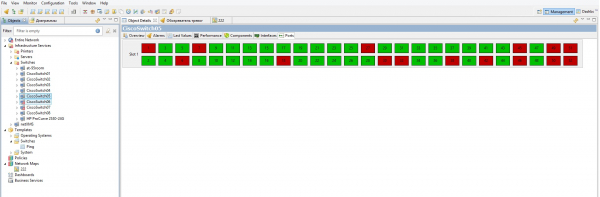
Es pievienoju visu savu tīkla aparatūru manuāli, jo kaut kādu iemeslu dēļ viņi paši neparādījās. Šeit viss ir vienkārši. Mēs izveidojam konteineru Infrastructure Services ar jebkuru ērtu nosaukumu (piemēram, slēdži), un RMB-izveides mezgls, norādiet mezgla parādāmo nosaukumu, tā IP adresi un labāk ir atzīmēt izvēles rūtiņu “atspējot NetXMS aģenta lietošanu”, jo to joprojām nevar instalēt tīkla iekārtās un nav nepieciešamas papildu pakotnes.
Iebūvēta pārlūkprogramma. Varat vienkārši ar peles labo pogu noklikšķināt uz vajadzīgā maršrutētāja un atvērt ierīces tīmekļa saskarni. Man tas šķita ērtāk, nekā ikreiz pārskatīt savus ierakstus un meklēt pareizo IP. Tiesa, pārlūkprogramma ir tik un tā.
3.3. Tīkla kartes izveide
Pirmkārt, jums ir jāizveido tīkla karte kā objekts. Kā parasti - pavedienā Tīkli Kartē RMB, izveidojiet, izvēlieties kartes veidu, iestatiet parametrus, un sistēma visu izdarīs pati.
Karšu veidi ir šādi:
- paraža. Šī ir karte, kas izveidota manuāli pēc lietotāja pieprasījuma.
- 2. slāņa topoloģija. Šī ir karte, kas ļauj automātiski izdarīt visu lietotāja vietā, pamatojoties uz OSI modeļa 2. slāni (patiesībā tā izveido karti, pamatojoties uz ierīču mac adresēm).
- IP topoloģija, tā ir vienāda Slānis 3. Tas pats, kas gadījumā ar Slānis 2, tikai karte ir veidota, pamatojoties uz OSI modeļa 3. slāni (IP adreses).
Izvēloties manuālo kartēšanu, ir jāvelk mezgli no koka uz kartes slāni, tie jāsavieno utt. Regulāra zīmēšana.
Pārējos divos gadījumos jums ir jāizvēlas sākuma punkts, no kura sistēma sāks veidot karti. Piemēram, kāda maršrutētāja mezgls. Sistēma no tā nolasa datus par pievienotajām ierīcēm un portiem, kuriem tās ir pievienotas, pēc tam nolasa datus no nākamā maršrutētāja, saskaņo tos utt. Pēc visu ierīču analīzes NetXMS pati izveidos savienojumus starp tīkla ierīcēm, norādot portus, kur viss ir savienots. Varat arī norādīt, ka sistēma ievieto gala ierīces (printerus, datorus, serverus) kartē, vienkārši noklikšķinot uz atbilstošā vienuma kartes rekvizītos (RMB - īpašības - kartes īpašības). Arī šajā brīdī varat iestatīt “atklāšanas rādiusu”, ja vēlaties vai nepieciešams.
Neliels ieteikums. Iespējojiet rekvizītu Vienmēr pielāgot izkārtojumu ekrānam, lai katru reizi, atjauninot tīkla karti, jums nebūtu jāritina darbvieta un jātuvina.
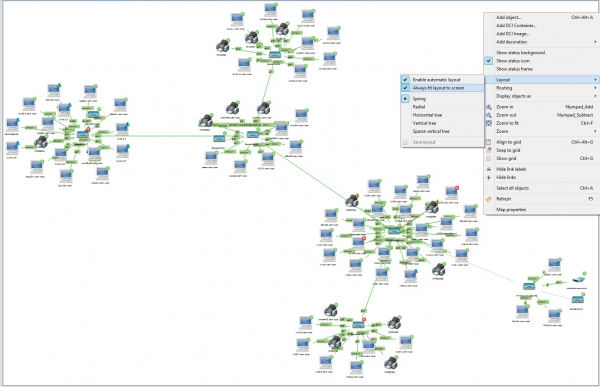
Izmantojot sadalīto tīkla topoloģiju, varat pārklāt objektus apgabala kartē. Kā fonu var izmantot arī, piemēram, statnes fotogrāfiju ar aprīkojumu servera telpā, uzliekot uz tā nepieciešamos objektus. Tādā veidā jūs varat ātri noteikt jebkuras plauktā esošās ierīces statusu. Manuprāt, tā ir ārkārtīgi noderīga lieta, ja ir nepieciešams nodot lietas pēctecim vai tikko atnākušam kolēģim, lai izskaidrotu lietu stāvokli. Vizuāli, ērti, pašsaprotami.
3.4. Aģenti
Aģenti pastāv gan priekš Windowstāpēc par LinuxDarbības princips ir tāds pats kā Zabbix aģentiem: tas tiek instalēts datorā, no kura ir jāapkopo metrika, un pārraida datus uz uzraudzības serveri. Aģentu var instalēt pirms vai pēc mezgla pievienošanas sistēmai. Pēc aģenta instalēšanas mezglā sistēma pēc neilga laika sāks saņemt no tā datus, izmantojot standarta veidni. Uzraudzītos parametrus var pievienot vai nu atsevišķam mezglam, vai pievienojot tam vienu vai vairākas iepriekš definētas veidnes. Protams, ieteicams izmantot veidnes, jo šī konfigurācija ir elastīgāka.
Aģentu uzraudzīto parametru saraksts ir diezgan plašs. Pilnu sarakstu var atrast
Tiklīdz sistēma konstatē, ka aģents darbojas mezglā, tā nekavējoties pievienos šo mezglu vienai no noklusējuma veidnēm - Windows, Linux, HP-UX, vispārīgais UNIX, AIX, atkarībā no mezgla operētājsistēmas.
Standarta veidne priekš Windows-saimnieki:
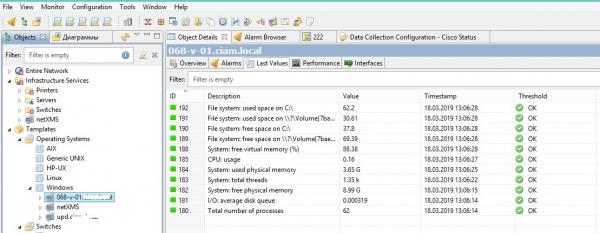
Varat pievienot parametru konkrēta mezgla izsekošanai, noklikšķinot uz “PKM datu vākšanas parametrs", Tālāk "RMB darba zonā — jauns parametrs“ un sarakstā atlasiet vajadzīgo. Varat arī konfigurēt uzraudzītā parametra aktivizētājus.
Ir svarīgi, lai aģenti, piemēram, Zabbix, varētu palaist pielāgotus skriptus.
Kā instalēt?Šis ir offtopic, jo katrs... hmmm... kā grib.
Šeit rodas jautājums: vai aģenti ir jāizplata tikai serveriem vai vispār visām tīkla mašīnām? Ja ir tikai daži serveri, vienkāršākais veids ir to izdarīt manuāli. Ja ir daudz - domēna politikas, KIX, PoSh. Jebkas. Aģentiem ir atslēga /SILENT, kas ļauj to lietotājam caurspīdīgi “injicēt” (ja mēs runājam par izplatīšanos uz visām tīkla mašīnām). Es dodu priekšroku skriptiem, jo jūs varat iestatīt nosacījumu un izveidot karodziņu, atšķirībā no politikām, kas instalēs programmu katru reizi, kad ieslēdzat datoru. Tātad, mēs rakstām skriptu no sērijas "pārbaudiet karoga faila esamību, ja nē, palaidiet instalēšanas programmu ar taustiņu /SILENT un pēc veiksmīgas instalēšanas izveidojiet karoga failu." Peļņa.
3.5. Trigeri
Trigerus var konfigurēt, lai tie reaģētu uz konkrētiem notikumiem apkopotajos datos. Piemēram, maršrutētājam tiek pārsniegta noteikta ping-pong vērtība. Varat arī konfigurēt paziņojumu metodi katram aktivizētājam (dažiem pietiek ar ikonu konsolē, bet citi nekavējoties nosūta paziņojumus, kur vien iespējams). Reakcija uz notikumu tiek atlasīta no tām, kas iepriekš konfigurētas sadaļā Darbības konfigurācija.
Lai izveidotu aktivizētāju: ievadiet mezgla vai veidnes datu vākšanas konfigurāciju, veiciet dubultklikšķi uz interesējošā parametra (ja nē, tad vispirms tas ir jāizveido), un rekvizītos dodieties uz cilni Thresholds, noklikšķiniet uz pogas Pievienot.
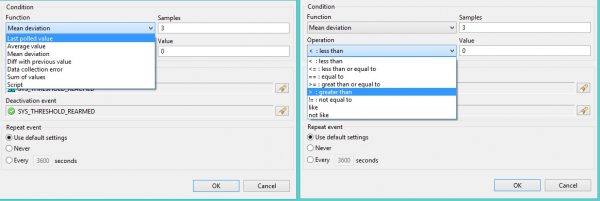
«funkcija"— kādas vai kādas vērtības jāņem, lai aprēķinātu nosacījumu. Var iegūt šādas vērtības (pārbaudei izmantoto vērtību skaits ir norādīts laukā Paraugi):
— Pēdējā aptaujātā vērtība: pēdējā(-ās) saņemtā(-ās) vērtība(-as).
— Vidējā vērtība: vidējā vērtība no pēdējās
— Vidējā novirze: vidējā novirze
— Atšķirība ar iepriekšējo vērtību: atšķirība ar iepriekšējo vērtību
— Datu vākšanas kļūda: kļūda datu saņemšanā
— Vērtību summa: vērtību summa
— Skripts: vērtība, kas iegūta lietotāja skripta rezultātā
«Darbība"— iedarbināšanas nosacījums. Var ņemt vērtības (vērtība ir norādīta attiecīgajā vērtības laukā):
- <: mazāk nekā: mazāks par
- <=: mazāks vai vienāds ar: mazāks vai vienāds
- == vienāds ar: ekvivalents
— >=: liels vai vienāds ar: lielāks vai vienāds ar
— >: lieliski nekā: vairāk nekā
- !=: nav vienāds ar: nav ekvivalents
- piemēram: tuvu
- nepatīk: nav tuvu
Attiecībā uz pēdējiem diviem parametriem es neesmu pārliecināts, kā tie darbojas. Tāpēc es pat neuzminēšu, kādas robežas tajās ir iestrādātas.
Vārdu sakot, viss ir tāpat kā Zabbix, taču formulas nav jāievada ar roku, baidoties kļūdīties vai kļūdīties. Lai atjaunotu trigeri (deaktivizēšanas notikumu), pati sistēma aizstās vērtību. (Zabbix jums ir jāraksta vēlreiz, nevis nepareizi jāievada).
3.6. Veidnes
RMB izveidojiet veidni, ievadiet veidnes nosaukumu. PKM datu kolekcijas konfigurācija.
Mazliet teorijaSavāktā informācija var nākt no vairākiem avotiem. Tas varētu būt NetXMS aģentsdarbināšana ar mašīnu var būt "vienkāršs pieprasījums"Vai"Iekšējs", ko nosūtījis pats serveris (piemēram, tas pats ping), "SNMP","pārbaudes punkts SNMP","Push","Windows Veiktspējas skaitītāji","SM-CLP"vai pielāgots"skripts". Katram informācijas veidam varat izvēlēties veidu, ko sistēma sagaidīs pēc saņemšanas. Piemēram, ping atgriezīs veselu skaitli (integer), brīvās diska vietas apjoms baitos arī būs vesels skaitlis, bet tā pati temperatūra vairs nebūs vesels skaitlis, tas ir, reāls).
Lai savāktu informāciju, izmantojot SNMP, NetXMS ir milzīgs iepriekš definētu parametru saraksts, tas ir, jūs nevarat ievadīt konkrētu OID, bet atrast to MIB kokā, kas patiesībā ir diezgan problemātiski... Bet. Tā rezultātā jums ir jāiedziļinās ražotāja dokumentācijā un jāmeklē IOD vērtības katrai ierīcei atsevišķi. Varat tērēt daudz laika, iestatot informācijas nolasīšanu no ierīcēm, saskaroties ar sistēmas ziņojumu "NEATBALSTĪTS", taču beigās izrādās, ka šī konkrētā ierīce vienkārši neprot sniegt pieprasīto informāciju. Atliek vien pīpēt rokasgrāmatas un cerēt.
Piemēram, lai apkopotu informāciju par mezgla reakcijas laiku (ping), jāpievieno jauns parametrs (PKM — jauns parametrs), laukā Izcelsme atlasiet Iekšējais, nospiediet pogu Atlasīt un atlasiet Ping Time. Notiek meklēšana, par ko es tikai sapņoju Zabbix. Ir arī jēga mainīt mezgla aptaujas periodu (noklusējums ir 60 sekundes, tas ir, ja maršrutētājs pārstāj reaģēt uzreiz pēc tam, kad to ir aptaujājusi uzraudzības sistēma, tad paies gandrīz vesela minūte, līdz sistēma sapratīs, ka ar it Jā, tas atskanēs trauksmes signāls).
Apstrādājamo iekšējo datu saraksts:
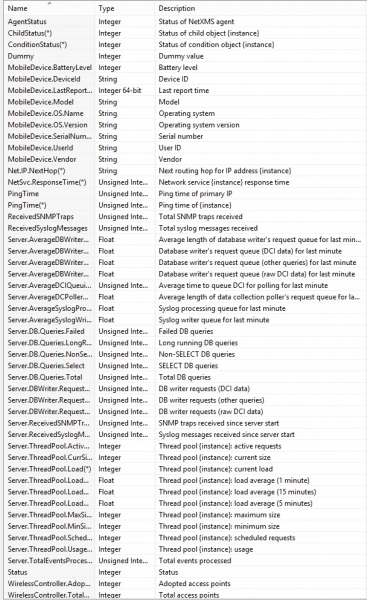
Kad veidnei ir pievienoti visi nepieciešamie iestatījumi, jums jānoklikšķina PKM-pieteikties un atlasiet visus mezglus, kuriem šī veidne jāpielieto (ctrl+LMB). Tas ir viss. Pēc tam kokā zem veidnes parādīsies zars, kuru atverot var redzēt visus mezglus, kuriem šī veidne tiek lietota.
Atvienojot mezglu no veidnes, savākto datu vākšana netiek pārtraukta. Lai atceltu to vākšanu, katram mezglam ir jāiet uz Datu vākšanas konfigurāciju un jādzēš viss manuāli vai vispirms jāizdzēš parametri no veidnes un tikai pēc tam izdzēsiet no tā mezglus. Es nezinu, kāpēc tas tika darīts šādi, bet, manuprāt, tas ir ārkārtīgi dīvaini. Bet... Tā tas ir.
Veidnē varat atlasīt vajadzīgos datus apkopošanai un kopēt tos citā veidnē. Masveidā. Un nevajag ar roku kopēt-ielīmēt no vienas veidnes uz otru... Man jau sāk ienīst Zabbix..
3.7. Informācijas paneļi
Savādi, bet NetXMS Wiki par šo tēmu satur tikai vienu saiti uz youtube: , nav pat to elementu saraksta vai apraksta, kurus var pievienot informācijas panelim. Principā tur viss ir tikpat intuitīvi. etiķete - tas ir tikai... nu... Etiķete... Es pat nezinu, kā to iztulkot. Vārdu sakot, elementu apzīmēšanai un atšķiršanai tiek izmantots lauks ar uzrakstu, jo paši elementi nesatur nosaukumus. Line Chart - Šis ir līniju grafiks. Joslu diagramma ir diagramma. Trauksmes skatītājs — brīdinājumu saraksts atlasītajam mezglam/-iem. Vārdu sakot, nosaukumi runā paši par sevi.
Pēc tam jums ir jāatver informācijas paneļa rekvizīti un jākonfigurē skati. Mūs interesē cilne Informācijas paneļa elementi. Kolonnu skaits ir kolonnu skaits, elementi, kas atradīsies horizontāli. Katram objektam ir savas īpašības, un es ieteiktu noņemt atzīmi no vienumam Layout-Grab pārmērīgas vertikālās atstarpes, lai samazinātu katra elementa izmēru.
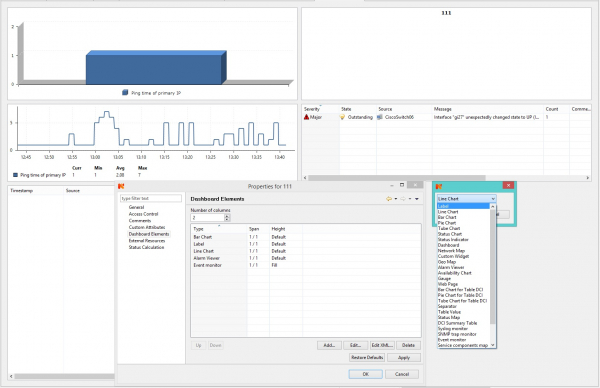
3.8. Darbības konfigurācija
(Konfigurācija — darbību konfigurācija)
Būtībā tās ir darbības, reaģējot uz izraisītājiem.
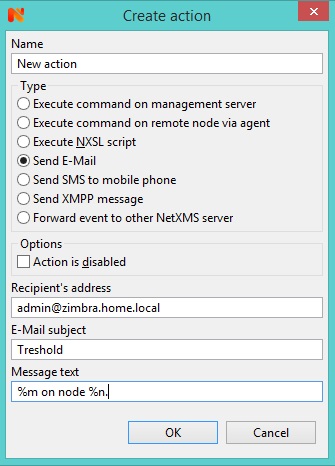
NetXMS var nosūtīt e-pastu, īsziņas, xmpp ziņojumus, reaģējot uz trigeri. Šeit viss ir triviāls - vienkārši aizpildiet obligātos laukus.
Jūs varat arī:
— Pārsūtiet brīdinājumu uz citu NetXMS serveri
— Palaidiet komandu NetXMS administrēšanas serverī
— Izpildiet komandu mezglā, izmantojot NetXMS aģentu
— Palaidiet NXSL skriptu (NSXL ir jūsu )
Pēc darbības izveidošanas varat konfigurēt tās izpildes aizkaves laiku, kā arī piemērot izpildei makro. Aizkaves laiks ir nepieciešams, lai netraucētu operatoram gadījumā, ja problēma atrisinās pati (piemēram, atbildes laiks uz ping pieprasījumu bija ilgāks par norādīto vērtību, bet nākamajā pārbaudē tas var atgriezties normālā stāvoklī, kāpēc gan uztraukties par tādiem sīkumiem?)
3.9. Piekļuves tiesību diferencēšana
Katram objektam varat konfigurēt savas piekļuves tiesības. Katram objektam citā objektā varat arī konfigurēt piekļuves tiesības. Tas ļauj ļoti elastīgi sadalīt pienākumus un uzraudzības iespējas dažādām lietotāju grupām. Tas ir viss, ko es gribēju pateikt.
4. Secinājums
Es gribētu atspēkot sava raksta nosaukumu. NetXMS nav paredzēts slinkiem. Vienkārši izstrādātāji nekoncentrējās uz funkcionalitāti, kā daži, bet, cita starpā, viņi rūpējās arī par saskarni.
Darīsim to šādi. Es izmantoju Zabbix un NetXMS. Šī iemesla dēļ es vienkārši pierakstīšu savas jūtas par šīm divām sistēmām.
Tātad.
NetXMS man šķiet ļoti lietotājam draudzīga sistēma. Nu... adminam... jā, adminam. Tam ir tā sauktais intuitīvs interfeiss, un tas ir patiešām foršs. Jums nav jāraksta savas formulas, jāizlasa virkne pavaddokumentācijas, lai pirms pārslēgšanas varētu pārbaudīt ping vai kādu citu vienkāršu lietu. Bet. Zabbix šī ļoti vienkāršā lieta daudz neatšķiras no kaut kā patiešām sarežģīta, tas ir, ja jūs to apgūstat, tad visu pārējo varat darīt tāpat. NetXMS ir padomi; lielāko daļu parametru var atrast saskarnē, atlasīt ar peli un konfigurēt. Zabbix ir jānoskaidro, vai sistēma var izdarīt to un to, un, ja var, tad kā tas tiek uzrakstīts un kādus parametrus tā atgriež. Zabbix uzvar kopienā un daudz veidņu visiem gadījumiem... ja šajā atkritumu kalnā varat atrast to, kas jums nepieciešams... No otras puses, NetXMS ir arī daudz fanu un pievienojumprogrammu, ko viņi ir izveidojuši šī sistēma. Un pati sistēma var pārraudzīt populārākās lietojumprogrammas, kā norādīts projekta galvenajā lapā.
Galvenā NetXMS priekšrocība salīdzinājumā ar Zabbix man bija iespēja palaist skriptu problēmas mezglā, reaģējot uz trigeri. Ja CPU temperatūra paaugstinās virs sliekšņa, tas izslēgs pašu resursdatoru. Un tad mēs sapratīsim, kas ir problēma. Varbūt arī Zabbix ir tāda lieta, bet es nevarēju. Tas pats attiecas uz maršrutētāju portu uzraudzību. Un te nu tas notiek... Nu, kā tas notiek... Jums ir jāpārvalda skriptu valoda, un tas arī viss...
NetXMS piekļuves tiesības ļauj ļoti elastīgi diferencēt dažādu sistēmas lietotāju iespējas. Bet, lai to visu iestatītu, jums patiešām ir jāpielāgojas.
Kopumā sistēmas ir diezgan līdzīgas, un to iespējas no pirmā acu uzmetiena šķiet vismaz salīdzināmas. Lai gan šķiet, ka Zabbix var paveikt vairāk, šīs iespējas ir paslēptas dziļi zem pārsega un nav pieejamas vienkāršam mirstīgam administratoram. NetXMS šķiet vienkāršs un skaidrs, draudzīgs un patīkams.
Zabbix ir lieliska dokumentācija, wiki, kā, FAQ, labākā prakse, kā arī dažādi forumi utt., kur var atrast atbildes uz gandrīz visiem jautājumiem. Un, ja kas, jautājiet savam.
Rezumējot, es vēlos ieteikt NetXMS cilvēkiem, kuri tikai sāk darbu, vai tiem, kuriem nav jāiedziļinās visa pārraudzībā. Esmu pārliecināts, ka, ja papētīsit to sīkāk, tajā var izdarīt dažus ļoti, ļoti smalkus novērojumus.
Tomēr galvenā priekšrocība, ko es redzu, ir ļoti jauks interfeiss un iestatīšanas vienkāršība.
5. Izmantotie materiāli
youtube kanāls
Avots: www.habr.com
