


DHCP – tīkla protokols, kas ļauj jūsu virtuālajām mašīnām automātiski iegūt IP adresi un citus parametrus, kas nepieciešami darbībai tīklā TCP/IP.
NSX Edge ir trīs DHCP iestatījumu opcijas:
- DHCP pūls – adrešu pūla izveidošana, kas automātiski tiks izsniegta DHCP klientiem;
- DHCP saistīšana – noteiktas IP adreses saistīšana ar konkrētu mac adresi;
- DHCP Relay - trešās puses DHCP servera izmantošana, kas izsniedz IP adreses serveriem, kas atrodas citos apakštīklos (atšķirībā no DHCP servera).
Lai atvērtu DHCP servera iestatījumu izvēlni, dodieties uz sadaļu Administrācija un noklikšķiniet uz sava virtuālā datu centra. Parādītajā horizontālajā izvēlnē atlasiet cilni Edge vārtejas, ar peles labo pogu noklikšķiniet uz vajadzīgā tīkla un atlasiet opciju Edge Gateway pakalpojumi.
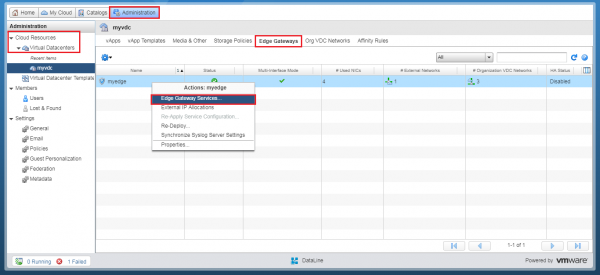
Dodieties uz DHCP izvēlni.
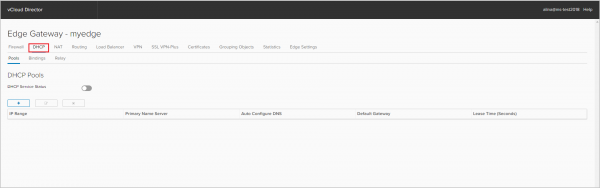
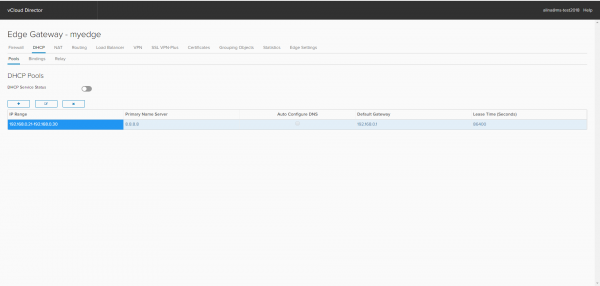
DHCP pūla iestatīšana
Lai izveidotu jaunu DHCP pūlu, noklikšķiniet uz +.
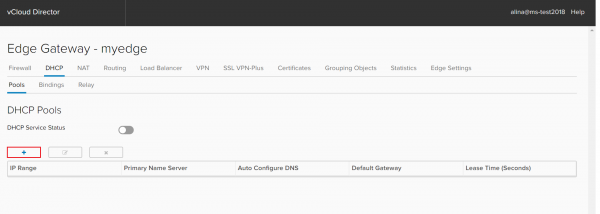
Parādītajā logā norādiet IP adrešu diapazonu, ko klientiem izsniegs DHCP serveris. Šim diapazonam nevajadzētu pārklāties ar organizācijas līmeņa tīkla statisko IP kopu.
Ievadiet noklusējuma vārteju, DNS, apakštīkla masku. Noklikšķiniet uz Keep.

Saglabājiet izmaiņas.
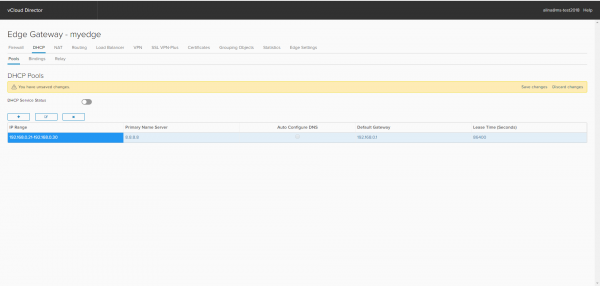
Gatavs.
DHCP saistīšanas iestatīšana
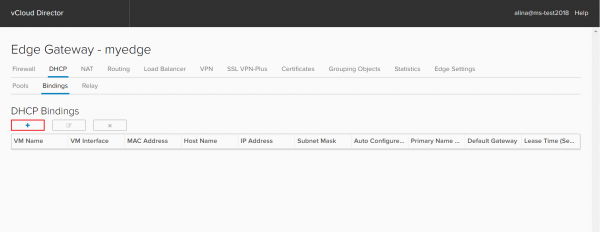
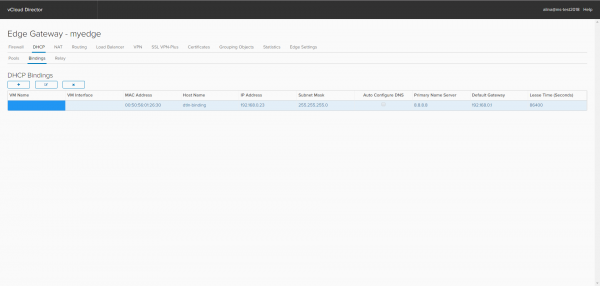
Lai saistītu IP adresi ar noteiktu MAC adresi, atveriet cilni Saistības un noklikšķiniet uz +.
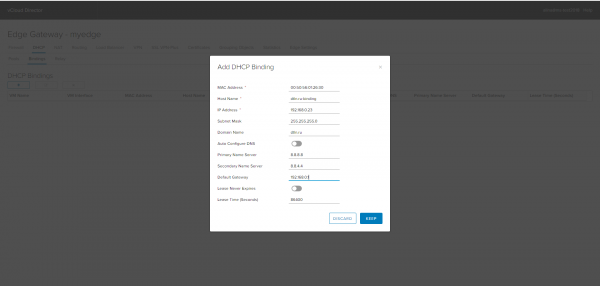
Parādītajā logā noteikti norādiet:
- Virtuālās mašīnas tīkla saskarnes MAC adrese, kurai vēlamies piešķirt IP;
- Host Name – servera nosaukums;
- IP adrese, kas piešķirta virtuālajai mašīnai.
Noklikšķiniet uz Keep.
Saglabājiet izmaiņas.
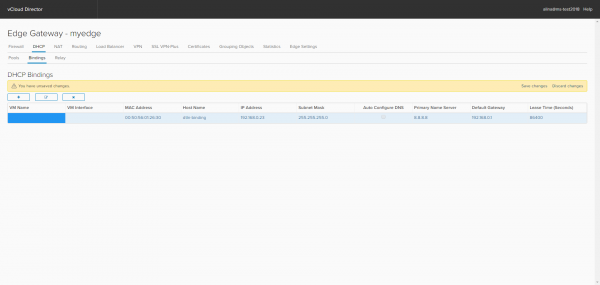
Gatavs.
DHCP releja iestatīšana
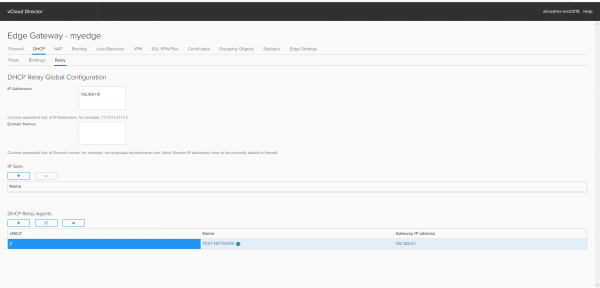
Lai konfigurētu IP adrešu izsniegšanu no trešās puses DHCP servera, dodieties uz cilni DHCP Relay.
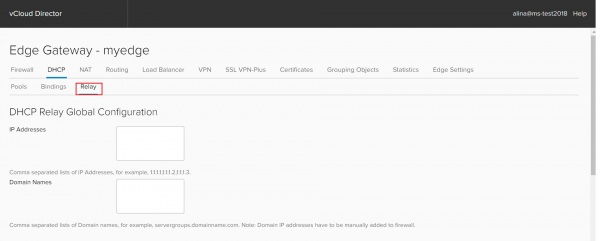
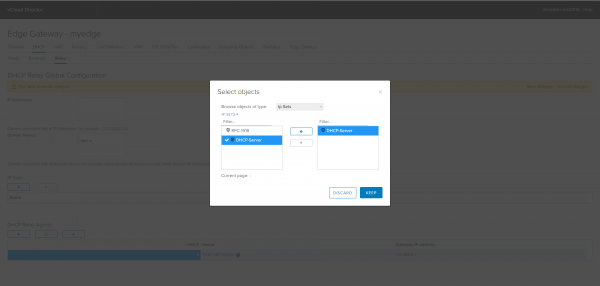
Norādiet trešās puses DHCP servera adresi. To var izdarīt, izmantojot IP adreses
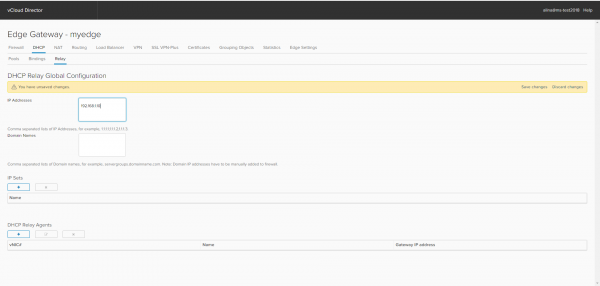
vai IP komplekti.
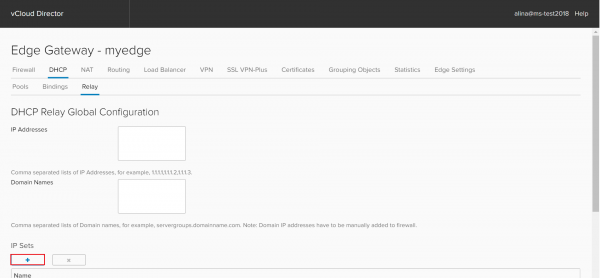
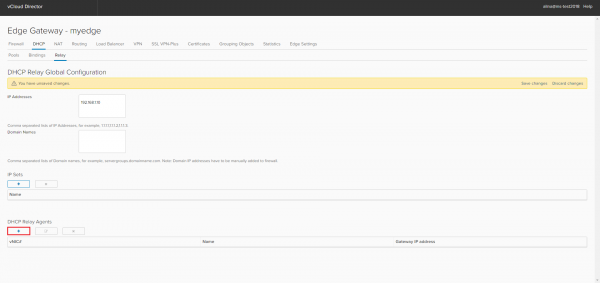
Pievienojiet saskarni, kurā darbosies DHCP Relay aģents. Lai to izdarītu, sadaļā DHCP Relay Agent noklikšķiniet uz +.
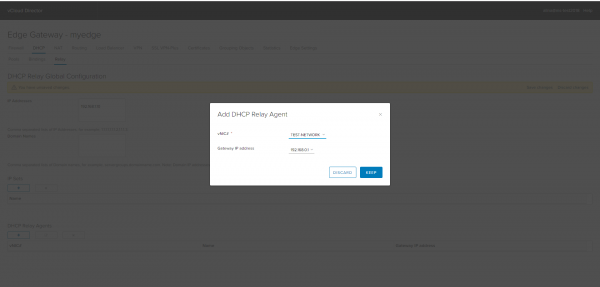
VNIC sarakstā atlasiet, kur atrodas DHCP klienti.
Svarīgi: DHCP pūls un DHCP saistīšana nedrīkst pārklāties ar saskarni, kurā darbosies DHCP Relay aģents.
Saglabājiet izmaiņas.
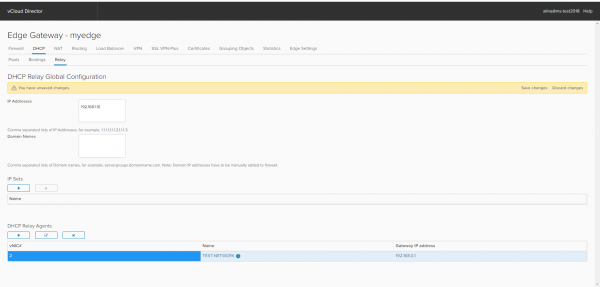
Gatavs.
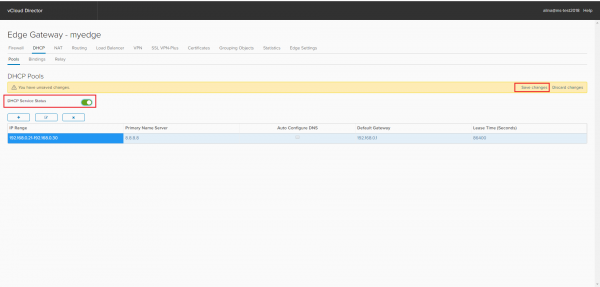
Kad visi iestatījumi ir pabeigti, atgriezieties galvenajā lapā, aktivizējiet DHCP un piemērojiet izmaiņas.
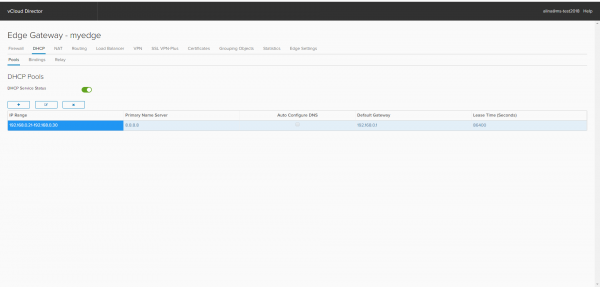
Gatavs.
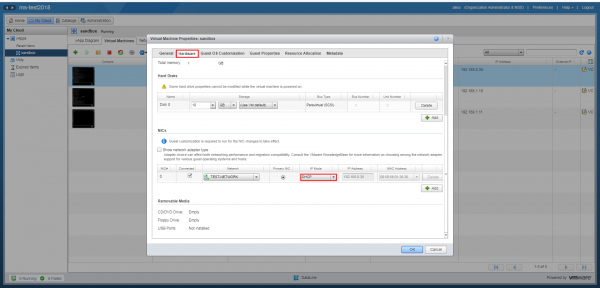
Tagad dodieties uz virtuālās mašīnas iestatījumiem. NIC tīkla interfeisa iestatījumu cilnē Aparatūra atlasiet IP režīms, DHCP.
Gatavs, varat to izmantot. Nākamajā rakstā apskatīsim statiskās un dinamiskās maršrutēšanas iestatīšanu.
Avots: www.habr.com
