

hari yang baik untuk semua! Hari ini saya ingin berkongsi contoh kecil mengautomasikan proses mencipta permintaan keluar untuk pekerja baharu menggunakan produk Microsoft SharePoint, PowerApps, Power Automate dan Teams. Apabila melaksanakan proses ini, anda tidak perlu membeli pelan pengguna PowerApps dan Power Automate yang berasingan; langganan Office365 E1/E3/E5 sudah memadai. Kami akan membuat senarai dan lajur di tapak SharePoint, PowerApps akan membantu anda membuat borang dan Power Automate akan menyediakan peluang untuk menyesuaikan logik proses perniagaan. Kami akan menyambungkan proses akhir kepada pasukan MS Teams. Jangan buang masa dan lihat apa yang berlaku.

Pada peringkat pertama, kami membuat senarai dan butiran. Kami memerlukan senarai:
- Permintaan keluar pekerja
- Pembahagian
- HR mengikut jabatan
- Pentadbir
Setiap senarai akan memainkan peranannya pada masa hadapan, dan kita akan lihat yang mana satu. Cipta butiran dan konfigurasikan menu navigasi:
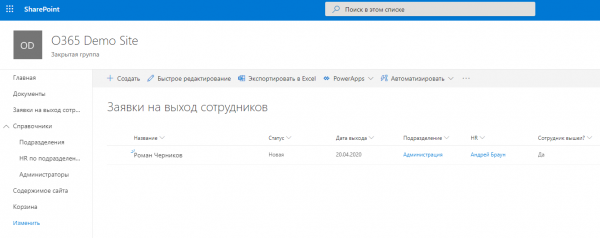
PowerApps
Sekarang, mari kita buat borang untuk senarai "Permintaan Keluar Pekerja" menggunakan PowerApps. Dalam bentuk akhir ia akan kelihatan seperti ini:
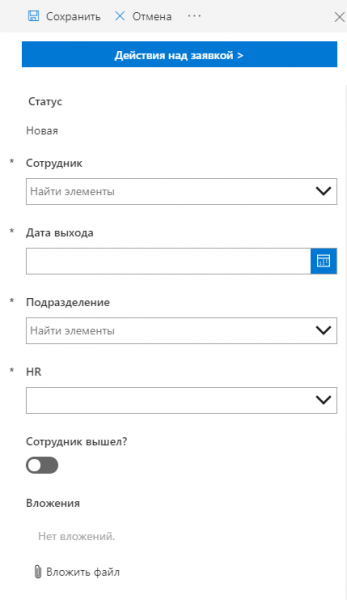
Dalam medan "Pekerja", anda memilih daripada senarai pengguna Office 365, "Tarikh Keluar" ditunjukkan daripada kalendar, "Bahagian" ditunjukkan daripada direktori jabatan dan "HR" dipilih daripada "HR mengikut jabatan" direktori:
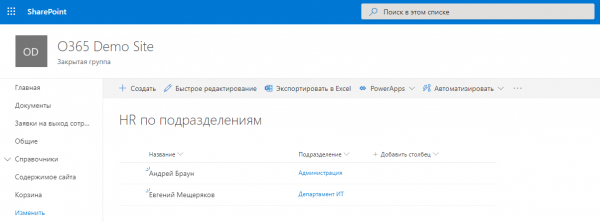
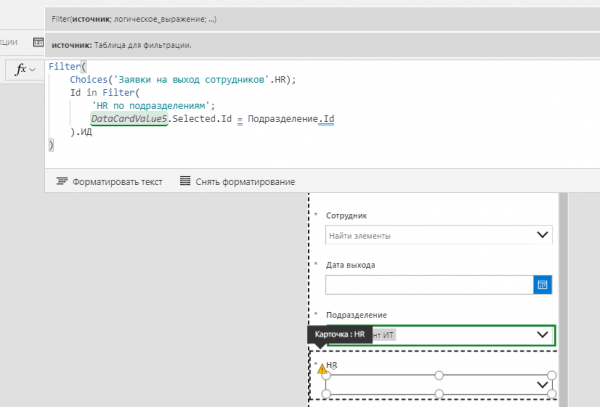
Tetapi adalah perlu untuk memastikan bahawa senarai HR yang tersedia untuk pemilihan ditapis oleh jabatan yang ditunjukkan pada borang. Mari gunakan formula untuk menapis data dalam PowerApps. Untuk sifat "Item" medan "HR" kami tulis:
Selain itu, anda boleh membuat pelarasan kecil kepada nilai lalai untuk medan Status pada borang. Untuk sifat "Lalai" medan "Status" kami tulis:
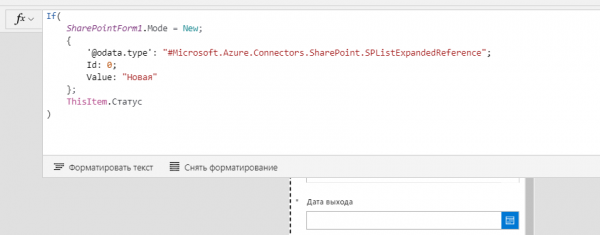
Jika borang untuk mencipta elemen dibuka, nilai "Baharu" akan ditulis dalam medan "Status", jika tidak, nilai daripada lajur SharePoint untuk elemen semasa akan digantikan dalam medan status pada borang.
Salah satu masalah dengan PowerApps ialah ketidakupayaan untuk mendapatkan semula data daripada kumpulan SharePoint dengan mudah. Disebabkan ini, adalah tidak mungkin untuk mengkonfigurasi keterlihatan/ketersediaan medan atau objek pada borang dengan mudah jika anda mahu bergantung pada pengguna sebagai ahli kumpulan SharePoint. Tetapi anda boleh membuat penyelesaian. Khusus untuk tujuan ini, kami telah membuat senarai Pentadbir terlebih dahulu:
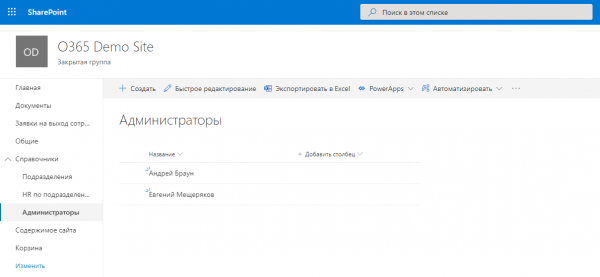
Senarai ini mengandungi medan "Pekerja" dengan jenis "Pengguna atau Kumpulan", hanya dipaparkan pada borang dan medan "Nama", di mana nama pekerja yang dipilih ditulis, dipaparkan hanya dalam paparan senarai. Sekarang, mari cuba helah kecil dalam PowerApps. Sebagai contoh, anda boleh mengkonfigurasi ketersediaan mana-mana medan jika pengguna semasa berada dalam senarai Pentadbir. Cari sifat "Mod Paparan" medan "Tarikh Keluaran" dan tulis:
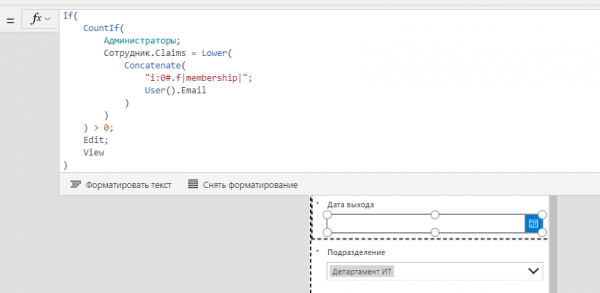
Menurut formula ini, jika terdapat sekurang-kurangnya seorang pekerja dalam senarai Pentadbir yang log masuknya sepadan dengan log masuk pengguna semasa, maka medan itu akan tersedia untuk diedit, jika tidak, untuk dilihat. Untuk kebolehpercayaan yang lebih tinggi, kami mengurangkan log masuk kepada huruf kecil, jika tidak, semua jenis kes boleh berlaku.
Anda mungkin perasan bahawa dalam pengepala borang terdapat butang "Tindakan pada aplikasi":
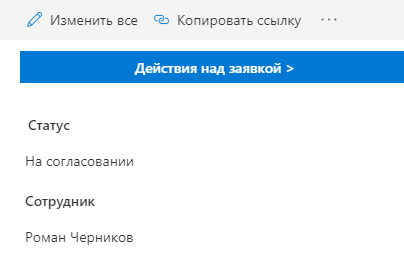
Butang ini akan pergi ke skrin lain, di mana, untuk kemudahan, semua tindakan yang mungkin pada aplikasi dikumpulkan:
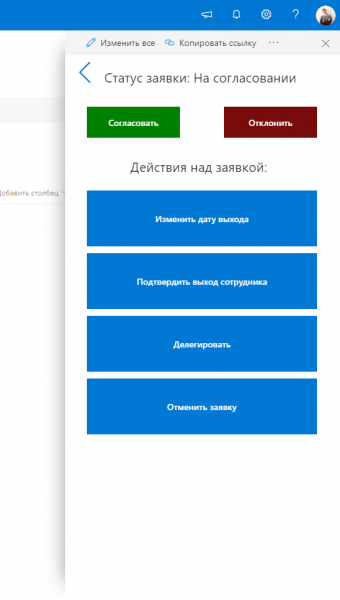
Selepas mengklik pada setiap butang, tetingkap tindakan tambahan terbuka, sebagai contoh, jika tindakan "Batalkan aplikasi" dipilih, tetingkap tambahan dibuka dengan keupayaan untuk memasukkan ulasan:
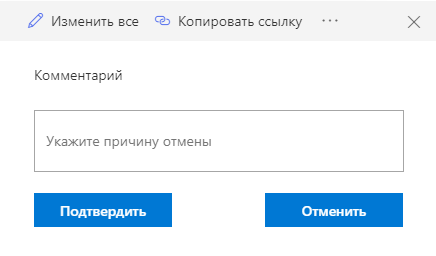
Selepas mengklik butang "Sahkan", status aplikasi berubah, dan ini boleh dilakukan walaupun tanpa melancarkan aliran Automate Kuasa. Mari gunakan fungsi "Patch" untuk sifat "OnSelect" pada butang:
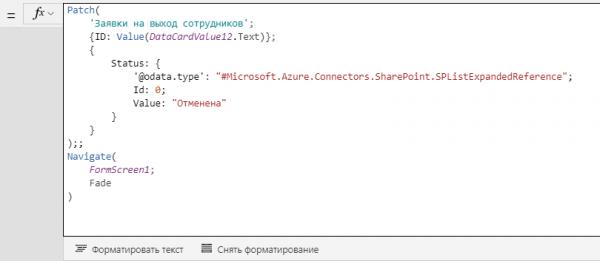
Menggunakan fungsi Patch, kami mengemas kini item senarai pesanan dengan menapisnya mengikut ID item semasa. Kami menukar nilai medan "Status" dan pergi ke skrin utama. Untuk butang tindakan lain, logiknya adalah serupa.
Yang tinggal hanyalah mengkonfigurasi aliran kelulusan. Mari kita lakukan dalam bentuk yang paling mudah.
Kuasa Automate
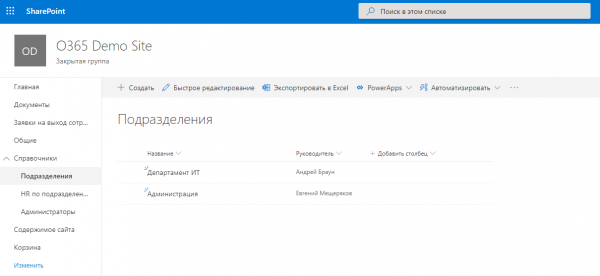
Aliran kelulusan kami akan berjalan secara automatik apabila tiket dibuat. Semasa pelaksanaan, status permohonan akan berubah, ketua jabatan akan menerimanya, dan pemberitahuan e-mel permohonan baharu akan dihantar kepada ketua. Untuk menentukan pemimpin, kami mempunyai direktori "Bahagian":
Buat aliran Automate Kuasa:
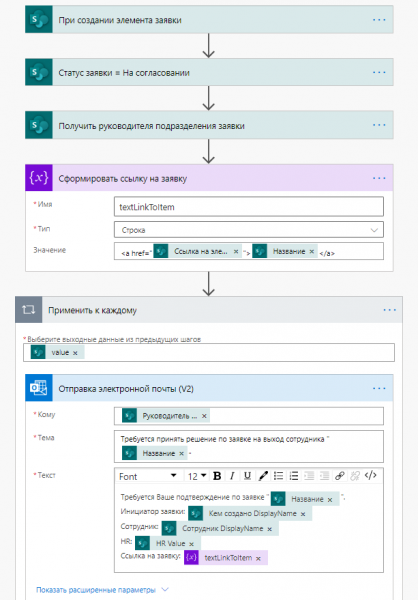
Semasa pelaksanaan aliran ini, ketua jabatan menerima pemberitahuan e-mel tentang penciptaan aplikasi baharu dan boleh mengikuti pautan untuk membuat keputusan dengan mengklik pada butang:
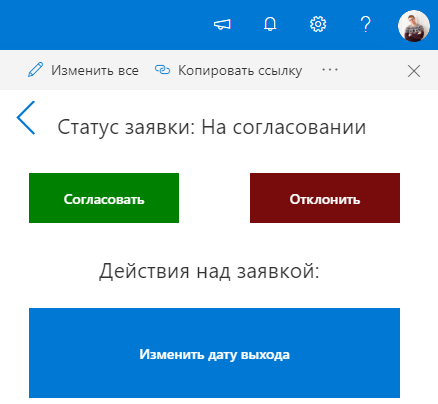
Mengklik butang "Setuju" atau "Tolak" juga melancarkan aliran Automatik Kuasa, yang mengubah status aplikasi dan menghantar pemberitahuan e-mel kepada pakar HR:
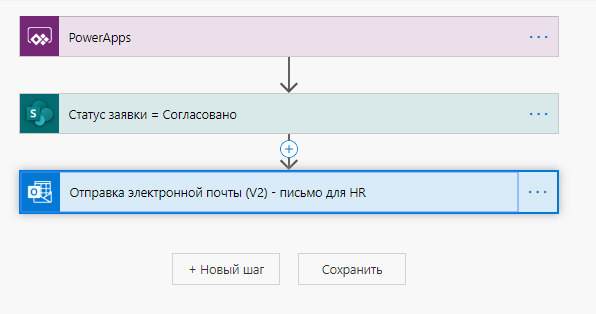
Proses sudah siap.
pasukan
Dan sentuhan terakhir ialah organisasi kerjasama dengan proses ini. Untuk melakukan ini, sambungkan proses ke arahan MS Teams:
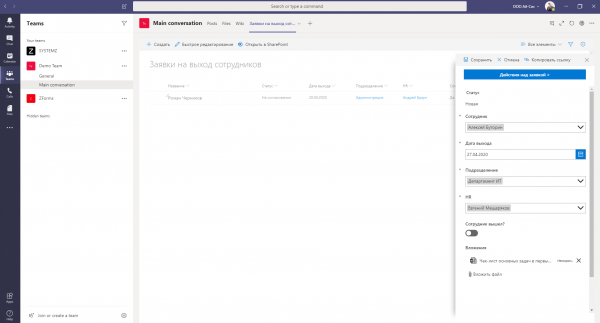
Kini, semua ahli pasukan MS Teams mempunyai akses kepada proses log keluar pekerja baharu pada tab berasingan.
Sudah tentu, anda boleh memberikan kelulusan berbilang langkah dalam logik aliran anda, serta anda boleh menggunakan komponen Kelulusan untuk menetapkan tugas Power Automate. Anda juga boleh menyesuaikan laporan dan menjana pemberitahuan yang akan dihantar ke chatbot Microsoft Teams. Tetapi lebih lanjut mengenainya dalam artikel akan datang. Terima kasih atas perhatian anda dan selamat hari raya semua!
Sumber: www.habr.com

