

Hai Habr! Saya menyampaikan kepada perhatian anda terjemahan artikel daripada majalah APC.
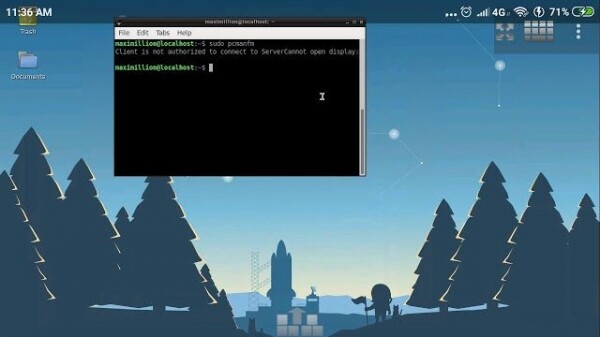
Artikel ini merangkumi pemasangan lengkap persekitaran operasi. Linux bersama-sama dengan persekitaran desktop grafik pada Android-peranti.
Salah satu teknologi utama yang digunakan oleh kebanyakan sistem Linux pada AndroidAdakah Ini merupakan pelaksanaan ruang pengguna bagi utiliti chroot, yang sangat popular pada sistem desktop dan pelayan. LinuxWalau bagaimanapun, alat chroot memerlukan keistimewaan pengguna root, yang tidak tersedia secara lalai pada AndroidpRoot memberikan kelebihan ini dengan mewujudkan pengikatan direktori.
Terminal Linux
Tidak dalam semua emulator terminal Linux untuk Android Terdapat satu set utiliti BusyBox, tidak seperti, sebagai contoh, Termux. Ini kerana tujuan keseluruhan sistem sedemikian adalah untuk menyediakan pemasangan "lengkap" semua komponen OS, manakala BusyBox direka bentuk untuk menyatukan keseluruhan set utiliti biasa ke dalam satu fail binari. Pada sistem tanpa BusyBox dipasang, bootstrap digunakan untuk Linux, yang mengandungi versi penuh program.
 "
"
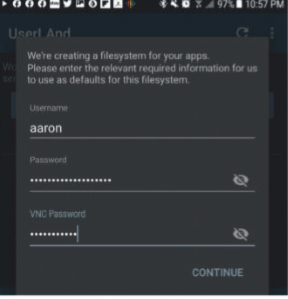
Tetapkan log masuk dan kata laluan untuk pengedaran dan VNC dalam UserLAnd.
Walau bagaimanapun, sistem ini merangkumi teknologi tambahan yang tidak memerlukan Termux. Artikel ini akan merangkumi pemasangan penuh pengedaran. Linux, serta desktop GUI. Tetapi pertama sekali, anda perlu memilih kaedah pemasangan sistem grafik.
Linux pada Android
Seperti yang dinyatakan sebelum ini, pakej perisian yang akan kami pasangkan dijalankan dalam ruang pengguna.
Ini bermakna mereka hanya mempunyai kebenaran untuk pengguna semasa, yang mana dalam kes OS Android sentiasa merupakan pengguna standard, iaitu tidak mempunyai keistimewaan pentadbir. Walau bagaimanapun, untuk memasang desktop Linux, kita perlu memasang pelayan grafik, seperti X atau Wayland. Jika kita melakukan ini dalam persekitaran sistem pengendalian, Linux, maka ia akan berjalan dengan keistimewaan pengguna standard, tanpa mempunyai akses kepada tahap grafik OS AndroidOleh itu, kita harus mempertimbangkan untuk memasang pelayan dengan cara "standard" Android, supaya ia mempunyai akses kepada perkakasan dan keupayaan untuk menyokong persekitaran grafik.
Orang bijak dalam komuniti pembangun telah mencadangkan dua penyelesaian untuk masalah ini. Yang pertama adalah menggunakan versi tersuai. Linux (biasanya ini adalah pelayan X). Sebaik sahaja mereka mula berfungsi di latar belakang, anda akan mempunyai akses kepada proses latar belakang ini melalui VNC. Jika pada peranti anda Android Jika anda sudah mempunyai pemapar VNC untuk interaksi jarak jauh dengan komputer lain, gunakan sahaja ia untuk mendapatkan akses jarak jauh kepada hos setempat anda. Ini adalah penyelesaian yang mudah, tetapi sesetengah pengguna melaporkan mengalami masalah dengan program ini.
Pilihan kedua ialah memasang pelayan yang direka khusus untuk peranti berdasarkan AndroidSesetengah pelayan tersedia di Play Store dalam versi percuma dan berbayar. Sebelum memasang, anda harus menyemak sama ada pilihan yang dipilih disokong atau sekurang-kurangnya berfungsi dengan pakej perisian Linux yang anda gunakan. Android, yang akan anda pasang. Kami lebih suka sistem X-Server, dan oleh itu menggunakan pakej perisian XServer XSDL (). Artikel ini akan menerangkan proses pemasangan untuk pelayan ini, walaupun ia mungkin berbeza sedikit jika anda mempunyai aplikasi lain yang dipasang atau jika anda menggunakan VNC.
Pemilihan sistem
Seperti X-Servers, terdapat beberapa aplikasi di Play Store untuk memasang pengedaran sistem. LinuxDi sini, seperti Termux, kita akan menumpukan pada pilihan yang tidak memerlukan keistimewaan root, yang seterusnya membawa tahap risiko tertentu. Aplikasi ini menyediakan semua fungsi yang diperlukan oleh kebanyakan pengguna sambil memastikan data anda selamat. Berikut ialah contoh aplikasi sedemikian di Play Store:
- : pilihan yang sangat popular di kalangan pengguna. Aplikasi ini merangkumi pelbagai taburan biasa: Debian, Ubuntu, Arch dan Kali. Menariknya, walaupun kekurangan pilihan berasaskan RPM, UserLAnd menyertakan Alpine. Linux untuk peranti yang mempunyai memori yang kurang.
- Aplikasi ini membantu dalam memasang satu atau lebih senarai edaran yang besar dan mungkin termasuk Ubuntu/Debian, Fedora/ CentOS, openSUSE, dan juga Kali. Terdapat juga pilihan desktop kos rendah yang tersedia: Xfce4, MATE, LXQt, dan LXDE. Termux diperlukan untuk operasi, dan sistem pengendalian Android mestilah 5.0 atau lebih tinggi.
- sangat serupa dengan AnLinuxIa mungkin mempunyai reka bentuk yang lebih baik daripada aplikasi sebelumnya, tetapi ia menyokong lebih sedikit pengedaran.
- Projek ini bermula sebagai satu varian Linux pada Android dan dibangunkan untuk perisian sumber terbuka. Seperti namanya, ia memberi tumpuan kepada pengedaran. Debian, manakala 'X' di hujungnya menunjukkan bahawa aplikasi tersebut berorientasikan desktop grafik. Dan walaupun pencipta telah berhenti membangunkan projek tersebut dan memilih UserLAnd, GNURoot WheezyX masih tersedia di Play Store jika sesiapa memerlukannya.
Penulis artikel ini akan menggunakan aplikasi UserLAnd untuk memasang desktop Linux pada Android, dan terdapat beberapa sebab untuk ini. Pertama, aplikasi ini adalah sumber terbuka (walaupun AnLinux juga memilikinya). Kedua, ia menawarkan satu set pengedaran yang baik (walaupun ia tidak termasuk Fedora atau CentOS), anda juga boleh menggunakannya untuk memasang pengedaran dengan keperluan sistem minimum yang tidak akan mengambil banyak ruang pada telefon pintar anda. Tetapi kelebihan utama UserLAnd ialah ia mempunyai alat sokongan untuk memasang aplikasi individu dan bukannya keseluruhan pengedaran. Kita akan meneroka maksudnya nanti. Buat masa ini, mari kita pasang UserLAnd pada peranti anda.
Application UserLand
Muat turun apl daripada Google Play atau F-Droid () pada OS AndroidIa dipasang seperti aplikasi lain—tiada apa yang istimewa diperlukan. Selepas itu, lancarkannya dari laci aplikasi.
Perkara pertama yang anda akan lihat terdapat senarai pengedaran. Pada akhirnya, anda boleh menemui beberapa pilihan desktop: LXDE dan Xfce4. Membundarkannya ialah apl Firefox, beberapa permainan dan beberapa utiliti pejabat: GIMP, Inkscape dan LibreOffice. Tab ini dipanggil Aplikasi. Ia direka untuk memasang aplikasi.
Selepas anda memasang sesuatu, entri yang sepadan mengenainya akan muncul pada tab "Sesi". Di sini anda boleh memulakan atau menghentikan sesi semasa, serta melihat proses yang sedang berjalan.
"Sistem fail" ialah tab terakhir yang menunjukkan pemasangan yang telah selesai. Perlu diingat bahawa selepas anda memadam sebarang elemen daripada Sistem Fail, maklumat mengenainya akan dipadamkan daripada tab Sesi, yang bagaimanapun, tidak membuktikan sebaliknya. Ini bermakna anda boleh membuat sesi baharu berdasarkan sistem fail semasa. Memahami cara perhubungan ini berfungsi adalah lebih mudah jika anda melihatnya dalam tindakan, jadi kami akan mulakan dengan memasang aplikasi dalam persekitaran sistem UserLAnd.
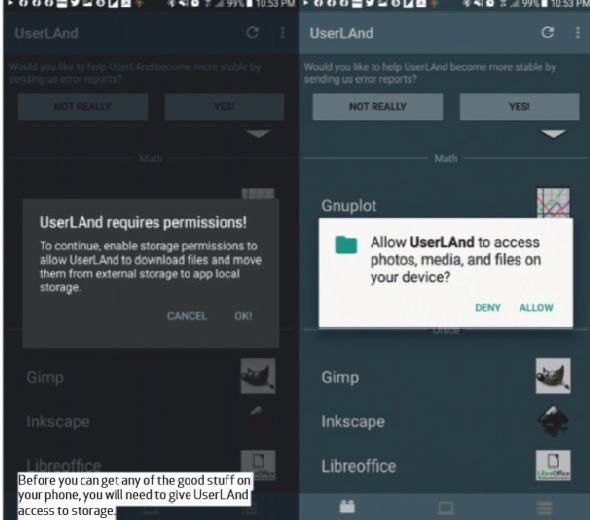
Sebelum anda memasang kit pengedaran pada telefon pintar anda, anda perlu memberikan UserLAnd akses kepada storan.
Pengedaran dalam UserLAnd
Pilih salah satu pengedaran yang terletak pada skrin Aplikasi untuk dipasang pada peranti anda. Untuk contoh ini, kita akan menggunakan UbuntuMengklik ikon tersebut akan membuka kotak dialog yang meminta nama pengguna, kata laluan dan kata laluan VNC anda. Kemudian, pilih kaedah yang akan anda gunakan untuk mengakses pengedaran tersebut. Muat turun akan bermula, menggunakan imej asas pengedaran yang dipilih. Fail tersebut akan didedahkan ke dalam direktori UserLAnd.
Setelah muat turun selesai, kembali ke emulator terminal xterm. Anda boleh memasukkan arahan service untuk mengetahui versi yang anda miliki. Linux anda pasang:
uname –aLangkah seterusnya ialah memasang desktop menggunakan baris arahan Ubuntu:
sudo apt install lxdeLangkah terakhir ialah memastikan persekitaran desktop baharu anda sedia untuk dijalankan. Untuk melakukan ini, anda perlu mengedit fail .xinitrcfile, yang pada masa ini hanya mempunyai satu baris /usr/bin/twm. Ia perlu ditukar kepada /usr/bin/startlxdeSekarang keluar dari sesi XSDL (pastikan anda menekan butang STOP di kawasan pemberitahuan), tahan kekunci "Ubuntu "listing" dalam tab Sesi, kemudian klik "Hentikan Sesi" dan mulakan semula sesi. Selepas beberapa saat, persekitaran sistem LXDE sepatutnya muncul. Anda boleh melakukan perkara yang sama di dalamnya seperti pada desktop biasa. Ia mungkin sedikit lebih kecil dan sedikit lebih perlahan: anda perlu menunggu lebih lama untuk menekan butang pada peranti anda berbanding dengan papan kekunci dan tetikus. Mari kita lihat bagaimana kita boleh menambah baik persekitaran sistem secara khusus. Linux pada telefon pintar.
Panduan Pantas untuk UserLAnd
Pemeriksaan teliti kandungan desktop mendedahkan penciptaan semula versi desktop yang tepat. Jika anda menggunakan UserLAnd pada peranti dengan papan kekunci dan tetikus (disambungkan melalui Bluetooth atau sebaliknya), anda akan mudah menyesuaikan diri dengan persekitaran sistem. Linux dalam format ini. Kecuali sedikit kelewatan, yang berlaku disebabkan oleh kursor-XWindows menyegerak dengan kursor peranti dihidupkan Android, semuanya berjalan lancar.
Mungkin perkara pertama yang anda mahu lakukan ialah melaraskan sistem fon lalai, kerana saiz fon desktop terlalu besar untuk skrin telefon. Pergi ke menu utama, kemudian pilih "Tetapan" → "Sesuaikan penampilan dan widget" → "Widget". Di sini anda boleh menukar saiz fon lalai kepada sesuatu yang lebih sesuai untuk telefon anda.
Seterusnya anda mungkin mahu memasang program kegemaran anda ke dalam persekitaran sistem. LinuxSeperti yang dinyatakan di atas, arahan utiliti tidak akan berfungsi dalam kes ini, jadi sila gunakan alat yang sangat diperlukan yang dipasang dalam persekitaran sistem UserLAnd, yang dipanggil ASAP:
sudo apt install emacs 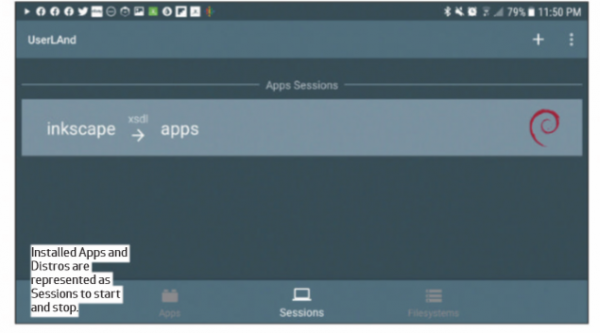
Pengagihan dalam permohonan dibentangkan dalam bentuk sesi. Anda boleh memulakan dan menutupnya.
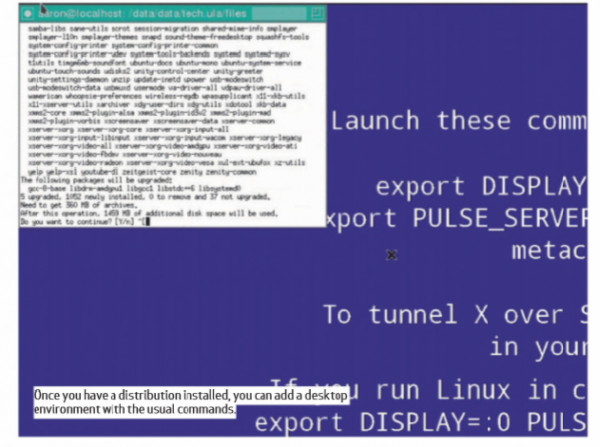
Selepas memasang pengedaran, anda boleh menambah persekitaran desktop dengan arahan standard.
Anda mungkin juga memerlukan kaedah sambungan alternatif untuk pengedaran anda. Hanya kerana anda pada mulanya menetapkan XSDL tidak bermakna ia mesti sama sepanjang masa. Anda boleh membuat akaun lain pada tab Sesi dan pilih pelayan lain. Pastikan anda menunjukkannya ke sistem fail yang sama. UserLAnd akan cuba mengarahkan anda ke aplikasi yang betul untuk mewujudkan jenis sambungan baharu: sama ada XSDL, ConnectBot untuk SSH atau bVNC.
Walau bagaimanapun, kegigihan apl itu secara automatik mengarahkan anda ke Gedung Play apabila anda cuba menyambung semula boleh menjengkelkan. Untuk menghentikan ini, sudah cukup untuk menukar pelayan dengan memasang aplikasi khas. Untuk memasang SSH, pilih VX ConnectBot lama yang dipercayai. Hanya log masuk ke port 2022 di stesen kerja dengan nama pengguna dan kata laluan anda. Untuk menyambung ke pelayan VNC, anda hanya perlu memasang iklan, tetapi dalam banyak cara, aplikasi Jump Desktop lanjutan dan dail alamat 127.0.0.1:5951.
Kami harap anda ingat kata laluan VNC yang anda tetapkan semasa anda mencipta sistem fail.
Anda juga boleh mengakses sesi UserLAnd yang sedang berjalan menggunakan alat serupa pada komputer lain pada rangkaian anda. Hanya sambungkan ke sesi yang sedang berjalan (menggunakan jenis sambungan SSH, sudah tentu) melalui terminal. Linux, seperti Konsole atau sambungkan ke sesi VNC menggunakan KRDC. Hanya gantikan alamat setempat pada skrin komputer anda dengan alamat IP Android anda.
Digabungkan dengan beberapa aplikasi mudah alih, persediaan ini akan memberikan anda sistem mudah alih yang berguna. Linux, yang boleh anda sambungkan menggunakan mana-mana komputer yang tersedia untuk anda pada masa ini.
Sumber: www.habr.com

