

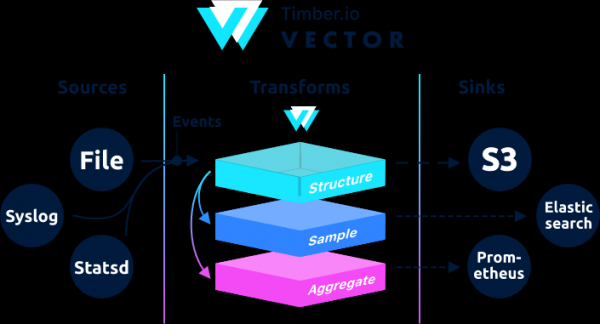
, projetada para coletar, transformar e enviar dados de logs, métricas e eventos.
→
Escrita na linguagem Rust, é caracterizada por alta performance e baixo consumo de memória em comparação com os similares. Além disso, há grande atenção às funções relacionadas à correção, em particular, a capacidade de armazenar eventos não enviados em buffer no disco e a rotação de arquivos.
Arquitetonicamente, o Vector é um roteador de eventos, recebendo mensagens de uma ou mais fontes, aplicando opcionalmente transformações, e enviando-as para um ou mais destinos.
Vector é uma alternativa ao filebeat e logstash, podendo atuar em ambos os papéis (receber e enviar logs), mais detalhes em seu .
Se no Logstash a cadeia é construída como input → filter → output, no Vector é → →
Exemplos podem ser vistos na documentação.
Este guia é uma versão revisada do . No guia original há processamento de geoip. Durante meus testes de geoip na rede interna, o vector apresentou um erro.
Aug 05 06:25:31.889 DEBUG transform{name=nginx_parse_rename_fields type=rename_fields}: vector::transforms::rename_fields: Campo não existia field=«geoip.country_name» rate_limit_secs=30Se alguém precisar processar geoip, entre em contato com o guia original de .
Vamos configurar a conexão Nginx (Access logs) → Vector (Client | Filebeat) → Vector (Server | Logstash) → separadamente no Clickhouse e no Elasticsearch. Vamos instalar 4 servidores. Contudo, é possível fazer com 3 servidores.
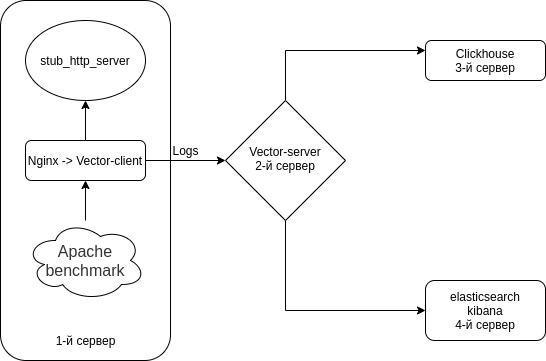
O esquema é aproximadamente assim.
Desativamos o Selinux em todos os seus servidores.
sed -i 's\/^SELINUX=.*\/SELINUX=disabled\/g' \/etc\/selinux\/config\nrebootEm todos os servidores, instalamos um emulador de servidor HTTP + utilitários.
Usaremos como emulador de servidor HTTP de
O Nodejs-stub-server não possui rpm. Criamos o rpm para ele. O rpm será construído com o auxílio de
Adicionamos o repositório antonpatsev\/nodejs-stub-server
yum -y install yum-plugin-copr epel-release\nyes | yum copr enable antonpatsev\/nodejs-stub-serverInstalamos nodejs-stub-server, Apache benchmark e o multiplexador de terminal screen em todos os servidores.
yum -y install stub_http_server screen mc httpd-tools screenCorrigi no arquivo \/var\/lib\/stub_http_server\/stub_http_server.js o tempo de resposta do stub_http_server para que houvesse mais logs.
var max_sleep = 10;Vamos iniciar o stub_http_server.
systemctl start stub_http_server\nsystemctl enable stub_http_serverno terceiro servidor
O ClickHouse utiliza um conjunto de instruções SSE 4.2, portanto, a menos que indicado o contrário, o suporte no processador usado torna-se um requisito adicional para o sistema. Aqui está o comando para verificar se o processador atual suporta SSE 4.2:
grep -q sse4_2 /proc/cpuinfo && echo "SSE 4.2 supported" || echo "SSE 4.2 not supported"Primeiro, é necessário conectar o repositório oficial:
sudo yum install -y yum-utils
sudo rpm --import https://repo.clickhouse.tech/CLICKHOUSE-KEY.GPG
sudo yum-config-manager --add-repo https://repo.clickhouse.tech/rpm/stable/x86_64
Para instalar os pacotes, execute os seguintes comandos:
sudo yum install -y clickhouse-server clickhouse-clientPermitindo que o clickhouse-server ouça o adaptador de rede no arquivo /etc/clickhouse-server/config.xml
0.0.0.0Mudando o nível de log de trace para debug
debug
As configurações de compressão são padrão:
min_compress_block_size  65536
max_compress_block_size  1048576
Para ativar a compressão Zstd, é aconselhável não mexer na configuração, mas sim aplicar DDL.

Como aplicar a compressão zstd através de DDL no Google eu não encontrei. Portanto, deixei como está.
Colegas, quem usa a compressão zstd no Clickhouse — por favor, compartilhem instruções.
Para iniciar o servidor como um daemon, execute:
service clickhouse-server startAgora vamos à configuração do Clickhouse
Acesse o Clickhouse
clickhouse-client -h 172.26.10.109 -m172.26.10.109 — IP do servidor onde o Clickhouse está instalado.
Vamos criar o banco de dados vector
CREATE DATABASE vector;Verifique se o banco de dados existe.
show databases;Criamos a tabela vector.logs.
/* Это таблица где хранятся логи как есть */

CREATE TABLE vector.logs
(
    `node_name` String,
    `timestamp` DateTime,
    `server_name` String,
    `user_id` String,
    `request_full` String,
    `request_user_agent` String,
    `request_http_host` String,
    `request_uri` String,
    `request_scheme` String,
    `request_method` String,
    `request_length` UInt64,
    `request_time` Float32,
    `request_referrer` String,
    `response_status` UInt16,
    `response_body_bytes_sent` UInt64,
    `response_content_type` String,
    `remote_addr` IPv4,
    `remote_port` UInt32,
    `remote_user` String,
    `upstream_addr` IPv4,
    `upstream_port` UInt32,
    `upstream_bytes_received` UInt64,
    `upstream_bytes_sent` UInt64,
    `upstream_cache_status` String,
    `upstream_connect_time` Float32,
    `upstream_header_time` Float32,
    `upstream_response_length` UInt64,
    `upstream_response_time` Float32,
    `upstream_status` UInt16,
    `upstream_content_type` String,
    INDEX idx_http_host request_http_host TYPE set(0) GRANULARITY 1
)
ENGINE = MergeTree()
PARTITION BY toYYYYMMDD(timestamp)
ORDER BY timestamp
TTL timestamp + toIntervalMonth(1)
SETTINGS index_granularity = 8192;
Verificamos se as tabelas foram criadas. Executamos clickhouse-client e fazemos a consulta.
Vamos para o banco de dados vector.
use vector;

Ok.

0 rows in set. Elapsed: 0.001 sec.
Verificamos as tabelas.
show tables;

┌─name────────────────┐
│ logs                │
└─────────────────────┘
Instalação do Elasticsearch no 4º servidor para enviar os mesmos dados ao Elasticsearch para comparação com o Clickhouse
Adicionamos a chave rpm pública
rpm --import https://artifacts.elastic.co/GPG-KEY-elasticsearchVamos criar 2 repositórios:
/etc/yum.repos.d/elasticsearch.repo
[elasticsearch]
name=Repositório Elasticsearch para pacotes 7.x
baseurl=https://artifacts.elastic.co/packages/7.x/yum
gpgcheck=1
gpgkey=https://artifacts.elastic.co/GPG-KEY-elasticsearch
enabled=0
autorefresh=1
type=rpm-md
/etc/yum.repos.d/kibana.repo
[kibana-7.x]
name=Repositório Kibana para pacotes 7.x
baseurl=https://artifacts.elastic.co/packages/7.x/yum
gpgcheck=1
gpgkey=https://artifacts.elastic.co/GPG-KEY-elasticsearch
enabled=1
autorefresh=1
type=rpm-md
Vamos instalar o Elasticsearch e o Kibana
yum install -y kibana elasticsearchComo será em uma única instância, o arquivo /etc/elasticsearch/elasticsearch.yml precisa adicionar:
discovery.type: single-nodePara que o vector possa enviar dados ao Elasticsearch de outro servidor, vamos alterar o network.host.
network.host: 0.0.0.0Para se conectar ao Kibana, vamos alterar o parâmetro server.host no arquivo /etc/kibana/kibana.yml
server.host: "0.0.0.0"Iniciamos e habilitamos o elasticsearch na inicialização automática
systemctl enable elasticsearch
systemctl start elasticsearch
e kibana
systemctl enable kibana
systemctl start kibana
Configuração do Elasticsearch para modo de nó único 1 shard, 0 réplica. Provavelmente você terá um cluster de muitos servidores e não precisará fazer isso.
Para futuros índices, atualizamos o template padrão:
curl -X PUT http://localhost:9200/_template/default -H 'Content-Type: application/json' -d '{"index_patterns": ["*"],"order": -1,"settings": {"number_of_shards": "1","number_of_replicas": "0"}}' Instalação como substituição do Logstash em 2 servidores
yum install -y https://packages.timber.io/vector/0.9.X/vector-x86_64.rpm mc httpd-tools screenVamos configurar o Vector como substituto do Logstash. Editamos o arquivo /etc/vector/vector.toml
# /etc/vector/vector.toml

data_dir = "/var/lib/vector"

[sources.nginx_input_vector]
  # General
  type                          = "vector"
  address                       = "0.0.0.0:9876"
  shutdown_timeout_secs         = 30

[transforms.nginx_parse_json]
  inputs                        = [ "nginx_input_vector" ]
  type                          = "json_parser"

[transforms.nginx_parse_add_defaults]
  inputs                        = [ "nginx_parse_json" ]
  type                          = "lua"
  version                       = "2"

  hooks.process = """
  function (event, emit)

    function split_first(s, delimiter)
      result = {};
      for match in (s..delimiter):gmatch("(.-)"..delimiter) do
          table.insert(result, match);
      end
      return result[1];
    end

    function split_last(s, delimiter)
      result = {};
      for match in (s..delimiter):gmatch("(.-)"..delimiter) do
          table.insert(result, match);
      end
      return result[#result];
    end

    event.log.upstream_addr             = split_first(split_last(event.log.upstream_addr, ', '), ':')
    event.log.upstream_bytes_received   = split_last(event.log.upstream_bytes_received, ', ')
    event.log.upstream_bytes_sent       = split_last(event.log.upstream_bytes_sent, ', ')
    event.log.upstream_connect_time     = split_last(event.log.upstream_connect_time, ', ')
    event.log.upstream_header_time      = split_last(event.log.upstream_header_time, ', ')
    event.log.upstream_response_length  = split_last(event.log.upstream_response_length, ', ')
    event.log.upstream_response_time    = split_last(event.log.upstream_response_time, ', ')
    event.log.upstream_status           = split_last(event.log.upstream_status, ', ')

    if event.log.upstream_addr == "" then
        event.log.upstream_addr = "127.0.0.1"
    end

    if (event.log.upstream_bytes_received == "-" or event.log.upstream_bytes_received == "") then
        event.log.upstream_bytes_received = "0"
    end

    if (event.log.upstream_bytes_sent == "-" or event.log.upstream_bytes_sent == "") then
        event.log.upstream_bytes_sent = "0"
    end

    if event.log.upstream_cache_status == "" then
        event.log.upstream_cache_status = "DISABLED"
    end

    if (event.log.upstream_connect_time == "-" or event.log.upstream_connect_time == "") then
        event.log.upstream_connect_time = "0"
    end

    if (event.log.upstream_header_time == "-" or event.log.upstream_header_time == "") then
        event.log.upstream_header_time = "0"
    end

    if (event.log.upstream_response_length == "-" or event.log.upstream_response_length == "") then
        event.log.upstream_response_length = "0"
    end

    if (event.log.upstream_response_time == "-" or event.log.upstream_response_time == "") then
        event.log.upstream_response_time = "0"
    end

    if (event.log.upstream_status == "-" or event.log.upstream_status == "") then
        event.log.upstream_status = "0"
    end

    emit(event)

  end
  """

[transforms.nginx_parse_remove_fields]
    inputs                              = [ "nginx_parse_add_defaults" ]
    type                                = "remove_fields"
    fields                              = ["data", "file", "host", "source_type"]

[transforms.nginx_parse_coercer]

    type                                = "coercer"
    inputs                              = ["nginx_parse_remove_fields"]

    types.request_length = "int"
    types.request_time = "float"

    types.response_status = "int"
    types.response_body_bytes_sent = "int"

    types.remote_port = "int"

    types.upstream_bytes_received = "int"
    types.upstream_bytes_send = "int"
    types.upstream_connect_time = "float"
    types.upstream_header_time = "float"
    types.upstream_response_length = "int"
    types.upstream_response_time = "float"
    types.upstream_status = "int"

    types.timestamp = "timestamp"

[sinks.nginx_output_clickhouse]
    inputs   = ["nginx_parse_coercer"]
    type     = "clickhouse"

    database = "vector"
    healthcheck = true
    host = "http://172.26.10.109:8123" #  Адрес Clickhouse
    table = "logs"

    encoding.timestamp_format = "unix"

    buffer.type = "disk"
    buffer.max_size = 104900000
    buffer.when_full = "block"

    request.in_flight_limit = 20

[sinks.elasticsearch]
    type = "elasticsearch"
    inputs   = ["nginx_parse_coercer"]
    compression = "none"
    healthcheck = true
    # 172.26.10.116 - сервер где установен elasticsearch
    host = "http://172.26.10.116:9200"
    index = "vector-%Y-%m-%d"
Você pode ajustar a seção transforms.nginx_parse_add_defaults.
Uma vez que usa estes configs para um pequeno CDN e lá no upstream_* podem chegar vários valores
Por exemplo:
"upstream_addr": "128.66.0.10:443, 128.66.0.11:443, 128.66.0.12:443"
"upstream_bytes_received": "-, -, 123"
"upstream_status": "502, 502, 200"
Se esta não for a sua situação, então esta seção pode ser simplificada
Vamos criar as configurações do serviço para systemd /etc/systemd/system/vector.service
# /etc/systemd/system/vector.service

[Unit]
Description=Vector
After=network-online.target
Requires=network-online.target

[Service]
User=vector
Group=vector
ExecStart=/usr/bin/vector
ExecReload=/bin/kill -HUP $MAINPID
Restart=no
StandardOutput=syslog
StandardError=syslog
SyslogIdentifier=vector

[Install]
WantedBy=multi-user.target
Após criar as tabelas, você pode iniciar o Vector
systemctl enable vector
systemctl start vector
Os logs do vector podem ser vistos assim
journalctl -f -u vectorOs logs devem ter essas entradas
INFO vector::topology::builder: Healthcheck: Passed.
INFO vector::topology::builder: Healthcheck: Passed.
No cliente (Servidor Web) — 1º servidor
No servidor com nginx, é necessário desativar o ipv6, pois na tabela logs no clickhouse é utilizado o campo upstream_addr IPv4, já que não uso ipv6 dentro da rede. Se o ipv6 não for desativado, ocorrerão erros:
DB::Exception: Invalid IPv4 value.: (while read the value of key upstream_addr)Talvez os leitores queiram adicionar suporte ao ipv6.
Criamos o arquivo /etc/sysctl.d/98-disable-ipv6.conf
net.ipv6.conf.all.disable_ipv6 = 1
net.ipv6.conf.default.disable_ipv6 = 1
net.ipv6.conf.lo.disable_ipv6 = 1
Aplicamos as configurações
sysctl --systemVamos instalar o nginx.
Adicionei o arquivo de repositório do nginx /etc/yum.repos.d/nginx.repo
[nginx-stable]
name=nginx stable repo
baseurl=http://nginx.org/packages/centos/$releasever/$basearch/
gpgcheck=1
enabled=1
gpgkey=https://nginx.org/keys/nginx_signing.key
module_hotfixes=true
Vamos instalar o pacote nginx
yum install -y nginxPara começar, precisamos configurar o formato dos logs no Nginx no arquivo /etc/nginx/nginx.conf
usuário nginx;
# você deve definir os processos de trabalho com base nos núcleos da CPU, o nginx não se beneficia de mais do que isso
worker_processes auto; # algumas das últimas versões calculam automaticamente

# número de descritores de arquivo usados para nginx
# o limite para os FDs máximos no servidor é geralmente definido pelo SO.
# se você não definir os FDs, então as configurações do SO serão usadas, que por padrão é 2000
worker_rlimit_nofile 100000;

error_log  /var/log/nginx/error.log warn;
pid        /var/run/nginx.pid;

# fornece o contexto do arquivo de configuração em que as diretrizes que afetam o processamento de conexões são especificadas.
events {
    # determina quantos clientes serão atendidos por trabalhador
    # max clientes = worker_connections * worker_processes
    # max clientes também é limitado pelo número de conexões de soquete disponíveis no sistema (~64k)
    worker_connections 4000;

    # otimizado para atender a muitos clientes com cada thread, essencial para Linux -- para ambiente de teste
    use epoll;

    # aceite quantas conexões forem possíveis, pode inundar as conexões do trabalhador se definido muito baixo -- para ambiente de teste
    multi_accept on;
}

http {
    include       /etc/nginx/mime.types;
    default_type  application/octet-stream;

    log_format  main  '$remote_addr - $remote_user [$time_local] "$request" '
                      '$status $body_bytes_sent "$http_referer" '
                      '"$http_user_agent" "$http_x_forwarded_for"';

log_format vector escape=json
    '{'
        '"node_name":"nginx-vector",'
        '"timestamp":"$time_iso8601",'
        '"server_name":"$server_name",'
        '"request_full": "$request",'
        '"request_user_agent":"$http_user_agent",'
        '"request_http_host":"$http_host",'
        '"request_uri":"$request_uri",'
        '"request_scheme": "$scheme",'
        '"request_method":"$request_method",'
        '"request_length":"$request_length",'
        '"request_time": "$request_time",'
        '"request_referrer":"$http_referer",'
        '"response_status": "$status",'
        '"response_body_bytes_sent":"$body_bytes_sent",'
        '"response_content_type":"$sent_http_content_type",'
        '"remote_addr": "$remote_addr",'
        '"remote_port": "$remote_port",'
        '"remote_user": "$remote_user",'
        '"upstream_addr": "$upstream_addr",'
        '"upstream_bytes_received": "$upstream_bytes_received",'
        '"upstream_bytes_sent": "$upstream_bytes_sent",'
        '"upstream_cache_status":"$upstream_cache_status",'
        '"upstream_connect_time":"$upstream_connect_time",'
        '"upstream_header_time":"$upstream_header_time",'
        '"upstream_response_length":"$upstream_response_length",'
        '"upstream_response_time":"$upstream_response_time",'
        '"upstream_status": "$upstream_status",'
        '"upstream_content_type":"$upstream_http_content_type"'
    '}';

    access_log  /var/log/nginx/access.log  main;
    access_log  /var/log/nginx/access.json.log vector;      # Novo log em formato json

    sendfile        on;
    #tcp_nopush     on;

    keepalive_timeout  65;

    #gzip  on;

    include /etc/nginx/conf.d/*.conf;
}
Para não quebrar sua configuração atual, o Nginx permite ter várias diretivas access_log
access_log  /var/log/nginx/access.log  main;            # Log padrão
access_log  /var/log/nginx/access.json.log vector;      # Novo log em formato json
Não se esqueça de adicionar uma regra no logrotate para os novos logs (se o arquivo log não terminar em .log)
Remova default.conf de /etc/nginx/conf.d/
rm -f /etc/nginx/conf.d/default.confAdicione um host virtual /etc/nginx/conf.d/vhost1.conf
server {
    listen 80;
    server_name vhost1;
    location / {
        proxy_pass http://172.26.10.106:8080;
    }
}
Adicionando o host virtual /etc/nginx/conf.d/vhost2.conf
server {
    listen 80;
    server_name vhost2;
    location / {
        proxy_pass http://172.26.10.108:8080;
    }
}
Adicionando o host virtual /etc/nginx/conf.d/vhost3.conf
server {
    listen 80;
    server_name vhost3;
    location / {
        proxy_pass http://172.26.10.109:8080;
    }
}
Adicionando o host virtual /etc/nginx/conf.d/vhost4.conf
server {
    listen 80;
    server_name vhost4;
    location / {
        proxy_pass http://172.26.10.116:8080;
    }
}
Adicionando hosts virtuais no arquivo /etc/hosts (172.26.10.106 é o IP do servidor onde o nginx está instalado) em todos os servidores:
172.26.10.106 vhost1
172.26.10.106 vhost2
172.26.10.106 vhost3
172.26.10.106 vhost4
E se tudo estiver pronto então
nginx -t
systemctl restart nginx
Agora vamos instalar o próprio
yum install -y https://packages.timber.io/vector/0.9.X/vector-x86_64.rpmVamos criar o arquivo de configuração para systemd /etc/systemd/system/vector.service
[Unit]
Description=Vector
After=network-online.target
Requires=network-online.target

[Service]
User=vector
Group=vector
ExecStart=/usr/bin/vector
ExecReload=/bin/kill -HUP $MAINPID
Restart=no
StandardOutput=syslog
StandardError=syslog
SyslogIdentifier=vector

[Install]
WantedBy=multi-user.target
E vamos configurar a substituição do Filebeat no arquivo de configuração /etc/vector/vector.toml. O IP 172.26.10.108 é o IP do servidor de logs (Vector-Server)
data_dir = "/var/lib/vector"

[sources.nginx_file]
  type                          = "file"
  include                       = [ "/var/log/nginx/access.json.log" ]
  start_at_beginning            = false
  fingerprinting.strategy       = "device_and_inode"

[sinks.nginx_output_vector]
  type                          = "vector"
  inputs                        = [ "nginx_file" ]

  address                       = "172.26.10.108:9876"
Não se esqueça de adicionar o usuário vector ao grupo necessário para que ele possa ler os arquivos de log. Por exemplo, o nginx no centos cria logs com permissões do grupo adm.
usermod -a -G adm vectorVamos iniciar o serviço vector
systemctl enable vector
systemctl start vector
Os logs do vector podem ser vistos assim
journalctl -f -u vectorNos logs deve haver uma entrada como esta
INFO vector::topology::builder: Healthcheck: Passed.Testes de carga
Os testes são realizados com a ajuda do Apache benchmark.
O pacote httpd-tools foi instalado em todos os servidores
Iniciamos o teste com o Apache benchmark a partir de 4 servidores diferentes em screen. Primeiro, inicializamos o multiplexador de terminal screen e depois iniciamos o teste com o Apache benchmark. Você pode encontrar como trabalhar com screen em .
A partir do 1º servidor
while true; do ab -H "User-Agent: 1server" -c 100 -n 10 -t 10 http://vhost1/; sleep 1; doneA partir do 2º servidor
while true; do ab -H "User-Agent: 2server" -c 100 -n 10 -t 10 http://vhost2/; sleep 1; doneA partir do 3º servidor
while true; do ab -H "User-Agent: 3server" -c 100 -n 10 -t 10 http://vhost3/; sleep 1; doneA partir do 4º servidor
while true; do ab -H "User-Agent: 4server" -c 100 -n 10 -t 10 http://vhost4/; sleep 1; doneVamos verificar os dados no Clickhouse
Acesse o Clickhouse
clickhouse-client -h 172.26.10.109 -mFazendo a consulta SQL
SELECIONE * FROM vector.logs;

┌─node_name────┬───────────timestamp─┬─server_name─┬─user_id─┬─request_full───┬─request_user_agent─┬─request_http_host─┬─request_uri─┬─request_scheme─┬─request_method─┬─request_length─┬─request_time─┬─request_referrer─┬─response_status─┬─response_body_bytes_sent─┬─response_content_type─┬───remote_addr─┬─remote_port─┬─remote_user─┬─upstream_addr─┬─upstream_port─┬─upstream_bytes_received─┬─upstream_bytes_sent─┬─upstream_cache_status─┬─upstream_connect_time─┬─upstream_header_time─┬─upstream_response_length─┬─upstream_response_time─┬─upstream_status─┬─upstream_content_type─┐
│ nginx-vector │ 2020-08-07 04:32:42 │ vhost1      │         │ GET \/ HTTP\/1.0 │ 1server            │ vhost1            │ \/           │ http           │ GET            │             66 │        0.028 │                  │             404 │                       27 │                       │ 172.26.10.106 │       45886 │             │ 172.26.10.106 │             0 │                     109 │                  97 │ DISABLED              │                     0 │                0.025 │                       27 │                  0.029 │             404 │                       │
└──────────────┴─────────────────────┴─────────────┴─────────┴────────────────┴────────────────────┴───────────────────┴─────────────┴────────────────┴────────────────┴────────────────┴──────────────┴──────────────────┴─────────────────┴──────────────────────────┴───────────────────────┴───────────────┴─────────────┴─────────────┴───────────────┴───────────────┴─────────────────────────┴─────────────────────┴───────────────────────┴───────────────────────┴──────────────────────┴──────────────────────────┴────────────────────────┴─────────────────┴───────────────────────
Vamos descobrir o tamanho das tabelas no Clickhouse
select concat(database, '.', table)                         as table,
       formatReadableSize(sum(bytes))                       as size,
       sum(rows)                                            as rows,
       max(modification_time)                               as latest_modification,
       sum(bytes)                                           as bytes_size,
       any(engine)                                          as engine,
       formatReadableSize(sum(primary_key_bytes_in_memory)) as primary_keys_size
from system.parts
where active
group by database, table
order by bytes_size desc;
Vamos descobrir quanto os logs ocuparam no Clickhouse.
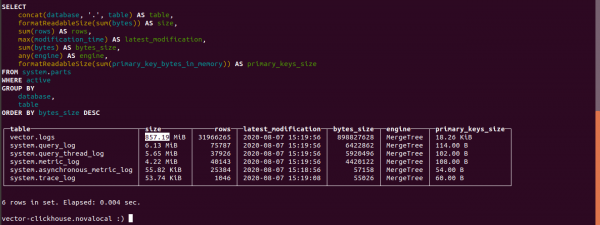
O tamanho da tabela logs ocupa 857,19 MB.
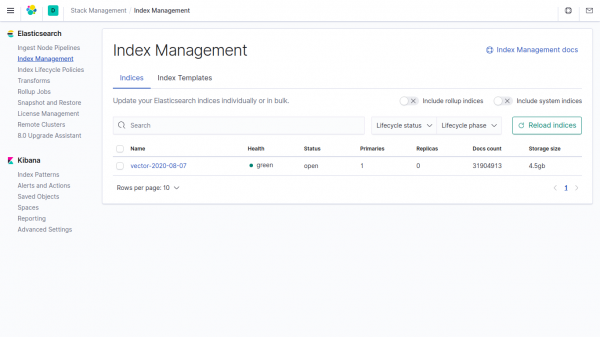
O tamanho dos mesmos dados no índice do Elasticsearch ocupa 4,5 GB.
Se no vector os dados não forem especificados nos parâmetros do Clickhouse, ocupará 4500/857,19 = 5,24 vezes menos do que no Elasticsearch.
No vector, o campo de compressão é utilizado por padrão.
Chat do Telegram sobre
Chat do Telegram sobre
Chat do Telegram sobre ""
Fonte: habr.com
