

Adesea trebuie să instalați un PBX 3CX în cloud, dar furnizorul de cloud ales nu este pe listă 3CX (de exemplu, Mail.ru Cloud Solutions). E bine! Acest lucru nu este dificil de făcut, trebuie doar să aflați dacă furnizorul acceptă infrastructura Openstack. 3CX, printre alte companii, Dezvoltarea Openstack și acceptă API-ul Openstack și interfața standard Horizon pentru monitorizare și management.
Deci, pentru a instala 3CX veți avea nevoie de:
- Furnizorul de cloud Openstack API Conform cu contul activat
- Acreditările de acces API pentru serviciul PBX Express, inclusiv URL-ul API Openstack
Să ne uităm la instalarea cloud 3CX folosind furnizorul Dreamhost ca exemplu.
Creați un cont de găzduire OpenStack
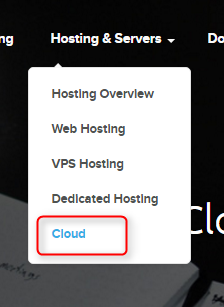
1. Accesați și accesați Gazduire și Servere > Cloud. Pe pagina care se deschide, faceți clic pe Începeți cu DreamCompute.
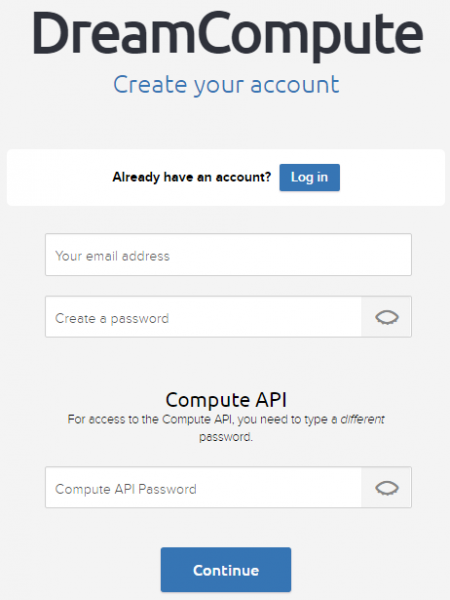
2. Completați datele dvs. de acreditare. API-ul Compute necesită o parolă separată, care este utilizată de serviciul PBX Express pentru a face schimb de date cu platforma Dreamhost Openstack. Orice furnizor Openstack va solicita aproximativ aceleași informații.
3. După înregistrare, veți primi un e-mail cu informațiile necesare pentru a vă verifica și activa contul. De regulă, operatorii solicită o copie scanată a pașaportului sau a informațiilor cardului de credit.
Configurarea contului OpenStack pentru 3CX PBX Express
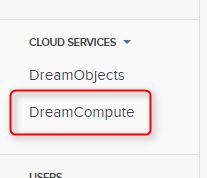
4. După verificarea contului, accesați panoul de control, accesați secțiunea Servicii cloud și faceți clic pe DreamCompute.
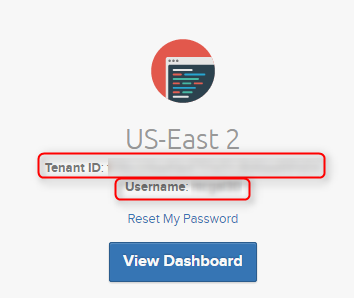
5. Aici veți vedea ID-ul chiriașului și numele de utilizator. Înregistrați-le - veți avea nevoie de aceste date atunci când instalați 3CX prin serviciul PBX Express. Apoi faceți clic pe Vizualizare tablou de bord.
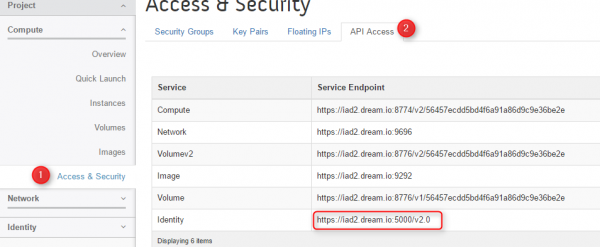
6. În Panoul de control, accesați Acces și securitate > pagina Acces API. Aici, remediați adresa URL în linia Identity - folosind această adresă URL, PBX Express accesează cloud-ul Dreamhost OpenStack.
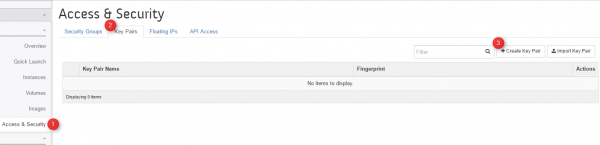
7. În secțiunea Acces și securitate, accesați fila Perechi de chei și faceți clic pe Creare pereche de chei.
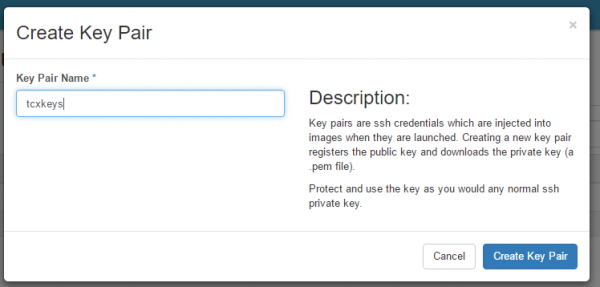
8. În fereastra care apare, introduceți numele perechii de chei și faceți clic pe Creare pereche de chei. Cheile vor fi create și descărcate pe disc.
Instalarea cloud 3CX prin serviciul PBX Express
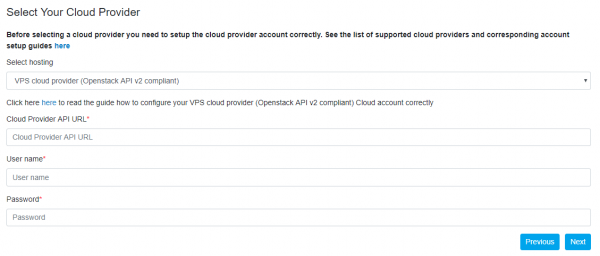
9. Acum totul este gata pentru a instala 3CX cloud PBX prin intermediul serviciului . La una dintre etapele Expertului PBX Express, vi se vor cere parametrii găzduirii dumneavoastră Openstack. Folosind acești parametri, PBX Express creează automat un server VPS cu 3CX instalat. Pentru Dreamhost, sunt specificați următorii parametri:
- Selectați Găzduire - furnizor de cloud VPS (compatibil cu OpenStack API v2)
- Adresa URL API Cloud Provider - URL de la pasul 6
- Nume utilizator - nume de utilizator de la pasul 5
- Parolă — ID-ul chiriașului de la pasul 5
10. Pe pagina următoare, dacă nu știți ce să introduceți, faceți clic pe Următorul. Dacă sunteți familiarizat cu acești parametri, puteți specifica locația serverului, и используемую пару SSH-ключей. Устанавливаемый образ должен быть только Debian-9.
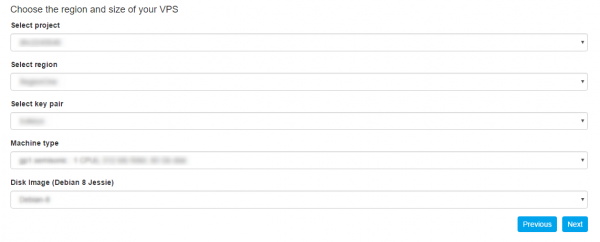
Apoi faceți clic pe Următorul și furnizați informațiile dvs. personale. În scurt timp, PBX-ul dvs. cloud va fi gata - veți primi o notificare corespunzătoare prin e-mail. Salvați-l - conține informații importante.
Acum puteți continua configurarea PBX-ului - conectați , etc
Sursa: www.habr.com

