

Táto príručka podrobne popisuje kroky, ktoré musíte vykonať na poskytnutie vzdialeného prístupu k virtuálnym desktopom pomocou technológie, ktorú ponúka Citrix.
Bude to užitočné pre tých, ktorí sa nedávno zoznámili s technológiou virtualizácie desktopov, keďže ide o zbierku užitočných príkazov zostavených z ~10 manuálov, z ktorých mnohé sú po autorizácii dostupné na stránkach Citrix, Nvidia, Microsoft.
Táto implementácia obsahuje kroky na prípravu vzdialeného prístupu k virtuálnym počítačom (VM) s grafickými akcelerátormi Nvidia Tesla M60 a operačným systémom. Centos 7.
Takže, začnime.
Príprava hypervízora na hosťovanie virtuálnych strojov
Ako stiahnuť a nainštalovať XenServer 7.4?
Ako pridať XenServer do Citrix XenCenter?
Ako stiahnuť a nainštalovať ovládač Nvidia?
Ako zmeniť režim Nvidia Tesla M60?
Ako namontovať úložisko?
XenServer 7.4
Odkaz na stiahnutie dostupné po prihlásení na stránku .
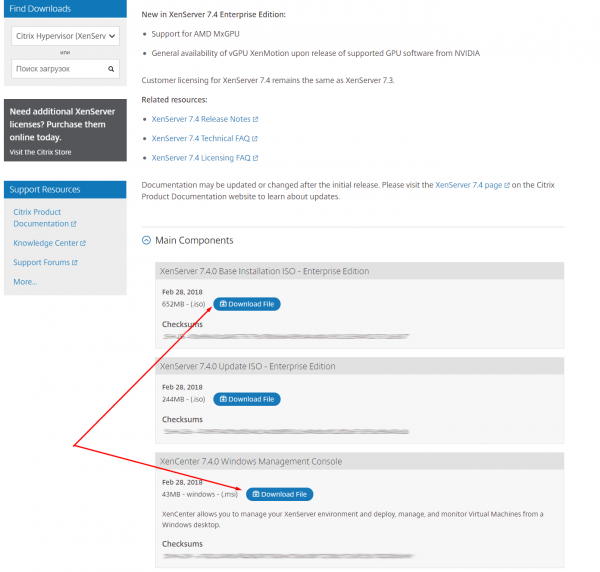
Nainštalujme si XenServer.iso na server so 4x NVIDIA Tesla M60 štandardným spôsobom. V mojom prípade je ISO súbor pripojený cez IPMI. Pre servery Dell je BMC spravovaný cez IDRAC. Kroky inštalácie sú takmer identické. Linux podobný OS.
Moja adresa XenServera s GPU je 192.168.1.100
Nainštalujte XenCenter.msi na lokálny počítač, z ktorého budeme spravovať hypervízory a virtuálne stroje. Pridajte tam server s GPU a XenServer kliknutím na kartu „Server“ a potom na „Pridať“. Zadajte užívateľské meno a heslo root zadané pri inštalácii XenServera.
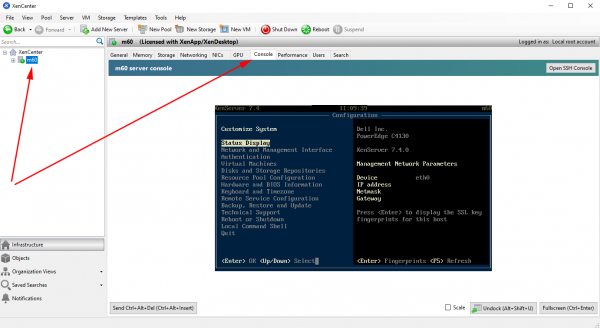
V XenCenter sa po kliknutí na názov pridaného hypervízora sprístupní záložka „Konzola“. V ponuke vyberte „Konfigurácia vzdialenej služby“ a povoľte autorizáciu cez SSH - „Povoliť/Zakázať vzdialené prostredie“.
Ovládač Nvidia
Dám priechod svojim emóciám a poviem, že za celý čas, čo pracujem s vGPU, som stránku nikdy nenavštívil na prvý pokus. Ak autorizácia nefunguje, odporúčam Internet Explorer.
Stiahnite si zip z vGPU, ako aj GPUMode Change Utility:
NVIDIA-GRID-XenServer-7.4-390.72-390.75-391.81.zip
NVIDIA-gpumodeswitch-2020-01.zip
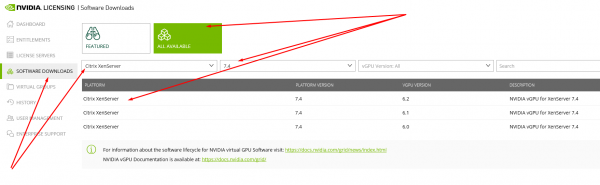
Postupujeme podľa verzií. Názov stiahnutého archívu označuje verziu vhodných ovládačov NVIDIA, ktoré je možné neskôr nainštalovať na virtuálne počítače. V mojom prípade je to 390.72.
Prenesieme zipsy na XenServer a rozbalíme ich.
Zmeňme režim GPU a nainštalujte ovládač vGPU
$ cd NVIDIA-gpumodeswitch-2020-01
$ gpumodeswitch --listgpumodes
$ gpumodeswitch --gpumode graphics
$ cd ../NVIDIA-GRID-XenServer-7.4-390.72-390.75-391.81
$ yum install NVIDIA-vGPU-xenserver-7.4-390.72.x86_64.rpm
$ reboot 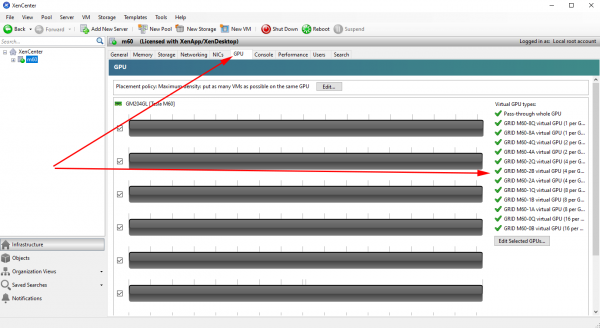
Namontujte úložisko
Nastavme zdieľaný adresár pomocou NFS na akomkoľvek počítači v sieti.
$ yum install epel-release
$ yum install nfs-utils libnfs-utils
$ systemctl enable rpcbind
$ systemctl enable nfs-server
$ systemctl enable nfs-lock
$ systemctl enable nfs-idmap
$ systemctl start rpcbind
$ systemctl start nfs-server
$ systemctl start nfs-lock
$ systemctl start nfs-idmap
$ firewall-cmd --permanent --zone=public --add-service=nfs
$ firewall-cmd --permanent --zone=public --add-service=mountd
$ firewall-cmd --permanent --zone=public --add-service=rpc-bind
$ firewall-cmd --reload
$ mkdir -p /nfs/store1
$ chmod -R 777 /nfs/store1
$ touch /nfs/store1/forcheck
$ cat /etc/exports
  ...
  /nfs/store1 192.168.1.0/24(rw,async,crossmnt,no_root_squash,no_all_squash,no_subtree_check)
$ systemctl restart nfs-server
V XenCenter vyberte XenServer a na karte „Storage“ vyberte „New SR“. Upresnime typ úložiska - NFS ISO. Cesta musí ukazovať na zdieľaný adresár NFS.
Založené na Citrix Master Image Centos 7
Ako vytvoriť virtuálny stroj s Centos 7?
Ako pripravím virtuálny počítač na vytvorenie adresára?
obraz Centos 7
Pomocou XenCenter vytvoríme virtuálny stroj s GPU. Na karte „VM“ kliknite na „Nový VM“.
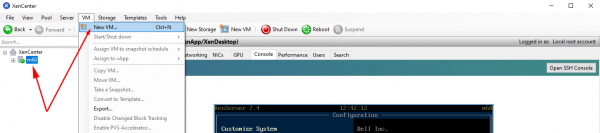
Vyberte potrebné parametre:
Šablóna VM – Iné inštalačné médium
Názov - šablóna
Inštalácia z knižnice ISO — Centos 7 (), vyberte z pripojeného úložiska ISO NFS.
Počet vCPU – 4
Topológia - 1 zásuvka so 4 jadrami na zásuvku
Pamäť - 30 Gb
Typ GPU - GRID M60-4Q
Použite tento virtuálny disk - 80 Gb
sieť
Po vytvorení sa virtuálny stroj zobrazí vo vertikálnom zozname vľavo. Kliknite naň a prejdite na kartu „Konzola“. Počkajte, kým sa načíta inštalátor. Centos 7 a postupujte podľa potrebných krokov na inštaláciu operačného systému pomocou prostredia GNOME.
Príprava obrazu
Príprava obrázka s Centos 7 mi trvalo dlho. Nakoniec som získal sadu skriptov, ktoré uľahčujú počiatočné nastavenie. Linux a umožní vám vytvoriť katalóg virtuálnych počítačov pomocou služieb Citrix Machine Creation Services (MCS).
Server DHCP nainštalovaný na serveri ws-ad priradil novému virtuálnemu počítaču adresu IP 192.168.1.129.
Nižšie sú uvedené základné nastavenia.
$ hostnamectl set-hostname template
$ yum install -y epel-release
$ yum install -y lsb mc gcc
$ firewall-cmd --permanent --zone=dmz --remove-service=ssh
$ firewall-cmd --permanent --zone=external --remove-service=ssh
$ firewall-cmd --permanent --zone=home --remove-service=ssh
$ firewall-cmd --permanent --zone=home --remove-service=mdns
$ firewall-cmd --permanent --zone=home --remove-service=samba-client
$ firewall-cmd --permanent --zone=home --remove-service=dhcpv6-client
$ firewall-cmd --permanent --zone=internal --remove-service=dhcpv6-client
$ firewall-cmd --permanent --zone=internal --remove-service=samba-client
$ firewall-cmd --permanent --zone=internal --remove-service=mdns
$ firewall-cmd --permanent --zone=internal --remove-service=ssh
$ firewall-cmd --permanent --zone=public --remove-service=ssh
$ firewall-cmd --permanent --zone=public --remove-service=dhcpv6-client
$ firewall-cmd --permanent --zone=work --remove-service=dhcpv6-client
$ firewall-cmd --permanent --zone=work --remove-service=ssh
$ firewall-cmd --permanent --zone=public --add-service=ssh
$ firewall-cmd --complete-reload
V XenCenter, na karte „Konzola“, pripojte súbor guest-tools.iso do DVD mechaniky virtuálneho počítača a nainštalujte XenTools pre Linux.
$ mount /dev/cdrom /mnt
$ /mnt/Linux/install.sh
$ reboot
Pri nastavovaní XenServera sme použili archív NVIDIA-GRID-XenServer-7.4-390.72-390.75-391.81.zip stiahnutý zo stránky NVIDIA, ktorý okrem ovládača NVIDIA pre XenServer obsahuje ovládač NVIDIA, ktorý potrebujeme pre vGPU klientov. Poďme si ho stiahnuť a nainštalovať na VM.
$ cat /etc/default/grub
  GRUB_TIMEOUT=5
  GRUB_DISTRIBUTOR="$(sed 's, release .*$,,g' /etc/system-release)"
  GRUB_DEFAULT=saved
  GRUB_DISABLE_SUBMENU=true
  GRUB_TERMINAL_OUTPUT="console"
  GRUB_CMDLINE_LINUX="rhgb quiet modprobe.blacklist=nouveau"
  GRUB_DISABLE_RECOVERY="true"
$ grub2-mkconfig -o /boot/grub2/grub.cfg
$ wget http://vault.centos.org/7.6.1810/os/x86_64/Packages/kernel-devel-3.10.0-957.el7.x86_64.rpm
$ yum install kernel-devel-3.10.0-957.el7.x86_64.rpm
$ reboot
$ init 3
$ NVIDIA-GRID-XenServer-7.4-390.72-390.75-391.81/NVIDIA-Linux-x86_64-390.75-grid.run
$ cat /etc/nvidia/gridd.conf
  ServerAddress=192.168.1.111
  ServerPort=7070
  FeatureType=1
$ reboot
Stiahnuť Linux Virtuálny doručovací agent 1811 (VDA) pre Centos 7. Odkaz na stiahnutie dostupné po prihlásení na stránku .
$ yum install -y LinuxVDA-1811.el7_x.rpm
$ cat /var/xdl/mcs/mcs.conf
  #!/bin/bash
  dns1=192.168.1.110
  NTP_SERVER=some.ntp.ru
  AD_INTEGRATION=winbind
  SUPPORT_DDC_AS_CNAME=N
  VDA_PORT=80
  REGISTER_SERVICE=Y
  ADD_FIREWALL_RULES=Y
  HDX_3D_PRO=Y
  VDI_MODE=Y
  SITE_NAME=domain.ru
  LDAP_LIST=ws-ad.domain.ru
  SEARCH_BASE=DC=domain,DC=ru
  START_SERVICE=Y
$ /opt/Citrix/VDA/sbin/deploymcs.sh
$ echo "exclude=kernel* xorg*" >> /etc/yum.conf
V Citrix Studio vytvoríme katalóg strojov a skupinu doručovania. Predtým je potrebné nainštalovať a nakonfigurovať Windows Server.
Windows Server s radičom domény
Ako stiahnuť a nainštalovať Windows Server 2016?
Ako nainštalovať komponenty Windows Server?
Ako nakonfigurovať Active Directory, DHCP a DNS?
Windows server 2016
Keďže virtuálny stroj (VM) s Windows Server Keďže grafické karty nie sú potrebné, ako hypervízor použijeme server bez grafickej karty. Podobne ako v popise vyššie nainštalujeme ďalší XenServer na hosťovanie virtuálnych počítačov systému.
Potom vytvoríme virtuálny stroj pre Windows Server s Active Directory.
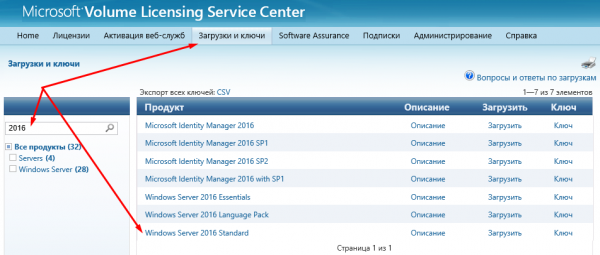
Stiahnuť Windows Server 2016 z webovej stránky . Je lepšie nasledovať odkaz pomocou programu Internet Explorer.
Poďme vytvoriť virtuálny stroj pomocou XenCenter. Na karte „VM“ kliknite na „Nový VM“.
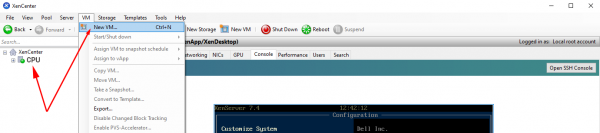
Vyberte potrebné parametre:
Šablóna virtuálneho počítača — Windows Server 2016 (NONE-bit)
Názov - ws-ad.domain.ru
Inštalácia z knižnice ISO — WindowsServer2016.iso, vyberte z pripojeného úložiska NFS ISO.
Počet vCPU – 4
Topológia - 1 zásuvka so 4 jadrami na zásuvku
Pamäť - 20 Gb
Typ GPU - žiadny
Použite tento virtuálny disk - 100 Gb
sieť
Po vytvorení sa virtuálny stroj zobrazí vo vertikálnom zozname vľavo. Kliknite naň a prejdite na kartu „Konzola“. Počkajte na stiahnutie inštalátora. Windows Server a vykonajte potrebné kroky na inštaláciu operačného systému.
Nainštalujeme XenTools do VM. Kliknite pravým tlačidlom myši na VM a potom na „Inštalovať nástroje Citrix VM...“. Potom sa pripojí obraz, ktorý je potrebné spustiť a nainštalovať XenTools. Po dokončení inštalácie bude potrebné reštartovať VM.
Nakonfigurujeme sieťový adaptér:
IP adresa - 192.168.1.110
Maska - 255.255.255.0
Brána - 192.168.1.1
DNS1 – 8.8.8.8
DNS2 – 8.8.4.4
Ak Windows Server Ak nie je aktivovaný, aktivujeme ho. Kľúč môžete získať z rovnakého miesta, z ktorého ste si stiahli obraz.
[PowerShell]$ slmgr -ipk xxxxx-xxxxx-xxxxx-xxxxx-xxxxxNastavíme názov počítača. V mojom prípade je to ws-ad.
Inštalácia komponentov
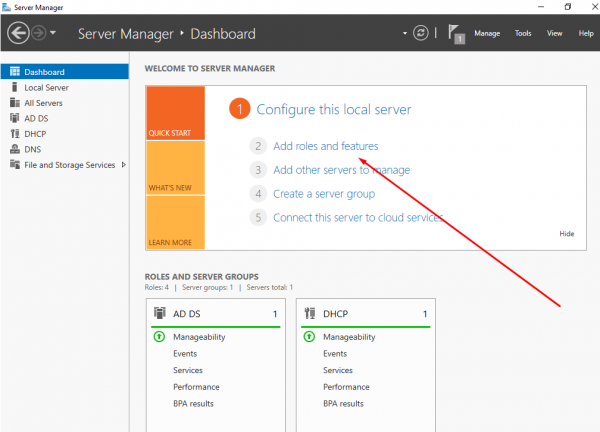
V Správcovi servera vyberte možnosť „Pridať roly a funkcie“. Vyberte DHCP server, DNC server a Active Directory Domain Services na inštaláciu. Začiarknite políčko „Reštartovať automaticky“.
Nastavenie služby Active Directory
Po reštartovaní VM kliknite na „Povýšiť tento server na úroveň radiča domény“ a pridajte nový doménový les domain.ru.
Nastavenie servera DHCP
Na hornom paneli Správcu servera kliknite na výkričník, aby ste uložili zmeny pri inštalácii servera DHCP.
Prejdime k nastaveniam DHCP servera.
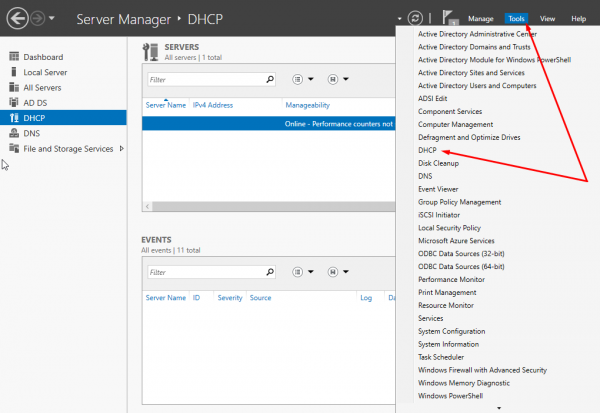
Vytvorme novú oblasť 192.168.1.120-130. Ostatné nezmeníme. Vyberte „Konfigurovať nastavenia DHCP teraz“ a zadajte adresu IP ws-ad (192.168.1.110) ako bránu a DNS, ktoré budú špecifikované v nastaveniach sieťových adaptérov virtuálnych počítačov z katalógu.
Nastavenie servera DNS
Prejdime k nastaveniam DNS servera.
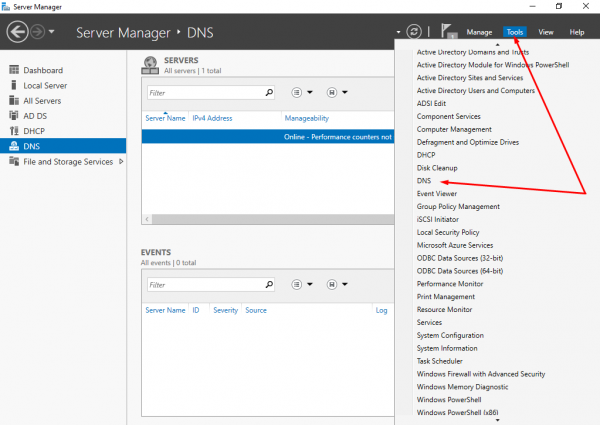
Vytvorme novú zónu dopredného vyhľadávania – primárnu zónu pre všetky servery DNS v doméne domain.ru. Nič iné nemeníme.
Vytvorme novú zónu spätného vyhľadávania výberom podobných možností.
Vo vlastnostiach servera DNS na karte „Rozšírené“ začiarknite políčko „Zakázať rekurziu“.
Vytvorenie testovacieho používateľa
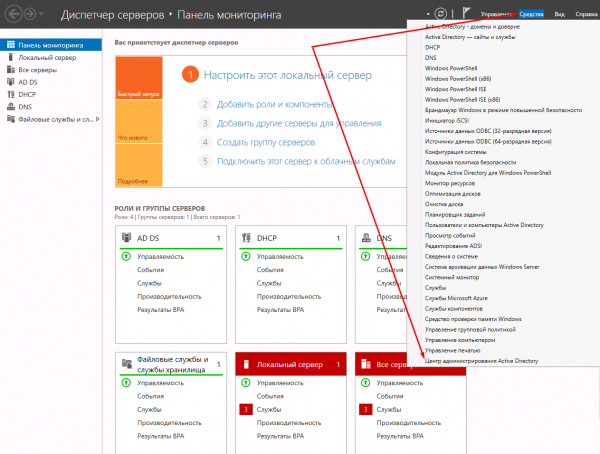
Poďme do „Centra správy Active Directory“
V sekcii „Používatelia“ vpravo kliknite na „Vytvoriť“. Zadajte názov, napríklad test, a kliknite na „OK“ v dolnej časti.
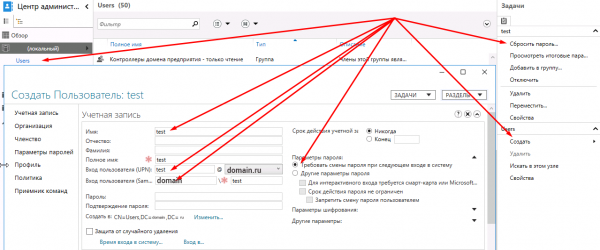
Vyberte vytvoreného používateľa a vo vertikálnej ponuke vpravo vyberte možnosť „Obnoviť heslo“. Ponechajte začiarkavacie políčko „Vyžadovať zmenu hesla pri ďalšom prihlásení“.
Windows Server s Citrix Delivery Controllerom
Ako stiahnuť a nainštalovať Windows Server 2016?
Ako stiahnuť a nainštalovať Citrix Delivery Controller?
Ako nainštalovať a nakonfigurovať Citrix License Manager?
Ako nainštalovať a nakonfigurovať NVIDIA License Manager?
Windows server 2016
Keďže virtuálny stroj (VM) s Windows Server Nepotrebujeme GPU, ako hypervízor použijeme server bez GPU.
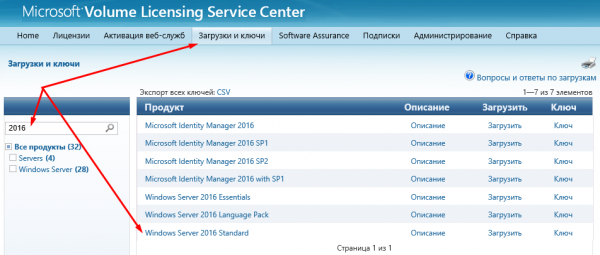
Stiahnuť Windows Server 2016 z webovej stránky . Je lepšie nasledovať odkaz pomocou programu Internet Explorer.
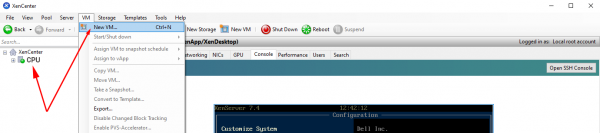
Poďme vytvoriť virtuálny stroj pomocou XenCenter. Na karte „VM“ kliknite na „Nový VM“.
Vyberte potrebné parametre:
Šablóna virtuálneho počítača — Windows Server 2016 (NONE-bit)
Názov - ws-dc
Inštalácia z knižnice ISO — WindowsServer2016.iso, vyberte z pripojeného úložiska NFS ISO.
Počet vCPU – 4
Topológia - 1 zásuvka so 4 jadrami na zásuvku
Pamäť - 20 Gb
Typ GPU - žiadny
Použite tento virtuálny disk - 100 Gb
sieť
Po vytvorení sa virtuálny stroj zobrazí vo vertikálnom zozname vľavo. Kliknite naň a prejdite na kartu „Konzola“. Počkajte, kým sa načíta inštalátor. Windows Server a vykonajte potrebné kroky na inštaláciu operačného systému.
Nainštalujeme XenTools do VM. Kliknite pravým tlačidlom myši na VM a potom na „Inštalovať nástroje Citrix VM...“. Potom sa pripojí obraz, ktorý je potrebné spustiť a nainštalovať XenTools. Po dokončení inštalácie bude potrebné reštartovať VM.
Nakonfigurujeme sieťový adaptér:
IP adresa - 192.168.1.111
Maska - 255.255.255.0
Brána - 192.168.1.1
DNS1 – 8.8.8.8
DNS2 – 8.8.4.4
Ak Windows Server Ak nie je aktivovaný, aktivujeme ho. Kľúč môžete získať z rovnakého miesta, z ktorého ste si stiahli obraz.
[PowerShell]$ slmgr -ipk xxxxx-xxxxx-xxxxx-xxxxx-xxxxxNastavíme názov počítača. V mojom prípade je to ws-dc.
Pridajte VM do domény domen.ru, reštartujte a prihláste sa pod účtom správcu domény DOMENAdministrator.
Ovládač doručovania Citrix
Stiahnite si Citrix Virtual Apps and Desktops 1811 z ws-dc.domain.ru. Odkaz na stiahnutie dostupné po prihlásení na stránku .
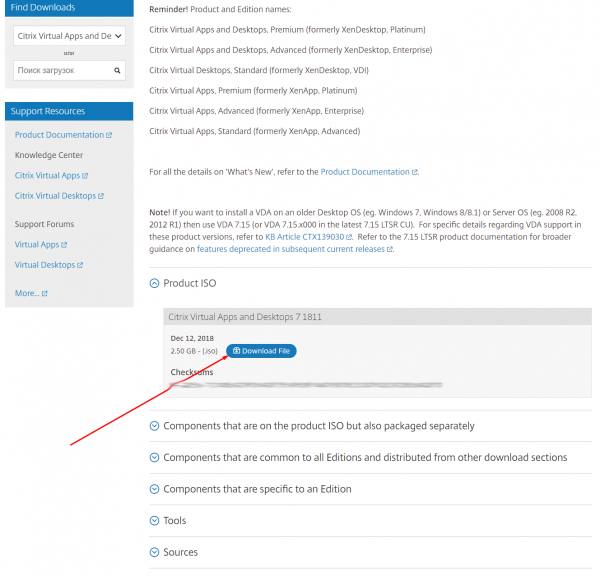
Pripojíme stiahnutý iso a spustíme ho. Vyberte „Virtuálne aplikácie a desktopy Citrix 7“. Ďalej kliknite na „Začíname“. Môže sa vyžadovať reštart.
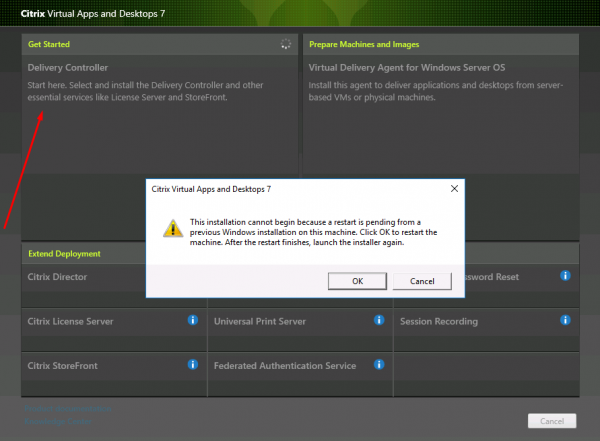
V mojom prípade stačí na inštaláciu vybrať nasledujúce komponenty:
Kontrolór dodávky
Štúdio
Licenčný server
StoreFront
Nič iné nemeníme a klikneme na „Inštalovať“. Reštart sa bude vyžadovať viac ako raz, po ktorom bude inštalácia pokračovať.
Po dokončení inštalácie sa spustí Citrix Studio, prostredie pre správu celého podnikania Citrix.
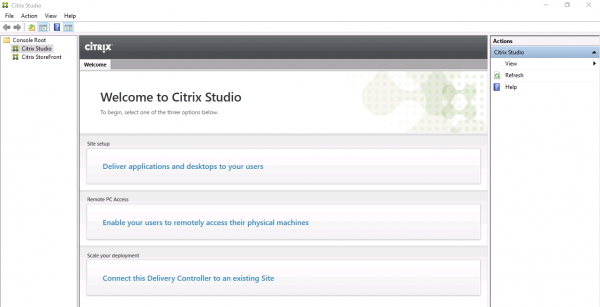
Nastavenie stránky Citrix
Vyberieme prvú časť z troch – Nastavenie lokality. Pri nastavovaní zadáme Názov stránky - doménu.
V časti „Pripojenie“ uvádzame údaje na prepojenie hypervízora s GPU:
Adresa pripojenia -
Používateľské meno - root
Heslo - vaše heslo
Názov pripojenia - m60
Správa obchodu — Použite úložisko lokálne pre hypervízor.
Názov týchto zdrojov — m60.
Vyberte siete.
Vyberte typ a skupinu GPU — GRID M60-4Q.
Nastavenie katalógov strojov Citrix
Pri nastavovaní druhej časti – Katalógy strojov vyberte OS s jednou reláciou (Desktop OS).
Master Image - vyberte pripravený obraz virtuálneho počítača a verziu Citrix Virtual Apps and Desktops - 1811.
Vyberieme počet virtuálnych strojov v adresári, napríklad 4.
Naznačíme schému, podľa ktorej sa budú virtuálnym strojom prideľovať mená, v mojom prípade je to desktop##. V tomto prípade sa vytvoria 4 virtuálne počítače s názvami desktop01-04.
Katalógový názov stroja - m60.
Katalógový popis stroja - m60.
Po vytvorení katalógu strojov so štyrmi virtuálnymi počítačmi ich nájdete vo vertikálnom zozname XenCenter vľavo.
Citrix Delivery Group
Tretia časť začína výberom počtu virtuálnych počítačov, ku ktorým sa má poskytnúť prístup. Uvediem všetky štyri.
V sekcii „Desktops“ kliknite na „Add“ a pridajte skupinu VM, ku ktorým poskytneme prístup. Zobrazovaný názov - m60.
Názov doručovacej skupiny - m60.
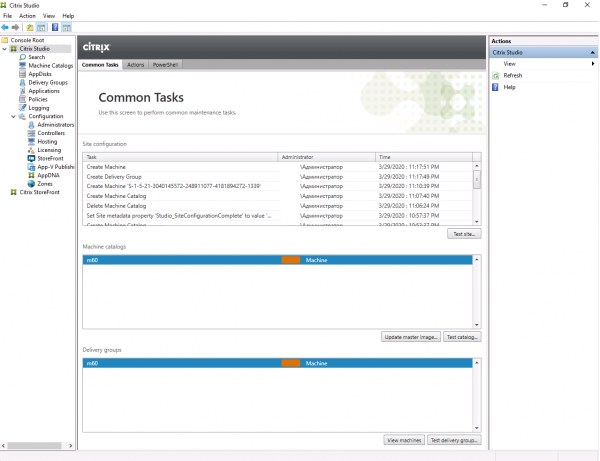
Po nastavení troch hlavných sekcií bude hlavné okno Citrix Studio vyzerať asi takto
Licenčný manažér Citrix
Stiahnite si licenčný súbor prostredníctvom svojho osobného účtu na webovej stránke .
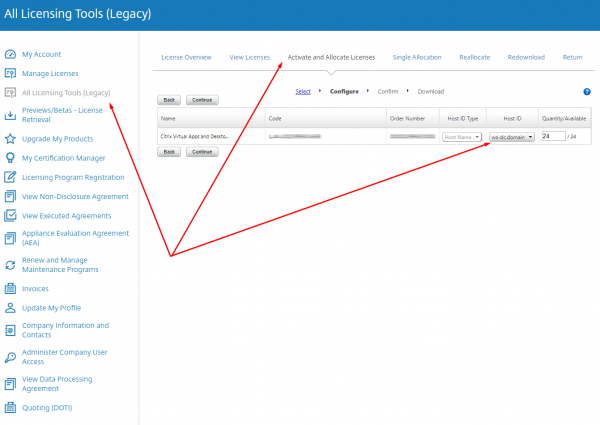
Vo vertikálnom zozname vľavo vyberte Všetky licenčné nástroje (staršie). Poďme na kartu „Aktivovať a prideliť licencie“. Vyberte Citrix VDA licencie a kliknite na „Pokračovať“. Označme názov nášho kontrolóra doručenia - ws-dc.domain.ru a počet licencií - 4. Kliknite na tlačidlo "Pokračovať". Stiahnite si vygenerovaný licenčný súbor na ws-dc.domain.ru.
V ľavom vertikálnom zozname Citrix Studio vyberte časť „Licencia“. V pravom vertikálnom zozname kliknite na „Konzola na správu licencií“. V okne prehliadača, ktoré sa otvorí, zadajte údaje na autorizáciu používateľa domény DOMENAdministrator.
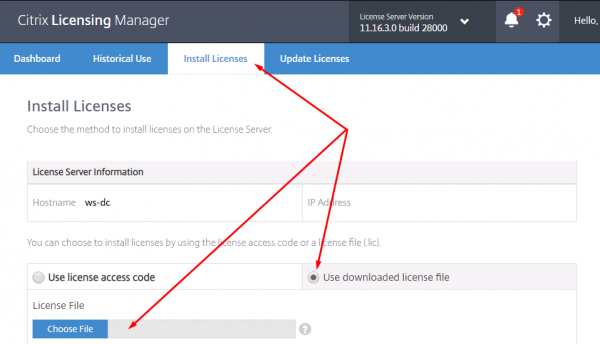
V Citrix Licensing Manager prejdite na kartu „Inštalovať licenciu“. Ak chcete pridať licenčný súbor, vyberte „Použiť stiahnutý licenčný súbor“.
Inštalácia komponentov Citrix zahŕňa použitie niekoľkých virtuálnych strojov, jeden komponent na VM. V mojom prípade všetky systémové služby Citrix fungujú v rámci jedného VM. V tejto súvislosti si všimnem jednu chybu, ktorej oprava bola pre mňa obzvlášť náročná.
Ak sa po reštarte ws-dc vyskytnú problémy rôzneho druhu, potom vám odporúčam najskôr skontrolovať spustené služby. Tu je zoznam služieb Citrix, ktoré by sa mali spustiť automaticky po reštarte VM:
SQL Server (SQLEXPRESS)
Citrix Configuration Service
Citrix Delegated Administration Service
Citrix Analytics
Citrix Broker Service
Citrix Configuration Logging Service
Citrix AD Identity Service
Citrix Host Service
Citrix App Library
Citrix Machine Creation Service
Citrix Monitor Service
Citrix Storefront Service
Citrix Trust Service
Citrix Environment Test Service
Citrix Orchestration Service
FlexNet License Server -nvidia
Narazil som na problém, ktorý sa vyskytuje pri inštalácii rôznych služieb Citrix na jeden VM. Po reštarte sa nespustia všetky služby. Bol som lenivý na to, aby som začal celý reťazec jeden po druhom. Riešenie bolo pre Google ťažké, preto ho uvádzam tu – musíte zmeniť dva parametre v registri:
HKEY_LOCAL_MACHINESYSTEMCurrentControlSetControl
Name : ServicesPipeTimeout
Value :240000

Name : WaitToKillServiceTimeout
Value : 20000
Správca licencií Nvidia
Stiahnite si Správcu licencií NVIDIA pre Windows, prostredníctvom vášho osobného účtu na webovej stránke . Je lepšie sa prihlásiť cez Internet Explorer.
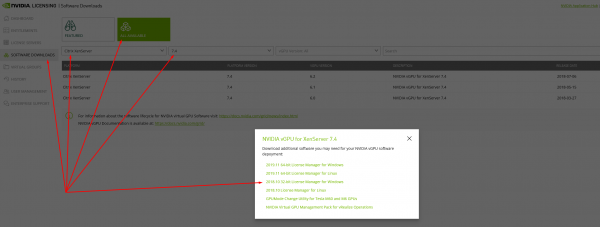
Nainštalujte ho na ws-dc. Ak to chcete urobiť, musíte najskôr nainštalovať a pridajte premennú prostredia JAVA_HOME. Potom môžete spustiť setup.exe a nainštalovať NVIDIA License Manager.
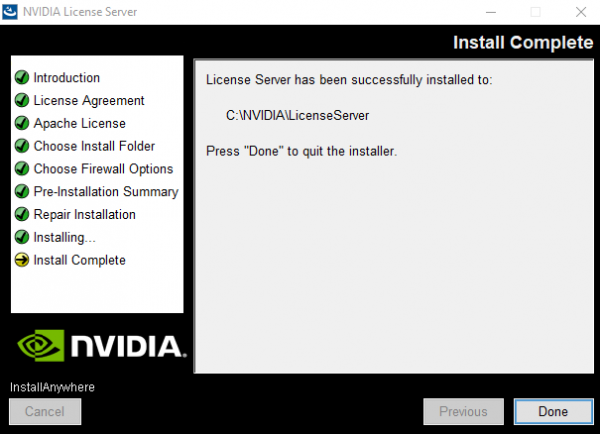
Poďme vytvoriť server, vygenerovať a stiahnuť licenčný súbor vo vašom osobnom účte na webovej stránke . Preneste licenčný súbor do ws-dc.

Pomocou prehliadača sa prihláste do webového rozhrania správcu licencií NVIDIA dostupného na adrese :8080/licserver a pridajte licenčný súbor.

Aktívne relácie využívajúce vGPU si môžete pozrieť v sekcii „Licensed Clients“.
Vzdialený prístup ku katalógu strojov Citrix
Ako nainštalovať Citrix Receiver?
Ako sa pripojiť k virtuálnej ploche?
Na pracovnom počítači otvorte prehliadač, v mojom prípade je to Chrome, a prejdite na adresu webového rozhrania Citrix StoreWeb
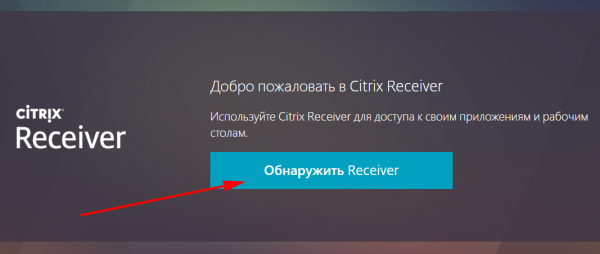
http://192.168.1.111/Citrix/StoreWebAk Citrix Receiver ešte nie je nainštalovaný, kliknite na „Detect Receiver“
Pozorne si prečítajte licenčnú zmluvu, stiahnite a nainštalujte Citrix Receiver
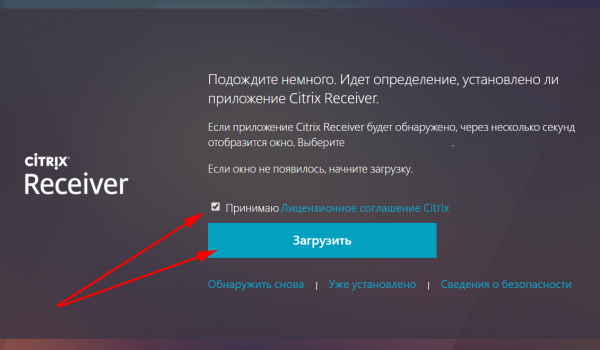
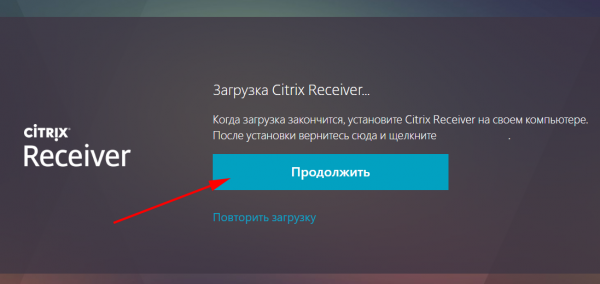
Po inštalácii sa vráťte do prehliadača a kliknite na „Pokračovať“
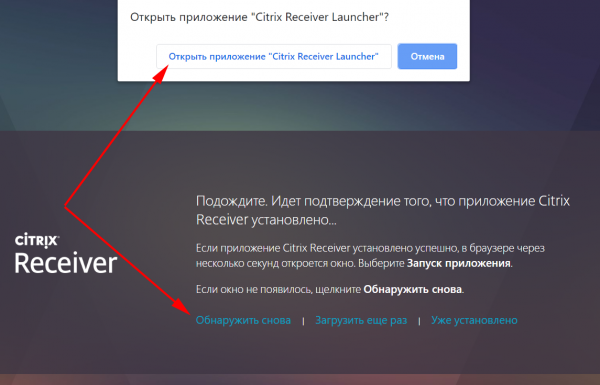
Ďalej sa v prehliadači Chrome otvorí upozornenie, kliknite na „Otvoriť spúšťač Citrix Receiver Launcher“ a potom na „Znova zistiť“ alebo „Už nainštalované“
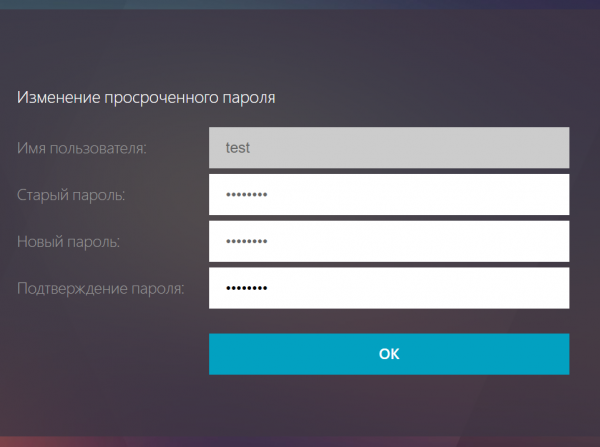
Pri prvom pripojení použijeme údaje testovacieho používateľského testu. Zmeňme dočasné heslo na trvalé.
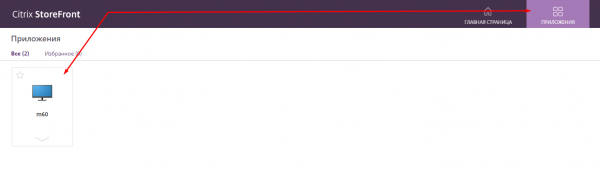
Po autorizácii prejdite na kartu „Aplikácie“ a vyberte adresár „M60“.
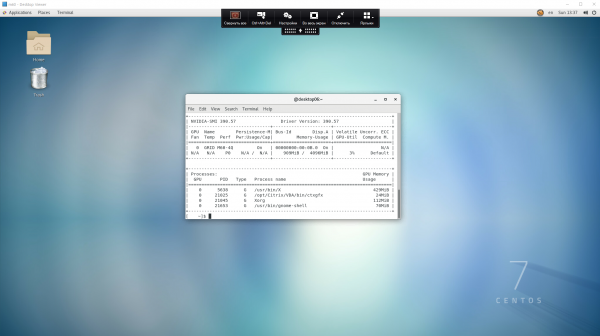
Stiahnite si poskytnutý súbor .ica. Dvojitým kliknutím naň sa otvorí okno prehliadača pracovnej plochy, v ktorom sa zobrazí vaša pracovná plocha. Centos 7
Zdroj: hab.com
