

В Pomerne stručne som hovoril o samotnej montáži, ktorá umožňuje vyrobiť si počítač, na ktorom spustíte unRAID na vytvorenie NAS a MikroTik RouterOS vo virtuálnom stroji KVM ako náhradu za bežný router.
Pripomienky sa ukázali ako celkom užitočné diskusie, na základe výsledkov ktorých je potrebné opraviť chyby pri prvotnej montáži a napísať tretiu časť! Niektoré návrhy vyskúšam na sebe a dúfam, že napíšem tretiu časť.
Na úvodnú inštaláciu budete musieť k serveru pripojiť monitor, klávesnicu a myš.
Inštalácia unRAID
Poďme do a nainštalovať unRAID na USB flash disk (ktorý som zabudol pridať do tabuľky). Odporúčania pre flash disky sú štandardné: bežná značka a väčšia fyzická veľkosť (kvôli lepšiemu chladeniu). Tento flash disk sa spustí v režime unRAID, takže vaše SSD budú úplne uložené vo vyrovnávacej pamäti. Podrobnejšie oficiálne informácie .
Nezabudnite povoliť podporu VT-d a VT-x v systéme BIOS!
Pripojíme flash disk k serveru a spustíme ho v režime GUI.
Štandardné užívateľské meno a heslo: root bez hesla.
Verzia v čase písania článku: 6.7.2
Po spustení OS sa uistite, že je detekovaný všetok pripojený hardvér. Systém by mal vidieť všetky vaše disky (disky sú zobrazené na karte Main), dva ethernetové radiče a kartu Wi-Fi (a je vhodné si to pozrieť v časti Nástroje -> Systémové zariadenia).
Problém s radičmi Marvell SATA
Kvôli nejakej chybe v ovládači ovládača Marvell .
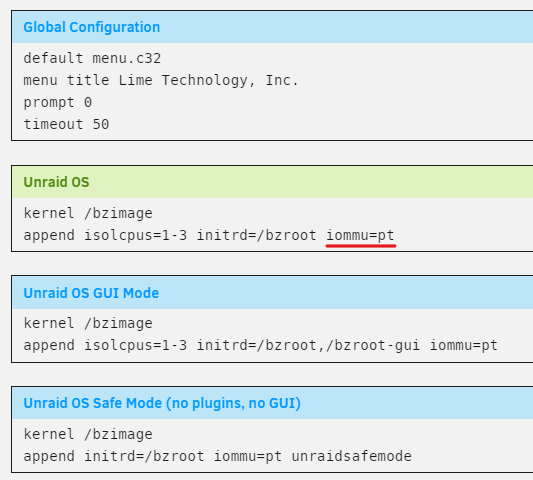
Zvolil som najjednoduchšie riešenie: pridané iommu=pt k reťazcu parametrov odovzdanému jadru Linux Počas bootovania. Toto sa vykonáva na karte Hlavné (potom kliknite na zariadenie „Flash“). Môžete tiež najprv zmeniť konfiguráciu na flash disku: boot/syslinux/syslinux.cfg
O Intel vPro
Neodporúčam hľadať hardvér, ktorý podporuje vPro/AMT.
Po prvé, pre normálnu prevádzku vzdialenej pracovnej plochy musíte pripojiť zásuvku HDMI alebo DP, inak nebude vstavaná grafická karta inicializovaná bez pripojeného monitora.
Po druhé, kvalita klientskeho softvéru od Intelu je extrémne nízka.
Po tretie, rovnakú funkcionalitu pre domáce použitie dosiahnete s bezdrôtovým alebo káblovým HDMI/DP extenderom a nebudete nijako obmedzovaní vo výbere hardvéru.
Nastavenie siete
Prejdite do časti Nastavenia -> Nastavenia siete. Ako ste možno uhádli, jedno z rozhraní sa pozrie do lokálnej siete, druhé do internetu. Na začiatok sa rozhodnite pre ten, ktorý bude pripojený k vašej lokálnej sieti. Na mojej základnej doske sú nálepky s MAC adresami na konektoroch, tak som zistil, kto je kto.
Stručne povedané, čo musíte urobiť, je priradiť každé rozhranie ako člen dvoch samostatných mostov L2 a nastaviť statickú IP adresu na jednom pripojenom k lokálnej sieti. Na rozhraní pozerajúcom sa na Internet nie je potrebná IP adresa, RouterOS to zvládne.
Toto by ste mali dostať:
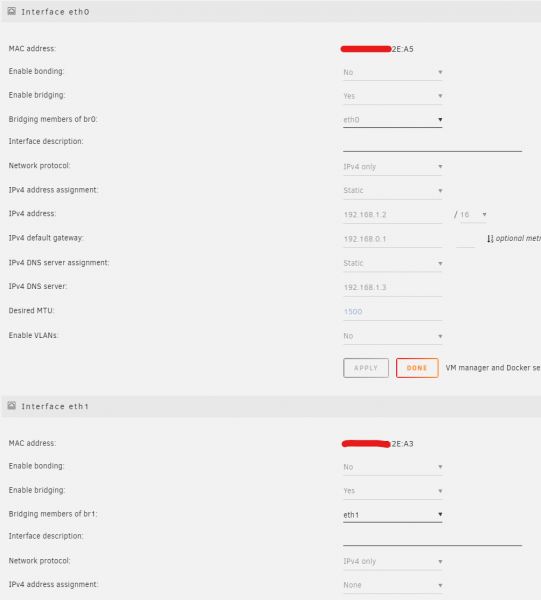
- 192.168.1.2 - adresa, na ktorej bude dostupný unRAID
- 192.168.0.1 - adresa RouterOS
- 192.168.1.3 - adresa servera DNS pi.hole
Môžete ponechať pridelenie adresy pre eth0 cez DHCP, ale ak sa v RouterOS vyskytnú nejaké problémy, nebudeme mať prístup k unRAID a budeme musieť pripojiť monitor a klávesnicu k serveru.
Po nastavení siete môžete prejsť na vzdialené nastavenie manuálnym nastavením IP adresy na klientovi LAN.
Nastavenie úložiska
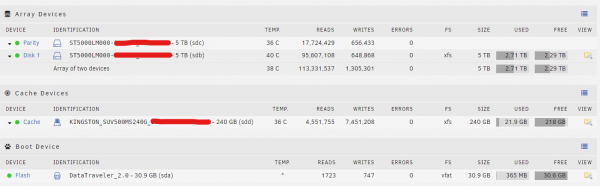
Na spustenie virtuálneho počítača budete potrebovať úložisko, takže je čas ho nakonfigurovať. Nebudem to podrobne popisovať, pretože je to celkom jednoduché: pevným diskom musíte priradiť roly - jeden Disk 1, druhý Parita.
V prvej časti som písal, že stačí jeden SSD, ale v skutočnosti to nie je pravda: je lepšie vziať dva rovnaké a vytvoriť z nich cache-pool, takže dáta na nich budú chránené v prípade zlyhania jedného . UnRAID tiež nemá mechanizmus na zálohovanie dát z vyrovnávacej pamäte. Všetko je popísané podrobnejšie .
Malo by to vyzerať takto (prepáčte, ešte som si nekúpil druhý SSD):
Môžete tiež okamžite nastaviť plán kontroly parity a prenosu údajov z vyrovnávacej pamäte. Toto sa vykonáva na stránke Nastavenia -> Plánovač.
Stačí skontrolovať paritu raz za dva mesiace a každú noc prenášať údaje z vyrovnávacej pamäte.
Prostriedky dostupné cez sieť môžete okamžite nakonfigurovať na karte Shares:
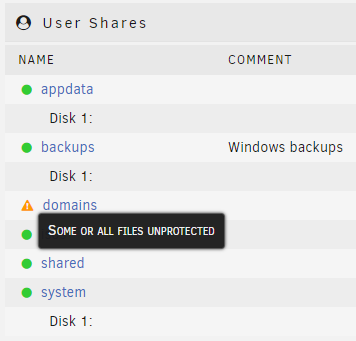
Vzhľadom na to, že mám iba jeden disk na cache, domény sú nechránené. Všetko musí byť zelené.
Inštalácia RouterOS
Najprv si musíte stiahnuť inštalačný ISO obraz (vyberte x86 Stable CD Image) a vložte ho Towerisos.
Teraz je čas vytvoriť virtuálny stroj.
Povoľte podporu v Nastaveniach -> Správca VM. Potom sa zobrazí nová karta - VM, prejdite na ňu.
Kliknite na Pridať virtuálny počítač a potom na - Linux.
- Vyberte len jedno jadro
- Stačí prideliť 128 alebo 256 megabajtov pamäte
- Stroj -
i440fx-3.1 - BIOS -
SeaBIOS - V položke OS Install ISO vyberte stiahnutý obrázok (
/mnt/user/isos/mikrotik-6.46.iso) - Veľkosť primárneho vDisk - 256M
- Primárna zbernica vDisk -
SATA - Sieťový most - br0
- Pridajte druhé sieťové rozhranie a vyberte br1
- Ak sa vaša karta Wi-Fi nezobrazuje v časti Iné zariadenia PCI, nevadí – zapíšeme ju manuálne do konfigurácie; ak sa zobrazí, začiarknite políčko
- Zatiaľ zrušte začiarknutie políčka Spustiť VM po vytvorení a kliknite na Vytvoriť
Zapamätajte si, ktoré adresy MAC dostanú aké rozhrania, aby ste ich v budúcnosti v RouterOS priradili.
Z nejakého dôvodu mi automatické priraďovanie portov pre rôzne VM nefungovalo vždy normálne, takže otvorte výslednú konfiguráciu XML a opravte riadok s nastaveniami VNC na niečo takéto:
<graphics type='vnc' port='5900' autoport='no' websocket='5700' listen='0.0.0.0' keymap='en-us'>
 <listen type='address' address='0.0.0.0'/>
</graphics>
Ak ste, rovnako ako ja, nemali v Iné PCI zariadenia Wi-Fi adaptér, zadajte ho ručne. Na to je potrebné zistiť jeho adresu na zbernici PCI. Najjednoduchší spôsob, ako to urobiť, je v Nástroje -> Systémové zariadenia, tam bude riadok:
IOMMU group 23: [168c:003c] 0b:00.0 Network controller: Qualcomm Atheros QCA986x/988x 802.11ac Wireless Network AdapterČo sa v mojom prípade mení na:
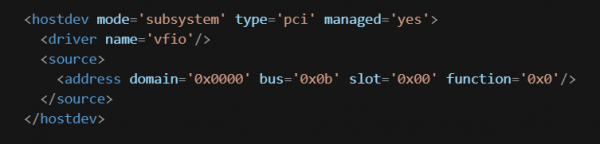
(prepáčte, z nejakého dôvodu je Habrov analyzátor MD v tomto úryvku chybný, musel som vložiť obrázok)
Môžete spustiť VM a pripojiť sa k nemu cez VNC. Inštalácia RouterOS je veľmi jednoduchá! Po výzve na výber balíkov je najjednoduchším spôsobom vybrať všetky pomocou kľúča a a dokončite inštaláciu pomocou kľúča i, odmietnutie uloženia starej konfigurácie a súhlas s formátovaním disku.
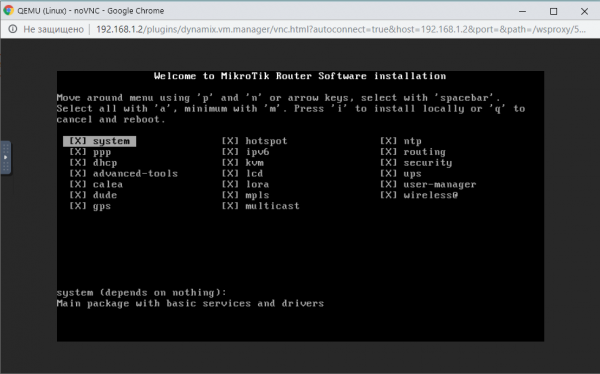
Po reštarte zadajte admin ako prihlasovacie meno a heslo je prázdne.
vytočiť /interface print a uistite sa, že systém vidí všetky tri vaše sieťové rozhrania (urobil som snímku obrazovky z už nakonfigurovaného systému, kde sa názvy líšia od predvolených):

V tejto fáze si môžete stiahnuť , pripojte sa k RouterOS pomocou MAC adresy a vykonajte ďalšiu konfiguráciu cez GUI.
Myslím si, že podrobná konfigurácia RouterOS presahuje rozsah tohto článku, najmä preto, že na internete je veľa príručiek, takže vám odporúčam najskôr vykonať štandardné rýchle nastavenie:
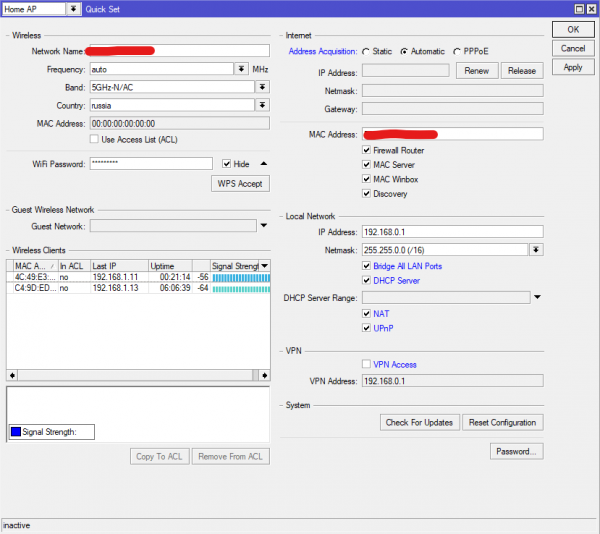
Môžete pripojiť internetový kábel do voľného portu a prepnúť LAN klienta na automatické získanie IP adresy a tiež skontrolovať funkčnosť Wi-Fi. Po uistení sa, že všetko funguje, si môžete kúpiť a zadať licenčný kľúč RouterOS.
Pridávanie virtuálneho počítača s Linux
Ak chcete pracovať v známejšom prostredí, vytvorte si ďalší virtuálny stroj, na ktorom spustíme váš obľúbený %distro_name%
Stále si stiahnite obraz ISO a vložte ho isos
Prejdite na už známu kartu VM, potom Pridať VM, veľkú väčšinu nastavení môžete teraz ponechať ako predvolené.
- BIOS -
SeaBIOS - V položke OS Install ISO vyberte stiahnutý obrázok
- Primárna veľkosť vDisk - niečo okolo 10-20 GB
- Unraid Share – cesta k adresáru, ktorý chcete sprístupniť VM, v mojom prípade
/mnt/user/shared/ - Unraid Mount tag
shared - Sieťový most - br0
- Zatiaľ zrušte začiarknutie políčka Spustiť VM po vytvorení a kliknite na Vytvoriť
Stále upravujeme nastavenia servera VNC v konfigurácii:
<graphics type='vnc' port='5901' autoport='no' websocket='5701' listen='0.0.0.0' keymap='en-us'>
 <listen type='address' address='0.0.0.0'/>
</graphics>
Nainštalujte systém, mal by dostať IP cez DHCP a mať prístup na internet.
Ak chcete sprístupniť adresár FS na hostiteľovi, pridajte do /etc/fstab nasledujúci riadok:
shared /mnt/shared 9p trans=virtio,version=9p2000.L 0 0Teraz môžete používať svoje bežné služby podľa svojich bežných požiadaviek Linux- stroj, ktorý sa dá ľahko preniesť na iný hardvér!
Ak všetko funguje dobre a správne sa zapína a vypína, môžete si kúpiť a zadať kľúč pre unRAID. Nezabudnite, že je viazaný na GUID flash disku (aj keď sa dá preniesť). Bez licencie tiež nebude fungovať automatické spustenie VM.
finále
Ďakujeme za prečítanie až do konca!
Snažil som sa nepísať veľa, ale aj tak to bolo podľa mňa dosť dlhé. Zostávajúce funkcie unRAID sú podľa môjho názoru pomerne ľahko konfigurovateľné, najmä preto, že všetko sa konfiguruje pomocou myši.
Existuje niekoľko dobrých nápadov, čo sa dá nainštalovať na VM . Myslím si, že každý má svoje potreby a nedá sa vymyslieť univerzálny zoznam. Aj keď, pi.hole, samozrejme, možno odporučiť úplne každému :)
Dúfam, že mám dosť na pokračovanie!
Zdroj: hab.com
