

Pripomíname, že pokusy o opakovanie činnosti autora môžu viesť k strate záruky na zariadenie a dokonca k jeho zlyhaniu. Materiál je poskytovaný len na informačné účely. Ak sa chystáte reprodukovať kroky popísané nižšie, dôrazne vám odporúčame, aby ste si článok aspoň raz pozorne prečítali až do konca. Redaktori 3DNews nenesú žiadnu zodpovednosť za prípadné následky.
Najprv urobme niekoľko komentárov. Po prvé, ako predchádzajúci materiál venovaný vedľa Windows 10Táto je určená pre začiatočníkov, čo znamená, že bude obsahovať čo najmenej technických detailov. Nebudeme sa ani odvolávať na terminál (konzolové rozhranie). Toto koniec koncov nie je používateľská príručka, ale úvodný zdroj pre tých, ktorí sa s operačným systémom ešte len zoznamujú. Po druhé, pre jednoduchosť budeme sekciu Nastavenia systému – sivú ikonu s dvoma prepínačmi v hlavnej ponuke – označovať ako Ovládací panel. Po tretie, mnohé akcie budú vyžadovať zadanie používateľského hesla v samostatnom okne s názvom „Overiť“. Preto to nebudeme zakaždým osobitne spomínať. Počas nastavovania sa nemusíte starať o zadávanie hesla, ale pri používaní operačného systému venujte pozornosť tomu, čo a prečo vás vyzýva na zadanie hesla na vykonanie administrátorských akcií.
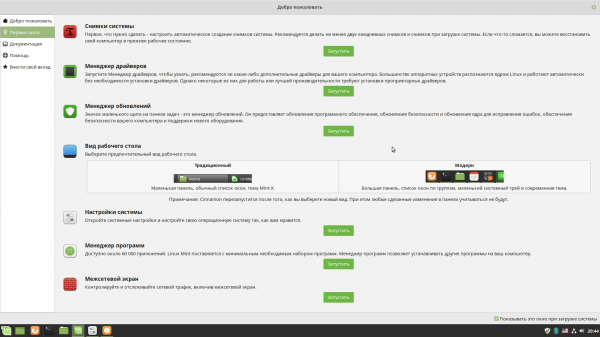
V tomto materiáli sa pozrieme na nastavenia obrazovky a písma, nakonfigurujeme rozloženie klávesnice a prepínačov, prejdeme si nastavenia siete a brány firewall, zoznámime sa s fungovaním Bluetooth a zvukom, nainštalujeme multifunkčné zariadenia a ovládače pre grafické karty, zistíme, ako na vyhľadávanie a inštaláciu programov, naučte sa pracovať so súbormi a diskami a tiež trochu konfigurujte OS. Minule to teda všetko skončilo uvítacím dialógom. Budeme s ním naďalej spolupracovať.
Základné nastavenie Linux Mint 19
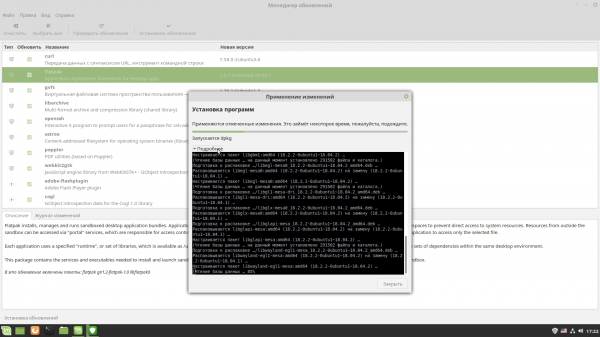
K druhému bodu uvítacieho dialógu – správcovi ovládačov – sa vrátime samostatne o niečo neskôr, keď zvážime inštaláciu samostatných grafických kariet AMD a NVIDIA. Nie je tu však nič zložité, pretože ak existujú rôzne možnosti ovládača, môžete si vybrať vlastný od výrobcu alebo otvorený. Prejdime teda k ďalšiemu bodu, teda správcovi aktualizácií. Tu opäť nie je nič zložité: v hornej časti sú tlačidlá na kontrolu aktualizácií, výber všetkých aktualizácií a ich inštaláciu. V prípade zamýšľanej inštalácie komponentov kritických pre operačný systém (napríklad aktualizácie jadra) samostatné .
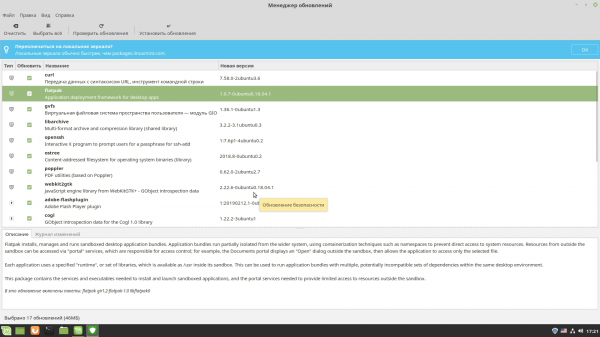
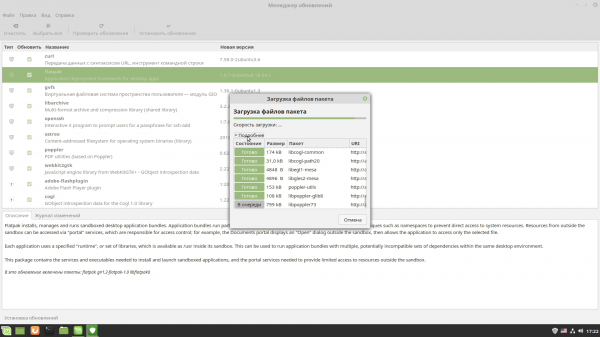
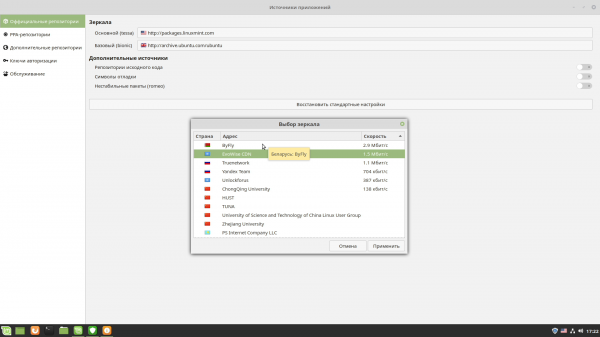
Pri prvom spustení sa zobrazí výzva na výber miestnych zrkadiel pre aktualizácie: musíte kliknúť na adresy, potom sa otvorí okno, v ktorom sa bude merať rýchlosť sťahovania z rôznych serverov. Nemôžete sa ničoho dotknúť a nechať všetko tak, ako je, alebo si môžete vybrať najrýchlejšiu možnosť. Po prvom spustení sa navyše v oblasti oznámení objaví ikona správcu aktualizácií v podobe štítu, ktorý vám bude pripomínať dostupnosť nových aktualizácií.
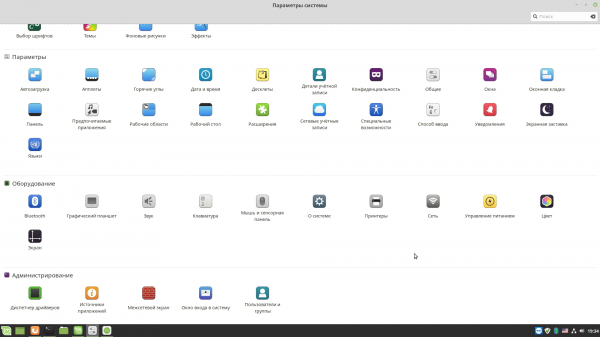
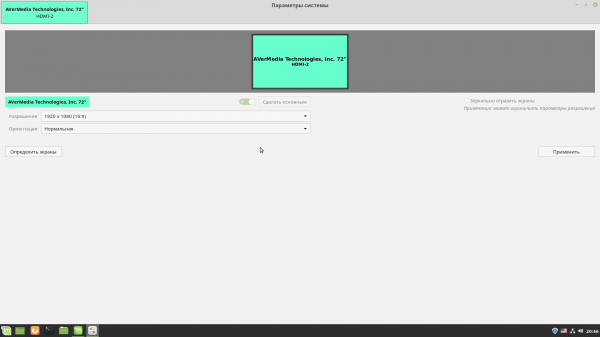
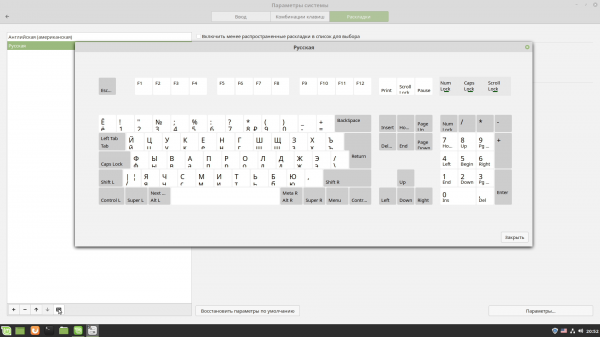
V ďalšej časti, prispôsobení vzhľadu pracovnej plochy, si môžete prispôsobiť podľa svojich predstáv. Predvolený štýl je „Moderný“, ktorý je podobný dizajnu moderných verzií. WindowsV systémových nastaveniach stačí v úvodnej fáze zmeniť iba dva parametre. Najprv vyberte vhodné rozlíšenie obrazovky, ak vám nevyhovuje. Po druhé, nakonfigurujte prepínanie rozloženia klávesnice. Obe možnosti je možné vykonať v príslušných častiach sekcie Hardvér. Nastavenia obrazovky sú zrozumiteľné, ale pre klávesnicu v časti Rozloženia kliknite na tlačidlo Možnosti…, vyhľadajte možnosť prepínania rozložení a vyberte príslušnú klávesovú skratku: napríklad Alt+Shift nie je v konflikte so žiadnymi inými kombináciami.
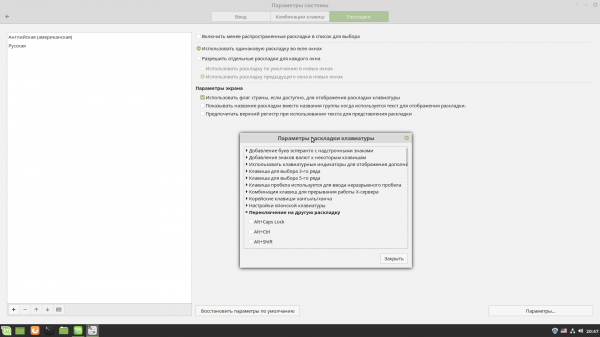
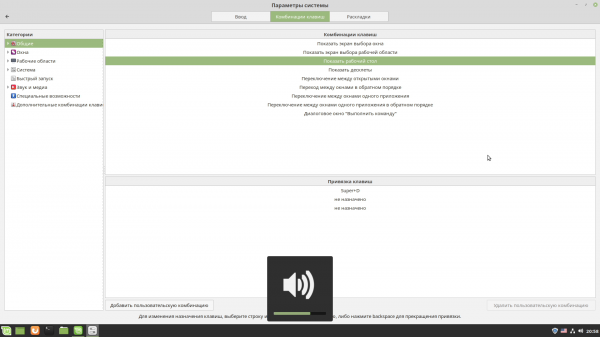
Tam si tiež môžete overiť, či vybrané rozloženia zodpovedajú rozloženiam, ktoré sú skutočne na vašej klávesnici. Upozorňujeme, že v Linux Tradične sa ďalšie klávesy pomenúvajú inak. Kláves Windows sa zvyčajne nazýva Super a pravý Alt (Gr) môže byť Meta. Preto sa neprekvapte, ak uvidíte skratky, ktoré ich spomínajú v susednej karte Klávesové skratky. Niektoré zo skratiek sú rovnaké ako tie v Windows, ale v LinuxPo prvé, je ich oveľa viac a po druhé, všetky sa dajú prispôsobiť vašim potrebám. Multimediálne klávesy na ovládanie prehrávača alebo spustenie prehliadača/pošty/vyhľadávacej aplikácie väčšinou fungujú ihneď po vybalení. Tieto klávesy fungujú aj ako kombinácie klávesov Fn, čo je užitočné pre notebooky alebo kompaktné klávesnice.
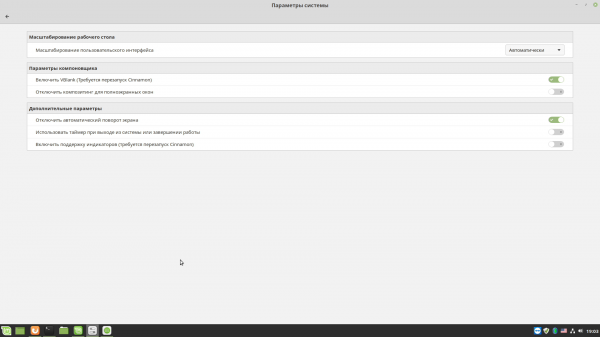
Voliteľne môžete nakonfigurovať niekoľko ďalších parametrov súvisiacich so zobrazením obsahu na obrazovke. Po prvé, v sekcii Všeobecné je jednoduchý výber metódy škálovania systémového rozhrania, čo je užitočné pre niektoré moderné monitory s vysokým rozlíšením. Existuje aj možnosť povoliť VBlank - je potrebný pre staršie monitory. Po druhé, v sekcii Výber písiem stojí za zmienku požadované písma (o inštalácii nových si povieme nižšie), pohrajte sa s parametrami vyhladzovania a náznakov, ak aktuálny vzhľad textu na obrazovke nie je uspokojivý. Dá sa tam upraviť aj mierka textu, čo ovplyvňuje aj zobrazenie prvkov rozhrania.
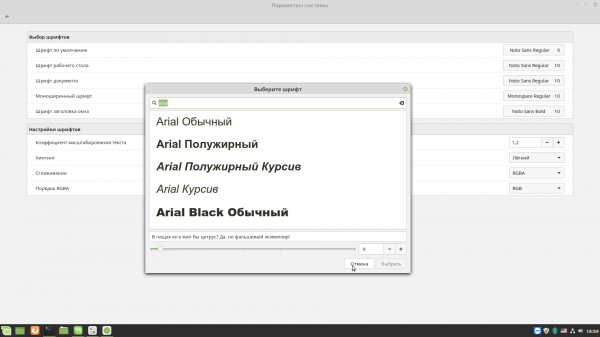
Tu je dôležité poznamenať niekoľko ďalších funkcií. Nastavenia fontov, mierky a v zásade aj dizajnu prvkov rozhrania nemusia fungovať pre všetky aplikácie. Dôvodom je jednak skutočnosť, že niektoré programy (napríklad prehliadač) zvládajú vykresľovanie samy, ako aj skutočnosť, že pri svojej práci môžete naraziť na nástroje vytvorené pomocou iných sád knižníc a komponentov na vytváranie grafických rozhraní. Budú vyzerať inak.
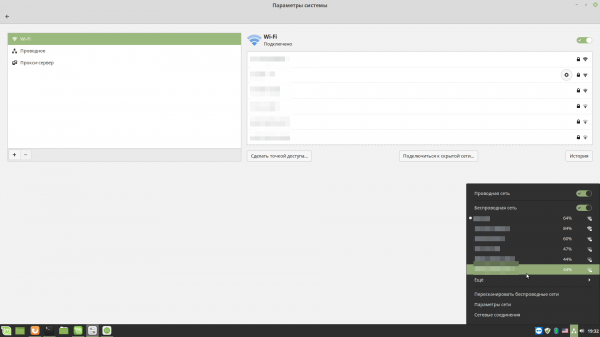
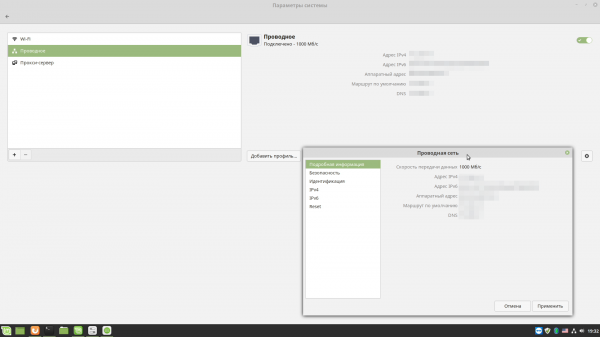
Je nepravdepodobné, že budete musieť nakonfigurovať sieťové pripojenia, pretože s najväčšou pravdepodobnosťou budú káblové aj bezdrôtové pripojenia fungovať normálne. Ak sieť nefunguje plnou rýchlosťou alebo napríklad bez DHCP, môžu byť potrebné ďalšie kroky. Do nastavení sa dostanete kliknutím na ikonu s tromi blokmi v oblasti oznámení. V ponuke sú dve položky: Nastavenia siete a Sieťové pripojenia. Prvý vám umožňuje zistiť základné informácie o pripojeniach a nakonfigurovať základné nastavenia IP a proxy.
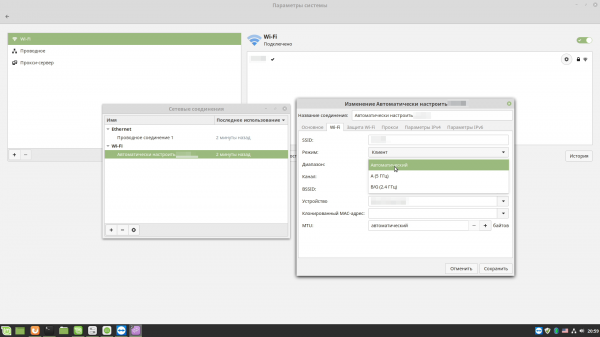
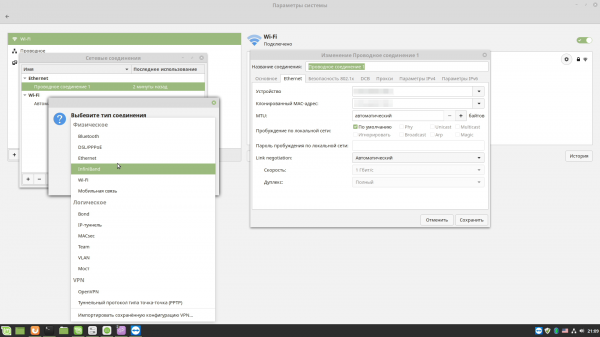
Druhá položka poskytuje prístup k ďalším nastaveniam adaptéra. Tam môžete kliknúť na tlačidlo + a pridať nové pripojenie VPN alebo použiť iný sieťový adaptér. To všetko však pravdepodobne nebude užitočné. Ak však adaptér nie je v systéme vôbec viditeľný, budete musieť prejsť na webovú stránku výrobcu pre ovládače a do vyhľadávača, aby ste zistili postup inštalácie a konfigurácie. Bohužiaľ, toto je algoritmus pre akýkoľvek hardvér, ktorý v systéme automaticky nefunguje.
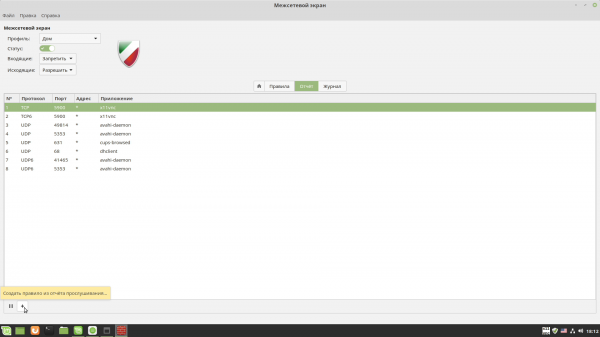
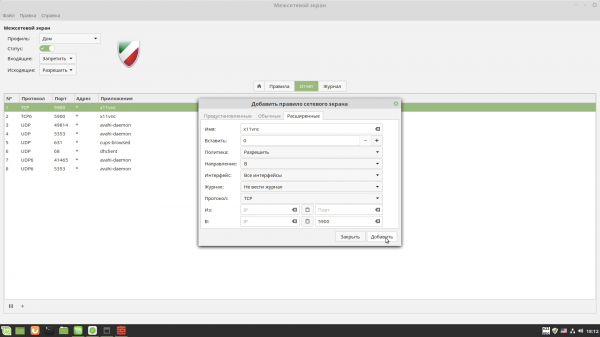
So sieťou súvisí aj nastavenie firewallu, no odporúča sa to nechať až na úplný koniec, keď je už všetko nainštalované a funguje ako má. Aj keď je veľmi jednoduché nastaviť. Na ovládacom paneli je zodpovedajúca položka: Firewall. Spočiatku boli vytvorené tri profily: pre domácnosť, pre pracovné prostredie a pre verejné miesta. Pre domáci profil sú štandardne všetky prichádzajúce spojenia zakázané a odchádzajúce spojenia sú povolené. Po aktivácii brány firewall (prepínač stavu) sa na karte Správa zobrazí sieťová aktivita rôznych programov. V tomto zozname môžete vybrať požadovaný proces a kliknúť na tlačidlo plus v spodnej časti, čím vytvoríte nové pravidlo - štandardné nastavenia zvyčajne postačujú.
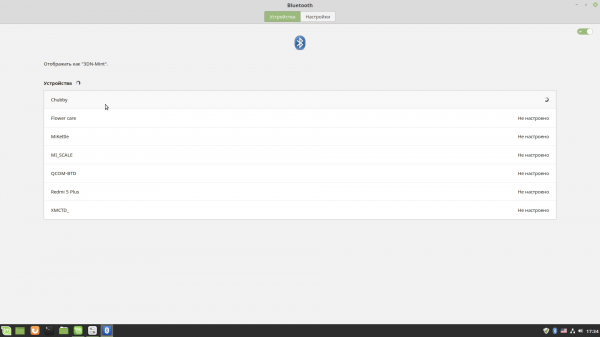
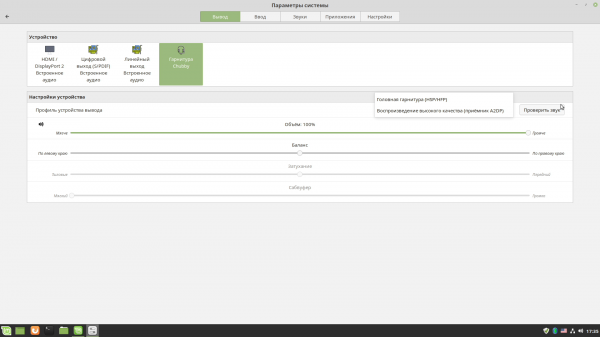
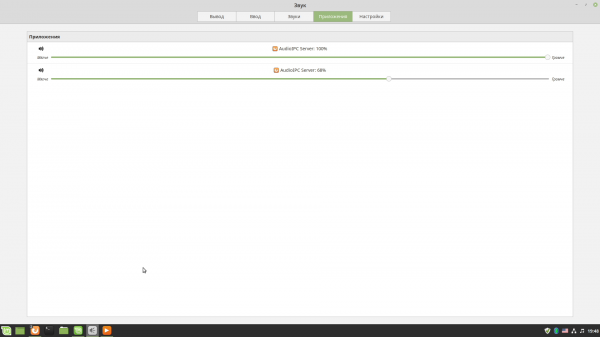
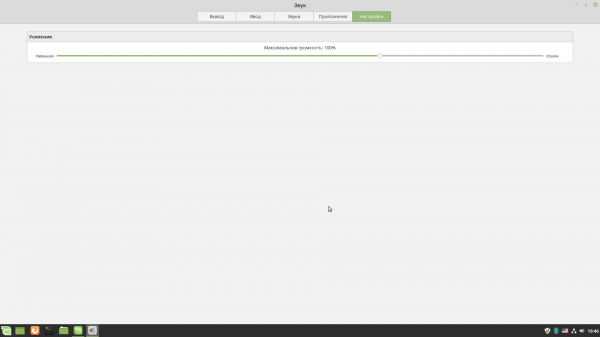
Ani v testovacom systéme neboli žiadne zvláštne problémy s Bluetooth. Netreba však zabúdať, že ak má zariadenie nejaké špecifické funkcie, nemusí vždy fungovať správne. Možno budú potrebné ďalšie úpravy parametrov v príslušných sekciách. Napríklad pre Bluetooth reproduktor v nastaveniach zvuku (rýchlo dostupný kliknutím na ikonu reproduktora v oblasti oznámení) som ho musel vybrať ako výstupné zvukové zariadenie, čo je úplne logické. Mimochodom, v rovnakých nastaveniach je niekoľko ďalších užitočných funkcií. Na karte Aplikácie môžete upraviť hlasitosť ľubovoľnej aplikácie alebo dokonca kariet prehliadača, ktoré práve prehrávajú zvuk. A na karte Nastavenia môžete nastaviť obmedzenie hlasitosti pre celý OS.
V tomto bode možno základné nastavenie považovať za dokončené. Na základe názvov zostávajúcich prvkov ovládacieho panela ľahko uhádnete, za čo sú zodpovedné. Nebudeme sa im venovať samostatne, keďže zvyšné nastavenia už nie sú technické, ale skôr vkusné.
Inštalácia ovládačov v Linux Mint 19
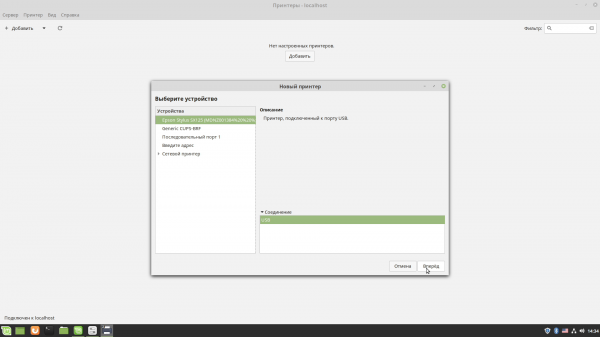
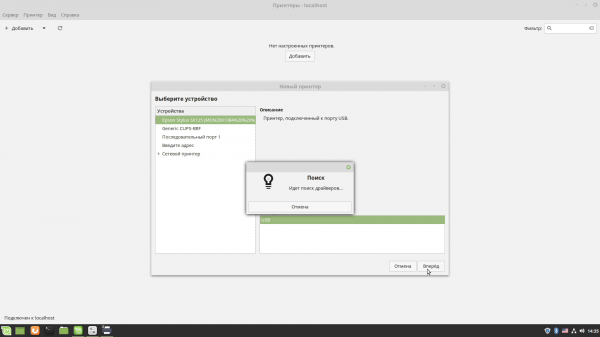
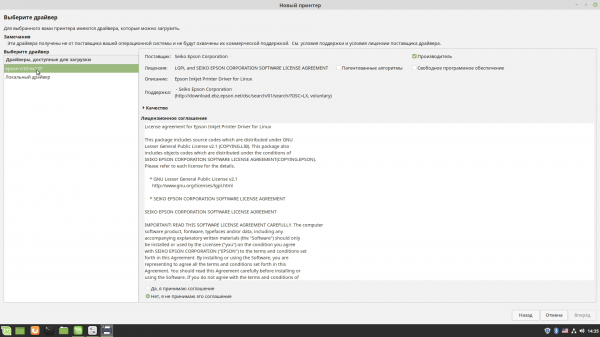
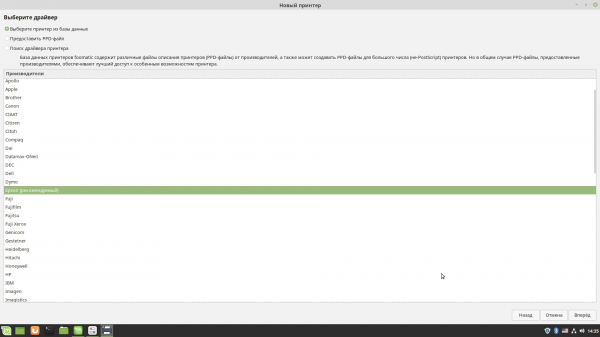
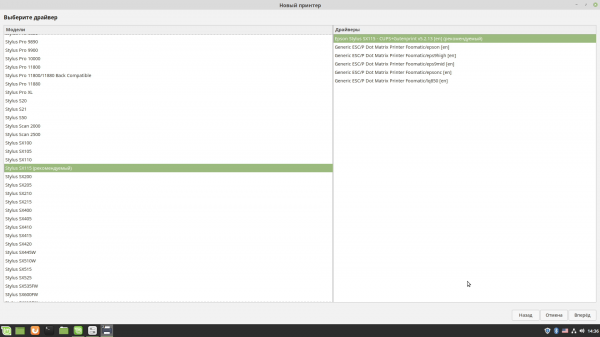
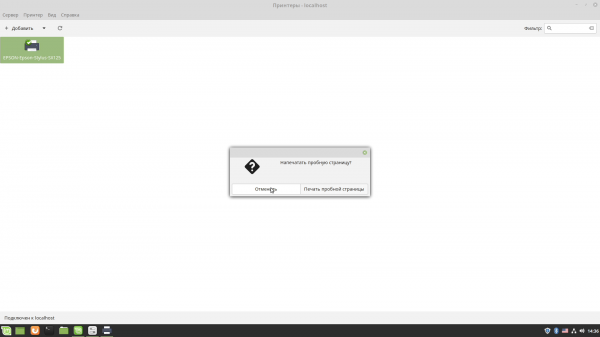
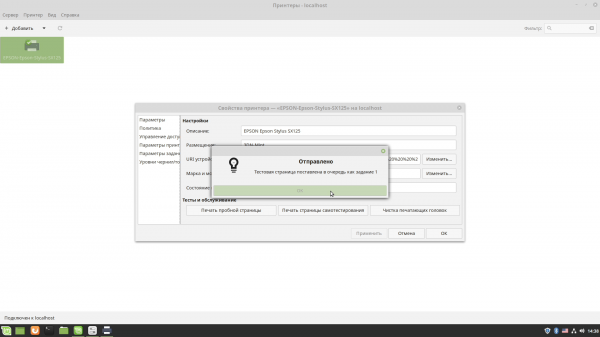
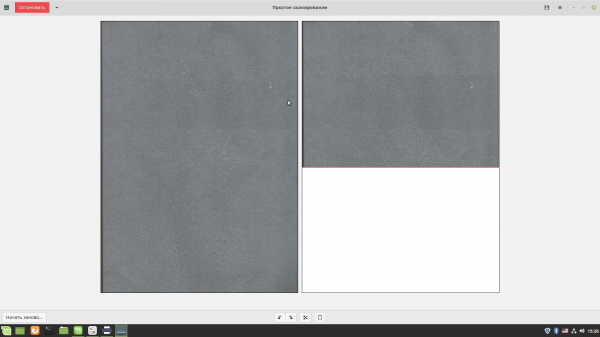
Používatelia zanechávajú recenzie o výkone rôznych zariadení . Upozorňujeme, že to isté zariadenie môže byť prezentované pod rôznymi názvami, preto je lepšie skúsiť zadať do vyhľadávania niekoľko možností názvu – od celého názvu až po index modelu – a hľadať v rôznych kategóriách. Spolu s recenziami sa niekedy objavia aj tipy na riešenie určitých problémov alebo nastavenie vecí. Napríklad pre dobre opotrebovanú multifunkčnú tlačiareň Epson Stylus SX125 je v databáze päť záznamov. S jeho inštaláciou však neboli žiadne zvláštne problémy. Po pripojení k PC sa okamžite objavilo upozornenie. Na jeho konfiguráciu v ovládacom paneli v časti Tlačiarne stačilo kliknúť na tlačidlo Pridať, vybrať zariadenie zo zoznamu a jednoducho postupovať podľa pokynov sprievodcu.
Zdroj: 3dnews.ru

