

Ukážeme vám, ako vytvoriť jednoduchú aplikáciu na výpočet prepitného v Kotlin. Konkrétne, Kotlin 1.3.21. Android 4, Android Štúdio 3. Tento článok bude zaujímavý predovšetkým pre tých, ktorí práve začínajú svoju cestu vo vývoji. Android-aplikácie. Umožňuje vám pochopiť, čo a ako v rámci aplikácie funguje.
Takáto kalkulačka je užitočná, keď potrebujete vypočítať množstvo tipov od spoločnosti, ktorá sa rozhodne stráviť čas v reštaurácii alebo kaviarni. Samozrejme, nie každý a nie vždy nechá čaj pre čašníkov, ide skôr o západnú tradíciu, ale proces vývoja takejto aplikácie je v každom prípade zaujímavý.
Pripomíname vám: pre všetkých čitateľov „Habr“ - zľava 10 000 rubľov pri registrácii do akéhokoľvek kurzu Skillbox pomocou propagačného kódu „Habr“.
Skillbox odporúča: Praktický kurz .
Takto vyzerá aplikácia, keď je spustená:
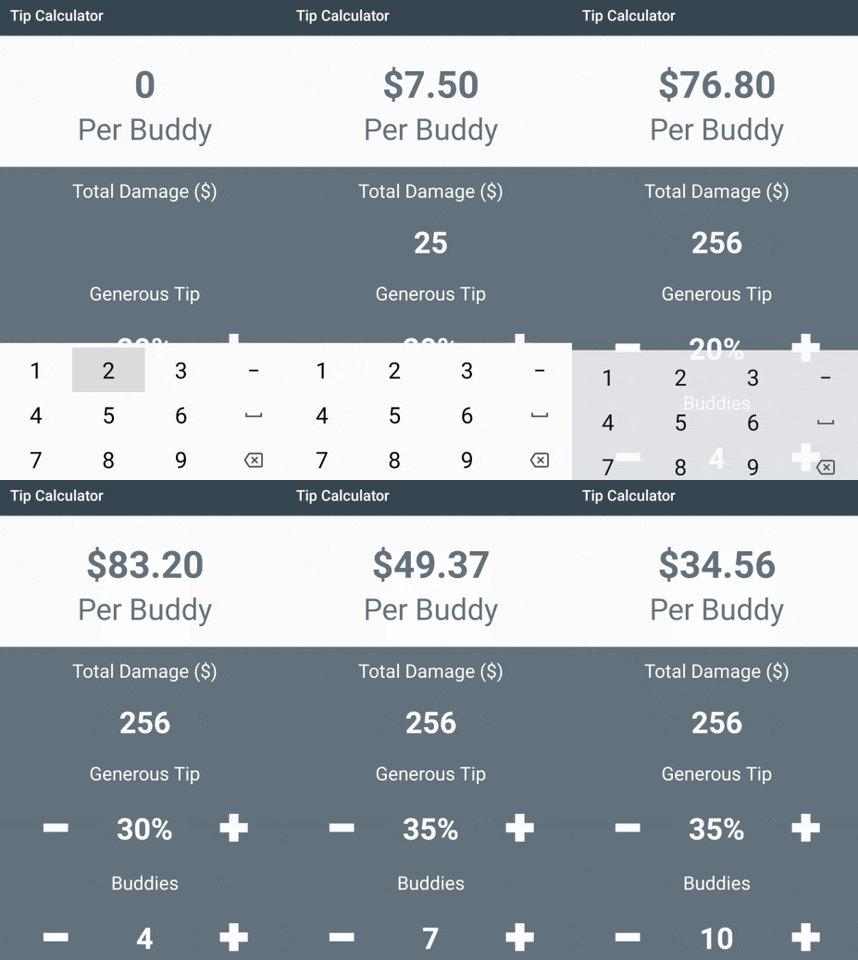
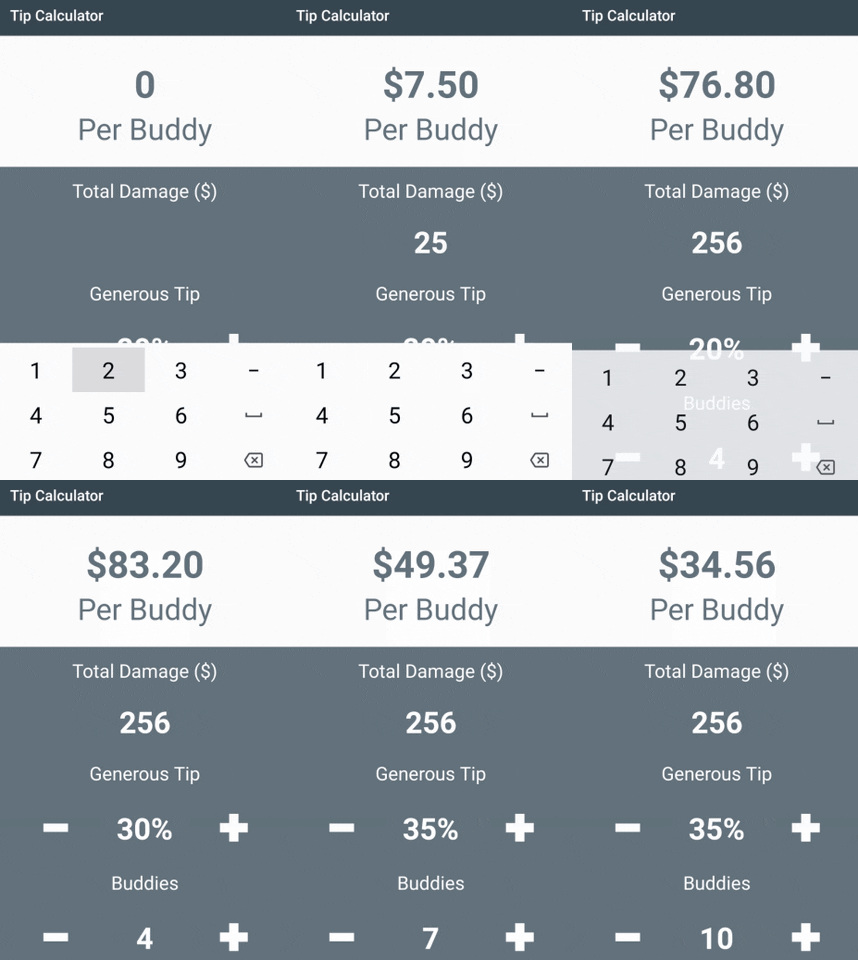
Zadáte požadované percento z celkovej sumy, počet účastníkov stretnutia a získate výsledok - množstvo sprepitného, ktoré by vám malo zostať.
Začíname
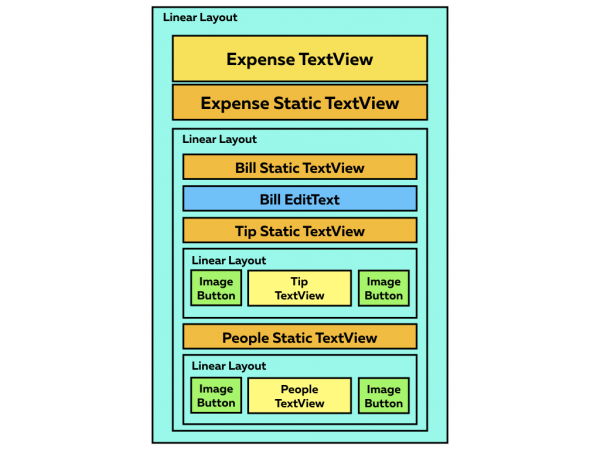
Celé rozhranie aplikácie vyzerá takto:
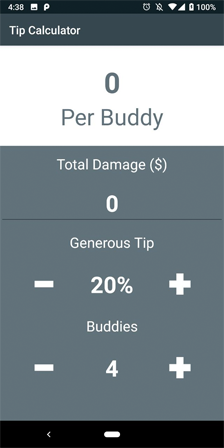
Prvá akcia - Otvoríme ho v Android Studio 3.0 alebo novšie. Zostavíme a spustíme projekt a vidíme bielu obrazovku. Všetko je v poriadku, takto to má byť.
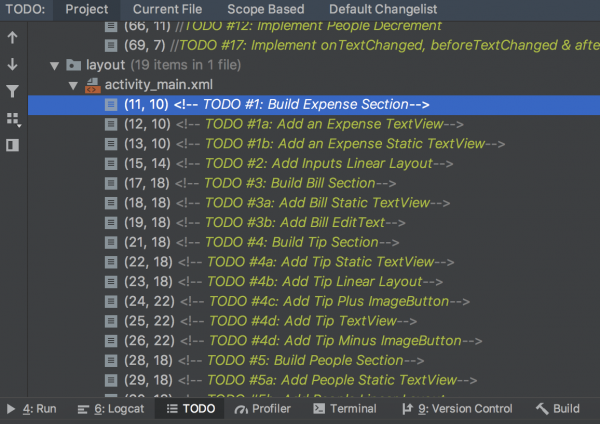
Akcie používateľa sú v projekte uvedené chronologicky, aby bolo všetko prehľadné. Ak si ich chcete zobraziť, otvorte Zobraziť -> Nástroj Windows -> ÚLOHY.
Preštudujeme si projekt a otvoríme súbor colors.xml na vyhodnotenie farebnej palety. strings.xml obsahuje textové údaje (titulky) a styles.xml obsahuje niekoľko šablón písiem.
Vývoj nákladovej sekcie
Otvorte activity_main.xml a pridajte nižšie uvedený kód do LinearLayout (#1):
<TextView
    android_id="@+id/expensePerPersonTextView"
    android_layout_width="match_parent"
    android_layout_height="wrap_content"
    android_paddingTop="30dp"
    style="@style/h1Bold"
    android_textColor="@color/colorAccent"
    android_text="0"/>

<TextView
    android_layout_width="match_parent"
    android_layout_height="wrap_content"
    android_paddingBottom="25dp"
    style="@style/h2"
    android_textColor="@color/colorAccent"
    android_text="@string/perPersonStaticText"/>
Teraz môžete štylizovať adresár hodnôt alebo hrať s farbami pomocou .
Teraz projekt vyzerá takto:
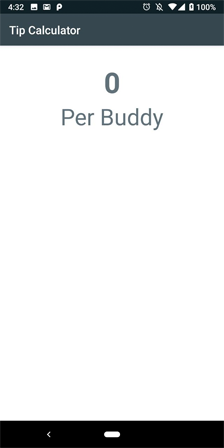
Ako vidíte, výpočet nákladov je založený na údajoch zadaných používateľom.
Vývoj sekcie účtu
Pridajte nižšie uvedený kód do LinearLayout za sekciu výdavkov (#2):
<LinearLayout
    android_layout_width="match_parent"
    android_layout_height="match_parent"
    android_orientation="vertical"
    android_background="@color/colorAccent">

<! — TODO #3: Build Bill Section →

…
</LinearLayout>
Zatvorte LinearLayout po zozname TODOs a potom pridajte nový kód umiestnením do LinearLayout (#3):
<TextView
      android_layout_margin="15dp"
      android_layout_width="match_parent"
      android_layout_height="wrap_content"
      android_textColor="@color/colorWhite"
      style="@style/h4"
      android_text="@string/billStaticText"/>

<EditText
      android_id="@+id/billEditText"
      android_layout_width="match_parent"
      android_layout_height="wrap_content"
      android_textColor="@color/colorWhite"
      android_inputType="numberDecimal"
      android_maxLines="1"
      style="@style/h2Bold"
      android_text="0"/>
Keďže hlavnou úlohou aplikácie je vypočítať individuálne náklady pre každého z účastníkov stretnutí v reštaurácii, hlavnú úlohu zohráva costPerPersonTextView.
EditText obmedzuje vstup na jeden riadok, tento parameter musí byť nastavený na NumberDecimal inputType.
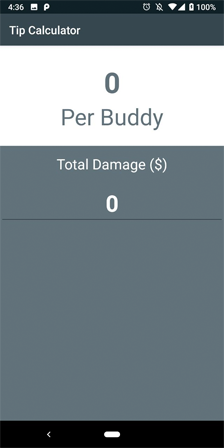
Spustíme projekt na skúšku a zadáme parametre celkového poškodenia (rozbité šálky, taniere atď.)
Vývoj sekcie „Ľudia a tipy“.
Ak chcete pridať volič sumy prepitného, prilepte nižšie uvedený kód do novej sekcie LinearLayout (#4):
<TextView
      android_layout_margin="15dp"
      android_layout_width="match_parent"
      android_layout_height="wrap_content"
      android_textColor="@color/colorWhite"
      style="@style/h4"
      android_text="@string/tipStaticText"/>

<LinearLayout
      android_layout_width="match_parent"
      android_layout_height="wrap_content"
      android_orientation="horizontal">

<ImageButton
        android_id="@+id/subtractTipButton"
        style="@style/operationButton"
        android_layout_marginLeft="20dp"
        android_layout_marginStart="20dp"
        android_src="@drawable/subtract"/>

<TextView
        android_id="@+id/tipTextView"
        android_layout_margin="15dp"
        android_layout_width="0dp"
        android_layout_height="wrap_content"
        android_textColor="@color/colorWhite"
        android_layout_weight="1"
        style="@style/h2Bold"
        android_text="20%"/>

<ImageButton
        android_id="@+id/addTipButton"
        style="@style/operationButton"
        android_layout_marginEnd="20dp"
        android_layout_marginRight="20dp"
        android_src="@drawable/add"/>

</LinearLayout>
Tento kód je potrebný na presný výpočet sumy prepitného. Predvolená textová hodnota je 20. ImageButtons sú vybavené ikonami v priečinku s oprávneniami na zápis.
Skopírujte celú sekciu a pridajte nasledujúce (#5):
- ID obrázkových tlačidiel (subtractPeopleButton, addPeopleButton)
- ID TextView (numberOfPeopleStaticText, numberOfPeopleTextView)
- DefaultText for numberOfPeopleTextView (malo by byť 4).
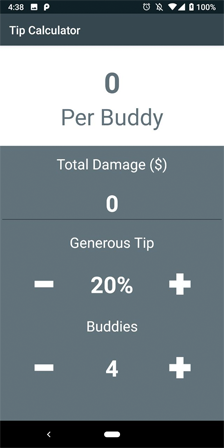
Teraz pri spustení aplikácie je možné pripočítať sumu faktúry, fungujú aj tlačidlá Pridať / Odčítať, no zatiaľ sa nič nedeje.
Pridať zobrazenia
Otvorte MainActivity.kt a pridajte to do funkcie initViews (#6):
private fun initViews() {
        expensePerPersonTextView = findViewById(R.id.expensePerPersonTextView)
        billEditText = findViewById(R.id.billEditText)

addTipButton = findViewById(R.id.addTipButton)
        tipTextView = findViewById(R.id.tipTextView)
        subtractTipButton = findViewById(R.id.subtractTipButton)

addPeopleButton = findViewById(R.id.addPeopleButton)
        numberOfPeopleTextView = findViewById(R.id.numberOfPeopleTextView)
        subtractPeopleButton = findViewById(R.id.subtractPeopleButton)

//TODO #8: Bind Buttons to Listener

//TODO #16: Bind EditText to TextWatcher

}
Dokončenie tlačidiel
Ak chcete pridať podporu pre kliknutia na tlačidlá, implementujte View.OnClickListener na úrovni triedy (#7):
class MainActivity: AppCompatActivity(), View.OnClickListener {
Kompilácia projektu práve teraz nebude fungovať, musíte vykonať niekoľko ďalších krokov (# 8):
override fun onClick(v: View?) {
        when (v?.id) {
            R.id.addTipButton -> incrementTip()
            R.id.subtractTipButton -> decrementTip()
            R.id.addPeopleButton -> incrementPeople()
            R.id.subtractPeopleButton -> decrementPeople()
        }
    }
Pokiaľ ide o tlačidlá a spínače, Kotlin má všetko organizované veľmi cool! Pridajte nižšie uvedený kód do všetkých funkcií zvýšenia a zníženia
(#9 –#12):
private fun incrementTip() {
        if (tipPercent != MAX_TIP) {
            tipPercent += TIP_INCREMENT_PERCENT
            tipTextView.text = String.format("%d%%", tipPercent)
        }
    }

private fun decrementTip() {
        if (tipPercent != MIN_TIP) {
            tipPercent -= TIP_INCREMENT_PERCENT
            tipTextView.text = String.format("%d%%", tipPercent)
        }
    }

private fun incrementPeople() {
        if (numberOfPeople != MAX_PEOPLE) {
            numberOfPeople += PEOPLE_INCREMENT_VALUE
            numberOfPeopleTextView.text = numberOfPeople.toString()
        }
    }

private fun decrementPeople() {
        if (numberOfPeople != MIN_PEOPLE) {
            numberOfPeople -= PEOPLE_INCREMENT_VALUE
            numberOfPeopleTextView.text = numberOfPeople.toString()
        }
    }
Tu kód chráni inkrementačné funkcie s maximálnymi hodnotami (MAX_TIP & MAX_PEOPLE). Okrem toho kód chráni dekrementačné funkcie s minimálnymi hodnotami (MIN_TIP & MIN_PEOPLE).
Teraz pripojíme tlačidlá k poslucháčom vo funkcii initViews (#13):
private fun initViews() {

...

addTipButton.setOnClickListener(this)
        subtractTipButton.setOnClickListener(this)

addPeopleButton.setOnClickListener(this)
        subtractPeopleButton.setOnClickListener(this)

//TODO #15: Bind EditText to TextWatcher
} 
Teraz môžete pridať celkové poškodenie, tipy a počet účastníkov stretnutia. No a teraz to najdôležitejšie...
Sekcia nákladov
Tento kód vypočítava náklady (#14):
private fun calculateExpense() {

val totalBill = billEditText.text.toString().toDouble()

val totalExpense = ((HUNDRED_PERCENT + tipPercent) / HUNDRED_PERCENT) * totalBill
        val individualExpense = totalExpense / numberOfPeople

expensePerPersonTextView.text = String.format("$%.2f", individualExpense)

}
Tu sa volá funkcia, ktorá umožňuje brať do úvahy počet ľudí v spoločnosti a vypočítať prepitné (#15):
private fun incrementTip() {

…

}

private fun decrementTip() {

…

}

private fun incrementPeople() {

…

}

private fun decrementPeople() {

…

}
Spustíme aplikáciu. Vyzerá a funguje skvele. Ale mohlo by to byť lepšie.
Ak sa pokúsite odstrániť sumu účtu a potom zvýšiť počet tipov alebo priateľov, aplikácia spadne, pretože zatiaľ neexistuje kontrola nulových nákladov. Okrem toho, ak sa pokúsite zmeniť sumu faktúry, poplatky sa neaktualizujú.
Záverečné kroky
Pridať TextWatcher (#16):
class MainActivity: AppCompatActivity(), View.OnClickListener, TextWatcher {
Potom vložíme poslucháč billEditText (#17):
billEditText.addTextChangedListener(this)
Plus pridajte kód na spustenie aplikácie TextWatcher (#18):
override fun onTextChanged(s: CharSequence?, start: Int, before: Int, count: Int) {
        if (!billEditText.text.isEmpty()) {
            calculateExpense()
        }
    }
override fun afterTextChanged(s: Editable?) {}

override fun beforeTextChanged(s: CharSequence?, start: Int, count: Int, after: Int) {} 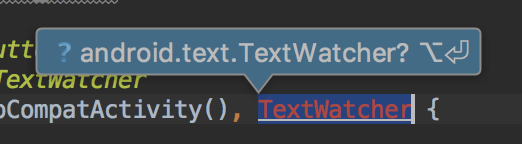
No, teraz všetko funguje! Gratulujeme, napísali ste si vlastnú „Tipovaciu kalkulačku“ v Kotline.
Skillbox odporúča:
- Dvojročný praktický kurz .
- Online kurz .
- Praktický ročníkový kurz .
Zdroj: hab.com
