


DHCP – omrežni protokol, ki vašim virtualnim strojem omogoča samodejno pridobitev IP-naslova in drugih parametrov, potrebnih za delovanje v omrežju TCP/IP.
NSX Edge ima tri možnosti nastavitev DHCP:
- Področje DHCP - ustvarjanje nabora naslovov, ki bodo samodejno izdani odjemalcem DHCP;
- DHCP vezava - vezava določenega IP naslova na določen mac naslov;
- DHCP Relay - uporabite strežnik DHCP drugega proizvajalca, ki izda naslove IP strežnikom, ki se nahajajo v drugih podomrežjih (razen strežniku DHCP).
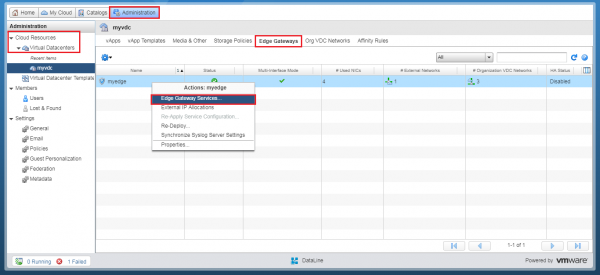
Za vstop v meni z nastavitvami strežnika DHCP pojdite na razdelek Administracija in kliknite svoj virtualni podatkovni center. V vodoravnem meniju, ki se prikaže, izberite zavihek Robni prehodi, z desno miškino tipko kliknite želeno omrežje in izberite možnost Storitve Edge Gateway.
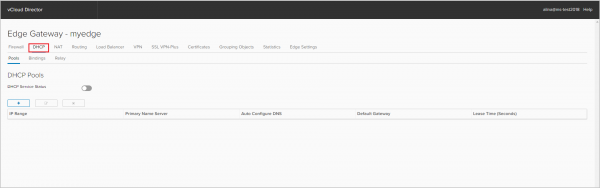
Pojdite v meni DHCP.
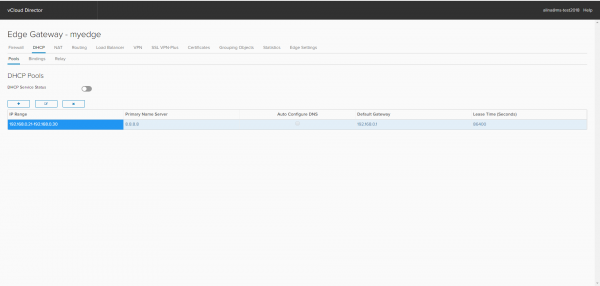
Konfiguriranje skupine DHCP
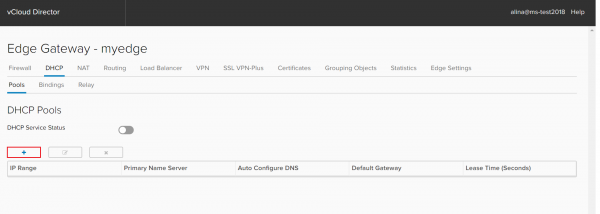
Kliknite +, da ustvarite novo skupino DHCP.
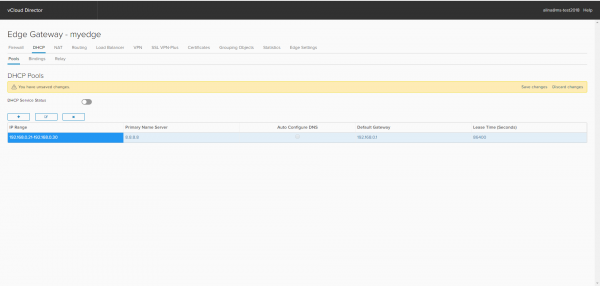
V oknu, ki se prikaže, določite obseg naslovov IP, ki bodo izdani odjemalcem strežnika DHCP. Ta obseg se ne sme prekrivati s skupino statičnih IP-jev omrežja na ravni organizacije.
Vnesite privzeti prehod, DNS, masko podomrežja. Kliknite Obdrži.

Shranite spremembe.
Končano.
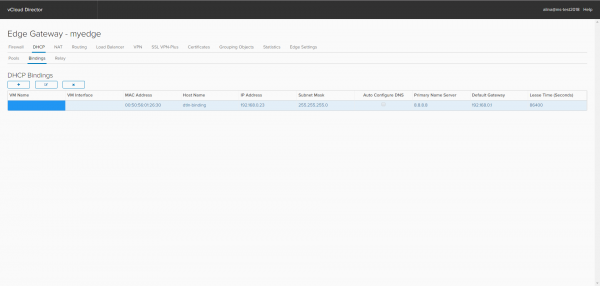
Konfiguriranje vezave DHCP
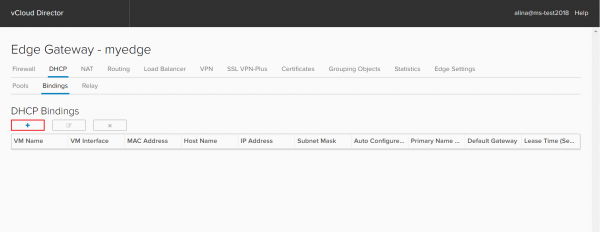
Če želite naslov IP povezati z določenim naslovom MAC, pojdite na zavihek Vezi in kliknite +.
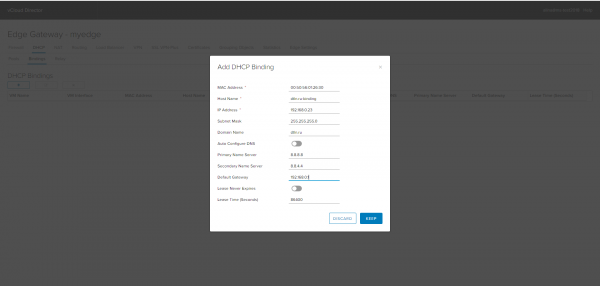
V oknu, ki se prikaže, ne pozabite določiti:
- MAC naslov omrežnega vmesnika virtualnega stroja, ki mu želimo dodeliti IP;
- Ime gostitelja - ime strežnika;
- Naslov IP, dodeljen virtualnemu stroju.
Kliknite Obdrži.
Shranite spremembe.
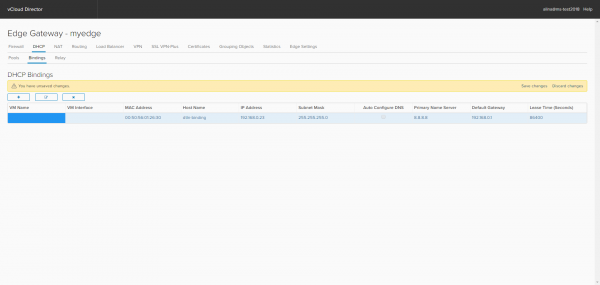
Končano.
Konfiguriranje DHCP releja
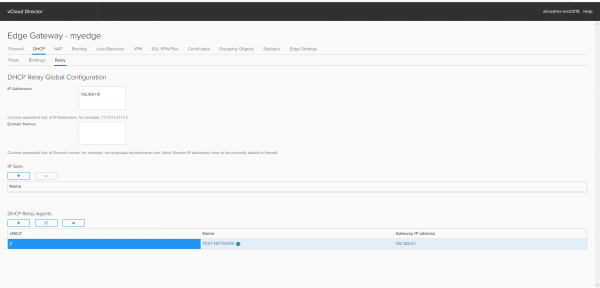
Če želite konfigurirati izdajanje naslovov IP s strežnika DHCP drugega proizvajalca, pojdite na zavihek DHCP Relay.
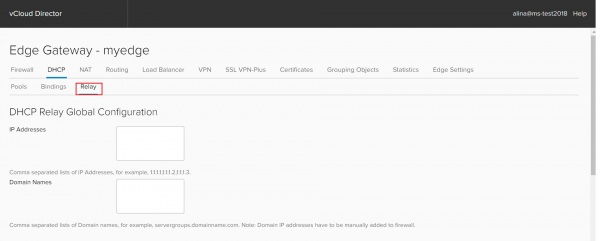
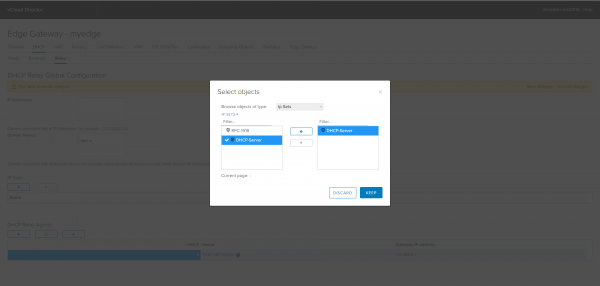
Določite naslov strežnika DHCP tretje osebe. To lahko storite z naslovi IP
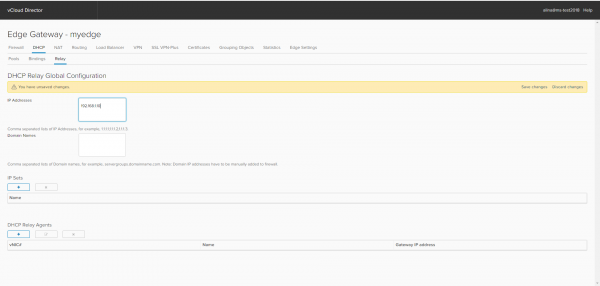
ali IP Sets.
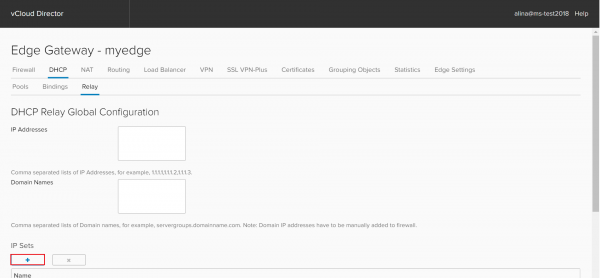
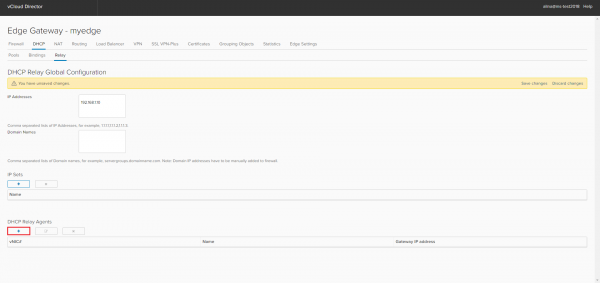
Dodajte vmesnik, kjer se bo izvajal agent DHCP Relay. Če želite to narediti, kliknite + v razdelku DHCP Relay Agent.
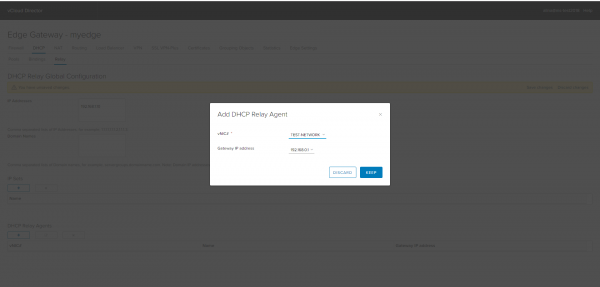
Izberite s seznama vNIC, kjer se nahajajo odjemalci DHCP.
Pomembno: Področje DHCP in vezava DHCP se ne smeta prekrivati z vmesnikom, kjer se bo izvajal posrednik DHCP Relay.
Shranite spremembe.
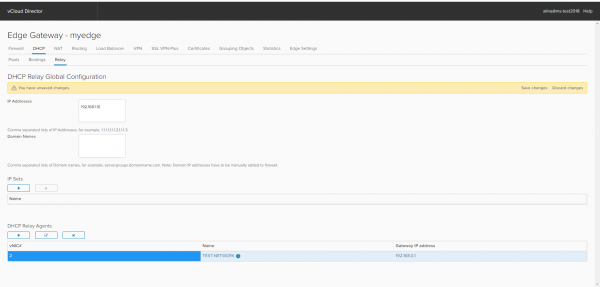
Končano.
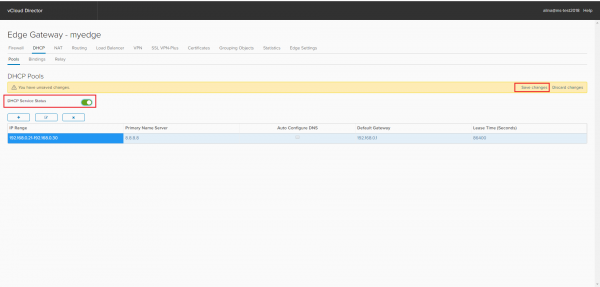
Ko so vse nastavitve končane, se vrnemo na glavno stran, aktiviramo DHCP in uporabimo spremembe.
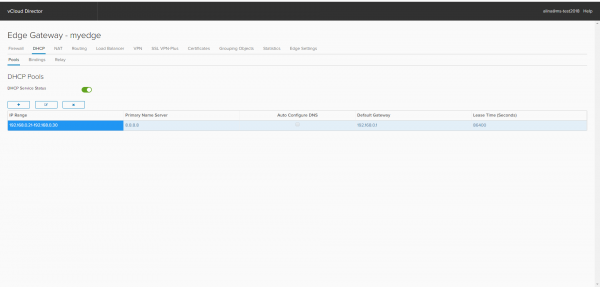
Končano.
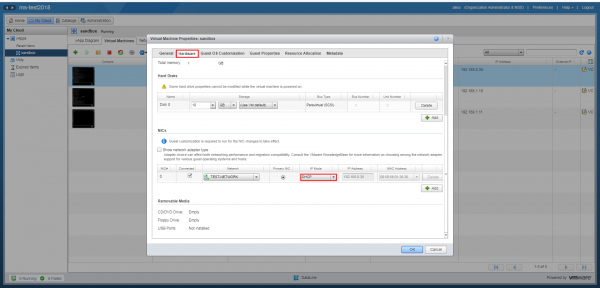
Zdaj pojdite na nastavitve virtualnega stroja. Na kartici Strojna oprema v nastavitvah omrežnega vmesnika NIC izberite Način IP, DHCP.
Končano, lahko ga uporabite. V naslednjem članku bomo analizirali konfiguracijo statičnega in dinamičnega usmerjanja.
Vir: www.habr.com
