

การแนะนำ
การเพิ่มประสิทธิภาพโครงสร้างพื้นฐานของสำนักงานและปรับใช้พื้นที่ทำงานใหม่ถือเป็นความท้าทายที่สำคัญสำหรับบริษัททุกประเภทและทุกขนาด ตัวเลือกที่ดีที่สุดสำหรับโปรเจ็กต์ใหม่คือการเช่าทรัพยากรในระบบคลาวด์และซื้อใบอนุญาตที่สามารถใช้ได้ทั้งจากผู้ให้บริการและในศูนย์ข้อมูลของคุณเอง ทางออกหนึ่งสำหรับสถานการณ์เช่นนี้คือ ซึ่งช่วยให้คุณสามารถสร้างแพลตฟอร์มสำหรับการทำงานร่วมกันและการสื่อสารองค์กรขององค์กรทั้งในสภาพแวดล้อมคลาวด์และบนโครงสร้างพื้นฐานของคุณเอง

โซลูชันนี้ได้รับการออกแบบมาสำหรับสำนักงานทุกขนาด และมีรูปแบบการใช้งานหลักสองแบบ: การตั้งค่าแบบเซิร์ฟเวอร์เดียวสำหรับกล่องจดหมายสูงสุด 3000 กล่อง และความต้องการความทนทานต่อความผิดพลาดต่ำ ในขณะที่การตั้งค่าแบบหลายเซิร์ฟเวอร์รองรับการทำงานที่เชื่อถือได้และตอบสนองได้ดีสำหรับกล่องจดหมายหลายหมื่นหรือหลายแสนกล่อง ในทุกกรณี ผู้ใช้สามารถเข้าถึงอีเมล เอกสาร และข้อความผ่านอินเทอร์เฟซเว็บเดียวจากเดสก์ท็อปใดก็ได้ โดยไม่จำเป็นต้องติดตั้งหรือกำหนดค่าซอฟต์แวร์เพิ่มเติม หรือผ่านแอปพลิเคชันมือถือสำหรับ iOS และ Androidคุณสามารถใช้โปรแกรม Outlook และ Thunderbird ที่คุ้นเคยได้
ในการปรับใช้โครงการ พันธมิตร Zextras - เลือก Yandex.Cloud เนื่องจากสถาปัตยกรรมมีความคล้ายคลึงกับ AWS และมีการรองรับพื้นที่จัดเก็บข้อมูลที่เข้ากันได้กับ S3 ซึ่งจะช่วยลดต้นทุนในการจัดเก็บเมล ข้อความ และเอกสารจำนวนมาก และเพิ่มความทนทานต่อข้อผิดพลาดของโซลูชัน
ในสภาพแวดล้อม Yandex.Cloud เครื่องมือการจัดการเครื่องเสมือนขั้นพื้นฐานจะใช้ในการติดตั้งเซิร์ฟเวอร์เดียว และความสามารถในการจัดการเครือข่ายเสมือน - สำหรับการติดตั้งหลายเซิร์ฟเวอร์ นอกเหนือจากเครื่องมือที่ระบุแล้ว ยังจำเป็นต้องใช้เทคโนโลยีอีกด้วย , หากจำเป็น (ขึ้นอยู่กับขนาดของระบบ) – ด้วย และตัวปรับสมดุลเครือข่าย .
พื้นที่จัดเก็บอ็อบเจ็กต์ที่เข้ากันได้กับ S3 สามารถใช้ในตัวเลือกการติดตั้งทั้งสองแบบ และยังสามารถเชื่อมต่อกับระบบที่ใช้งานภายในองค์กรเพื่อการจัดเก็บข้อมูลเซิร์ฟเวอร์เมลใน Yandex.Cloud ที่ประหยัดและทนทานต่อข้อผิดพลาด
สำหรับการติดตั้งเซิร์ฟเวอร์เดียว ขึ้นอยู่กับจำนวนผู้ใช้และ/หรือกล่องจดหมาย จำเป็นต้องมีสิ่งต่อไปนี้: สำหรับเซิร์ฟเวอร์หลัก 4-12 vCPU, 8-64 GB vRAM (ค่าเฉพาะของ vCPU และ vRAM ขึ้นอยู่กับจำนวน ของกล่องจดหมายและโหลดจริง) ดิสก์อย่างน้อย 80 GB สำหรับระบบปฏิบัติการและแอปพลิเคชัน รวมถึงพื้นที่ดิสก์เพิ่มเติมสำหรับจัดเก็บเมล ดัชนี บันทึก ฯลฯ ขึ้นอยู่กับจำนวนและขนาดเฉลี่ยของกล่องจดหมายและที่สามารถ เปลี่ยนแปลงแบบไดนามิกระหว่างการทำงานของระบบ สำหรับเซิร์ฟเวอร์เอกสารเสริม: 2-4 vCPU, 2-16 GB vRAM, พื้นที่ดิสก์ 16 GB (ค่าทรัพยากรเฉพาะและจำนวนเซิร์ฟเวอร์ขึ้นอยู่กับโหลดจริง) นอกจากนี้ อาจจำเป็นต้องใช้เซิร์ฟเวอร์ TURN/STUN (ความต้องการเซิร์ฟเวอร์และทรัพยากรที่แยกจากกันขึ้นอยู่กับโหลดจริง) สำหรับการติดตั้งหลายเซิร์ฟเวอร์ จำนวนและวัตถุประสงค์ของเครื่องเสมือนสวมบทบาทและทรัพยากรที่จัดสรรให้กับเครื่องเหล่านั้นจะถูกกำหนดเป็นรายบุคคล ขึ้นอยู่กับความต้องการของผู้ใช้
วัตถุประสงค์ของบทความ
คำอธิบายของการปรับใช้ในสภาพแวดล้อม Yandex.Cloud ของผลิตภัณฑ์ Zextras Suite ที่ใช้เซิร์ฟเวอร์เมล Zimbra ในตัวเลือกการติดตั้งเซิร์ฟเวอร์เดียว การติดตั้งผลลัพธ์สามารถใช้ในสภาพแวดล้อมการใช้งานจริง (ผู้ใช้ที่มีประสบการณ์สามารถทำการตั้งค่าที่จำเป็นและเพิ่มทรัพยากรได้)
ระบบ Zextras Suite/Zimbra ประกอบด้วย:
- Zimbra — อีเมลองค์กรที่สามารถแชร์กล่องจดหมาย ปฏิทิน และรายชื่อผู้ติดต่อ (สมุดที่อยู่)
- เอกสาร Zextras — ชุดโปรแกรมสำนักงานในตัวที่ใช้ LibreOffice ออนไลน์สำหรับการสร้างและทำงานร่วมกับเอกสาร สเปรดชีต และการนำเสนอ
- Zextras ไดรฟ์ – พื้นที่จัดเก็บไฟล์ส่วนบุคคลที่ช่วยให้คุณสามารถแก้ไข จัดเก็บ และแบ่งปันไฟล์และโฟลเดอร์กับผู้ใช้รายอื่น
- ทีมงาน Zextras – ผู้ส่งสารที่รองรับการประชุมทางเสียงและวิดีโอ เวอร์ชันที่มีให้บริการ ได้แก่ Team Basic ซึ่งอนุญาตการสื่อสารแบบ 1:1 เท่านั้น และ Team Pro ซึ่งรองรับการประชุมที่มีผู้ใช้หลายคน ช่องสัญญาณ การแชร์หน้าจอ การแชร์ไฟล์ และฟังก์ชันอื่น ๆ
- Zextras มือถือ – รองรับอุปกรณ์มือถือผ่าน Exchange ActiveSync เพื่อซิงโครไนซ์เมลกับอุปกรณ์มือถือด้วยฟังก์ชั่นการจัดการ MDM (การจัดการอุปกรณ์มือถือ) ช่วยให้คุณใช้ Microsoft Outlook เป็นไคลเอนต์อีเมล
- ผู้ดูแลระบบ Zextras – การใช้งานการบริหารระบบแบบหลายผู้เช่าพร้อมการมอบหมายผู้ดูแลระบบเพื่อจัดการกลุ่มไคลเอนต์และคลาสของบริการ
- การสำรองข้อมูล Zextras - การสำรองข้อมูลและการกู้คืนข้อมูลแบบครบวงจรแบบเรียลไทม์
- Zextras พาวเวอร์สโตร์ — การจัดเก็บออบเจ็กต์ระบบเมลแบบลำดับชั้นพร้อมรองรับคลาสการประมวลผลข้อมูลพร้อมความสามารถในการจัดเก็บข้อมูลภายในหรือในที่เก็บข้อมูลบนคลาวด์ของสถาปัตยกรรม S3 รวมถึง Yandex Object Storage
เมื่อการติดตั้งเสร็จสิ้น ผู้ใช้จะได้รับระบบที่ทำงานในสภาพแวดล้อม Yandex.Cloud
เงื่อนไขและข้อจำกัด
- การจัดสรรพื้นที่ดิสก์สำหรับกล่องจดหมาย ดัชนี และประเภทข้อมูลอื่นๆ จะไม่ครอบคลุม เนื่องจาก Zextras Powerstore รองรับที่เก็บข้อมูลหลายประเภท ประเภทและขนาดของที่เก็บข้อมูลขึ้นอยู่กับงานและพารามิเตอร์ของระบบ หากจำเป็น สามารถทำได้ในภายหลังในกระบวนการแปลงการติดตั้งที่อธิบายไว้เป็นการติดตั้งที่ใช้งานจริง
- เพื่อให้การติดตั้งง่ายขึ้น จะไม่พิจารณาการใช้เซิร์ฟเวอร์ DNS ที่จัดการโดยผู้ดูแลระบบเพื่อแก้ไขชื่อโดเมนภายใน (ที่ไม่ใช่แบบสาธารณะ) จะใช้เซิร์ฟเวอร์ DNS Yandex.Cloud มาตรฐาน เมื่อใช้ในสภาพแวดล้อมการผลิต ขอแนะนำให้ใช้เซิร์ฟเวอร์ DNS ซึ่งอาจมีอยู่อยู่แล้วในโครงสร้างพื้นฐานขององค์กร
- สันนิษฐานว่าบัญชีใน Yandex.Cloud ใช้กับการตั้งค่าเริ่มต้น (โดยเฉพาะเมื่อเข้าสู่ "คอนโซล" ของบริการจะมีเพียงไดเร็กทอรีเท่านั้น (ในรายการ "Available cloud" ภายใต้ชื่อเริ่มต้น) ผู้ใช้ คุ้นเคยกับการทำงานใน Yandex.Cloud พวกเขาสามารถสร้างไดเร็กทอรีแยกต่างหากสำหรับม้านั่งทดสอบหรือใช้ไดเร็กทอรีที่มีอยู่ได้ตามดุลยพินิจของพวกเขา
- ผู้ใช้จะต้องมีโซน DNS สาธารณะที่พวกเขาต้องมีสิทธิ์การเข้าถึงระดับผู้ดูแลระบบ
- ผู้ใช้จะต้องมีสิทธิ์เข้าถึงไดเร็กทอรีใน "คอนโซล" ของ Yandex.Cloud โดยมีบทบาท "ผู้แก้ไข" เป็นอย่างน้อย ("เจ้าของคลาวด์" มีสิทธิ์ที่จำเป็นทั้งหมดตามค่าเริ่มต้น มีคำแนะนำในการให้ผู้ใช้รายอื่นสามารถเข้าถึงคลาวด์ได้ : : , , )
- บทความนี้ไม่ได้อธิบายการติดตั้งใบรับรอง X.509 แบบกำหนดเองที่ใช้เพื่อรักษาความปลอดภัยการสื่อสารเครือข่ายโดยใช้กลไก TLS เมื่อการติดตั้งเสร็จสมบูรณ์ ใบรับรองที่ลงนามเองจะถูกนำมาใช้ ซึ่งจะทำให้เบราว์เซอร์สามารถเข้าถึงระบบที่ติดตั้งได้ โดยปกติจะแสดงการแจ้งเตือนว่าเซิร์ฟเวอร์ไม่มีใบรับรองที่ตรวจสอบได้ แต่อนุญาตให้คุณทำงานต่อไปได้ จนกว่าจะมีการติดตั้งใบรับรองที่ตรวจสอบโดยอุปกรณ์ไคลเอนต์ (ลงนามโดยหน่วยงานออกใบรับรองสาธารณะและ/หรือองค์กร) แอปพลิเคชันสำหรับอุปกรณ์มือถืออาจไม่ทำงานกับระบบที่ติดตั้ง ดังนั้น การติดตั้งใบรับรองที่ระบุในสภาพแวดล้อมการผลิตจึงมีความจำเป็น และจะดำเนินการหลังจากเสร็จสิ้นการทดสอบตามนโยบายความปลอดภัยขององค์กร
คำอธิบายกระบวนการติดตั้งระบบ Zextras/Zimbra ในเวอร์ชัน "เซิร์ฟเวอร์เดียว"
1. การเตรียมการเบื้องต้น
ก่อนเริ่มการติดตั้ง คุณต้องแน่ใจว่า:
) ทำการเปลี่ยนแปลงโซน DNS สาธารณะ (สร้างบันทึก A สำหรับเซิร์ฟเวอร์ Zimbra และบันทึก MX สำหรับโดเมนเมลที่ให้บริการ)
ข) การตั้งค่าโครงสร้างพื้นฐานเครือข่ายเสมือนใน Yandex.Cloud
ในเวลาเดียวกัน หลังจากทำการเปลี่ยนแปลงโซน DNS แล้ว จะต้องใช้เวลาระยะหนึ่งก่อนที่การเปลี่ยนแปลงเหล่านี้จะเผยแพร่ แต่ในทางกลับกัน คุณไม่สามารถสร้างบันทึก A โดยไม่ทราบที่อยู่ IP ที่เชื่อมโยงอยู่
ดังนั้นการดำเนินการจะดำเนินการตามลำดับต่อไปนี้:
1. จองที่อยู่ IP สาธารณะใน Yandex.Cloud
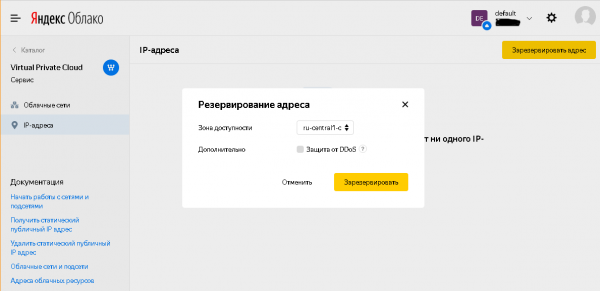
1.1 ใน “Yandex.Cloud Console” (หากจำเป็น ให้เลือกโฟลเดอร์ใน “ระบบคลาวด์ที่พร้อมใช้งาน”) ให้ไปที่ส่วน Virtual Private Cloud ส่วนย่อยที่อยู่ IP จากนั้นคลิกปุ่ม “จองที่อยู่” เลือกโซนความพร้อมใช้งานที่คุณต้องการ (หรือยอมรับ ด้วยค่าที่เสนอ ต้องใช้โซนความพร้อมใช้งานนี้ในภายหลังสำหรับการดำเนินการทั้งหมดที่อธิบายไว้ในภายหลังใน Yandex.Cloud หากแบบฟอร์มที่เกี่ยวข้องมีตัวเลือกในการเลือกโซนความพร้อมใช้งาน) ในกล่องโต้ตอบที่เปิดขึ้น คุณสามารถทำได้หากต้องการ ไม่จำเป็น เลือกตัวเลือก “การป้องกัน DDoS” แล้วคลิกปุ่ม “สำรอง” (ดูเพิ่มเติมที่ ).
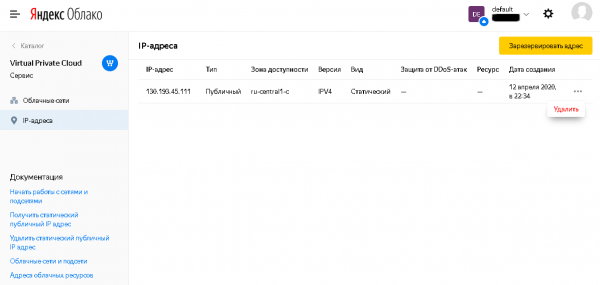
หลังจากปิดกล่องโต้ตอบ ที่อยู่ IP แบบคงที่ที่ระบบจัดสรรจะพร้อมใช้งานในรายการที่อยู่ IP ซึ่งสามารถคัดลอกและใช้ในขั้นตอนถัดไป
1.2 ในโซน DNS "ส่งต่อ" ให้สร้างบันทึก A สำหรับเซิร์ฟเวอร์ Zimbra ที่ชี้ไปยังที่อยู่ IP ที่จัดสรรไว้ก่อนหน้านี้ บันทึก A สำหรับเซิร์ฟเวอร์ TURN ที่ชี้ไปยังที่อยู่ IP เดียวกัน และบันทึก MX สำหรับโดเมนเมลที่ยอมรับ ในตัวอย่างของเรา สิ่งเหล่านี้จะเป็น mail.testmail.svzcloud.ru (เซิร์ฟเวอร์ Zimbra), Turn.testmail.svzcloud.ru (เซิร์ฟเวอร์ TURN) และ testmail.svzcloud.ru (โดเมนอีเมล) ตามลำดับ
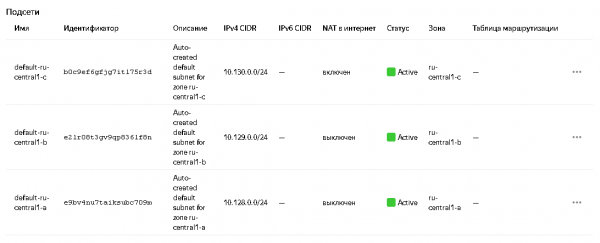
1.3 ใน Yandex.Cloud ในโซนความพร้อมใช้งานที่เลือกสำหรับซับเน็ตที่จะใช้เพื่อปรับใช้เครื่องเสมือน ให้เปิดใช้งาน NAT บนอินเทอร์เน็ต
ในการดำเนินการนี้ในส่วน Virtual Private Cloud ส่วนย่อย "เครือข่ายคลาวด์" เลือกเครือข่ายคลาวด์ที่เหมาะสม (โดยค่าเริ่มต้นจะมีเฉพาะเครือข่ายเริ่มต้นเท่านั้น) เลือกโซนความพร้อมใช้งานที่เหมาะสมและเลือก "เปิดใช้งาน NAT บนอินเทอร์เน็ต ” ในการตั้งค่า
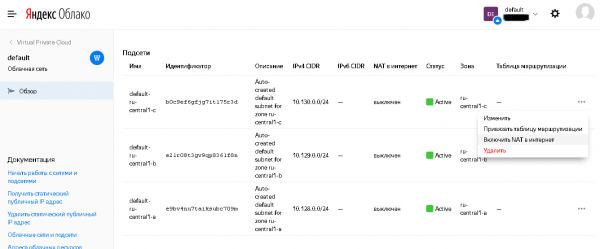
สถานะจะเปลี่ยนในรายการซับเน็ต:
สำหรับรายละเอียดเพิ่มเติม โปรดดูเอกสารประกอบ: и .
2. การสร้างเครื่องเสมือน
2.1. การสร้างเครื่องเสมือนสำหรับ Zimbra
ลำดับของการกระทำ:
2.1.1 ใน “Yandex.Cloud Console” ไปที่ส่วน Compute Cloud ส่วนย่อย “เครื่องเสมือน” คลิกปุ่ม “สร้าง VM” (สำหรับข้อมูลเพิ่มเติมเกี่ยวกับการสร้าง VM โปรดดู ).
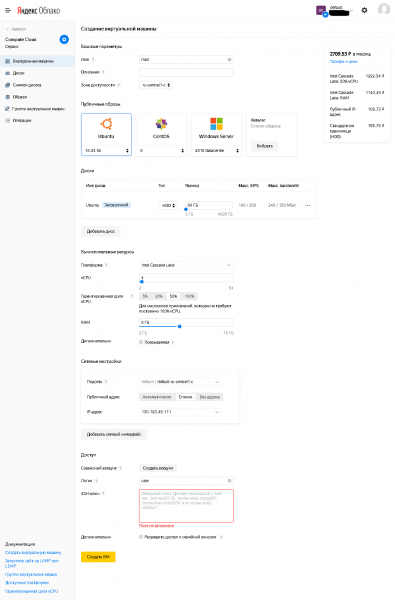
2.1.2 คุณต้องตั้งค่า:
- ชื่อ – กำหนดเอง (ตามรูปแบบที่ Yandex.Cloud รองรับ)
- โซนความพร้อมใช้งาน – ต้องตรงกับโซนที่เลือกไว้ก่อนหน้านี้สำหรับเครือข่ายเสมือน
- ใน "รูปภาพสาธารณะ" ให้เลือก Ubuntu 18.04 lts
- ติดตั้งดิสก์สำหรับบูตที่มีขนาดอย่างน้อย 80GB เพื่อวัตถุประสงค์ในการทดสอบ ประเภทของ HDD ก็เพียงพอแล้ว (และสำหรับการใช้งานอย่างมีประสิทธิผลด้วย โดยมีเงื่อนไขว่าข้อมูลบางประเภทจะถูกถ่ายโอนไปยังดิสก์ประเภท SSD) หากจำเป็น คุณสามารถเพิ่มดิสก์เพิ่มเติมได้หลังจากสร้าง VM
ในชุด "ทรัพยากรคอมพิวเตอร์":
- vCPU: อย่างน้อย 4
- รับประกันส่วนแบ่ง vCPU: ในช่วงระยะเวลาของการดำเนินการที่อธิบายไว้ในบทความ อย่างน้อย 50% หลังการติดตั้ง สามารถลดลงได้หากจำเป็น
- RAM: แนะนำ 8GB
- ซับเน็ต: เลือกซับเน็ตที่เปิดใช้งานอินเทอร์เน็ต NAT ในระหว่างขั้นตอนการเตรียมการเบื้องต้น
- ที่อยู่สาธารณะ: เลือกจากรายการที่อยู่ IP ที่เคยใช้ในการสร้างบันทึก A ใน DNS
- ผู้ใช้: ขึ้นอยู่กับดุลยพินิจของคุณ แต่แตกต่างจากผู้ใช้ระดับสูงสุดและบัญชีผู้ใช้ระบบ Linux.
- คุณต้องระบุคีย์ SSH สาธารณะ (เปิด)
→
ดูเพิ่มเติม ภาคผนวก 1- การสร้างคีย์ SSH ใน openssh และ putty และการแปลงคีย์จากรูปแบบ putty เป็นรูปแบบ openssh
2.1.3 เมื่อการตั้งค่าเสร็จสมบูรณ์ คลิก "สร้าง VM"
2.2. การสร้างเครื่องเสมือนสำหรับ Zextras Docs
ลำดับของการกระทำ:
2.2.1 ใน “Yandex.Cloud Console” ไปที่ส่วน Compute Cloud ส่วนย่อย “เครื่องเสมือน” คลิกปุ่ม “สร้าง VM” (สำหรับข้อมูลเพิ่มเติมเกี่ยวกับการสร้าง VM โปรดดู ).
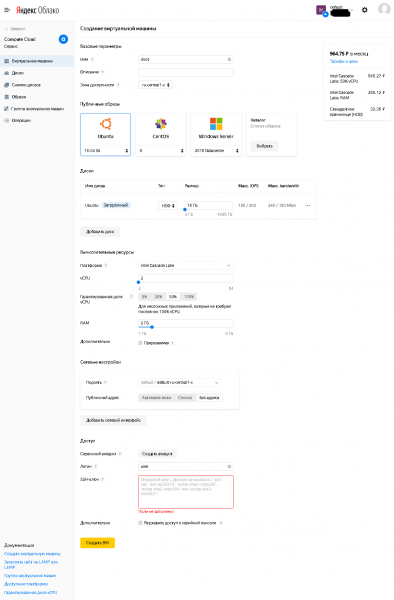
2.2.2 คุณต้องตั้งค่า:
- ชื่อ – กำหนดเอง (ตามรูปแบบที่ Yandex.Cloud รองรับ)
- โซนความพร้อมใช้งาน – ต้องตรงกับโซนที่เลือกไว้ก่อนหน้านี้สำหรับเครือข่ายเสมือน
- ใน "รูปภาพสาธารณะ" ให้เลือก Ubuntu 18.04 lts
- ติดตั้งดิสก์สำหรับบูตที่มีขนาดอย่างน้อย 80GB เพื่อวัตถุประสงค์ในการทดสอบ ประเภทของ HDD ก็เพียงพอแล้ว (และสำหรับการใช้งานอย่างมีประสิทธิผลด้วย โดยมีเงื่อนไขว่าข้อมูลบางประเภทจะถูกถ่ายโอนไปยังดิสก์ประเภท SSD) หากจำเป็น คุณสามารถเพิ่มดิสก์เพิ่มเติมได้หลังจากสร้าง VM
ในชุด "ทรัพยากรคอมพิวเตอร์":
- vCPU: อย่างน้อย 2
- รับประกันส่วนแบ่ง vCPU: ในช่วงระยะเวลาของการดำเนินการที่อธิบายไว้ในบทความ อย่างน้อย 50% หลังการติดตั้ง สามารถลดลงได้หากจำเป็น
- RAM: อย่างน้อย 2GB
- ซับเน็ต: เลือกซับเน็ตที่เปิดใช้งานอินเทอร์เน็ต NAT ในระหว่างขั้นตอนการเตรียมการเบื้องต้น
- ที่อยู่สาธารณะ: ไม่มีที่อยู่ (เครื่องนี้ไม่ต้องการการเข้าถึงจากอินเทอร์เน็ต เฉพาะการเข้าถึงขาออกจากเครื่องนี้ไปยังอินเทอร์เน็ต ซึ่งให้บริการโดยตัวเลือก "NAT ไปยังอินเทอร์เน็ต" ของซับเน็ตที่ใช้)
- ผู้ใช้: ขึ้นอยู่กับดุลยพินิจของคุณ แต่แตกต่างจากผู้ใช้ระดับสูงสุดและบัญชีผู้ใช้ระบบ Linux.
- คุณต้องตั้งค่าคีย์ SSH สาธารณะ (เปิด) แน่นอน คุณสามารถใช้คีย์เดียวกันกับเซิร์ฟเวอร์ Zimbra ได้ คุณสามารถสร้างคู่คีย์แยกต่างหากได้ เนื่องจากจะต้องวางคีย์ส่วนตัวสำหรับเซิร์ฟเวอร์ Zextras Docs บนเซิร์ฟเวอร์ Zimbra ดิสก์.
ดูเพิ่มเติมภาคผนวก 1 การสร้างคีย์ SSH ใน openssh และ putty และการแปลงคีย์จากรูปแบบ putty เป็น openssh
2.2.3 เมื่อการตั้งค่าเสร็จสมบูรณ์ คลิก "สร้าง VM"
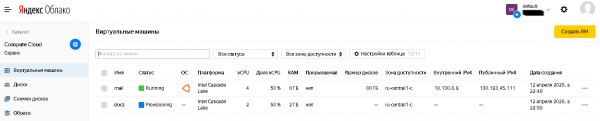
2.3 เครื่องเสมือนที่สร้างขึ้นจะมีอยู่ในรายการเครื่องเสมือนซึ่งจะแสดงสถานะและที่อยู่ IP ที่ใช้โดยเฉพาะทั้งสาธารณะและภายใน ข้อมูลเกี่ยวกับที่อยู่ IP จะต้องใช้ในขั้นตอนการติดตั้งครั้งต่อไป
3. การเตรียมเซิร์ฟเวอร์ Zimbra สำหรับการติดตั้ง
3.1 กำลังติดตั้งการอัปเดต
คุณต้องล็อกอินเข้าสู่เซิร์ฟเวอร์ Zimbra ด้วยที่อยู่ IP สาธารณะโดยใช้ไคลเอนต์ ssh ที่คุณต้องการโดยใช้คีย์ ssh ส่วนตัว และใช้ชื่อผู้ใช้ที่ระบุเมื่อสร้างเครื่องเสมือน
หลังจากเข้าสู่ระบบแล้วให้รันคำสั่ง:
sudo apt update
sudo apt upgrade
(เมื่อดำเนินการคำสั่งสุดท้ายให้ตอบ "y" สำหรับคำถามว่าคุณแน่ใจเกี่ยวกับการติดตั้งรายการอัพเดตที่เสนอหรือไม่)
หลังจากติดตั้งการอัปเดต คุณสามารถ (แต่ไม่จำเป็น) เรียกใช้คำสั่ง:
sudo apt autoremoveและเมื่อสิ้นสุดขั้นตอน ให้รันคำสั่ง
sudo shutdown –r now3.2 การติดตั้งแอพพลิเคชั่นเพิ่มเติม
คุณต้องติดตั้งไคลเอ็นต์ NTP เพื่อซิงโครไนซ์เวลาของระบบและแอปพลิเคชันหน้าจอด้วยคำสั่งต่อไปนี้:
sudo apt install ntp screen(เมื่อรันคำสั่งสุดท้าย ให้ตอบ “y” เมื่อถูกถามว่าคุณแน่ใจหรือไม่ว่าจะติดตั้งรายการแพ็คเกจที่แนบมาด้วย)
คุณยังสามารถติดตั้งยูทิลิตี้เพิ่มเติมเพื่อความสะดวกของผู้ดูแลระบบ ตัวอย่างเช่น Midnight Commander สามารถติดตั้งได้ด้วยคำสั่ง:
sudo apt install mc3.3. การเปลี่ยนการกำหนดค่าระบบ
3.3.1 ในไฟล์ /etc/cloud/cloud.cfg.d/95-yandex-cloud.cfg เปลี่ยนค่าพารามิเตอร์ Manage_etc_hosts c จริง บน เท็จ.
หมายเหตุ: หากต้องการเปลี่ยนไฟล์นี้ ตัวแก้ไขจะต้องรันด้วยสิทธิ์ผู้ใช้รูท เช่น "sudo vi /etc/cloud/cloud.cfg.d/95-yandex-cloud.cfg” หรือหากติดตั้งแพ็คเกจ mc แล้ว คุณสามารถใช้คำสั่ง “sudo mcedit /etc/cloud/cloud.cfg.d/95-yandex-cloud.cfg»
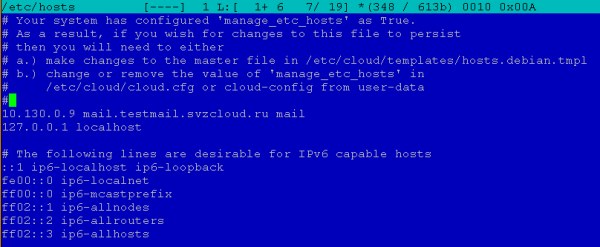
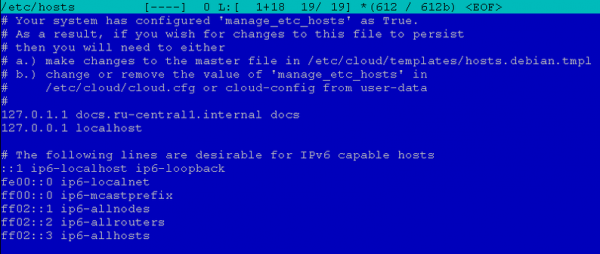
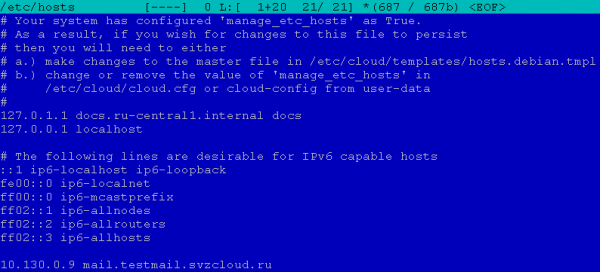
3.3.2 แก้ไข / etc / hosts ดังต่อไปนี้ แทนที่ในบรรทัดที่กำหนด FQDN ของโฮสต์ด้วยที่อยู่จาก 127.0.0.1 ไปยังที่อยู่ IP ภายในของเซิร์ฟเวอร์นี้ และชื่อจากชื่อเต็มในโซน .internal เป็นชื่อสาธารณะของเซิร์ฟเวอร์ที่ระบุไว้ก่อนหน้าใน A - บันทึกของโซน DNS และสอดคล้องกันโดยการเปลี่ยนชื่อโฮสต์แบบสั้น (หากแตกต่างจากชื่อโฮสต์แบบสั้นจากบันทึก DNS A สาธารณะ)
ตัวอย่างเช่น ในกรณีของเรา ไฟล์โฮสต์จะมีลักษณะดังนี้:

หลังจากแก้ไขแล้วมีลักษณะดังนี้:
หมายเหตุ: หากต้องการเปลี่ยนไฟล์นี้ ตัวแก้ไขจะต้องรันด้วยสิทธิ์ผู้ใช้รูท เช่น "sudo vi /etc/hosts” หรือหากติดตั้งแพ็คเกจ mc แล้ว คุณสามารถใช้คำสั่ง “sudo mcedit /etc/hosts»
3.4 ตั้งรหัสผ่านผู้ใช้
นี่เป็นสิ่งจำเป็นเนื่องจากในอนาคตไฟร์วอลล์จะได้รับการกำหนดค่าและหากเกิดปัญหาใด ๆ หากผู้ใช้มีรหัสผ่านคุณจะสามารถเข้าสู่เครื่องเสมือนโดยใช้คอนโซลอนุกรมจาก Yandex ได้ เว็บคอนโซลบนคลาวด์และปิดใช้งานไฟร์วอลล์และ/หรือแก้ไขข้อผิดพลาด เมื่อสร้างเครื่องเสมือน ผู้ใช้จะไม่มีรหัสผ่าน ดังนั้นการเข้าถึงจึงทำได้ผ่าน SSH โดยใช้การรับรองความถูกต้องของคีย์เท่านั้น
ในการตั้งรหัสผ่านคุณต้องรันคำสั่ง:
sudo passwd <имя пользователя>เช่นในกรณีของเรามันจะเป็นคำสั่ง “ผู้ใช้ sudo passwd"
4. การติดตั้ง Zimbra และ Zextras Suite
4.1. กำลังดาวน์โหลดการแจกจ่าย Zimbra และ Zextras Suite
4.1.1 การดาวน์โหลดการแจกจ่าย Zimbra
ลำดับของการกระทำ:
1) ไปที่ URL ด้วยเบราว์เซอร์ และกรอกแบบฟอร์ม คุณจะได้รับอีเมลพร้อมลิงก์สำหรับดาวน์โหลด Zimbra สำหรับ OS ต่างๆ
2) เลือกเวอร์ชันปัจจุบันของการแจกจ่ายสำหรับแพลตฟอร์ม Ubuntu 18.04 LTS และคัดลink
3) ดาวน์โหลดการกระจาย Zimbra ไปยังเซิร์ฟเวอร์ Zimbra และแตกไฟล์ออก เมื่อต้องการทำเช่นนี้ ในเซสชัน ssh บนเซิร์ฟเวอร์ zimbra ให้ดำเนินการคำสั่ง
cd ~
mkdir zimbra
cd zimbra
wget <url, скопированный на предыдущем шаге>
tar –zxf <имя скачанного файла>
(ในตัวอย่างของเรานี่คือ “tar –zxf zcs-9.0.0_OSE_UBUNTU18_latest-zextras.tgz")
4.1.2 กำลังดาวน์โหลดการแจกจ่าย Zextras Suite
ลำดับของการกระทำ:
1) ไปที่ URL ด้วยเบราว์เซอร์
2) กรอกแบบฟอร์มโดยป้อนข้อมูลที่จำเป็นแล้วคลิกปุ่ม "ดาวน์โหลดทันที"
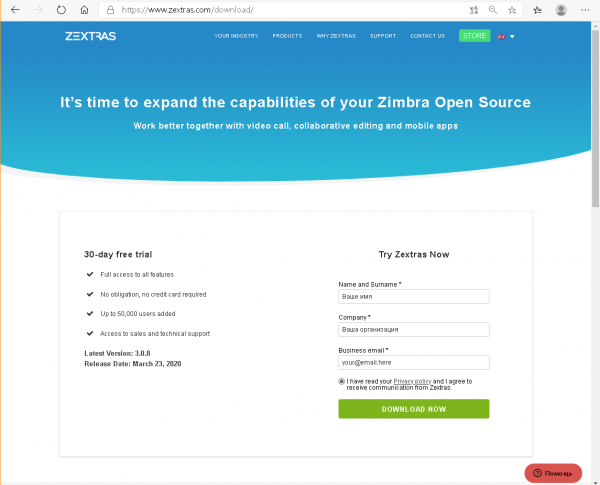
3) หน้าดาวน์โหลดจะเปิดขึ้น
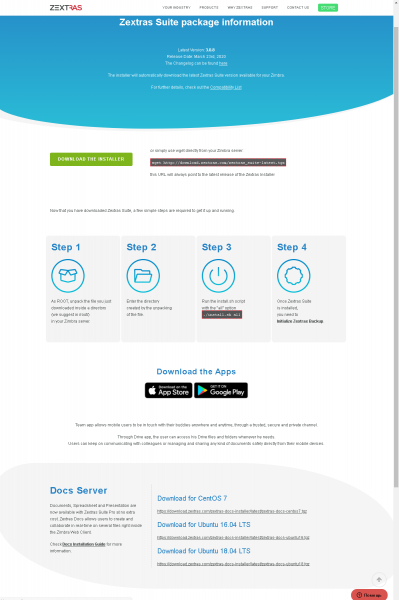
มี URL สองรายการที่เราสนใจ: รายการแรกอยู่ด้านบนสุดของหน้าเว็บสำหรับ Zextras Suite ซึ่งเราจะต้องใช้ในตอนนี้ และรายการที่สองอยู่ด้านล่างในบล็อก Docs Server สำหรับ... Ubuntu 18.04 LTS ซึ่งจะจำเป็นในภายหลังสำหรับการติดตั้ง Zextras Docs บน VM สำหรับ Docs
4) ดาวน์โหลดการกระจาย Zextras Suite ไปยังเซิร์ฟเวอร์ Zimbra และแตกไฟล์ออก เมื่อต้องการทำเช่นนี้ ในเซสชัน ssh บนเซิร์ฟเวอร์ zimbra ให้ดำเนินการคำสั่ง
cd ~
mkdir zimbra
cd zimbra
(หากไดเร็กทอรีปัจจุบันไม่เปลี่ยนแปลงหลังจากขั้นตอนก่อนหน้า สามารถละเว้นคำสั่งข้างต้นได้)
wget http://download.zextras.com/zextras_suite-latest.tgz
tar –zxf zextras_suite-latest.tgz
4.2. การติดตั้ง Zimbra
ลำดับของการกระทำ
1) ไปที่ไดเร็กทอรีที่ไฟล์ถูกคลายแพ็กในขั้นตอน 4.1.1 (สามารถดูได้ด้วยคำสั่ง ls ขณะที่อยู่ในไดเร็กทอรี ~/zimbra)
V nashem ไพรเมอร์ เอโต บูเด:
cd ~/zimbra/zcs-9.0.0_OSE_UBUNTU18_latest-zextras/zimbra-installer2) รันการติดตั้ง Zimbra โดยใช้คำสั่ง
sudo ./install.sh3) เราตอบคำถามของผู้ติดตั้ง
คุณสามารถตอบคำถามของโปรแกรมติดตั้งด้วย "y" (ตรงกับ "ใช่"), "n" (ตรงกับ "ไม่") หรือปล่อยให้ข้อเสนอแนะของผู้ติดตั้งไม่เปลี่ยนแปลง (มีตัวเลือกต่างๆ แสดงในวงเล็บเหลี่ยม เช่น " [ป]” หรือ “ [น]”
คุณเห็นด้วยกับเงื่อนไขของข้อตกลงสิทธิ์การใช้งานซอฟต์แวร์หรือไม่ - ใช่.
ใช้ที่เก็บแพ็คเกจของ Zimbra หรือไม่ – โดยค่าเริ่มต้น (ใช่)
"ติดตั้ง zimbra-ldap?","ติดตั้ง zimbra-logger?","ติดตั้ง zimbra-mta?” – ค่าเริ่มต้น (ใช่)
ติดตั้ง zimbra-dnscache หรือไม่ – ไม่ (ระบบปฏิบัติการมีเซิร์ฟเวอร์ DNS สำหรับแคชของตัวเองเปิดใช้งานตามค่าเริ่มต้น ดังนั้นแพ็คเกจนี้จะมีข้อขัดแย้งเนื่องจากพอร์ตที่ใช้)
ติดตั้ง zimbra-snmp? – หากต้องการ คุณสามารถปล่อยให้ตัวเลือกเริ่มต้น (ใช่) คุณไม่จำเป็นต้องติดตั้งแพ็คเกจนี้ ในตัวอย่างของเรา เหลือตัวเลือกเริ่มต้นไว้
"ติดตั้ง zimbra-store?","ติดตั้ง zimbra-apache?","ติดตั้ง zimbra-spell?","ติดตั้ง zimbra-memcached?","ติดตั้ง zimbra-proxy?” – ค่าเริ่มต้น (ใช่)
ติดตั้ง zimbra-snmp? – ไม่ (แพ็คเกจนี้ไม่ได้รับการสนับสนุนจริง ๆ และถูกแทนที่ด้วย Zextras Drive)
ติดตั้ง zimbra-imapd? – ค่าเริ่มต้น (ไม่ใช่)
ติดตั้ง zimbra-แชท? – ไม่ (แทนที่โดยทีม Zextras)
หลังจากนั้นตัวติดตั้งจะถามว่าจะติดตั้งต่อหรือไม่?
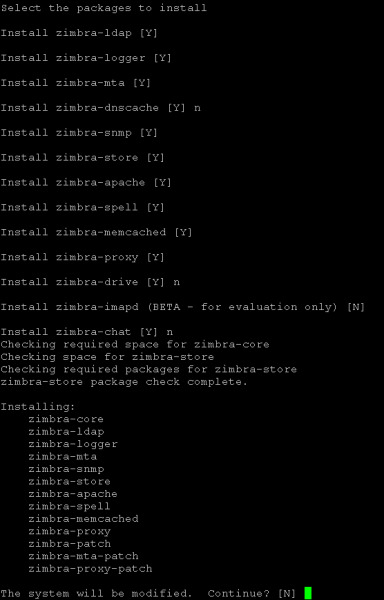
เราตอบว่า "ใช่" หากเราสามารถดำเนินการต่อได้ ไม่เช่นนั้นเราจะตอบว่า "ไม่" และได้รับโอกาสในการเปลี่ยนคำตอบสำหรับคำถามที่ถามก่อนหน้านี้
หลังจากตกลงดำเนินการต่อ ผู้ติดตั้งจะติดตั้งแพ็คเกจ
4.) เราตอบคำถามจากผู้กำหนดค่าหลัก
4.1) เนื่องจากในตัวอย่างของเรา ชื่อ DNS ของเมลเซิร์ฟเวอร์ (ชื่อบันทึก) และชื่อของโดเมนเมลที่ให้บริการ (ชื่อระเบียน MX) นั้นแตกต่างกัน เครื่องมือกำหนดค่าจะแสดงคำเตือนและแจ้งให้คุณตั้งชื่อโดเมนเมลที่ให้บริการ เราเห็นด้วยกับข้อเสนอของเขาและป้อนชื่อของระเบียน MX ในตัวอย่างของเรา ดูเหมือนว่านี้:

หมายเหตุ: คุณยังสามารถตั้งค่าโดเมนเมลที่ให้บริการให้แตกต่างจากชื่อเซิร์ฟเวอร์ได้ หากชื่อเซิร์ฟเวอร์มีระเบียน MX ที่มีชื่อเดียวกัน
4.2) ตัวกำหนดค่าจะแสดงเมนูหลัก
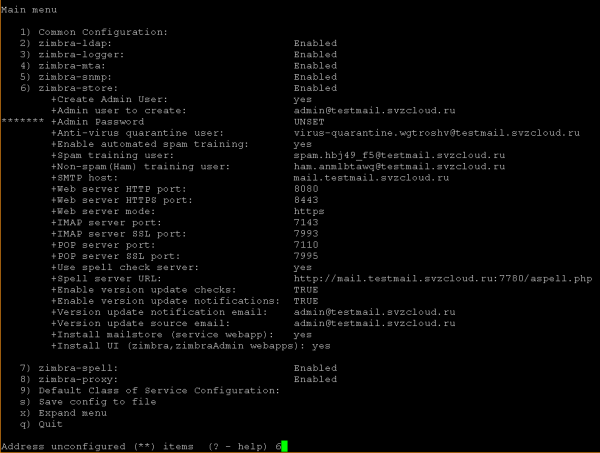
เราจำเป็นต้องตั้งรหัสผ่านผู้ดูแลระบบ Zimbra (เมนูที่ 6 ในตัวอย่างของเรา) โดยที่ไม่สามารถดำเนินการติดตั้งต่อไปได้ และเปลี่ยนการตั้งค่า zimbra-proxy (เมนูที่ 8 ในตัวอย่างของเรา หากจำเป็น การตั้งค่านี้สามารถเปลี่ยนแปลงได้ หลังการติดตั้ง)
4.3) การเปลี่ยนการตั้งค่า zimbra-store
ในพรอมต์ของตัวกำหนดค่า ให้ป้อนหมายเลขรายการเมนูแล้วกด Enter เราไปที่เมนูการตั้งค่าการจัดเก็บ:
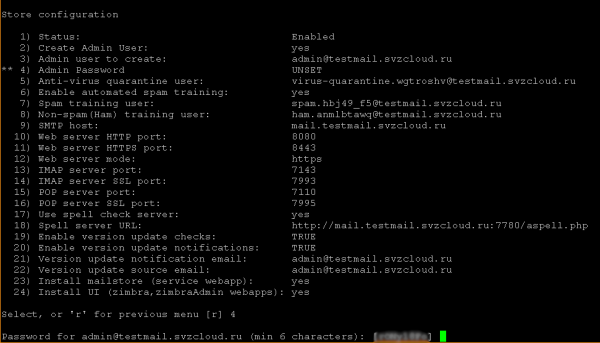
โดยที่เราป้อนหมายเลขของรายการเมนูรหัสผ่านผู้ดูแลระบบในคำเชิญของผู้กำหนดค่า (ในตัวอย่างที่ 4 ของเรา) ให้กด Enter หลังจากนั้นผู้กำหนดค่าจะเสนอรหัสผ่านที่สร้างขึ้นแบบสุ่มซึ่งคุณสามารถเห็นด้วย (จดจำ) หรือป้อนของคุณเอง ในทั้งสองกรณีในตอนท้ายคุณต้องกด Enter หลังจากนั้นรายการ "รหัสผ่านผู้ดูแลระบบ" จะลบเครื่องหมายเพื่อรอการป้อนข้อมูลจากผู้ใช้:
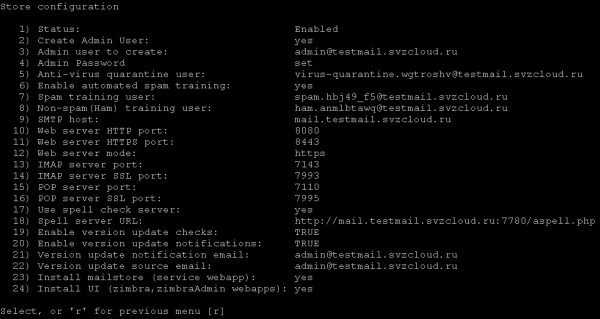
เรากลับไปที่เมนูก่อนหน้า (เราเห็นด้วยกับข้อเสนอของผู้กำหนดค่า)
4.4) การเปลี่ยนการตั้งค่า zimbra-proxy
โดยการเปรียบเทียบกับขั้นตอนก่อนหน้า ในเมนูหลัก ให้เลือกหมายเลขของรายการ "zimbra-proxy" และป้อนลงในพรอมต์ตัวกำหนดค่า
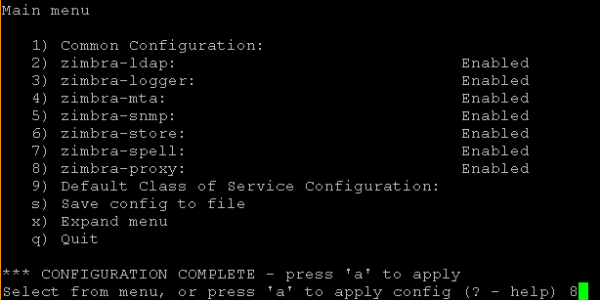
ในเมนูการกำหนดค่าพร็อกซีที่เปิดขึ้น ให้เลือกหมายเลขของรายการ "โหมดเซิร์ฟเวอร์พร็อกซี" และป้อนลงในพรอมต์ตัวกำหนดค่า
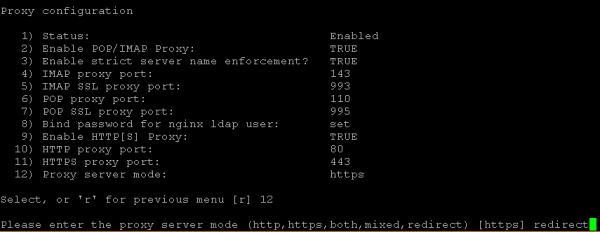
ตัวกำหนดค่าจะเสนอให้เลือกโหมดใดโหมดหนึ่งป้อน "เปลี่ยนเส้นทาง" ลงในพรอมต์แล้วกด Enter
หลังจากนั้นเราจะกลับไปที่เมนูหลัก (เราเห็นด้วยกับข้อเสนอของผู้กำหนดค่า)
4.5) กำลังดำเนินการกำหนดค่า
หากต้องการเริ่มการกำหนดค่า ให้ป้อน "a" ที่พรอมต์ของตัวกำหนดค่า หลังจากนั้นระบบจะถามว่าจะบันทึกการกำหนดค่าที่ป้อนลงในไฟล์หรือไม่ (ซึ่งสามารถใช้สำหรับการติดตั้งใหม่ได้) - คุณสามารถเห็นด้วยกับข้อเสนอเริ่มต้น หากการบันทึกเสร็จสิ้น - มันจะถามว่าไฟล์ใดที่จะบันทึกการกำหนดค่า (คุณ สามารถเห็นด้วยกับข้อเสนอเริ่มต้นหรือป้อนชื่อไฟล์ของคุณเองได้)
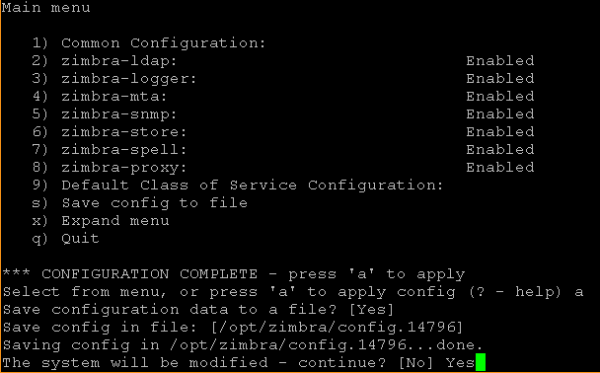
ในขั้นตอนนี้ คุณยังคงสามารถปฏิเสธที่จะดำเนินการต่อและทำการเปลี่ยนแปลงการกำหนดค่าได้โดยยอมรับคำตอบเริ่มต้นสำหรับคำถาม “ระบบจะได้รับการแก้ไข – ดำเนินการต่อ?”
ในการเริ่มการติดตั้งคุณต้องตอบว่า "ใช่" สำหรับคำถามนี้ หลังจากนั้นผู้กำหนดค่าจะใช้การตั้งค่าที่ป้อนไว้ก่อนหน้านี้เป็นระยะเวลาหนึ่ง
4.6) เสร็จสิ้นการติดตั้ง Zimbra
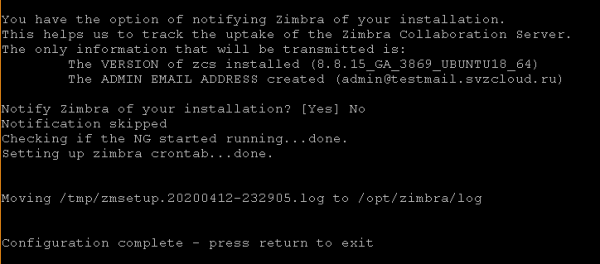
ก่อนเสร็จสิ้น โปรแกรมติดตั้งจะถามว่าจะแจ้ง Zimbra เกี่ยวกับการติดตั้งหรือไม่ คุณสามารถเห็นด้วยกับข้อเสนอเริ่มต้นหรือปฏิเสธ (โดยตอบว่า "ไม่") การแจ้งเตือน
หลังจากนั้นตัวติดตั้งจะดำเนินการขั้นสุดท้ายต่อไปอีกระยะหนึ่ง และแสดงการแจ้งเตือนว่าการกำหนดค่าระบบเสร็จสมบูรณ์พร้อมข้อความแจ้งให้กดปุ่มใดก็ได้เพื่อออกจากตัวติดตั้ง
4.3. การติดตั้ง Zextras Suite
สำหรับข้อมูลเพิ่มเติมเกี่ยวกับการติดตั้ง Zextras Suite โปรดดู .
ลำดับของการกระทำ:
1) ไปที่ไดเร็กทอรีที่ไฟล์ถูกคลายแพ็กในขั้นตอน 4.1.2 (สามารถดูได้ด้วยคำสั่ง ls ขณะที่อยู่ในไดเร็กทอรี ~/zimbra)
V nashem ไพรเมอร์ เอโต บูเด:
cd ~/zimbra/zextras_suite2) รันการติดตั้ง Zextras Suite โดยใช้คำสั่ง
sudo ./install.sh all3) เราตอบคำถามของผู้ติดตั้ง
หลักการทำงานของตัวติดตั้งนั้นคล้ายคลึงกับหลักการทำงานของตัวติดตั้ง Zimbra ยกเว้นในกรณีที่ไม่มีตัวกำหนดค่า คุณสามารถตอบคำถามของโปรแกรมติดตั้งด้วย "y" (ตรงกับ "ใช่"), "n" (ตรงกับ "ไม่") หรือปล่อยให้ข้อเสนอแนะของผู้ติดตั้งไม่เปลี่ยนแปลง (มีตัวเลือกต่างๆ แสดงในวงเล็บเหลี่ยม เช่น " [ป]” หรือ “ [น]”
เพื่อเริ่มกระบวนการติดตั้ง คุณต้องตอบ "ใช่" อย่างสม่ำเสมอสำหรับคำถามต่อไปนี้:
คุณเห็นด้วยกับเงื่อนไขของข้อตกลงสิทธิ์การใช้งานซอฟต์แวร์หรือไม่
คุณต้องการให้ Zextras Suite ดาวน์โหลด ติดตั้ง และอัปเกรดไลบรารี ZAL โดยอัตโนมัติหรือไม่
หลังจากนั้นจะมีการแจ้งเตือนปรากฏขึ้นเพื่อขอให้คุณกด Enter เพื่อดำเนินการต่อ:
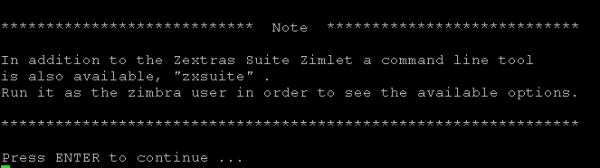
หลังจากกด Enter กระบวนการติดตั้งจะเริ่มขึ้น ซึ่งบางครั้งก็ถูกขัดจังหวะด้วยคำถาม ซึ่งเราจะตอบโดยเห็นด้วยกับคำแนะนำเริ่มต้น (“ใช่”) กล่าวคือ:
ตอนนี้ Zextras Suite Core จะได้รับการติดตั้งแล้ว ดำเนินการ?
คุณต้องการหยุด Zimbra Web Application (เมลบ็อกซ์) หรือไม่?
ตอนนี้ Zextras Suite Zimlet จะได้รับการติดตั้งแล้ว ดำเนินการ?
ก่อนที่ส่วนสุดท้ายของการติดตั้งจะเริ่มขึ้น คุณจะได้รับแจ้งว่าคุณต้องกำหนดค่าตัวกรอง DOS และขอให้คุณกด Enter เพื่อดำเนินการต่อ หลังจากกด Enter ส่วนสุดท้ายของการติดตั้งจะเริ่มต้นขึ้น ในตอนท้ายจะมีการแสดงการแจ้งเตือนครั้งสุดท้ายและโปรแกรมติดตั้งจะเสร็จสมบูรณ์

4.4. การปรับแต่งการตั้งค่าเริ่มต้นและการกำหนดพารามิเตอร์การกำหนดค่า LDAP
1) การดำเนินการที่ตามมาทั้งหมดจะดำเนินการภายใต้ผู้ใช้ zimbra ในการทำเช่นนี้คุณต้องรันคำสั่ง
sudo su - zimbra2) เปลี่ยนการตั้งค่าตัวกรอง DOS ด้วยคำสั่ง
zmprov mcf zimbraHttpDosFilterMaxRequestsPerSec 1503) หากต้องการติดตั้ง Zextras Docs คุณจะต้องมีข้อมูลเกี่ยวกับตัวเลือกการกำหนดค่าของ Zimbra เมื่อต้องการทำเช่นนี้ คุณสามารถรันคำสั่ง:
zmlocalconfig –s | grep ldapในตัวอย่างของเรา ข้อมูลต่อไปนี้จะปรากฏขึ้น:
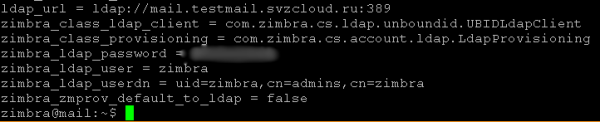
สำหรับการใช้งานต่อไป คุณจะต้องมี ldap_url, zimbra_ldap_password (และ zimbra_ldap_userdn แม้ว่าตัวติดตั้ง Zextras Docs มักจะคาดเดาชื่อผู้ใช้ LDAP ได้ถูกต้องก็ตาม)
4) ออกจากการเป็นผู้ใช้ zimbra โดยการรันคำสั่ง
ออกจากระบบ
5. การเตรียมเซิร์ฟเวอร์เอกสารสำหรับการติดตั้ง
5.1. การอัปโหลดคีย์ส่วนตัว SSH ไปยังเซิร์ฟเวอร์ Zimbra และเข้าสู่เซิร์ฟเวอร์ Docs
มีความจำเป็นต้องวางคีย์ส่วนตัวของคู่คีย์ SSH บนเซิร์ฟเวอร์ Zimbra ซึ่งเป็นคีย์สาธารณะที่ใช้ในขั้นตอน 2.2.2 ของข้อ 2.2 เมื่อสร้างเครื่องเสมือน Docs สามารถอัปโหลดไปยังเซิร์ฟเวอร์ผ่าน SSH (เช่น ผ่าน sftp) หรือวางผ่านคลิปบอร์ด (หากความสามารถของไคลเอนต์ SSH ที่ใช้และสภาพแวดล้อมการดำเนินการอนุญาต)
เราถือว่าคีย์ส่วนตัวถูกวางไว้ในไฟล์ ~/.ssh/docs.key และผู้ใช้ที่ใช้ในการล็อกอินเข้าสู่เซิร์ฟเวอร์ Zimbra เป็นเจ้าของ (หากการดาวน์โหลด/การสร้างไฟล์นี้ดำเนินการภายใต้ผู้ใช้รายนี้ เขาจะทำโดยอัตโนมัติ กลายเป็นเจ้าของมัน)
คุณต้องรันคำสั่งหนึ่งครั้ง:
chmod 600 ~/.ssh/docs.keyในอนาคต หากต้องการเข้าสู่เซิร์ฟเวอร์เอกสาร คุณต้องดำเนินการตามลำดับต่อไปนี้:
1) เข้าสู่ระบบเซิร์ฟเวอร์ Zimbra
2) เรียกใช้คำสั่ง
ssh -i ~/.ssh/docs.key user@<внутренний ip-адрес сервера Docs>โดยที่ค่า <ที่อยู่ IP ภายในของเซิร์ฟเวอร์เอกสาร> สามารถพบได้ใน “Yandex.Cloud Console” ดังที่แสดงในย่อหน้าที่ 2.3
5.2. กำลังติดตั้งการอัปเดต
หลังจากล็อกอินเข้าสู่เซิร์ฟเวอร์ Docs ให้รันคำสั่งที่คล้ายกับคำสั่งสำหรับเซิร์ฟเวอร์ Zimbra:
sudo apt update
sudo apt upgrade
(เมื่อดำเนินการคำสั่งสุดท้ายให้ตอบ "y" สำหรับคำถามว่าคุณแน่ใจเกี่ยวกับการติดตั้งรายการอัพเดตที่เสนอหรือไม่)
หลังจากติดตั้งการอัปเดต คุณสามารถ (แต่ไม่จำเป็น) เรียกใช้คำสั่ง:
sudo apt autoremoveและเมื่อสิ้นสุดขั้นตอน ให้รันคำสั่ง
sudo shutdown –r now5.3. การติดตั้งแอพพลิเคชั่นเพิ่มเติม
คุณต้องติดตั้งไคลเอ็นต์ NTP เพื่อซิงโครไนซ์เวลาของระบบและแอปพลิเคชันหน้าจอ ซึ่งคล้ายกับการดำเนินการเดียวกันสำหรับเซิร์ฟเวอร์ Zimbra โดยใช้คำสั่งต่อไปนี้:
sudo apt install ntp screen(เมื่อรันคำสั่งสุดท้าย ให้ตอบ “y” เมื่อถูกถามว่าคุณแน่ใจหรือไม่ว่าจะติดตั้งรายการแพ็คเกจที่แนบมาด้วย)
คุณยังสามารถติดตั้งยูทิลิตี้เพิ่มเติมเพื่อความสะดวกของผู้ดูแลระบบ ตัวอย่างเช่น Midnight Commander สามารถติดตั้งได้ด้วยคำสั่ง:
sudo apt install mc5.4. การเปลี่ยนการกำหนดค่าระบบ
5.4.1. ในไฟล์ /etc/cloud/cloud.cfg.d/95-yandex-cloud.cfg ในลักษณะเดียวกับเซิร์ฟเวอร์ Zimbra ให้เปลี่ยนค่าของพารามิเตอร์ Manage_etc_hosts จากจริงเป็นเท็จ
หมายเหตุ: หากต้องการเปลี่ยนไฟล์นี้ ตัวแก้ไขจะต้องรันด้วยสิทธิ์ผู้ใช้รูท เช่น "sudo vi /etc/cloud/cloud.cfg.d/95-yandex-cloud.cfg” หรือหากติดตั้งแพ็คเกจ mc แล้ว คุณสามารถใช้คำสั่ง “sudo mcedit /etc/cloud/cloud.cfg.d/95-yandex-cloud.cfg»
5.4.2. แก้ไข /etc/hosts โดยเพิ่ม FQDN สาธารณะของเซิร์ฟเวอร์ Zimbra แต่เพิ่มที่อยู่ IP ภายในที่กำหนดโดย Yandex.Cloud หากคุณมีเซิร์ฟเวอร์ DNS ภายในที่ควบคุมโดยผู้ดูแลระบบซึ่งใช้โดยเครื่องเสมือน (เช่น ในสภาพแวดล้อมการใช้งานจริง) และสามารถแก้ไข FQDN สาธารณะของเซิร์ฟเวอร์ Zimbra ด้วยที่อยู่ IP ภายในเมื่อได้รับคำขอจากเครือข่ายภายใน (สำหรับ คำขอจากอินเทอร์เน็ต FQDN ของเซิร์ฟเวอร์ Zimbra จะต้องได้รับการแก้ไขด้วยที่อยู่ IP สาธารณะ และเซิร์ฟเวอร์ TURN จะต้องได้รับการแก้ไขด้วยที่อยู่ IP สาธารณะเสมอ รวมถึงเมื่อเข้าถึงจากที่อยู่ภายใน) การดำเนินการนี้ไม่จำเป็น
ตัวอย่างเช่น ในกรณีของเรา ไฟล์โฮสต์จะมีลักษณะดังนี้:
หลังจากแก้ไขแล้วมีลักษณะดังนี้:
หมายเหตุ: หากต้องการเปลี่ยนไฟล์นี้ ตัวแก้ไขจะต้องรันด้วยสิทธิ์ผู้ใช้รูท เช่น "sudo vi /etc/hosts” หรือหากติดตั้งแพ็คเกจ mc แล้ว คุณสามารถใช้คำสั่ง “sudo mcedit /etc/hosts»
6. การติดตั้งเอกสาร Zextras
6.1. เข้าสู่ระบบเซิร์ฟเวอร์เอกสาร
ขั้นตอนการเข้าสู่ระบบเซิร์ฟเวอร์ Docs อธิบายไว้ในข้อ 5.1
6.2. กำลังดาวน์โหลดการกระจายเอกสาร Zextras
ลำดับของการกระทำ:
1) จากหน้าเว็บที่ดาวน์โหลดไฟล์ติดตั้ง Zextras Suite ในหัวข้อ 4.1.2 การดาวน์โหลดไฟล์ติดตั้ง Zextras Suite (ในขั้นตอนที่ 3) ให้คัดลอก URL สำหรับการประกอบเอกสาร Ubuntu 18.04 LTS (หากยังไม่ได้คัดลอกไว้ก่อนหน้านี้)
2) ดาวน์โหลดการกระจาย Zextras Suite ไปยังเซิร์ฟเวอร์ Zimbra และแตกไฟล์ออก เมื่อต้องการทำเช่นนี้ ในเซสชัน ssh บนเซิร์ฟเวอร์ zimbra ให้ดำเนินการคำสั่ง
cd ~
mkdir zimbra
cd zimbra
wget <URL со страницы скачивания>
(ในกรณีของเราคำสั่ง "wget" จะถูกดำเนินการ ")
tar –zxf <имя скачанного файла>(ในกรณีของเรา คำสั่ง “tar –zxf zextras-docs-” จะถูกเรียกใช้งาน)ubuntu18.tgz»)
6.3. การติดตั้งเอกสาร Zextras
สำหรับข้อมูลเพิ่มเติมเกี่ยวกับการติดตั้งและกำหนดค่า Zextras Docs โปรดดู .
ลำดับของการกระทำ:
1) ไปที่ไดเร็กทอรีที่ไฟล์ถูกคลายแพ็กในขั้นตอน 4.1.1 (สามารถดูได้ด้วยคำสั่ง ls ขณะที่อยู่ในไดเร็กทอรี ~/zimbra)
V nashem ไพรเมอร์ เอโต บูเด:
cd ~/zimbra/zextras-docs-installer2) รันการติดตั้ง Zextras Docs โดยใช้คำสั่ง
sudo ./install.sh3) เราตอบคำถามของผู้ติดตั้ง
คุณสามารถตอบคำถามของโปรแกรมติดตั้งด้วย "y" (ตรงกับ "ใช่"), "n" (ตรงกับ "ไม่") หรือปล่อยให้ข้อเสนอแนะของผู้ติดตั้งไม่เปลี่ยนแปลง (มีตัวเลือกต่างๆ แสดงในวงเล็บเหลี่ยม เช่น " [ป]” หรือ “ [น]”)
ระบบจะได้รับการแก้ไข คุณต้องการดำเนินการต่อหรือไม่? – ยอมรับตัวเลือกเริ่มต้น (“ใช่”)
หลังจากนี้ การติดตั้งการขึ้นต่อกันจะเริ่มขึ้น: โปรแกรมติดตั้งจะแสดงแพ็คเกจที่ต้องการติดตั้งและขอคำยืนยันในการติดตั้ง เราเห็นด้วยกับข้อเสนอเริ่มต้นในทุกกรณี
เช่น เขาอาจจะถามว่า "ไม่พบ python2.7 คุณต้องการติดตั้งมันหรือไม่?'"ไม่พบ python-ldap คุณต้องการติดตั้งมันหรือไม่?"และอื่นๆ.
หลังจากติดตั้งแพ็คเกจที่จำเป็นทั้งหมดแล้ว ผู้ติดตั้งขอความยินยอมในการติดตั้ง Zextras Docs:
คุณต้องการติดตั้ง Zextras DOCS หรือไม่ – ยอมรับตัวเลือกเริ่มต้น (“ใช่”)
หลังจากนั้นจะใช้เวลาสักครู่ในการติดตั้งแพ็คเกจ Zextras Docs และไปยังคำถามเกี่ยวกับตัวกำหนดค่า
4) เราตอบคำถามจากผู้กำหนดค่า
ตัวกำหนดค่าร้องขอพารามิเตอร์การกำหนดค่าทีละตัว เพื่อตอบสนอง ค่าที่ได้รับในขั้นตอนที่ 3 ในข้อ 4.4 จะถูกป้อน การปรับการตั้งค่าเบื้องต้นและการกำหนดพารามิเตอร์การกำหนดค่า LDAP
ในตัวอย่างของเรา การตั้งค่าจะมีลักษณะดังนี้:

5) เสร็จสิ้นการติดตั้ง Zextras Docs
หลังจากตอบคำถามของผู้กำหนดค่าแล้ว โปรแกรมติดตั้งจะกำหนดค่า Docs ในเครื่องให้เสร็จสิ้น และลงทะเบียนบริการที่ติดตั้งบนเซิร์ฟเวอร์ Zimbra หลักที่ติดตั้งไว้ก่อนหน้านี้
สำหรับการติดตั้งเซิร์ฟเวอร์เดียว โดยปกติก็เพียงพอแล้ว แต่ในบางกรณี (หากไม่สามารถเปิดเอกสารในเอกสารในเว็บไคลเอ็นต์บนแท็บไดรฟ์) คุณอาจต้องดำเนินการที่จำเป็นสำหรับการติดตั้งหลายเซิร์ฟเวอร์ - ในตัวอย่างของเรา บนเซิร์ฟเวอร์หลักของ Zimbra คุณจะต้องดำเนินการจากผู้ใช้ Zimbra Teams /opt/zimbra/libexec/zmproxyconfgen и zmproxyctl รีสตาร์ท.
7. การตั้งค่าเริ่มต้นของ Zimbra และ Zextras Suite (ยกเว้นทีม)
7.1. เข้าสู่ระบบคอนโซลผู้ดูแลระบบเป็นครั้งแรก
เข้าสู่ระบบในเบราว์เซอร์โดยใช้ URL: https:// :7071
หากต้องการ คุณสามารถเข้าสู่เว็บไคลเอ็นต์โดยใช้ URL: https://
เมื่อเข้าสู่ระบบ เบราว์เซอร์จะแสดงคำเตือนเกี่ยวกับการเชื่อมต่อที่ไม่ปลอดภัยเนื่องจากไม่สามารถตรวจสอบใบรับรองได้ คุณต้องตอบสนองต่อเบราว์เซอร์เกี่ยวกับความยินยอมของคุณเพื่อไปที่ไซต์แม้จะมีคำเตือนนี้ก็ตาม นี่เป็นเพราะความจริงที่ว่าหลังการติดตั้งใบรับรอง X.509 ที่ลงนามด้วยตนเองจะถูกนำมาใช้สำหรับการเชื่อมต่อ TLS ซึ่งสามารถแทนที่ในภายหลัง (ในการใช้งานอย่างมีประสิทธิผล - ควร) ด้วยใบรับรองเชิงพาณิชย์หรือใบรับรองอื่นที่เบราว์เซอร์ที่ใช้รู้จัก
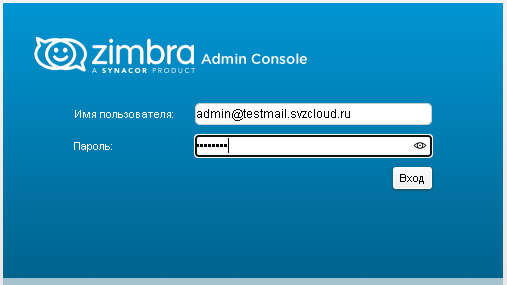
ในแบบฟอร์มการตรวจสอบสิทธิ์ ให้ป้อนชื่อผู้ใช้ในรูปแบบ admin@<โดเมนอีเมลที่ยอมรับของคุณ> และรหัสผ่านผู้ดูแลระบบ Zimbra ที่ระบุเมื่อติดตั้งเซิร์ฟเวอร์ Zimbra ในขั้นตอน 4.3 ในข้อ 4.2
ในตัวอย่างของเรา ดูเหมือนว่านี้:
คอนโซลผู้ดูแลระบบ:
เว็บไคลเอ็นต์:
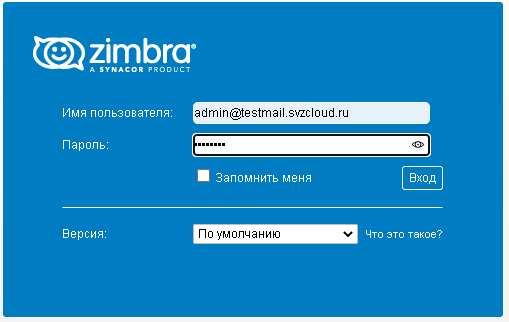
หมายเหตุ 1 หากคุณไม่ระบุโดเมนเมลที่ยอมรับเมื่อเข้าสู่ระบบคอนโซลผู้ดูแลระบบหรือเว็บไคลเอ็นต์ ผู้ใช้จะได้รับการรับรองความถูกต้องกับโดเมนเมลที่สร้างขึ้นเมื่อติดตั้งเซิร์ฟเวอร์ Zimbra หลังการติดตั้ง นี่เป็นโดเมนเมลเดียวที่ได้รับการยอมรับซึ่งมีอยู่บนเซิร์ฟเวอร์นี้ แต่เมื่อระบบทำงาน อาจมีการเพิ่มโดเมนเมลเพิ่มเติม จากนั้นระบุโดเมนในชื่อผู้ใช้อย่างชัดเจนจะสร้างความแตกต่าง
หมายเหตุ 2 เมื่อคุณเข้าสู่ระบบเว็บไคลเอ็นต์ เบราว์เซอร์ของคุณอาจขออนุญาตเพื่อแสดงการแจ้งเตือนจากไซต์ คุณต้องตกลงที่จะรับประกาศจากไซต์นี้
หมายเหตุ 3 หลังจากเข้าสู่ระบบคอนโซลผู้ดูแลระบบ คุณอาจได้รับแจ้งว่ามีข้อความถึงผู้ดูแลระบบ ซึ่งโดยปกติจะเตือนให้คุณตั้งค่า Zextras Backup และ/หรือให้ซื้อใบอนุญาต Zextras ก่อนที่ใบอนุญาตทดลองใช้งานเริ่มต้นจะหมดอายุ การดำเนินการเหล่านี้สามารถทำได้ในภายหลัง ดังนั้นข้อความที่มีอยู่ ณ เวลาที่ป้อนข้อมูลจึงสามารถละเว้นและ/หรือทำเครื่องหมายว่าอ่านแล้วในเมนู Zextras: Zextras Alert
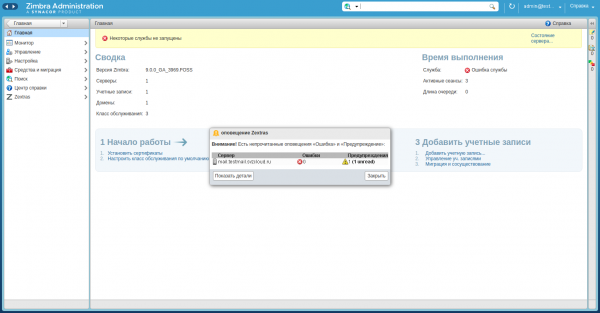
หมายเหตุ 4 สิ่งสำคัญอย่างยิ่งที่จะต้องทราบว่าในการตรวจสอบสถานะเซิร์ฟเวอร์ สถานะของบริการเอกสารจะแสดงเป็น “ไม่พร้อมใช้งาน” แม้ว่าเอกสารบนเว็บไคลเอ็นต์จะทำงานอย่างถูกต้อง:
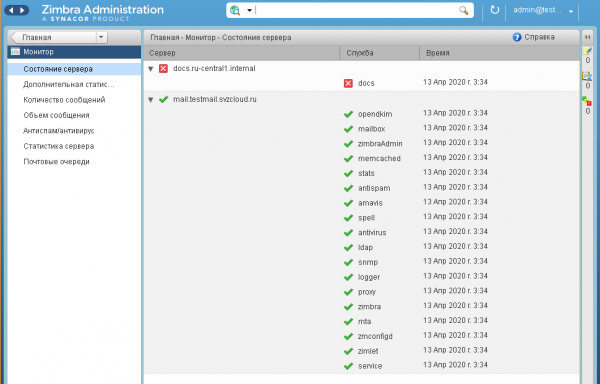
นี่เป็นฟีเจอร์ของเวอร์ชันทดลองและสามารถแก้ไขได้หลังจากซื้อใบอนุญาตและติดต่อฝ่ายสนับสนุนเท่านั้น
7.2. การปรับใช้ส่วนประกอบ Zextras Suite
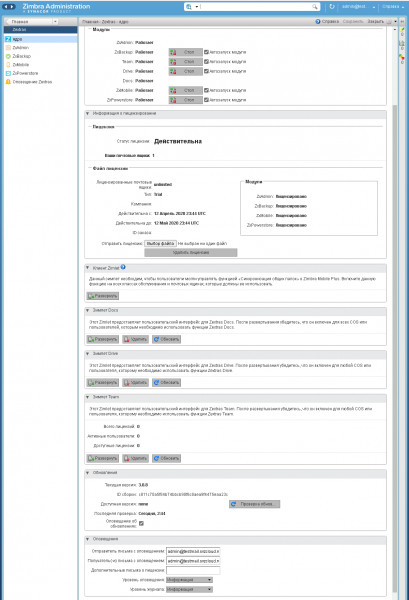
ในเมนู Zextras: Core คุณต้องคลิกปุ่ม “ปรับใช้” สำหรับซิมเล็ตทั้งหมดที่คุณต้องการใช้
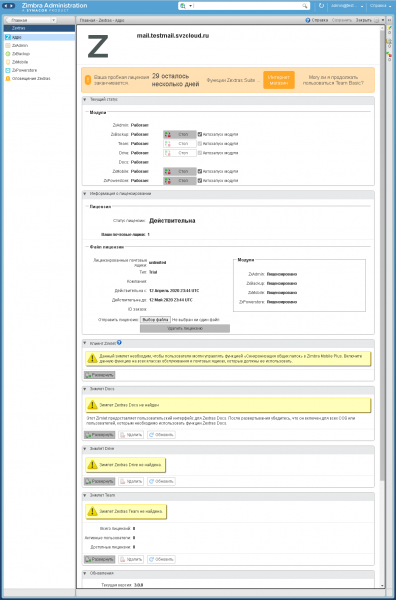
เมื่อปรับใช้ winterlets กล่องโต้ตอบจะปรากฏขึ้นพร้อมผลลัพธ์ของการดำเนินการดังต่อไปนี้:
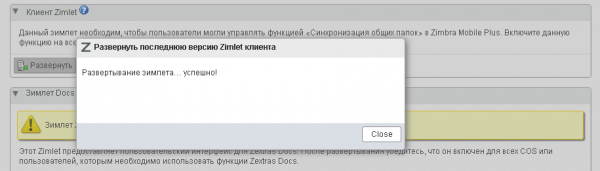
ในตัวอย่างของเรา Zextras Suite winterlets ทั้งหมดจะถูกปรับใช้ หลังจากนั้นแบบฟอร์ม Zextras: Core จะอยู่ในรูปแบบต่อไปนี้:
7.3. การเปลี่ยนการตั้งค่าการเข้าถึง
7.3.1. การเปลี่ยนการตั้งค่าส่วนกลาง
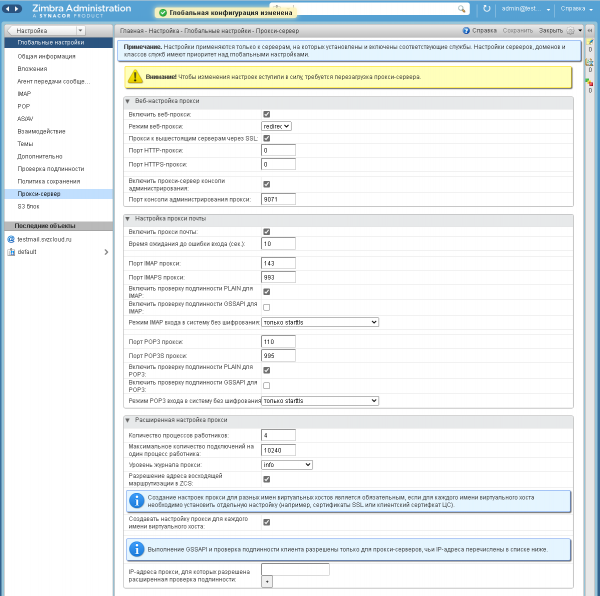
ในเมนูการตั้งค่า: การตั้งค่าส่วนกลาง เมนูย่อยพร็อกซีเซิร์ฟเวอร์ ให้เปลี่ยนพารามิเตอร์ต่อไปนี้:
โหมดเว็บพรอกซี: เปลี่ยนเส้นทาง
เปิดใช้งานพร็อกซีเซิร์ฟเวอร์คอนโซลการดูแลระบบ: ทำเครื่องหมายในช่อง
จากนั้นคลิก "บันทึก" ที่มุมขวาบนของแบบฟอร์ม
ในตัวอย่างของเรา หลังจากที่ทำการเปลี่ยนแปลง แบบฟอร์มจะมีลักษณะดังนี้:
7.3.2. การเปลี่ยนแปลงการตั้งค่าเซิร์ฟเวอร์หลักของ Zimbra
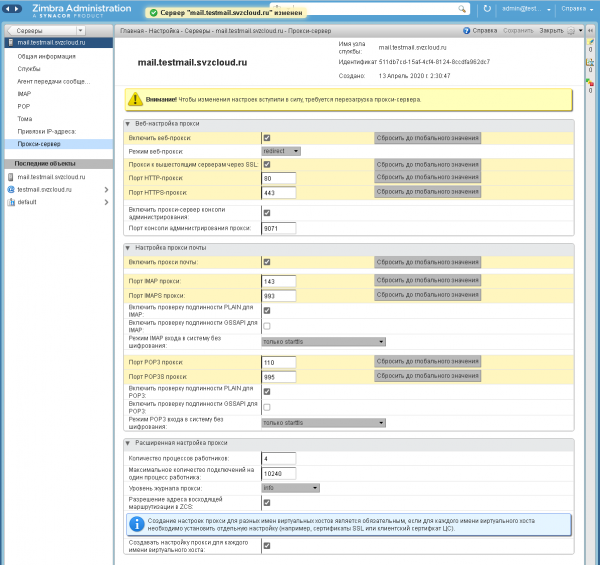
ในเมนูการตั้งค่า: เซิร์ฟเวอร์: <ชื่อของเซิร์ฟเวอร์ Zimbra หลัก> เมนูย่อยพร็อกซีเซิร์ฟเวอร์ ให้เปลี่ยนพารามิเตอร์ต่อไปนี้:
โหมดเว็บพรอกซี: คลิกที่ปุ่ม "รีเซ็ตเป็นค่าเริ่มต้น" (ค่านั้นจะไม่เปลี่ยนแปลงเนื่องจากได้ตั้งค่าไว้แล้วระหว่างการติดตั้ง) เปิดใช้งานพร็อกซีเซิร์ฟเวอร์คอนโซลการดูแลระบบ: ตรวจสอบว่าได้ทำเครื่องหมายในช่องแล้ว (ควรใช้ค่าเริ่มต้น หากไม่เป็นเช่นนั้น คุณสามารถคลิกปุ่ม "รีเซ็ตเป็นค่าเริ่มต้น" และ/หรือตั้งค่าด้วยตนเอง) จากนั้นคลิก "บันทึก" ที่มุมขวาบนของแบบฟอร์ม
ในตัวอย่างของเรา หลังจากที่ทำการเปลี่ยนแปลง แบบฟอร์มจะมีลักษณะดังนี้:
หมายเหตุ: (อาจจำเป็นต้องรีสตาร์ทหากการเข้าสู่ระบบบนพอร์ตนี้ไม่ทำงาน)
7.4. การเข้าสู่ระบบคอนโซลผู้ดูแลระบบใหม่
เข้าสู่ระบบคอนโซลผู้ดูแลระบบในเบราว์เซอร์ของคุณโดยใช้ URL: https:// :9071
ในอนาคต ให้ใช้ URL นี้เพื่อเข้าสู่ระบบ
หมายเหตุ: ตามกฎแล้วสำหรับการติดตั้งเซิร์ฟเวอร์เดียว การเปลี่ยนแปลงที่ทำในขั้นตอนก่อนหน้าก็เพียงพอแล้ว แต่ในบางกรณี (หากหน้าเซิร์ฟเวอร์ไม่แสดงเมื่อป้อน URL ที่ระบุ) คุณอาจต้องดำเนินการตามที่จำเป็น สำหรับการติดตั้งหลายเซิร์ฟเวอร์ - ในตัวอย่างของเรา ในคำสั่งหลักของเซิร์ฟเวอร์ Zimbra จะต้องดำเนินการในฐานะผู้ใช้ Zimbra /opt/zimbra/libexec/zmproxyconfgen и zmproxyctl รีสตาร์ท.
7.5. การแก้ไข COS เริ่มต้น
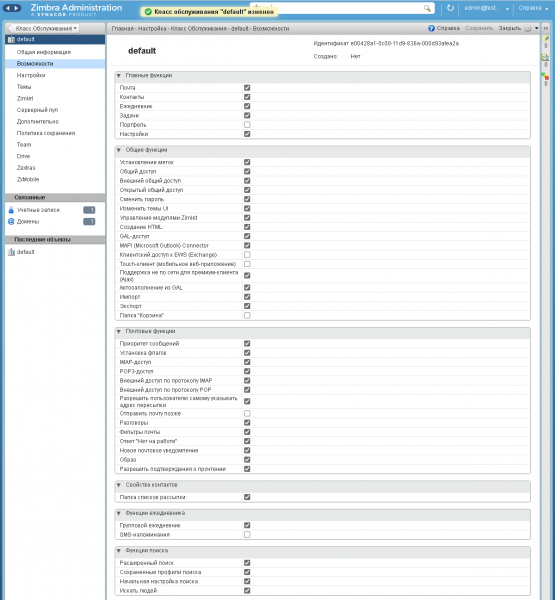
ในเมนูการตั้งค่า: ระดับบริการ เลือก COS ด้วยชื่อ "ค่าเริ่มต้น"
ในเมนูย่อย "โอกาส" ให้ยกเลิกการเลือกฟังก์ชัน "พอร์ตโฟลิโอ" จากนั้นคลิก "บันทึก" ที่ส่วนบนขวาของแบบฟอร์ม
ในตัวอย่างของเรา หลังจากกำหนดค่าแล้ว แบบฟอร์มจะมีลักษณะดังนี้:
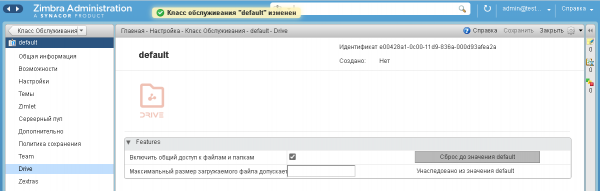
ขอแนะนำให้ตรวจสอบการตั้งค่า "เปิดใช้งานการแชร์ไฟล์และโฟลเดอร์" ในเมนูย่อยของไดรฟ์ จากนั้นคลิก "บันทึก" ที่ส่วนบนขวาของแบบฟอร์ม
ในตัวอย่างของเรา หลังจากกำหนดค่าแล้ว แบบฟอร์มจะมีลักษณะดังนี้:
ในสภาพแวดล้อมการทดสอบ ในบริการระดับเดียวกัน คุณสามารถเปิดใช้งานฟังก์ชัน Team Pro ได้โดยเปิดช่องทำเครื่องหมายที่มีชื่อเดียวกันในเมนูย่อย Team หลังจากนั้นแบบฟอร์มการกำหนดค่าจะอยู่ในรูปแบบต่อไปนี้:
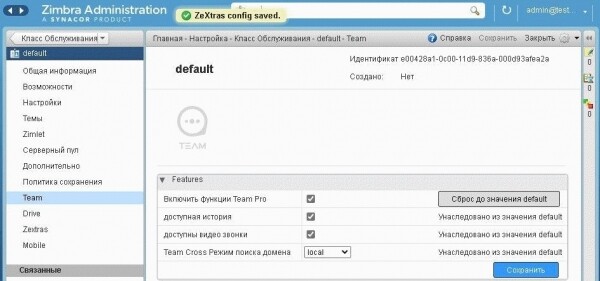
เมื่อปิดใช้งานคุณลักษณะ Team Pro ผู้ใช้จะสามารถเข้าถึงเฉพาะคุณลักษณะ Team Basic เท่านั้น
โปรดทราบว่า Zextras Team Pro ได้รับใบอนุญาตโดยไม่ขึ้นอยู่กับ Zextras Suite ซึ่งช่วยให้คุณสามารถซื้อกล่องจดหมายได้น้อยกว่า Zextras Suite คุณสมบัติ Team Basic รวมอยู่ในสิทธิ์การใช้งาน Zextras Suite ดังนั้น หากใช้ในสภาพแวดล้อมการใช้งานจริง คุณอาจต้องสร้างคลาสบริการแยกต่างหากสำหรับผู้ใช้ Team Pro ที่มีคุณสมบัติที่เหมาะสม
7.6. การตั้งค่าไฟร์วอลล์
จำเป็นสำหรับเซิร์ฟเวอร์ Zimbra หลัก:
) อนุญาตการเข้าถึงจากอินเทอร์เน็ตไปยังพอร์ต ssh, http/https, imap/imaps, pop3/pop3s, smtp (พอร์ตหลักและพอร์ตเพิ่มเติมสำหรับใช้งานโดยเมลไคลเอ็นต์) และพอร์ตคอนโซลการดูแลระบบ
ข) อนุญาตการเชื่อมต่อทั้งหมดจากเครือข่ายภายใน (ซึ่ง NAT บนอินเทอร์เน็ตเปิดใช้งานในขั้นตอนที่ 1.3 ในขั้นตอนที่ 1)
ไม่จำเป็นต้องกำหนดค่าไฟร์วอลล์สำหรับเซิร์ฟเวอร์ Zextras Docs เนื่องจาก ไม่สามารถเข้าถึงได้จากอินเทอร์เน็ต
เมื่อต้องการทำเช่นนี้ คุณต้องดำเนินการตามลำดับต่อไปนี้:
1) ล็อกอินเข้าสู่คอนโซลข้อความของเซิร์ฟเวอร์หลักของ Zimbra เมื่อเข้าสู่ระบบผ่าน SSH คุณต้องเรียกใช้คำสั่ง "หน้าจอ" เพื่อหลีกเลี่ยงการหยุดชะงักของการดำเนินการคำสั่งหากการเชื่อมต่อกับเซิร์ฟเวอร์ขาดหายไปชั่วคราวเนื่องจากการเปลี่ยนแปลงการตั้งค่าไฟร์วอลล์
2) เรียกใช้คำสั่ง
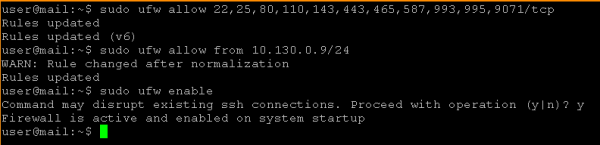
sudo ufw allow 22,25,80,110,143,443,465,587,993,995,9071/tcp
sudo ufw allow from <адрес_вашей_сети>/<длина CIDR маски>
sudo ufw enable
ในตัวอย่างของเรา ดูเหมือนว่านี้:
7.7. กำลังตรวจสอบการเข้าถึงเว็บไคลเอ็นต์และคอนโซลผู้ดูแลระบบ
หากต้องการตรวจสอบการทำงานของไฟร์วอลล์ คุณสามารถไปที่ URL ต่อไปนี้ในเบราว์เซอร์ของคุณ
คอนโซลผู้ดูแลระบบ: https:// :9071
เว็บไคลเอ็นต์: http:// (จะมีการเปลี่ยนเส้นทางอัตโนมัติไปที่ https:// -
ขณะเดียวกันก็ใช้ URL สำรอง https:// :7071 คอนโซลผู้ดูแลระบบไม่ควรเปิดขึ้น
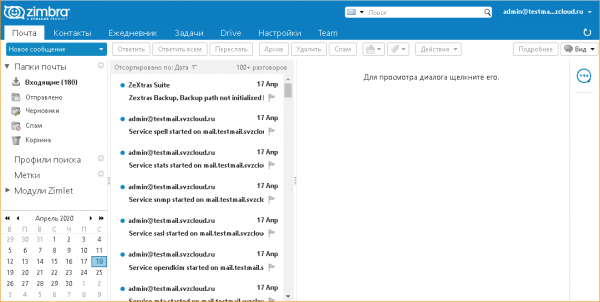
เว็บไคลเอ็นต์ในตัวอย่างของเรามีลักษณะดังนี้:
บันทึก. เมื่อคุณเข้าสู่ระบบเว็บไคลเอ็นต์ เบราว์เซอร์ของคุณอาจขออนุญาตเพื่อแสดงการแจ้งเตือนจากไซต์ คุณต้องตกลงที่จะรับประกาศจากไซต์นี้
8. ดูแลการดำเนินงานการประชุมทางเสียงและวิดีโอในทีม Zextras
8.1. ภาพรวม
การดำเนินการที่อธิบายไว้ด้านล่างนี้ไม่จำเป็นหากไคลเอ็นต์ Zextras Team ทั้งหมดโต้ตอบกันโดยไม่ต้องใช้ NAT (ในกรณีนี้ การโต้ตอบกับเซิร์ฟเวอร์ Zimbra สามารถดำเนินการได้โดยใช้ NAT กล่าวคือ สิ่งสำคัญคือต้องไม่มี NAT ระหว่างไคลเอนต์) หรือหากใช้เฉพาะข้อความ Messenger
เพื่อให้มั่นใจว่าลูกค้าโต้ตอบผ่านการประชุมทางเสียงและวิดีโอ:
) คุณต้องติดตั้งหรือใช้เซิร์ฟเวอร์ TURN ที่มีอยู่
ข) เพราะ เซิร์ฟเวอร์ TURN มักจะมีฟังก์ชันการทำงานของเซิร์ฟเวอร์ STUN ด้วยเช่นกัน ขอแนะนำให้ใช้ในลักษณะนี้เช่นกัน (หรืออีกทางหนึ่ง คุณสามารถใช้เซิร์ฟเวอร์ STUN สาธารณะได้ แต่ฟังก์ชัน STUN เพียงอย่างเดียวมักจะไม่เพียงพอ)
ในสภาพแวดล้อมการใช้งานจริง เนื่องจากอาจมีภาระงานสูง ขอแนะนำให้ย้ายเซิร์ฟเวอร์ TURN ไปยังเครื่องเสมือนที่แยกต่างหาก สำหรับการทดสอบและ/หรือโหลดแบบเบา เซิร์ฟเวอร์ TURN สามารถใช้ร่วมกับเซิร์ฟเวอร์ Zimbra หลักได้
ตัวอย่างของเราจะดูการติดตั้งเซิร์ฟเวอร์ TURN บนเซิร์ฟเวอร์ Zimbra หลัก การติดตั้ง TURN บนเซิร์ฟเวอร์ที่แยกต่างหากจะคล้ายกัน ยกเว้นว่าขั้นตอนที่เกี่ยวข้องกับการติดตั้งและการกำหนดค่าซอฟต์แวร์ TURN จะดำเนินการบนเซิร์ฟเวอร์ TURN และขั้นตอนในการกำหนดค่าเซิร์ฟเวอร์ Zimbra เพื่อใช้เซิร์ฟเวอร์นั้นจะดำเนินการบนเซิร์ฟเวอร์ Zimbra หลัก
8.2. การติดตั้งเซิร์ฟเวอร์ TURN
หลังจากเข้าสู่ระบบผ่าน SSH ไปยังเซิร์ฟเวอร์ Zimbra หลักแล้ว ให้รันคำสั่ง
sudo apt install resiprocate-turn-server8.3. การตั้งค่าเซิร์ฟเวอร์ TURN
บันทึก. หากต้องการเปลี่ยนไฟล์คอนฟิกูเรชันต่อไปนี้ทั้งหมด ต้องรันเอดิเตอร์ด้วยสิทธิ์ผู้ใช้รูท เช่น "sudo vi /etc/reTurn/reTurnServer.config” หรือหากติดตั้งแพ็คเกจ mc แล้ว คุณสามารถใช้คำสั่ง “sudo mcedit /etc/reTurn/reTurnServer.config»
การสร้างผู้ใช้ที่ง่ายขึ้น
เพื่อให้การสร้างและการดีบักการทดสอบการเชื่อมต่อไปยังเซิร์ฟเวอร์ TURN ง่ายขึ้น เราจะปิดใช้งานการใช้รหัสผ่านที่แฮชในฐานข้อมูลผู้ใช้เซิร์ฟเวอร์ TURN ในสภาพแวดล้อมการใช้งานจริง ขอแนะนำให้ใช้รหัสผ่านที่แฮช ในกรณีนี้ การสร้างแฮชรหัสผ่านจะต้องดำเนินการตามคำแนะนำที่มีอยู่ในไฟล์ /etc/reTurn/reTurnServer.config และ /etc/reTurn/users.txt
ลำดับของการกระทำ:
1) แก้ไขไฟล์ /etc/reTurn/reTurnServer.config
เปลี่ยนค่าของพารามิเตอร์ "UserDatabaseHashedPasswords" จาก "true" เป็น "false"
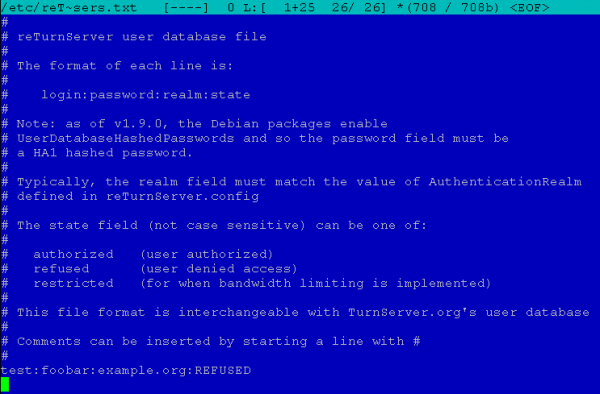
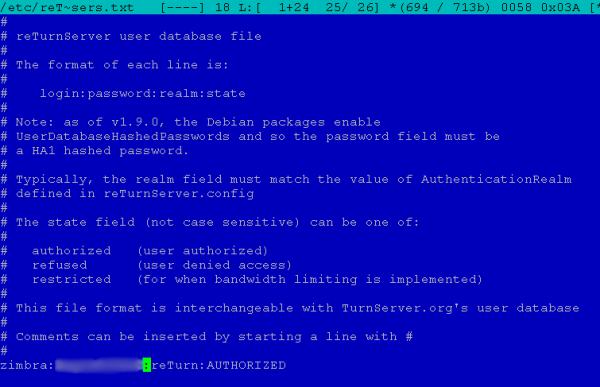
2) แก้ไขไฟล์ /etc/reTurn/users.txt
ตั้งค่าเป็นชื่อผู้ใช้ รหัสผ่าน ขอบเขต (โดยพลการ ไม่ได้ใช้เมื่อตั้งค่าการเชื่อมต่อ Zimbra) และตั้งค่าสถานะบัญชีเป็น "AUTHORIZED"
ในตัวอย่างของเรา ในตอนแรกไฟล์จะมีลักษณะดังนี้:
หลังจากแก้ไขแล้วดูเหมือนว่า:
3) การใช้การกำหนดค่า
เรียกใช้คำสั่ง
sudo systemctl restart resiprocate-turn-server8.4. การตั้งค่าไฟร์วอลล์สำหรับเซิร์ฟเวอร์ TURN
ในขั้นตอนนี้ มีการติดตั้งกฎไฟร์วอลล์เพิ่มเติมที่จำเป็นสำหรับการดำเนินการของเซิร์ฟเวอร์ TURN คุณต้องอนุญาตการเข้าถึงพอร์ตหลักที่เซิร์ฟเวอร์ยอมรับคำขอ และช่วงไดนามิกของพอร์ตที่เซิร์ฟเวอร์ใช้เพื่อจัดระเบียบสตรีมสื่อ
พอร์ตต่างๆ ระบุไว้ในไฟล์ /etc/reTurn/reTurnServer.config ในกรณีของเราคือ:

и
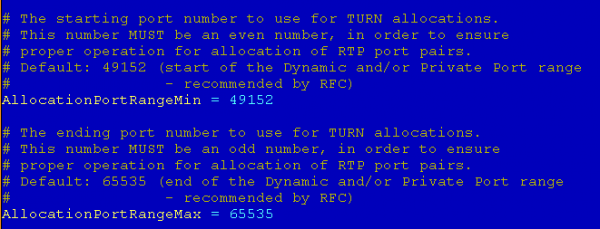
ในการติดตั้งกฎไฟร์วอลล์ คุณต้องรันคำสั่ง
sudo ufw allow 3478,49152:65535/udp
sudo ufw allow 3478,49152:65535/tcp
8.5. การกำหนดค่าเพื่อใช้เซิร์ฟเวอร์ TURN ใน Zimbra
ในการกำหนดค่า จะใช้ FQDN ของเซิร์ฟเวอร์ ซึ่งเป็นเซิร์ฟเวอร์ TURN ที่สร้างขึ้นในขั้นตอน 1.2 ของย่อหน้า 1 และต้องแก้ไขโดยเซิร์ฟเวอร์ DNS ที่มีที่อยู่ IP สาธารณะเดียวกันสำหรับทั้งคำขอจากอินเทอร์เน็ตและสำหรับคำขอจากที่อยู่ภายใน
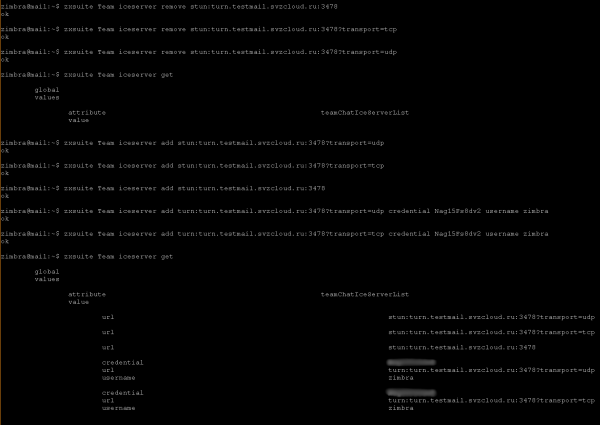
ดูการกำหนดค่าปัจจุบันของการเชื่อมต่อ “zxsuite team iceServer get” ที่ทำงานภายใต้ผู้ใช้ zimbra
สำหรับข้อมูลเพิ่มเติมเกี่ยวกับการตั้งค่าการใช้เซิร์ฟเวอร์ TURN โปรดดูส่วน “การติดตั้งทีม Zextras เพื่อใช้เซิร์ฟเวอร์ TURN” ใน .
ในการกำหนดค่า คุณต้องรันคำสั่งต่อไปนี้บนเซิร์ฟเวอร์ Zimbra:
sudo su - zimbra
zxsuite team iceServer add stun:<FQDN вашего сервера TURN>:3478?transport=udp
zxsuite team iceServer add turn:<FQDN вашего сервера TURN>:3478?transport=udp credential <пароль> username <имя пользователя>
zxsuite team iceServer add stun:<FQDN вашего сервера TURN>:3478?transport=tcp
zxsuite team iceServer add turn:<FQDN вашего сервера TURN>:3478?transport=tcp credential <пароль> username <имя пользователя>
zxsuite team iceServer add stun:<FQDN вашего сервера TURN>:3478
logout
ค่าของชื่อผู้ใช้และรหัสผ่านตามลำดับที่ระบุในขั้นตอนที่ 2 ในข้อ 8.3 ใช้เป็น <ชื่อผู้ใช้> และ <รหัสผ่าน>
ในตัวอย่างของเรา ดูเหมือนว่านี้:
9. การอนุญาตให้เมลส่งผ่านโปรโตคอล SMTP
ตามที่ ใน Yandex.Cloud การรับส่งข้อมูลขาออกไปยังพอร์ต TCP 25 บนอินเทอร์เน็ตและเครื่องเสมือน Yandex Compute Cloud จะถูกบล็อกเสมอเมื่อเข้าถึงผ่านที่อยู่ IP สาธารณะ สิ่งนี้จะไม่ป้องกันคุณจากการตรวจสอบการยอมรับเมลที่ส่งจากเซิร์ฟเวอร์เมลอื่นไปยังโดเมนเมลที่ยอมรับ แต่จะป้องกันไม่ให้คุณส่งอีเมลนอกเซิร์ฟเวอร์ Zimbra
เอกสารระบุว่า Yandex.Cloud สามารถเปิดพอร์ต TCP 25 ได้ตามคำขอการสนับสนุนหากคุณปฏิบัติตาม และขอสงวนสิทธิ์ในการปิดกั้นพอร์ตอีกครั้งในกรณีที่มีการละเมิดกฎ หากต้องการเปิดพอร์ต คุณต้องติดต่อฝ่ายสนับสนุนของ Yandex.Cloud
ใบสมัคร
การสร้างคีย์ SSH ใน openssh และ putty และการแปลงคีย์จากรูปแบบ putty เป็นรูปแบบ openssh
1. การสร้างคู่คีย์สำหรับ SSH
В Windows การใช้งาน Putty: เรียกใช้คำสั่ง puttygen.exe แล้วคลิกปุ่ม “Generate”
В Linux: ดำเนินการคำสั่ง
ssh-keygen2. การแปลงคีย์จากผงสำหรับอุดรูเป็นรูปแบบ openssh
В Windows:
ลำดับของการกระทำ:
- เรียกใช้โปรแกรม puttygen.exe
- โหลดคีย์ส่วนตัวในรูปแบบ ppk ใช้รายการเมนู ไฟล์ → โหลดคีย์ส่วนตัว
- ป้อนข้อความรหัสผ่านหากจำเป็นสำหรับคีย์นี้
- รหัสสาธารณะในรูปแบบ OpenSSH จะแสดงเป็นสีโป๊วพร้อมข้อความว่า "รหัสสาธารณะสำหรับการวางลงในฟิลด์ไฟล์ OpenSSH ที่ได้รับอนุญาต_keys"
- หากต้องการส่งออกคีย์ส่วนตัวเป็นรูปแบบ OpenSSH ให้เลือก Conversion → ส่งออกคีย์ OpenSSH ในเมนูหลัก
- บันทึกคีย์ส่วนตัวลงในไฟล์ใหม่
В Linux
1. ติดตั้งแพ็คเกจเครื่องมือ PuTTY:
в Ubuntu:
sudo apt-get install putty-toolsв Debian-การกระจายตัวที่คล้ายคลึงกัน:
apt-get install putty-toolsในการแจกจ่ายแบบ RPM ที่ใช้ yum (CentOS และอื่นๆ):
yum install putty2. ในการแปลงคีย์ส่วนตัว ให้รันคำสั่ง:
puttygen <key.ppk> -O private-openssh -o <key_openssh>3. การสร้างคีย์สาธารณะ (หากจำเป็น):
puttygen <key.ppk> -O public-openssh -o <key_openssh.pub>ผล
หลังจากการติดตั้งตามคำแนะนำ ผู้ใช้จะได้รับเมลเซิร์ฟเวอร์ Zimbra ที่กำหนดค่าในโครงสร้างพื้นฐาน Yandex.Cloud พร้อมด้วยส่วนขยาย Zextras สำหรับการสื่อสารองค์กรและการทำงานร่วมกันกับเอกสาร การตั้งค่ามีข้อจำกัดบางประการสำหรับสภาพแวดล้อมการทดสอบ แต่การเปลี่ยนการติดตั้งเป็นโหมดการใช้งานจริงและเพิ่มตัวเลือกสำหรับการใช้ที่เก็บข้อมูลอ็อบเจ็กต์ Yandex.Cloud และอื่นๆ ได้ไม่ยาก สำหรับคำถามเกี่ยวกับการปรับใช้และการใช้โซลูชัน โปรดติดต่อพันธมิตร Zextras ของคุณ - หรือผู้แทน .
สำหรับคำถามทั้งหมดที่เกี่ยวข้องกับ Zextras Suite คุณสามารถติดต่อตัวแทน Zextras Ekaterina Triandafilidi ได้ทางอีเมล katerina@zextras.com
ที่มา: will.com

