

Layunin
Kapag nagko-commit sa git, binanggit namin ang isang isyu sa Jira ayon sa pangalan sa isang komento, pagkatapos nito ay nangyari ang dalawang bagay:
- Sa GitLab, ang pangalan ng gawain ay nagiging aktibong link dito sa Jira.
- Sa Jira, may idinagdag na komento sa isyu na may mga link sa commit at sa user na gumawa nito, at idinagdag din ang text ng pagbanggit
pag-aayos
- Kailangan namin ng Jira user na may mga pahintulot sa pagsulat. Maaari kang gumamit ng umiiral na, ngunit mahalagang tandaan na ang lahat ng komento sa Jira na tumutukoy sa mga isyu sa Git ay ipo-post sa ilalim ng username na ito. Kaya pinakamahusay na gumawa ng bago, pangalanan ito, sabihin, GitLab, at idagdag ito sa Jira na may mga pahintulot sa pagsulat para sa lahat ng iyong proyekto.
- Kailangan namin ng user ng GitLab na may mga karapatan ng administrator para sa bawat proyektong ikokonekta namin. Ang pagsasama ay naka-configure nang hiwalay para sa bawat proyekto.
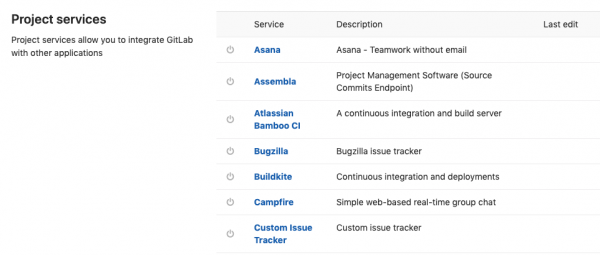
- Sa GitLab, buksan ang proyekto at pumunta sa Setting -> integrationsMag-scroll pababa at tingnan Mga serbisyo ng proyekto na may mahabang listahan ng mga serbisyo na maaaring konektado.

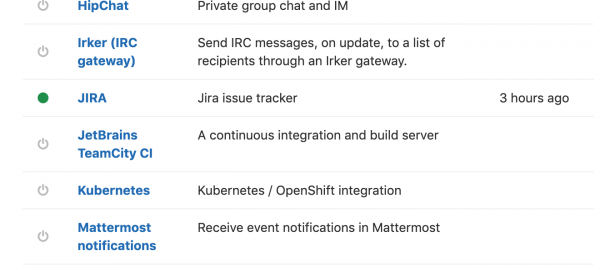
- Nakita namin si Jira sa listahang ito, may lalabas na form

- Nilagyan namin ng tsek ang kahon Aktiboupang i-activate ang koneksyon.
- Tulad ng nakikita mo mula sa form, maaari mong hiwalay na i-configure ang nais na gawi para sa mga commit at merge na kahilingan.
- Ipakilala Web url iyong kumpanya sa Jira, halimbawa 'https://companyname.atlassian.net'
- URL ng Jira API - napunan kung mayroon kang isa pang halimbawa ng Jira, ang default na halaga ang gagamitin Web url.
- Field Username / Email и Password/Token Punan ang mga field depende sa kung gumagamit ka ng Jira Server o Jira Cloud. Para sa Jira Server, ilagay ang username at password ng user na magdadagdag ng mga komento. Para sa Jira Cloud, ilagay ang email address at isang token na maaaring makuha. .
- Field (Mga) Transition IDKung gusto mo, halimbawa, isang gawain na awtomatikong isasara kapag ito ay nabanggit, dapat mong ilagay ang ID ng paglipat sa saradong estado sa field na ito. Maaaring makuha ang ID na ito sa pamamagitan ng API:
https://companyname.atlassian.net/rest/api/2/issue/ISSUENAME-123/transitionskung saan ang ISSUENAME-123 ay ang pangalan ng isang gawain sa gustong estado. Makakatanggap ka ng JSON file na naglalaman ng array ng mga transition, kung saan maaari mong i-extract ang gustong ID.
Bilang resulta, sa GitLab sa Setting -> integrations Si Jira ay mayroon na ngayong green indicator:

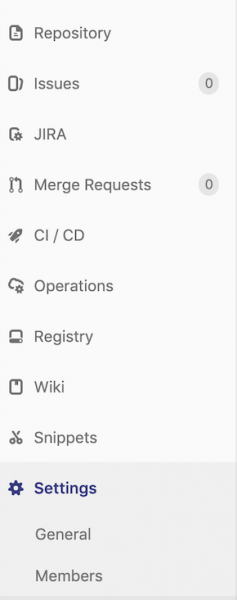
at may lalabas na item sa menu ng proyekto Jira, na humahantong sa kaukulang proyekto sa Jira:

Использование:
Kapag sumulat kami ng komento sa isang commit (hindi mahalaga kung aling tool ang ginagamit namin upang gumana sa git), maaari naming idagdag ang pangalan ng gawain sa text form (nang walang mga panipi o anumang mga espesyal na character tulad ng @)
bugfix XPROJECT-123, XPROJECT-124Bilang resulta, isang komento ang idaragdag sa kaukulang gawain:

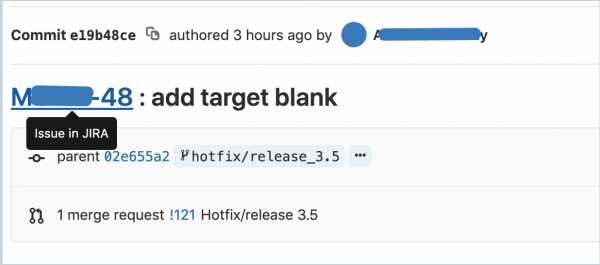
at lalabas ang isang aktibong link sa GitLab:
Pinagmulan: www.habr.com

