

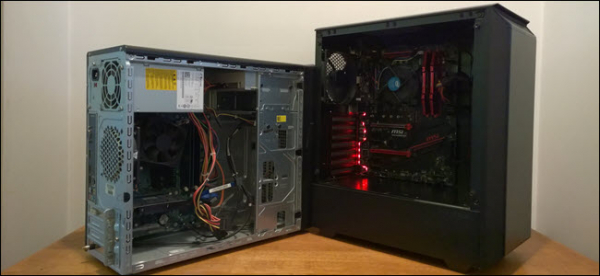
Kung nakagawa ka na ng sarili mong computer at bumili ng lisensya para sa Windows, malamang na hindi mo na gugustuhing bumili ng isa pang lisensya para sa iyong susunod na computer. Gayunpaman, gamit ang utos na slmgr, maaari mong i-deactivate ang iyong lumang PC at i-activate ang bago.
I-deactivate ang iyong lumang PC sa halip na bumili ng bagong lisensya
Mga lisensya para sa Windows Mahal ang mga ito. Ang presyo ng isang opisyal na Microsoft key, mula $100 hanggang $200, ay maihahambing sa presyo ng isang terabyte solid-state drive, 15 GB ng RAM, o isang motherboard. At ang pagbili ng mga murang key mula sa mga kahina-hinalang website ay hindi magandang ideya. Kaya ang pagbabayad para sa isa pang lisensya kapag tinatanggal mo ang isang lumang computer para sa isang bago ay hindi magandang ideya. Ang magandang balita ay, maaari mong i-deactivate ang isang PC na hindi mo na ginagamit at ilipat ang lisensya sa bago.
Ito ay medyo madaling gawin gamit ang slmgr command, ngunit may ilang mga limitasyon na dapat tandaan. Hindi ito gagana sa mga OEM key na kasama ng mga pre-built na computer. Binubuo sila ng mga tagagawa sa kagamitan na kasama nila at hindi maaaring ilipat sa isang bagong device. At habang maaaring i-deactivate ng slmgr ang anumang key na binili nang hiwalay sa tingian, maaari lamang nitong i-activate ang isang key na tumutugma sa naka-install na OS.
Mga susi sa Windows Maaaring i-activate ang 7 at 8 Windows 10, ngunit sa pamamagitan lamang ng karaniwang proseso ng pag-activate, hindi sa pamamagitan ng slmgr. Hindi rin gagana ang pagpasok ng Pro key sa Home edition system. Para gawing simple ang mga bagay-bagay, ilipat ang key mula sa Windows 10 Tahanan sa Windows 10 Bahay, at ang susi mula sa Windows 10 Pro sa susi mula sa Windows 10
Pro. Kung hindi, kailangan mong gumawa ng karagdagang mga paggalaw ng katawan.
Paano i-deactivate ang isang lumang PC
Bago ka magsimula, siguraduhing i-save mo ang susi. Kung mayroon kang isang kahon o digital na resibo, dalhin ito doon. Sa ibang mga kaso, may mga paraan upang mabawi ang susi mula sa isang lumang PC, halimbawa, ang programa .
Upang i-deactivate ang iyong PC, kailangan mong magbukas ng input line na may mga kakayahan ng administrator. Hindi sapat na patakbuhin lamang ito sa ilalim ng isang administrator account. Kailangan mong i-click ang pindutang "Start", i-type ang cmd sa input field, at pagkatapos ay mag-click sa item na "Run as administrator".
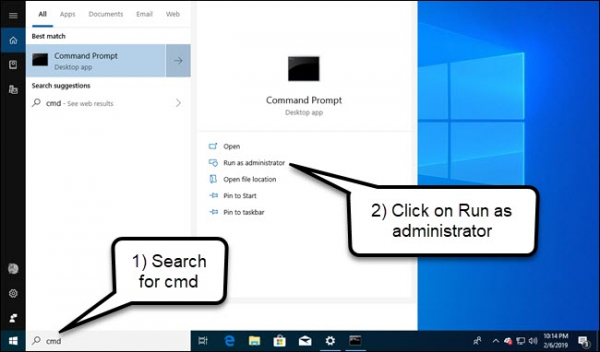
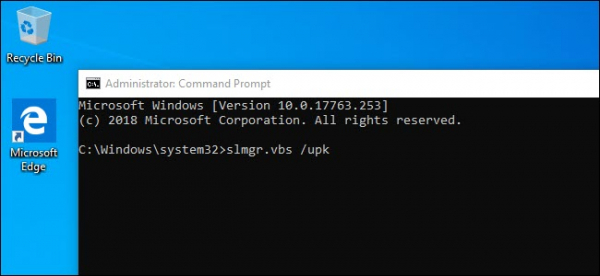
Sa linya ng input na lilitaw, patakbuhin ang sumusunod na command, pagkatapos nito kakailanganin mong i-restart ang computer:
slmgr.vbs /upk
Kung ikaw ay nagbabalak na ibenta o ipamigay ang iyong PC, magandang ideya na i-clear ang iyong susi mula sa pagpapatala. Ito ay hindi kinakailangan para sa pag-deactivate, ngunit ito ay kanais-nais para sa pagprotekta sa susi.
Isulat ang sumusunod sa command line:
slmgr.vbs /cpky
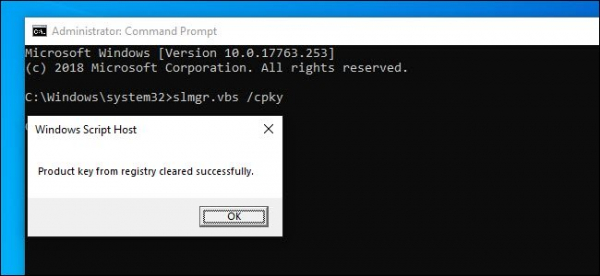
Kung matagumpay, ang iyong lumang PC ay made-deactivate. Windows Maaari mo itong gamitin, ngunit hindi na ito ia-activate, at ang ilang feature ay titigil sa paggana, tulad ng desktop personalization. Magiging pareho lang ang lahat pagkatapos ng pag-install. Windows nang walang product key. Para i-activate Windows Maaari kang bumili ng bagong susi at ilagay ito, o bilhin ito sa Windows Store.
Paano i-activate ang isang bagong PC
Upang i-activate gamit ang slmgr, magbukas ng command prompt na may mga karapatan ng administrator at patakbuhin ang sumusunod na command:
slmgr.vbs /ipk #####-#####-#####-#####-#####
Kung saan sa halip na mga hash mark, ilagay ang susi.
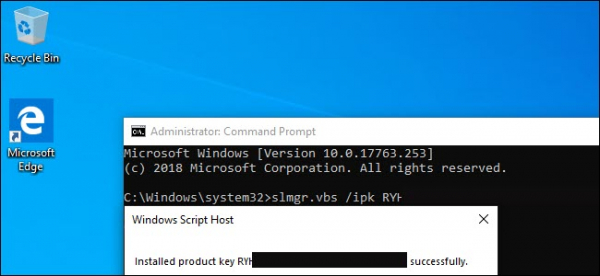
Kung susubukan mong magpasok ng isang susi na hindi pa na-deactivate sa ibang PC, sa una ay magmumukha itong gumana ang activation. Ngunit sa kalaunan ay hihinto ito sa paggana at makakatanggap ka ng mga mensahe na humihiling sa iyong i-update ang iyong lisensya.
Uulitin ko na gagana lang ito kung ang key ay tumutugma sa bersyon ng OS na iyong ginagamit. Kung mayroon kang key para sa Windows 10 Pro, at mai-install ito Windows 10 Tahanan, makakatanggap ka ng mensahe ng error.
Kung susubukan mong ilagay ang susi mula sa Windows 7 o 8, makakatanggap ka ng mensaheng hindi wastong key.
Sa ganitong mga kaso, pinakamahusay na buksan ang "Mga Setting", piliin ang "I-activate" Windows", at manu-manong ilagay ang key.
Kung gagamit ka ng susi para sa Pro at mag-activate ng kopya Windows 10 Sa bahay, awtomatiko itong mag-a-upgrade sa Pro.
Pakitandaan na ang susi para sa Windows Magagamit mo lang ito para sa isang naka-install na kopya ng OS. Kung gusto mong panatilihin ang iyong lumang computer habang gumagawa ng bago, kakailanganin mo ng pangalawang lisensya. Ngunit kung plano mong alisin ito, makatipid ng pera at ilipat ang iyong kasalukuyang lisensya.
Pinagmulan: www.habr.com

