

Найчастіше потрібно встановити АТС 3CX у хмарі, але ваш обраний хмарний провайдер не входить до списку 3CX (наприклад, Mail.ru Cloud Solutions). Нічого страшного! Зробити це дуже просто, необхідно тільки дізнатися, чи підтримує провайдер інфраструктуру Openstack. 3CX, серед інших компаній, розвиток Openstack і підтримує Openstack API та стандартний інтерфейс Horizon для моніторингу та управління.
Отже, для встановлення 3CX вам знадобляться:
- Хмарний провайдер Openstack API Compliant з активованим акаунтом
- Облікові дані доступу до API для сервісу PBX Express, включаючи Openstack API URL
Розглянемо налаштування хмарної 3CX на прикладі провайдера Dreamhost.
Створення хостингового облікового запису OpenStack
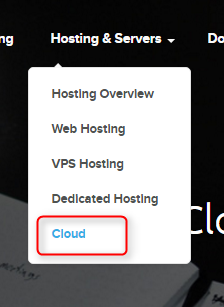
1. Зайдіть на та перейдіть до розділу Hosting & Servers > Cloud. На сторінці, що відкрилася, натисніть Get started with DreamCompute.
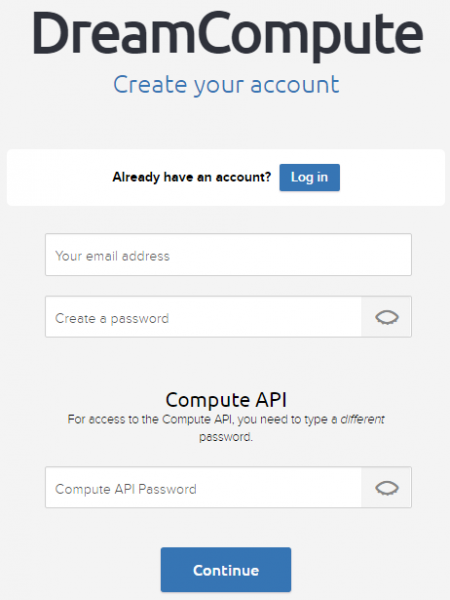
2. Заповніть облікові дані. Для Compute API потрібен окремий пароль, який використовується сервісом PBX Express для обміну даними із Openstack-платформою Dreamhost. Будь-який Openstack-провайдер буде вимагати приблизно таку ж інформацію.
3. Після реєстрації ви отримаєте e-mail з інформацією, яка потрібна для верифікації та активації вашого облікового запису. Як правило, оператори запитує скан копію паспорта або дані кредитної картки.
Конфігурація облікового запису OpenStack для 3CX PBX Express
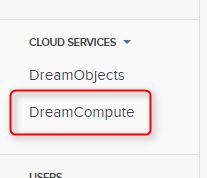
4. Після верифікації облікового запису, зайдіть в панель керування, перейдіть до розділу Cloud Services і натисніть DreamCompute.
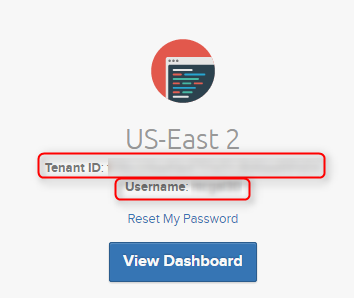
5. Тут ви побачите ID тенанта та ім'я користувача (Tenant ID та Username). Зафіксуйте їх - ці дані вам знадобляться при установці 3CX через PBX Express. Потім натисніть View Dashboard.
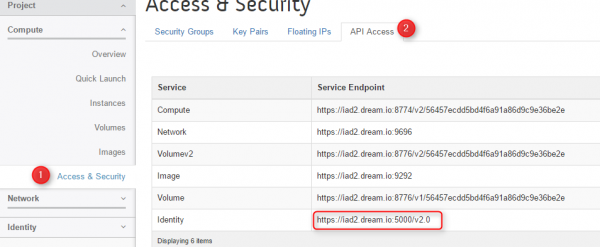
6. На панелі керування перейдіть до розділу Access & Security > API Access. Тут зафіксуйте URL у рядку Identity – за цією URL PBX Express звертається до хмари Dreamhost OpenStack.
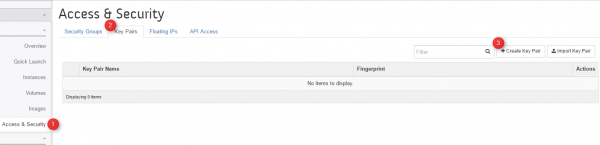
7. Там же у розділі Access & Security перейдіть на закладку Key Pairs та натисніть Create Key Pair.
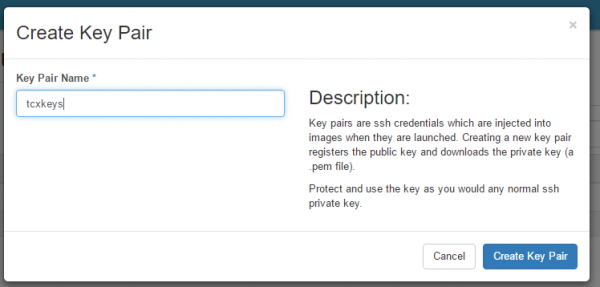
8. У вікні, введіть ім'я пари ключів і натисніть Create Key Pair. Ключі будуть створені та завантажені на ваш диск.
Встановлення хмарної 3CX через сервіс PBX Express
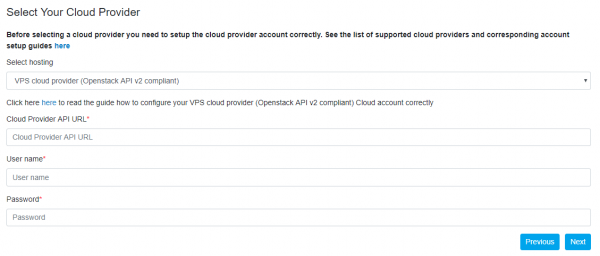
9. Тепер все готове до встановлення хмарної АТС 3CX через сервіс . На одному з етапів Майстра PBX Express з'явиться запит параметрів Openstack-хостингу. Використовуючи ці параметри, PBX Express автоматично створює VPS-сервер із встановленою 3CX. Для Dreamhost вказуються такі параметри:
- Select Hosting - VPS cloud provider (OpenStack API v2 compliant)
- Cloud Provider API URL — URL з кроку 6
- User name - ім'я користувача з кроку 5
- Password - ID тенанта з кроку 5
10. На наступній сторінці, якщо ви не знаєте, що вказувати, просто натисніть кнопку Next. Якщо ви орієнтуєтеся в цих параметрах, можна вказати розташування сервера, і пару SSH-ключів. Встановлюваний образ має бути тільки Debian-9.
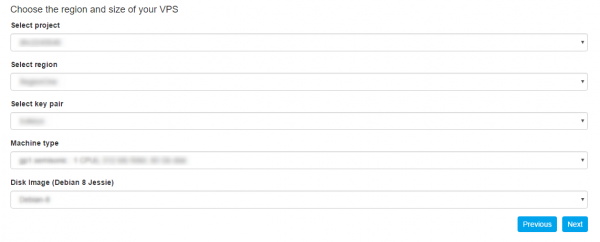
Потім натисніть Next та вкажіть ваші персональні дані. Через короткий час ваша хмарна АТС буде готова – до вас прийде відповідне повідомлення на електронну пошту. Збережіть його – у ньому міститься важлива інформація.
Тепер можна продовжити налаштування АТС - підключити , тощо.
Джерело: habr.com

