

جی سی پی کیوں؟
بوٹس کے لیے ٹیلی گرام لکھتے وقت، مجھے یہ سوال آیا کہ بوٹ کو تیزی سے اور آزادانہ طور پر کیسے کام کرنا ہے۔ اگر آپ کے پاس ایک سے زیادہ بوٹ ہیں تو Heroku اور Pythonanywhere کے اختیارات کی حدیں بہت کم ہیں۔ لہذا میں نے جی سی پی استعمال کرنے کا فیصلہ کیا۔ یہ پلیٹ فارم ایک سال کے لیے $300 مفت فراہم کرتا ہے + ان فنڈز کو استعمال کرنے پر بھاری چھوٹ (94% تک)۔

اپنے بوٹ کی میزبانی کیسے کریں؟
مرحلہ 1: GCP کے لیے رجسٹر ہوں۔
سائٹ پر جائیں اور کلک کریں۔ مفت کے لئے شروع کریں.

اپنی تفصیلات اور کارڈ درج کریں۔ کارڈ سے رقم اس وقت تک ڈیبٹ نہیں کی جائے گی جب تک کہ آپ خود ایک بامعاوضہ رکنیت کو فعال نہیں کرتے ہیں۔

مرحلہ 2۔ ایک ورچوئل مشین بنائیں
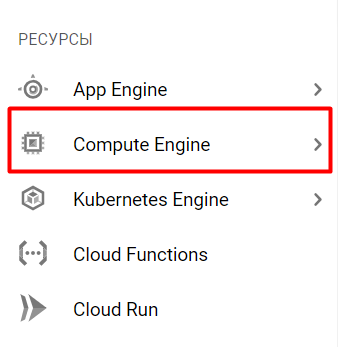
رجسٹریشن کے بعد، آپ خود کو سروس کے مرکزی صفحہ پر پائیں گے۔ آپ کو وسائل کے سیکشن میں Compute Engine ٹیب کو منتخب کرنے کی ضرورت ہے۔
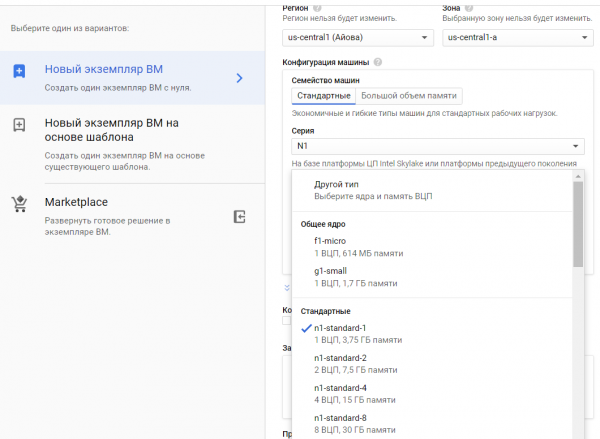
ایک نئی مثال پیدا کرنی ہوگی۔

اگر آپ DB کو تعینات نہیں کرنے جا رہے ہیں۔ مجازی مشین، پھر آپ g1-small لے سکتے ہیں، ورنہ میں n1-standart تجویز کرتا ہوں۔
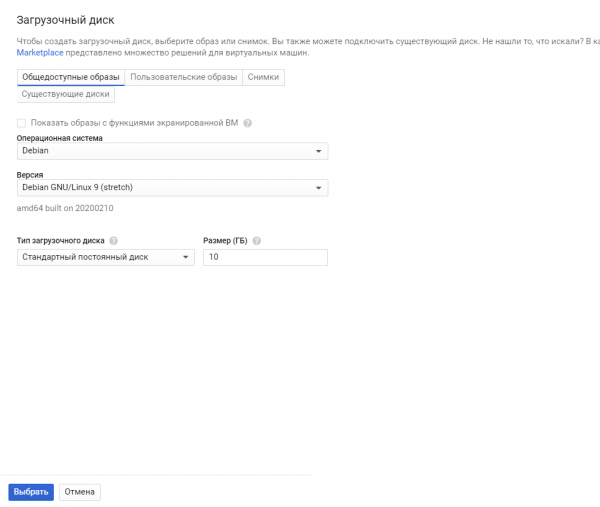
آپ کو OS کو بھی منتخب کرنے کی ضرورت ہوگی۔ میں نے انتخاب کیا۔ Debian GNU/Linux 9 (مسلسل)۔
بس، VM بنایا گیا ہے۔ عام تعیناتی میں 1 سے 5 منٹ لگتے ہیں۔
مرحلہ 3: ورچوئل مشین کو ترتیب دینا
آپ اپنے کمپیوٹر سے SSH کے ذریعے جڑ سکتے ہیں یا پلیٹ فارم کے ذریعے بات چیت کر سکتے ہیں۔
ایسا کرنے کے لیے، SSH پر کلک کریں۔

آپ کے لیے ایک ٹرمینل کھل جائے گا۔ Linux ایک نئی ونڈو میں
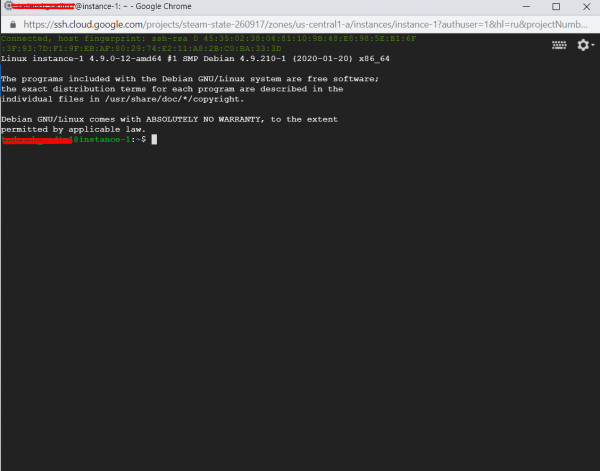
اب سیٹ اپ کی طرف چلتے ہیں۔ سب سے پہلے ہم کمانڈ درج کرتے ہیں:
sudo apt-get updateتازہ ترین پیکیج ورژن کے بارے میں معلومات کو اپ ڈیٹ کرنے کے لیے۔
پھر درج کریں:
sudo apt-get install python3-setuptools
sudo apt-get install python3-pip
ازگر کو خود انسٹال کرنے کی ضرورت نہیں ہے، یہ پہلے سے موجود ہے۔
اب آپ کو تمام ضروری لائبریریوں کو انسٹال کرنے کی ضرورت ہے۔ ایک چھوٹی سی اہمیت ہے: تمام لائبریریوں کو دو بار انسٹال کیا جانا چاہئے:
pip3 install ‘name_of_package’python3 کمانڈ کے ذریعے استعمال کے لیے، اور
sudo pip3 install ‘name_of_package’ سسٹمڈ کے لیے۔ یہ افادیت بوٹ کو شروع کرنے اور کریش ہونے پر اسے دوبارہ شروع کرنے میں آپ کی مدد کرے گی۔
بوٹ کو چلانے کا سب سے آسان طریقہ python3 کے ذریعے ہے، لیکن اگر آپ کا رابطہ منقطع ہو جائے گا تو یہ بند ہو جائے گا۔ آپ اسکرین کا استعمال کر سکتے ہیں، لیکن بوٹ خود کو دوبارہ شروع نہیں کرے گا. آپ پورٹ چیکنگ کے ساتھ کرونٹاب بھی استعمال کر سکتے ہیں، لیکن میرے خیال میں یہ آپشن سسٹمڈ سے زیادہ پیچیدہ ہے۔
مرحلہ 4۔ بوٹ کو سرور پر اپ لوڈ کریں۔
اپنے بوٹ کو اپ لوڈ کرنے کے دو طریقے ہیں۔ اگر آپ Git سے واقف نہیں ہیں، تو آپ بوٹ کو .tar میں محفوظ کر کے اسے سرور پر اپ لوڈ کر سکتے ہیں:
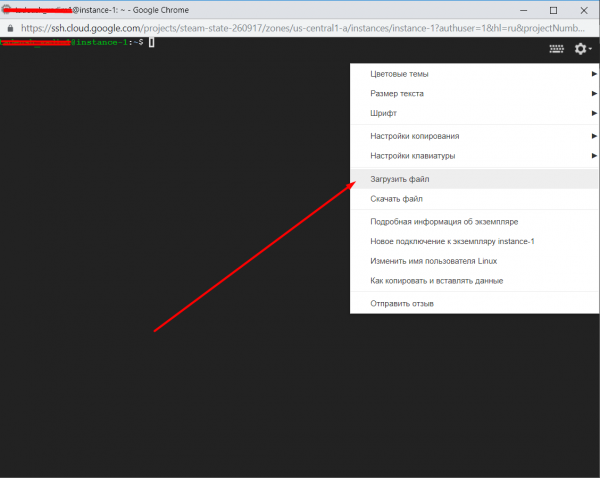
اس کے بعد، اسے کمانڈ کے ساتھ ان زپ کریں:
tar -xvf yourfile.tarاب آپ کا بوٹ آرکائیو کے نام کے ساتھ ایک فولڈر میں محفوظ ہے۔
دوسرا راستہ Git کے ذریعے ہے۔ میرے خیال میں ان لوگوں کو یہ بتانے کی ضرورت نہیں ہے کہ اسے کیسے استعمال کرنا ہے۔
کمانڈ کے ساتھ انسٹال کرنے کے بعد:
sudo apt install gitآپ اسے اپنے VM میں کلون کر سکتے ہیں۔
اس کے بعد، ہم systemd ترتیب دینے کے لیے آگے بڑھتے ہیں۔ ایسا کرنے کے لیے، اس کی ڈائرکٹری پر جائیں:
cd /etc/systemd/systemاور bot.service فائل بنائیں:
sudo nano bot.serviceکھلنے والی ونڈو میں درج ذیل درج کریں:
[Unit]
Description=Telegram bot 'Имя бота'
After=syslog.target
After=network.target

[Service]
Type=simple
User=root
WorkingDirectory=/home/название вашего юзера/название папки в которой лежит бот
ExecStart=/usr/bin/python3 /home/название вашего юзера/название папки в которой лежит бот/bot.py

RestartSec=10
Restart=always

[Install]
WantedBy=multi-user.target
فائل کو بند کریں اور محفوظ کریں۔ Ctrl+X کمانڈ کا استعمال کرتے ہوئے بند ہوتا ہے۔
اس کے بعد، ایک ایک کرکے کمانڈ درج کریں:
sudo systemctl daemon-reload
sudo systemctl enable bot
sudo systemctl start bot
sudo systemctl status bot
اگر سب کچھ ٹھیک رہا تو آپ کو کچھ اس طرح نظر آئے گا:
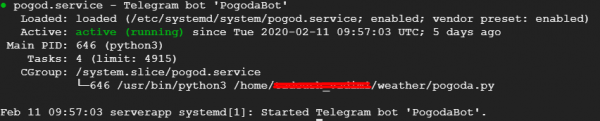
بس، اب آپ کا بوٹ آزادانہ طور پر کام کرتا ہے۔ مجھے امید ہے کہ میرا مضمون آپ کو اپنے بوٹ کی میزبانی میں مدد کرے گا۔
PS
1. غلطیوں کے لیے اپنے بوٹ کو چیک کریں۔
اپنے بوٹ کو لانچ کریں اور اسے سسٹم ڈی کے ذریعے چلانے سے پہلے اس کی جانچ کریں۔ ایسا کرنے کے لیے بوٹ والے فولڈر میں جائیں اور اسے ازگر کے ذریعے چلائیں۔
cd <папка вашего бота>
python3 bot.py
2. py اسکرپٹ کے ساتھ فائلوں میں انکوڈنگ شامل کریں۔
#!/usr/bin/env python
# -*- coding: utf-8 -*-
فائل کے شروع میں داخل کریں۔
3. سسٹم میں خرابیاں
اگر آپ نے بوٹ کو غلطیوں کے لیے چیک کیا اور اس نے ٹھیک کام کیا، لیکن یہ سسٹمڈ میں شروع نہیں ہونا چاہتا، تو آپ لاگز کو دیکھ سکتے ہیں اور فائل کو دیکھ کر سمجھ سکتے ہیں کہ غلطی کیا ہے:
sudo nano /var/log/syslogآپ اس فائل کو ڈاؤن لوڈ کر سکتے ہیں اور اسے Notepad++ استعمال کر کے اپنے کمپیوٹر پر دیکھ سکتے ہیں۔
4. بوٹ اپ ڈیٹ
اگر آپ بوٹ کا نیا ورژن شامل یا اپ لوڈ کرنا چاہتے ہیں، تو کمانڈ درج کریں:
sudo systemctl stop botتمام ضروری ہیرا پھیری سے گزریں۔ اور پھر اسے دوبارہ کام کرنے کے لیے درج ذیل کمانڈز درج کریں:
sudo systemctl daemon-reload
sudo systemctl start bot
sudo systemctl status bot
ماخذ: www.habr.com

