

Xin chào tất cả mọi người!
Tôi biết rằng các chủ đề có cài đặt OpenVPN Đã có rất nhiều việc được thực hiện. Tuy nhiên, cá nhân tôi nhận thấy thiếu thông tin có hệ thống về chủ đề được đề cập trong tiêu đề, và tôi quyết định chia sẻ kinh nghiệm của mình chủ yếu với những người không phải là chuyên gia về quản trị. OpenVPNNhưng tôi muốn thiết lập kết nối site-to-site cho các mạng con từ xa trên thiết bị NAS Synology. Tôi cũng muốn ghi chú lại điều này cho riêng mình.
Tôi có một thiết bị NAS Synology DS918+ đã cài đặt gói phần mềm đó. VPN Máy chủ đã được cấu hình OpenVPN và những người dùng có thể kết nối với máy chủ VPN. Tôi sẽ không đi sâu vào chi tiết về việc thiết lập máy chủ trong giao diện DSM (cổng thông tin web của máy chủ NAS). Thông tin này có sẵn trên trang web của nhà sản xuất.
Vấn đề là giao diện DSM (phiên bản 6.2.3 tính đến thời điểm xuất bản) có số lượng thiết lập quản lý hạn chế. OpenVPN Trong trường hợp của chúng tôi, cần có kết nối site-to-site, nghĩa là các máy chủ trên mạng con của máy khách VPN phải có khả năng nhìn thấy các máy chủ trên mạng con của máy chủ VPN và ngược lại. Các cài đặt mặc định trên NAS chỉ cho phép truy cập từ các máy chủ trên mạng con của máy khách VPN đến các máy chủ trên mạng con của máy chủ VPN.
Để cấu hình quyền truy cập vào các mạng con máy khách VPN từ mạng con máy chủ VPN, chúng ta cần đăng nhập vào NAS qua SSH và cấu hình tệp cấu hình. OpenVPN máy chủ thủ công.
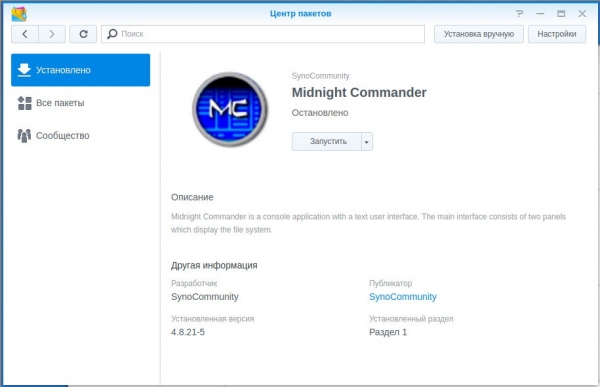
Để edit file trên NAS qua SSH thì mình dùng Midnight Commander sẽ tiện hơn. Để làm điều này, tôi đã kết nối nguồn trong Trung tâm gói và cài đặt gói Midnight Commander.
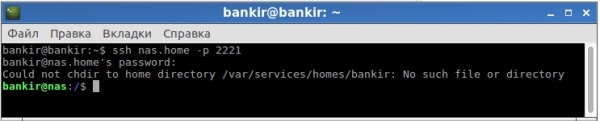
Đăng nhập qua SSH vào NAS bằng tài khoản có quyền quản trị viên.
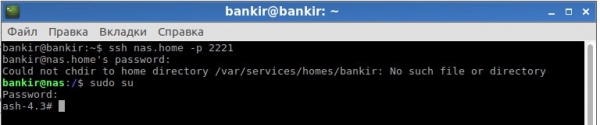
Chúng tôi gõ sudo su và chỉ định lại mật khẩu quản trị viên:
Chúng tôi gõ lệnh mc và chạy Midnight Commander:
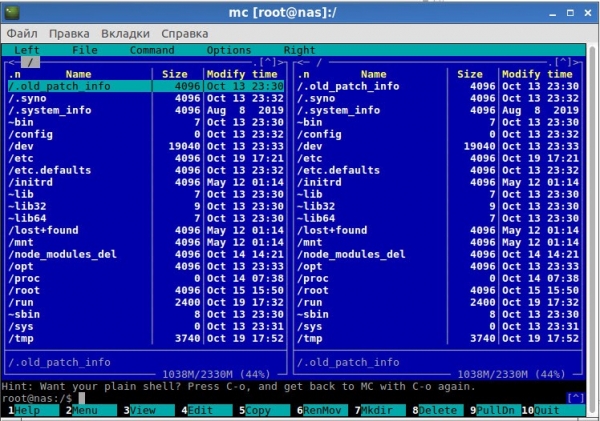
Tiếp theo, đi đến thư mục /var/packages/VPNCenter/etc/openvpn/ và tìm tệp openvpn.conf:
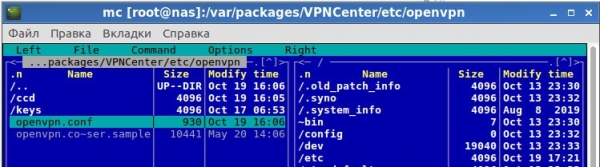
Theo nhiệm vụ, chúng ta cần kết nối 2 mạng con từ xa. Để thực hiện việc này, chúng tôi tạo tài khoản trên NAS thông qua DSM 2 với các quyền hạn chế đối với tất cả các dịch vụ NAS và chỉ cấp quyền truy cập vào kết nối VPN trong cài đặt Máy chủ VPN. Đối với mỗi máy khách, chúng ta cần định cấu hình một IP tĩnh được cấp phát bởi máy chủ VPN và định tuyến lưu lượng IP này từ mạng con của máy chủ VPN đến mạng con VPN của máy khách.
Dữ liệu nguồn:
Mạng con máy chủ VPN: 192.168.1.0/24.
nhóm địa chỉ OpenVPN máy chủ 10.8.0.0/24. Tôi OpenVPN Máy chủ nhận được địa chỉ 10.8.0.1.
Máy khách VPN 1 (người dùng VPN) mạng con: 192.168.10.0/24, sẽ nhận được trên OpenVPN Máy chủ có địa chỉ IP tĩnh 10.8.0.5
Mạng con của máy khách VPN 2 (người dùng VPN-GUST): 192.168.5.0/24, sẽ nhận được trên OpenVPN Máy chủ có địa chỉ IP tĩnh 10.8.0.4
Trong thư mục cài đặt, tạo thư mục ccd và tạo các tệp cài đặt có tên tương ứng với thông tin đăng nhập của người dùng.
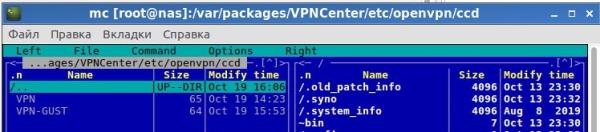
Đối với người dùng VPN, hãy ghi các cài đặt sau vào tệp:

Đối với người dùng VPN-GUST, hãy viết nội dung sau vào tệp:

Việc còn lại chỉ là tinh chỉnh cấu hình. OpenVPN Máy chủ - thêm tham số để đọc cài đặt máy khách và thêm định tuyến đến các mạng con của máy khách:
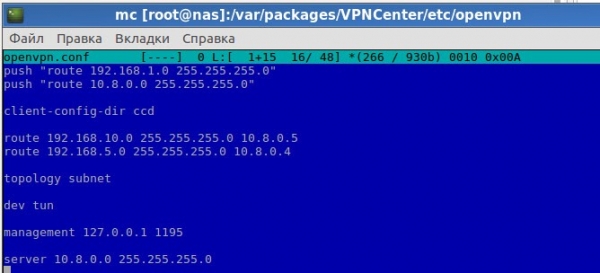
Trong ảnh chụp màn hình được cung cấp, 2 dòng đầu tiên của cấu hình được thiết lập bằng giao diện DSM (bằng cách chọn ô “Cho phép máy khách truy cập mạng cục bộ của máy chủ” trong phần cài đặt). OpenVPN máy chủ).
Dòng ccd client-config-dir chỉ định rằng cài đặt máy khách nằm trong thư mục ccd.
Tiếp theo, 2 dòng cấu hình sẽ thêm các tuyến đường đến các mạng con của máy khách thông qua các cổng tương ứng. OpenVPN.
Cuối cùng, cấu trúc liên kết mạng con phải được áp dụng để hoạt động bình thường.
Chúng tôi không chạm vào tất cả các cài đặt khác trong tệp.
Sau khi chỉ định cài đặt, đừng quên khởi động lại dịch vụ Máy chủ VPN trong trình quản lý gói. Trên các máy chủ hoặc cổng cho các máy chủ của mạng con máy chủ, hãy đăng ký các tuyến đến các mạng con của máy khách thông qua NAS.
Trong trường hợp của tôi, cổng cho tất cả các máy chủ trên mạng con chứa NAS (IP 192.168.1.3 của nó) là bộ định tuyến (192.168.1.1). Trên bộ định tuyến này, tôi đã thêm các mục định tuyến cho mạng 192.168.5.0/24 và 192.168.10.0/24 vào cổng 192.168.1.3 (NAS) trong bảng định tuyến tĩnh.
Đừng quên rằng với tường lửa được bật trên NAS, bạn cũng sẽ cần định cấu hình nó. Ngoài ra, tường lửa có thể được bật ở phía máy khách, tường lửa này cũng sẽ cần được định cấu hình.
P.S. Tôi không phải là chuyên gia về công nghệ mạng, đặc biệt là trong việc xử lý dữ liệu. OpenVPNTôi chỉ đơn giản là chia sẻ kinh nghiệm và công bố các thiết lập mà tôi đã thực hiện để thiết lập liên lạc site-to-site giữa các mạng con. Có lẽ có một thiết lập đơn giản hơn và/hoặc chính xác hơn, và tôi rất vui nếu bạn chia sẻ kinh nghiệm của mình trong phần bình luận.
Nguồn: www.habr.com
