

Vandag sal ons praat oor die herwinning van wagwoorde vir routers en skakelaars, opdatering, herinstallering en herstel van IOS, en die Cisco-lisensiestelsel vir die IOSv15-bedryfstelsel. Dit is baie belangrike onderwerpe rakende netwerktoestelbestuur.
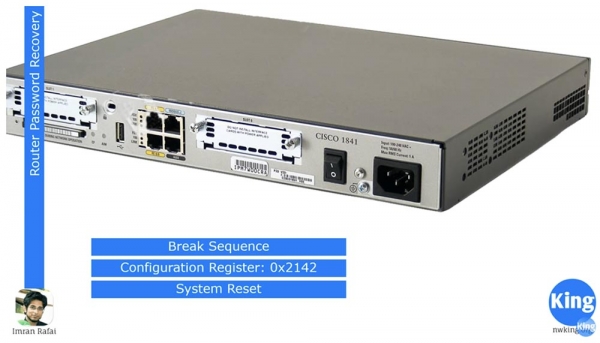
Hoe kan ek my wagwoord herwin? Jy kan vra hoekom dit nodig mag wees. Gestel jy het die toestel gekonfigureer en al die nodige wagwoorde ingestel: op VTY, op die konsole, op bevoorregte modus, op die Telnet- en SSH-verbinding, en dan vergeet jy hierdie wagwoorde. Dit is moontlik dat die werknemer van die maatskappy wat hulle geïnstalleer het, verlaat het en nie die rekords vir jou gegee het nie, of jy het 'n router op eBay gekoop en nie die wagwoorde ken wat die vorige eienaar gestel het nie, sodat jy nie toegang tot die toestel kan kry nie.
In sulke situasies moet "haker"-tegnieke gebruik word. Jy kap 'n Cisco-toestel en stel wagwoorde terug, maar dit is nie werklike inbraak as die toestel joune is nie. Dit vereis drie dinge: 'n breekvolgorde, 'n konfigurasieregister en 'n stelselherlaai.
Jy gebruik die skakelaar, skakel die krag van die roeteerder af en skakel dit dan weer aan sodat die roeteerder begin herlaai, die "cisco" mense noem dit die woord "bons". Ten tyde van die uitpak van die IOS-beeld, moet jy 'n opstartonderbreking toepas, dit wil sê, koppel aan die toestel deur die konsolepoort en laat Break Sequence hardloop. Die sleutelkombinasie wat Break Sequence begin, hang af van die terminale emulasieprogram wat jy gebruik, dit wil sê vir Hyperterminal, word die breek van die selflaai uitgevoer deur een kombinasie, vir SequreSRT - deur 'n ander. Onder hierdie video gee ek 'n skakel , waar jy al die sleutelbordkortpaaie vir verskillende terminale emulators, verskillende versoenbaarheid en verskillende bedryfstelsels kan vind.
Wanneer opstartonderbreking gebruik word, sal die router in ROMmon-modus begin. ROMmon is soortgelyk aan die BIOS van 'n rekenaar, dit is 'n elementêre basis-bedryfstelsel wat jou toelaat om basiese diensopdragte uit te voer. In hierdie modus kan u die konfigurasieregister gebruik. Soos u weet, kyk die stelsel tydens die opstartproses vir die teenwoordigheid van opstartinstellings, en as dit nie daar is nie, begin dit met die verstekinstellings.
Normaalweg is die waarde van die router-konfigurasieregister 0x2102, wat beteken dat die selflaaikonfigurasie begin. As jy hierdie waarde na 0x2142 verander, sal die selflaaikonfigurasie gedurende die Break Sequence geïgnoreer word, aangesien die stelsel nie aandag sal gee aan die inhoud van die nie-vlugtige NVRAM-geheue nie, en die verstekkonfigurasie sal gelaai word, wat ooreenstem met die instellings van die router uit die boks.
Dus, om met verstekinstellings te begin, moet jy die waarde van die konfigurasieregister verander na 0x2142, wat letterlik vir die toestel sê: "Ignoreer asseblief die selflaaikonfigurasie by enige selflaai!". Aangesien hierdie konfigurasie alle wagwoorde bevat, kry u gratis toegang tot die bevoorregte modus deur met die verstekinstellings te begin. In hierdie modus kan jy jou wagwoorde terugstel, jou veranderinge stoor, jou stelsel herlaai en volle beheer oor jou toestel neem.
Nou sal ek Packet Tracer bekendstel en wys waaroor ek sopas gepraat het. Jy sien die netwerktopologie, wat bestaan uit 'n router waarin jy die wagwoorde moet terugstel, 'n skakelaar en 'n skootrekenaar. In al die video-tutoriale het ek op die toestelikoon in Packet Tracer geklik, na die CLI-konsole-oortjie gegaan en die toestel gekonfigureer. Nou wil ek dit anders doen en wys hoe dit op 'n regte toestel gedoen word.
Ek sal die seriële poort van die RS-232 skootrekenaar met 'n konsolekabel aan die konsolepoort van die router koppel, in die program is dit 'n blou kabel. Ek hoef nie enige IP-adresse op te stel nie, want dit is nie nodig om met die router se konsolepoort te kommunikeer nie.
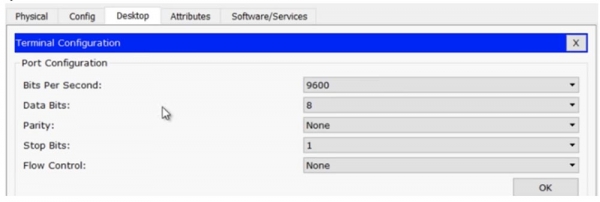
Op die skootrekenaar gaan ek na die Terminal-oortjie en gaan die instellings na: baud rate 9600 bps, databis 8, geen pariteit, stopbis 1, flow control no, en dan druk ek die OK-knoppie, wat my toegang tot die router gee konsole. As ons die inligting in beide vensters vergelyk - die CLI van die R0-roeteerder en op die skerm van die Laptop0-skootrekenaar, sal dit presies dieselfde wees.
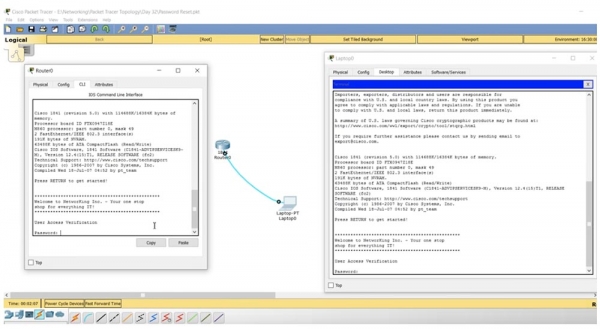
Packet Tracer laat jou toe om hierdie dinge te doen, maar in die praktyk sal ons nie die CLI-konsolevenster van die router gebruik nie, maar sal slegs deur die rekenaarterminaal werk.
So, ons het 'n router waarop ons die wagwoord moet terugstel. Jy gaan na die skootrekenaarterminaal, gaan die parameters na, gaan na die router-instellingspaneel en sien dat toegang deur 'n wagwoord geblokkeer word! Hoe om daar te kom?
Ek gaan na die router, na die oortjie wat dit as 'n fisiese toestel wys, draai die kragskakelaar om en skakel dit dadelik weer aan. U kan sien dat 'n boodskap in die terminale venster verskyn het oor die selfonttrekking van die OS-beeld. Op hierdie punt moet jy die Ctrl+C-sleutelkombinasie gebruik, dit word gebruik om oor te skakel na rommon-modus in Packet Tracer. As jy via Hyperterminal aangemeld is, moet jy Ctrl+Break druk.
Jy sien dat 'n reël met die titel rommon 1 op die skerm verskyn het, en as jy 'n vraagteken invoer, dan sal die stelsel 'n aantal wenke gee oor watter opdragte in hierdie modus gebruik kan word.
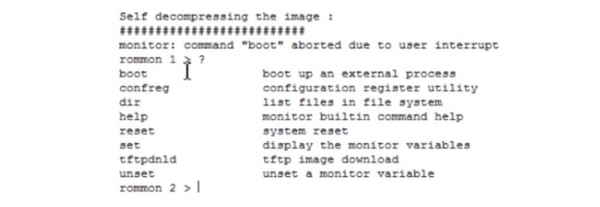
Die opstartopsie begin die interne opstartproses, confreg begin die registeraanpassingshulpmiddel, en dit is die opdrag waarin ons belangstel. Ek tik die terminale confreg 0x2142 in. Dit beteken dat met herselflaai die inligting wat in die NVRAM-flitsgeheue gestoor is, geïgnoreer sal word en die roeteerder sal selflaai met verstekinstellings as 'n heeltemal nuwe toestel. As ek die confreg 0x2102-opdrag getik het, sal die router die laaste gestoorde opstartparameters gebruik.
Volgende, met die reset-opdrag, herlaai ek die stelsel. Soos jy kan sien, nadat dit gelaai is, in plaas daarvan om my te vra om 'n wagwoord in te voer, soos die vorige keer, vra die stelsel eenvoudig of ek van plan is om voort te gaan met die opsteldialoog. Nou het ons 'n router met verstekinstellings, sonder enige gebruikerkonfigurasie.
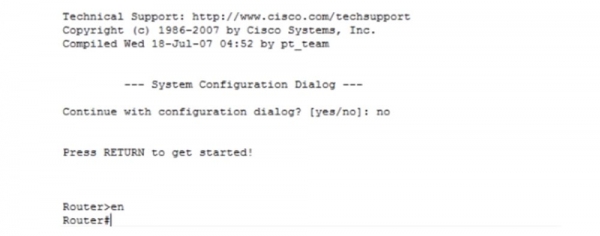
Ek tik nee gevolg deur enter en verander van gebruikersmodus na bevoorregte modus. Aangesien ek die selflaaikonfigurasie wil sien, gebruik ek die show startup-config-opdrag. Jy sien die NwKing-roeteerder-gasheernaam, welkombanier en wagwoord op die "konsole"-konsole. Nou ken ek hierdie wagwoord en ek kan dit kopieer om nie te vergeet nie, of ek kan dit na 'n ander een verander.
Wat ek eerstens nodig het, is om die bekendstelling-konfigurasie in die huidige router-konfigurasie te laai. Om dit te doen, gebruik ek die copy startup-config running-config opdrag. Nou is ons huidige konfigurasie die vorige router-konfigurasie. Jy kan sien dat daarna die naam van die router op die opdragreël verander het van Router na NwKingRouter. Deur die show run-opdrag te gebruik, kan jy die huidige konfigurasie van die toestel sien, waar jy kan sien dat die wagwoord vir die konsole die woord "konsole" is, ons het nie aktiveer wagwoord gebruik nie, dit is korrek. Jy moet onthou dat die herstel die bevoorregte modus "doodmaak" en jy is terug in die gebruikersmodus van die opdragreël.
Ons kan steeds veranderinge aan die register maak, en as die wagwoord geheim was, dit wil sê, die enable secret-funksie is gebruik, natuurlik sou jy dit nie kon dekripteer nie, so jy kan terugkeer na globale konfigurasiemodus met die config t-opdrag en stel 'n nuwe wagwoord in. Om dit te doen, tik ek die enable secret enable-opdrag in, of ek kan enige ander woord as 'n wagwoord gebruik. As jy show run tik, sal jy sien dat die aktiveer geheime funksie geaktiveer is, die wagwoord lyk nou nie soos die woord "enable" nie, maar soos 'n string geënkripteerde karakters, en jy kan nie bekommerd wees oor sekuriteit nie, want jy stel net en het self 'n nuwe wagwoord geïnkripteer.
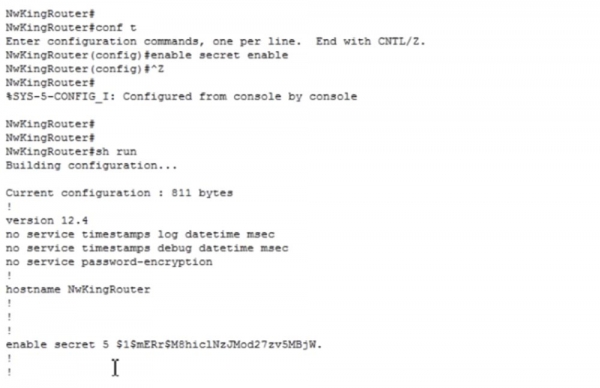
Hier is hoe jy jou router-wagwoord kan terugstel. Een belangrike ding om daarop te let is dat as jy die wys weergawe-opdrag invoer, jy sal sien dat die waarde van die konfigurasieregister 0x2142 is. Dit beteken dat selfs al gebruik ek die kopie hardloop om te begin opdrag en herlaai die router, sal die stelsel weer die verstek instellings laai, dit wil sê, die router sal terugkeer na die fabrieksinstellings. Ons het dit glad nie nodig nie, want ons het die wagwoord teruggestel, beheer oor die toestel verkry en dit in produksiemodus wil gebruik.
Daarom moet jy die Router(config)# globale konfigurasiemodus betree en die config-register 0x2102 opdrag invoer, en eers daarna die opdrag gebruik om die huidige konfigurasie te kopieer na die copy run start boot. U kan ook die huidige instellings na die selflaaikonfigurasie kopieer deur die skryfopdrag te gebruik. As jy nou wys weergawe tik, sal jy sien dat die huidige konfigurasieregisterwaarde 0x2102 is, en die stelsel rapporteer dat die veranderinge in werking sal tree die volgende keer dat die router herlaai word.
Daarom begin ons 'n herlaai met die herlaai-opdrag, die stelsel herlaai, en nou het ons al die konfigurasielêers, al die instellings en ons ken al die wagwoorde. Dit is hoe die router-wagwoorde herwin word.
Kom ons kyk hoe om dieselfde prosedure vir 'n skakelaar te implementeer. Die router het 'n skakelaar wat jou toelaat om die krag af en weer aan te skakel, maar die Cisco-skakelaar het nie so 'n skakelaar nie. Ons moet met 'n konsolekabel aan die konsolepoort koppel, ontkoppel dan die kragkabel van die agterkant van die skakelaar, na 10-15 sekondes, plaas dit terug en druk en hou dadelik die MODE-knoppie vir 3 sekondes. Dit sal die skakelaar outomaties in ROMmon-modus plaas. In hierdie modus moet jy die flitslêerstelsel inisialiseer en die config.text-lêer hernoem na byvoorbeeld config.text.old. As jy dit eenvoudig verwyder, sal die skakelaar nie net wagwoorde vergeet nie, maar ook alle vorige instellings. Daarna herlaai jy die stelsel.
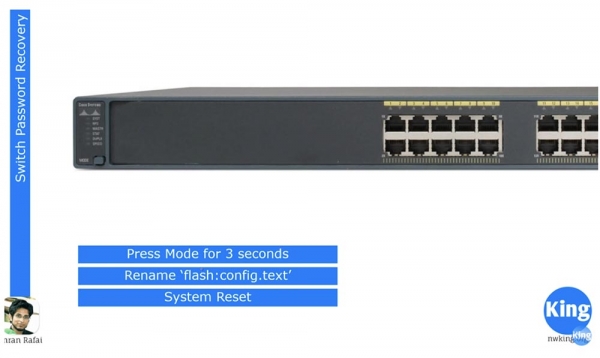
Wat gebeur terselfdertyd met 'n skakelaar? Ten tyde van herlaai, kry dit toegang tot die config.text-konfigurasielêer. As dit nie hierdie lêer in die flitsgeheue van die toestel vind nie, laai dit die IOS met verstekinstellings. Dit is die verskil: in die router moet jy die registerinstelling verander, en in die skakelaar moet jy net die naam van die opstartinstellingslêer verander. Kom ons kyk hoe dit gebeur in die Packet Tracer-program. Hierdie keer koppel ek die skootrekenaar met 'n konsolekabel aan die konsolepoort van die skakelaar.
Ons gebruik nie die skakelaar CLI-konsole nie, maar simuleer 'n situasie waar die skakelaarinstellings slegs met 'n skootrekenaar verkry kan word. Ek gebruik dieselfde skootrekenaarterminaalinstellings as in die geval van die router, en deur "Enter" te druk koppel ek aan die konsolepoort van die skakelaar.
In Packet Tracer kan ek nie die kragkabel ontkoppel en inprop soos met 'n fisiese toestel nie. As ek 'n wagwoord vir die konsole gehad het, kon ek die skakelaar herlaai, so ek voer die aktiveer wagwoord aktiveer opdrag in om 'n plaaslike toegangswagwoord aan die bevoorregte konsolemodus toe te ken.
As ek nou na die instellings gaan, sal ek sien dat die stelsel 'n wagwoord vra wat ek nie ken nie. So, jy moet 'n stelsel herlaai inisieer. Soos u kan sien, aanvaar die stelsel nie die herlaai-opdrag wat vanaf die gebruiker se toestel in gebruikersmodus gekom het nie, so ek moet bevoorregte modus gebruik. Soos ek gesê het, in die werklike lewe, sou ek net die skakelaar se kragkabel vir 'n paar sekondes ontkoppel om 'n herlaai te forseer, maar aangesien dit nie in die program moontlik is nie, moet ek die wagwoord verwyder en dadelik van hier af herlaai. Jy verstaan hoekom ek dit doen, reg?
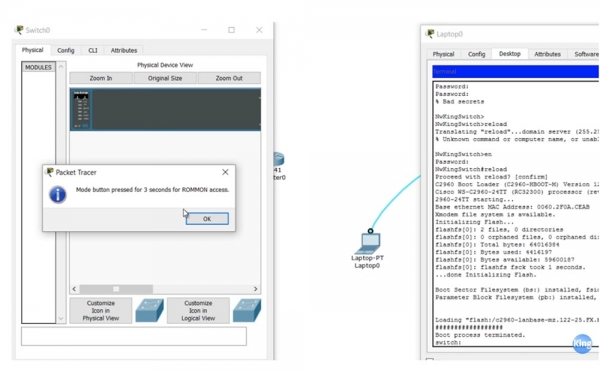
Dus, ek skakel oor van die CLI-oortjie na die Fisiese Toestel-oortjie, en wanneer die toestel begin herlaai, hou ek die virtuele MODUS-knoppie vir 3 sekondes in en gaan in ROMmon-modus in. Jy kan sien dat die inligting in die CLI-venster van die skakelaar dieselfde is as in die venster op die skootrekenaarskerm. Ek gaan na die skootrekenaar, wat die skakelaar se ROMmon-modus vertoon, en voer die flash_init-opdrag in. Hierdie opdrag inisialiseer die flitslêerstelsel, waarna ek die dir_flash-opdrag uitreik om die inhoud van die flits te sien.
Daar is twee lêers hier - die IOS-bedryfstelsellêer met die .bin-uitbreiding en die config.text-lêer, wat ons moet hernoem. Om dit te doen, gebruik ek die hernoem flash:config.text flash:config.old opdrag. As ons nou die dir_flash-opdrag gebruik, kan ons sien dat die config.text-lêer hernoem is na config.old.
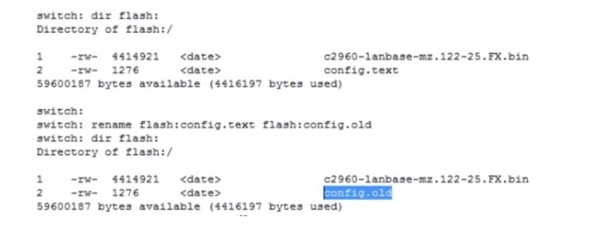
Nou voer ek die reset-opdrag in, die skakelaar herlaai en nadat die stelsel begin het, gaan dit na die verstekinstellings. Dit word bewys deur die toestelnaam op die opdragreël te verander van NwKingSwitch na eenvoudig Switch. Daar is 'n hernoemopdrag in die regte toestel, maar dit kan nie in Packet Tracer gebruik word nie. Daarom gebruik ek show running conf, soos jy kan sien, die skakelaar gebruik al die verstek instellings, en voer die meer flash:config.old opdrag in. Hier is die hack: jy hoef net die huidige toestelkonfigurasie wat op die skerm vertoon word, te kopieer, na die globale konfigurasiemodus te gaan en die gekopieerde inligting te plak. Ideaal gesproke kopieer ons absoluut al die instellings, en jy sien dat die toestelnaam verander het en die skakelaar na normale werking oorgeskakel het.
Nou bly dit om die huidige konfigurasie na die selflaaikonfigurasie te kopieer, dit wil sê, 'n nuwe config.text-lêer te skep. Die maklikste manier is om eenvoudig die ou lêer terug te hernoem na config.text, dit wil sê om die inhoud van config.old na die huidige config te kopieer en dit dan as config.text te stoor. Dit is hoe die skakelwagwoord herwin word.
Ons sal nou kyk hoe om die Cisco IOS-bedryfstelsel te rugsteun en te herstel. Rugsteun bestaan uit die kopiëring van die IOS-beeld na 'n TFTP-bediener. Vervolgens sal ek verduidelik hoe om die stelselbeeldlêer van hierdie bediener na jou toestel oor te dra. Die derde onderwerp is Stelselherstel in ROMmon-modus. Dit kan nodig wees as jou kollega per ongeluk IOS uitgevee het en die stelsel ophou selflaai.
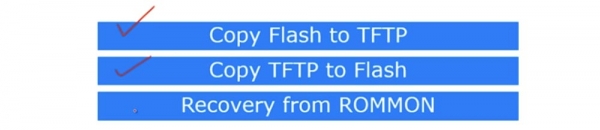
Ons sal kyk hoe om 'n stelsellêer vanaf 'n TFTP-bediener in ROMmod-modus te kry. Daar is 2 maniere om dit te doen, een van hulle is xmodem. Packet Tracer ondersteun nie xmodem nie, so ek sal kortliks verduidelik wat dit is en dan Packet Tracer gebruik om jou te wys hoe om die tweede metode, System Restore via TFTP, te gebruik.
Die diagram toon Router0, wat 'n IP-adres van 10.1.1.1 het. Hierdie router is gekoppel aan die bediener met IP-adres 10.1.1.10. Ek het vergeet om 'n adres aan die router toe te ken, so ek sal dit nou vinnig doen. Ons router is nie aan die skootrekenaar gekoppel nie, so die program laat jou nie toe om die CLI-konsole te gebruik nie, en ek sal dit moet regmaak.
Ek koppel die skootrekenaar aan die router met 'n konsolekabel, die stelsel vra vir 'n wagwoord op die konsole, en ek gebruik die woord konsole. In globale konfigurasiemodus gee ek koppelvlak f0/0 die korrekte IP-adres en subnetmasker 255.255.255.0 en voeg die no shutdown-opdrag by.
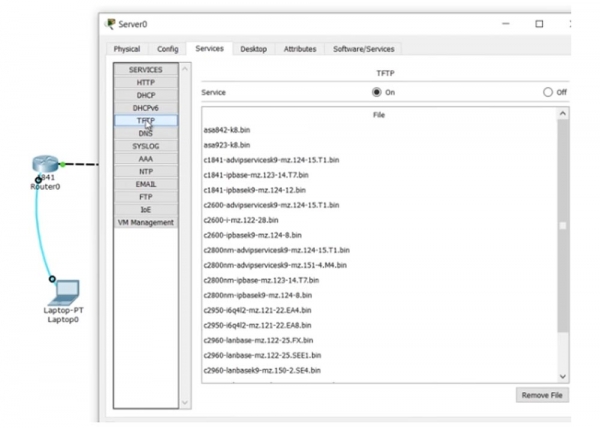
Vervolgens tik ek die show flash-opdrag en sien dat daar 3 lêers in die geheue is. Lêer nommer 3 is die belangrikste, dit is die IOS-lêer van die router. Nou moet ek die TFTP-bediener konfigureer, so ek klik op die Server0-toestelikoon en maak die SERVICES-oortjie oop. Ons sien dat die TFTP-bediener geaktiveer is en dit bevat lêers van baie Cisco-bedryfstelsels, insluitend IOS vir ons c1841-roeteerder - dit is die derde lêer in die lys. Ek moet dit van die bediener verwyder, want ek gaan nog 'n IOS-lêer hierheen kopieer vanaf ons router Router0. Om dit te doen, kies ek die lêer en klik Verwyder lêer, en gaan dan na die skootrekenaarkonsole-oortjie.
Vanaf die konsole van die router tik ek copy flash tftp <bron lêernaam> <bestemming adres/gasheernaam>, kopieer en plak dan die bedryfstelsel lêernaam.
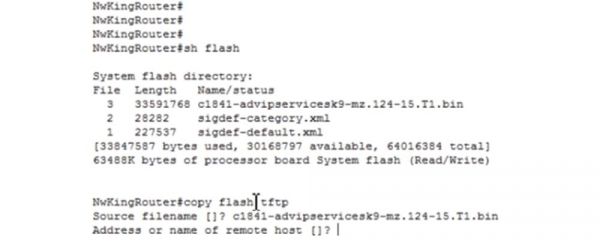
Vervolgens, in die opdrag, moet jy die adres of naam van die afgeleë gasheer spesifiseer waarna jy hierdie lêer wil kopieer. Net soos wanneer u die selflaaikonfigurasie van die router stoor, moet u hier versigtig wees. As jy per ongeluk nie die huidige konfigurasie na die selflaaikonfigurasie kopieer nie, maar omgekeerd, die selflaaikonfigurasie na die huidige een, sal jy al die instellings wat jy gemaak het, verloor nadat jy die toestel herlaai het. Net so, in hierdie geval, moet die bron en bestemming nie verwar word nie. Dus spesifiseer ons eers die naam van die lêer wat na die bediener gekopieer moet word, en dan is die IP-adres van hierdie bediener 10.1.1.10.
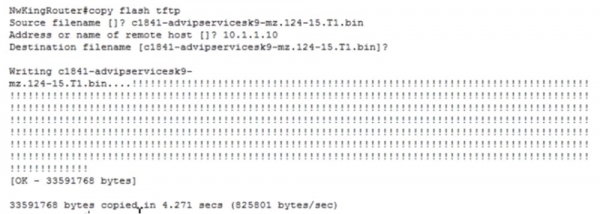
Jy sien dat die lêeroordrag begin het, en as jy na die lys van TFTP-lêers kyk, kan jy sien dat in plaas van die verwyderde lêer, 'n nuwe IOS-lêer van ons router hier verskyn het. Dit is hoe IOS na die bediener gekopieer word.
Nou keer ons terug na die router-instellingsvenster op die skootrekenaarskerm en voer die copy tftp flash-opdrag in, spesifiseer die afgeleë gasheeradres 10.1.1.10 en die bronlêernaam Bronlêernaam, dit wil sê die IOS wat na die flitsrouter gekopieer moet word: с1841-ipbase-mz.123 -14.T7.bin. Vervolgens word die bestemmingslêernaam gespesifiseer. Bestemminglêernaam, wat in ons geval presies dieselfde sal wees as die bronnaam. Daarna druk ek Enter en die nuwe IOS-lêer word na die flitsgeheue van die router gekopieer. Jy kan sien dat ons nou twee bedryfstelsellêers het: die nuwe een by nommer 3 en die vorige oorspronklike een by nommer 4.
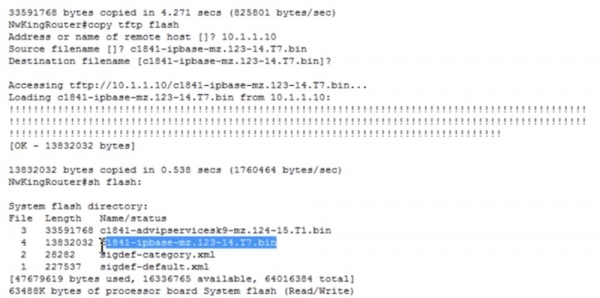
In die IOS-benaming is die weergawe vir ons belangrik - in die eerste lêer by nommer 3 is dit 124, en in die tweede by nommer 4 is dit 123, dit wil sê 'n ouer weergawe. Daarbenewens dui advipservicesk9 aan dat hierdie weergawe van die stelsel meer funksioneel is as ipbase, aangesien dit die gebruik van MPLS en dies meer toelaat.
Nog 'n moontlikheid is dat jy flash per ongeluk uitgevee het - ek tik delete flash en spesifiseer die naam van die IOS-lêer wat uitgevee moet word.
Maar voor dit wil ek sê dat nou, by verstek, tydens opstart, die stelsellêer nommer 3 gebruik sal word, dit wil sê c1841-advipservicesk9-mz.124-15.T1.bin. Gestel, om een of ander rede wil ek hê dat lêer nommer 4, c1841-ipbase-mz.123-14.T7.bin, gebruik moet word die volgende keer wanneer die stelsel selflaai. Om dit te doen, gaan ek die globale konfigurasiemodus in en tik die selflaaistelsel-flitsopdrag: с1841-ipbase-mz.123-14.T7.bin.
Nou, by die volgende selflaai, sal hierdie lêer as die verstek-bedryfstelsel gebruik word, selfs al het ons twee bedryfstelsels wat in die flits gestoor is.
Kom ons gaan terug na die verwydering van die bedryfstelsel en tik die delete flash-opdrag: с1841-ipbase-mz.123-14.T7.bin. Daarna sal ons ook die tweede bedryfstelsel uitvee met die delete flash-opdrag: с1841-advipservicesk9-mz.124-15.T1.bin, sodat die router albei bedryfstelsels sal verloor.
As ons nou show flash tik, kan ons sien dat ons nou glad nie enige OS het nie. Wat gebeur as ek die opdrag gee om te herlaai? U kan sien dat nadat u die herlaai-opdrag ingevoer het, die toestel onmiddellik in ROMmon-modus gaan. Soos ek gesê het, wanneer dit begin, soek die toestel 'n OS-lêer, en as dit ontbreek, spring dit na die rommon-basis-bedryfstelsel.
Daar is geen xmodem-opdragte in Packet Tracer wat op 'n werklike fisiese toestel gebruik kan word nie. Daar gaan jy xmodem in en voeg die nodige opsies by rakende die opstart van die bedryfstelsel. As jy 'n SecureCRT-terminaal gebruik, kan jy op die lêer klik, die opsie kies wat die oordrag doen en dan xmodem kies. Sodra jy xmodem gekies het, kies jy die bedryfstelsellêer. Kom ons neem aan hierdie lêer is op jou skootrekenaar, dan tik jy xmodem, wys na hierdie lêer en stuur dit. Xmodem is egter 'n baie, baie stadige ding, en die oordragproses kan 1-2 uur neem, afhangende van die lêergrootte.
Die TFTP-bediener is baie vinniger. Soos ek gesê het, daar is geen xmodem-opdragte in Packet Tracer nie, so ons sal tftp aflaai met die tftpdnld-opdrag, waarna die stelsel wenke sal gee oor hoe om die stelselbeeld deur die TFTP-bediener te herstel. U sien die verskillende opsies wat u moet spesifiseer om die OS-lêer te laai. Hoekom is hierdie parameters nodig? Hulle moet gebruik word, want in rommon-modus het hierdie router nie die funksionaliteit van 'n toestel met 'n volledige IOS nie. Daarom moet ons eers die IP-adres van ons router met die hand spesifiseer deur die IP_ADDRESS=10.1.1.1 parameter te gebruik, dan die subnetmasker IP_SUBNET_MASK=255.255.255.0, die verstekpoort DEFAULT_GATEWAY=10.1.1.10, die bediener TF10.1.1.10TP en die.1841TP_SERVER lêer TFTP_FILE=c9- advipservicesk124-mz.15-1.TXNUMX.bin.
Nadat ek dit gedoen het, hardloop ek die tftpdnld-opdrag, en die stelsel vra my om hierdie aksie te bevestig, want al die data wat in die flits bestaan, sal verlore gaan. As ek "Ja" antwoord, sal jy sien dat die kleur van die roeteerder-bedienerverbindingspoorte na groen verander het, dit wil sê die proses om die bedryfstelsel van die bediener af te kopieer, is aan die gang.
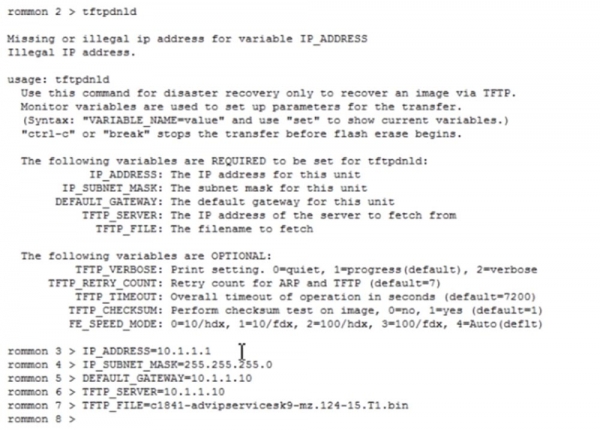
Nadat die lêer afgelaai is, gebruik ek die opstartopdrag, waarna die uitpak van die stelselbeeld begin. U kan sien dat die router daarna in 'n werkende toestand gaan, aangesien die bedryfstelsel na die toestel teruggekeer word. Dit is hoe die herstel van die gesondheid van 'n toestel wat sy bedryfstelsel verloor het, plaasvind.
Kom ons praat nou 'n bietjie oor Cisco IOS-lisensies.
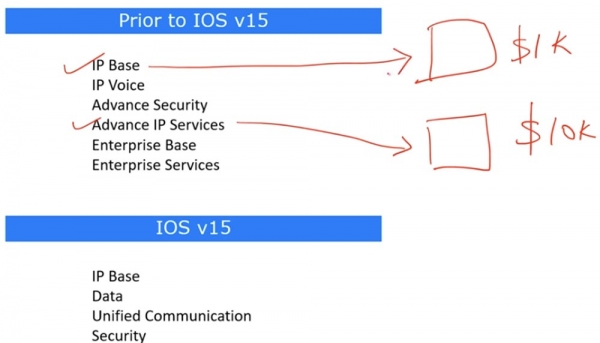
Voor weergawe 15 was daar vorige lisensieweergawes, byvoorbeeld 12, waarna weergawe 15 onmiddellik vrygestel is. Moenie vra waar nommers 13 en 14 heen is nie. So, toe jy 'n Cisco-toestel gekoop het, met die basiese funksionaliteit van IOS IP Base, het dit byvoorbeeld gekos, 1000$Dit was die minimum prys vir hardeware met 'n basiese konfigurasie-bedryfstelsel geïnstalleer.
Kom ons sê jou vriend wou hê sy toestel moet gevorderde Advance IP Services-funksies hê, dan was die prys byvoorbeeld $10. Ek gee ewekansige getalle net sodat jy die idee kry. Wanneer julle albei dieselfde hardeware het, is die verskil slegs in die geïnstalleerde sagteware. Niks kon jou keer om 'n vriend vir 'n kopie van sy sagteware te vra, dit op jou hardeware te installeer en sodoende $9 15 te spaar nie. Selfs as jy nie so 'n vriend het nie, kan jy met die moderne ontwikkeling van die internet 'n seerowerkopie van die sagteware aflaai en installeer. Dit is onwettig en ek beveel nie aan dat jy dit doen nie, maar mense doen dit dikwels. Dit is hoekom Cisco besluit het om 'n meganisme te implementeer wat sulke bedrog voorkom, en die weergawe van IOS XNUMX ontwikkel, wat voorsiening maak vir lisensiëring.
In vorige weergawes van iOS, soos 12.4, het die stelselnaam self die funksionaliteit daarvan aangedui, so wanneer jy na die toestelinstellings gegaan het, kon jy hulle identifiseer deur die OS-lêernaam. Trouens, daar was verskeie bedryfstelsels vir dieselfde weergawe, soortgelyk aan hoe Windows huis, Windows Professioneel, Windows Onderneming, ens.
In weergawe 15 is daar net een universele bedryfstelsel - Cisco IOSv15, wat verskeie vlakke van lisensiëring het. Die stelselbeeld bevat al die funksies, maar hulle is gesluit en in pakkette verdeel.
Die IP-basis is by verstek aktief, het 'n lewenslange geldigheid en is beskikbaar vir enigiemand wat 'n Cisco-toestel koop. Die ander drie pakkette, Data, Unified Communication en Security, kan slegs met 'n lisensie geaktiveer word. As jy 'n Data-pakket nodig het, kan jy na die maatskappy se webwerf gaan, 'n sekere bedrag betaal, en Cisco sal 'n lisensielêer na jou e-pos stuur. Jy kopieer hierdie lêer na jou toestel se flitsgeheue met TFTP of 'n ander metode, waarna alle funksies van die Data-pakket outomaties beskikbaar is. As u gevorderde sekuriteitskenmerke soos enkripsie, IPSec, VPN, firewall, ens. benodig, koop u 'n lisensie vir die sekuriteitspakket.
Nou, met die hulp van Packet Tracer, sal ek jou wys hoe dit lyk. Ek gaan na die CLI-oortjie van die router-instellings en voer die wys weergawe-opdrag in. U kan sien dat ons OS weergawe 15.1 gebruik, dit is 'n universele bedryfstelsel wat al die funksionaliteit bevat. As jy in die venster afrol, kan jy die lisensie-inligting sien.

Dit beteken dat die ipbase-pakket permanent en beskikbaar is elke keer as die toestel selflaai, terwyl die sekuriteit- en datapakkette nie beskikbaar is nie omdat die stelsel nie tans die toepaslike lisensies het nie.
Jy kan die wys lisensie alles-opdrag gebruik om gedetailleerde lisensie-inligting te sien. Daarbenewens kan jy die besonderhede van die huidige lisensie bekyk deur die wys lisensiebesonderhede-opdrag. Die lisensiekenmerke kan bekyk word deur die wys lisensiekenmerke-opdrag. Dit is 'n opsomming van die Cisco-lisensiestelsel. Jy gaan na die maatskappy se webwerf, koop die vereiste lisensie en voeg die lisensielêer in die stelsel in. Dit kan gedoen word in die globale instellings konfigurasie modus met behulp van die lisensie installeer opdrag.
Dankie dat jy by ons gebly het. Hou jy van ons artikels? Wil jy meer interessante inhoud sien? Ondersteun ons deur 'n bestelling te plaas of by vriende aan te beveel, 30% afslag vir Habr-gebruikers op 'n unieke analoog van intreevlakbedieners, wat deur ons vir jou uitgevind is: (beskikbaar met RAID1 en RAID10, tot 24 kerne en tot 40 GB DDR4).
Dell R730xd 2 keer goedkoper? Net hier in Nederland! Dell R420 - 2x E5-2430 2.2Ghz 6C 128GB DDR3 2x960GB SSD 1Gbps 100TB - vanaf $99! Lees van
Bron: will.com
