

العديد من المؤسسات، وخاصة في رابطة الدول المستقلة، لديها بالفعل بنية تحتية راسخة لتكنولوجيا المعلومات، والتي غالبًا ما تستخدم أداة مثل Active Directory من Microsoft لإدارة المستخدمين والمصادقة عليهم. وغالبًا ما يكون لدى هذه المؤسسات، عندما تبدأ في التخطيط لتنفيذ Zimbra Collaboration Suite، سؤال حول ما إذا كان بإمكان ZCS أن تتلاءم مع البنية التحتية الخاصة بها وتستخدم Microsoft AD لمصادقة المستخدم؟ حسنًا، Zimbra قادر تمامًا على العمل جنبًا إلى جنب مع Active Directory والآن سنخبرك بكيفية تحقيق ذلك.

لذلك، لنفترض أن Active Directory في البنية التحتية لمؤسستك موجود في مجال ما domain.localومن المفترض أن يتم تثبيت Zimbra على المجال mail.domain.comأثناء عملية دمج Zimbra وActive Directory، سنقوم بربط Active Directory كخادم LDAP خارجي لـ ZCS، لذا نوصي بتعطيل قدرة المستخدمين على تغيير كلمات مرورهم بأنفسهم فورًا. يُرجى أيضًا ملاحظة أنه للتحقق من نجاح دمج Zimbra وActive Directory، الخادم مع نظام Active Directory، يوصى بوجود حساب واحد على الأقل مع زوج اسم مستخدم/كلمة مرور معروف للتحقق من نجاح اتصال نظامي المعلومات.
يتم توصيل AD بـ ZCS في وحدة تحكم إدارة Zimbra على mail.domain.com. يتعين علينا هنا تحديد عنصر التكوين في الشريط الجانبي الأيسر، ثم العنصر الفرعي "المجالات". في قائمة المجالات، نحتاج الآن إلى تحديد النطاق الذي سنستخدمه مع AD، ومن خلال النقر بزر الماوس الأيمن على المجال المحدد، حدد عنصر "تكوين المصادقة". بعد ذلك، سيظهر على الشاشة مربع حوار لإعداد LDAP خارجي، حيث سنقوم "بتكوين صداقات" مع Zimbra وAD.
في صفحة وضع المصادقة، حدد خيار "دليل Active Directory الخارجي"، ثم في صفحة إعدادات المصادقة، أدخل البيانات المتعلقة بـ الخادم مع Active Directory، سيُطلب منك إدخال اسم النطاق وعنوان IP الخاص بالخادم والمنفذ المستخدم للوصول إلى Active Directory. نقترح ترك الصفحة التالية، بعنوان "ربط LDAP"، فارغة.
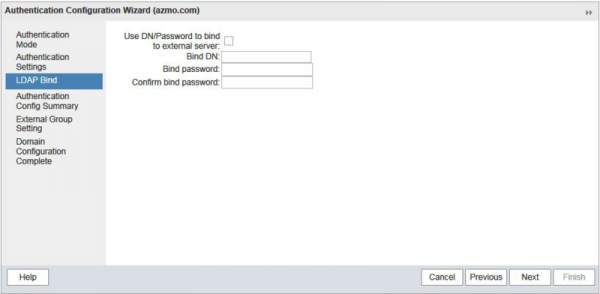
في نافذة ملخص تكوين المصادقة، يمكنك التحقق من نجاح اتصال Zimbra بـ AD عن طريق إدخال زوج تسجيل الدخول/كلمة المرور الصحيح لأي مستخدم. إذا نجح الاتصال، فسيقوم Zimbra بشكل مستقل بحساب Bind DN لهذا المستخدم. بعد ذلك، يمكنك ترك إعدادات المجموعة الخارجية وصفحات اكتمال تكوين المجال دون تغيير. يكمل هذا تكامل Zimbra مع AD وكل ما يتعين علينا فعله هو إنشاء مستخدمين حاليين من AD في Zimbra للمزامنة بنجاح بين أنظمة المعلومات.
إذا كان لديك عدد صغير من الحسابات، فيمكنك القيام بذلك يدويًا، ولكن إذا كان هناك الكثير من الحسابات بالفعل، فمن الأفضل أتمتة هذه العملية باستخدام وظيفة التزويد التلقائي. للقيام بذلك، نحتاج إلى الانتقال إلى خادم Zimbra وإجراء عدد من المعالجات هناك على سطر الأوامر:
su zimbra
zmprov md domain.com zimbraAutoProvMode LAZY
zmprov md domain.com zimbraAutoProvLdapURL "ldap://domain.local:389"
zmprov md domain.com zimbraAutoProvLdapStartTlsEnabled FALSE
zmprov md domain.com zimbraAutoProvLdapAdminBindDn "zimbra@domain.local"
zmprov md domain.com zimbraAutoProvLdapAdminBindPassword PassworD
zmprov md domain.com zimbraAutoProvLdapSearchBase "ou=User,dc=domain,dc=local)"
zmprov md domain.com zimbraAutoProvLdapSearchFilter "(samAccountName=%u)"
zmprov md domain.com zimbraAutoProvLdapBindDn "%u@%d"
zmprov md domain.com zimbraAutoProvAccountNameMap sAMAccountName
zmprov md domain.com +zimbraAutoProvAttrMap "sn=sn" +zimbraAutoProvAttrMap "description=description" +zimbraAutoProvAttrMap "cn=displayName" +zimbraAutoProvAttrMap "givenName=givenName" +zimbraAutoProvAttrMap "zimbraMailAlias=mail"
zmprov md domain.com zimbraAutoProvNotificationFromAddress admin@domain.com
zmprov md domain.com zimbraAutoProvNotificationSubject "Мы рады приветствовать вас на борту нашего почтового сервера"
zmprov md domain.com zimbraAutoProvNotificationBody "Ваш аккаунт был создан автоматически. Ознакомьтесь с инструкцией по работе с электронной почтой, перейдя по данной ссылке"
zmprov md domain.com zimbraAutoProvBatchSize 20
zmprov md domain.com zimbraAutoProvAuthMech LDAP
zmcontrol restart
باستخدام هذا التكوين، سيتم إنشاء حساب مستخدم تلقائيًا على خادم Zimbra في المرة الأولى التي تحاول فيها تسجيل الدخول إلى عميل الويب باستخدام زوج تسجيل الدخول/كلمة المرور الحالي. لاحظ أنه في بعض الحالات، لكي يعمل الضبط التلقائي بشكل صحيح، قد تحتاج إلى تغيير رقم المنفذ من 389 إلى 3268.
بعد إكمال كل هذه الخطوات، سيتمكن المستخدمون لديك من تسجيل الدخول إلى بريدهم على الخادم باستخدام Zimbra باستخدام زوج تسجيل الدخول/كلمة المرور من AD، مما سيؤدي إلى تبسيط إدارة البنية التحتية لتكنولوجيا المعلومات للمؤسسة بشكل كبير
المصدر: www.habr.com
