

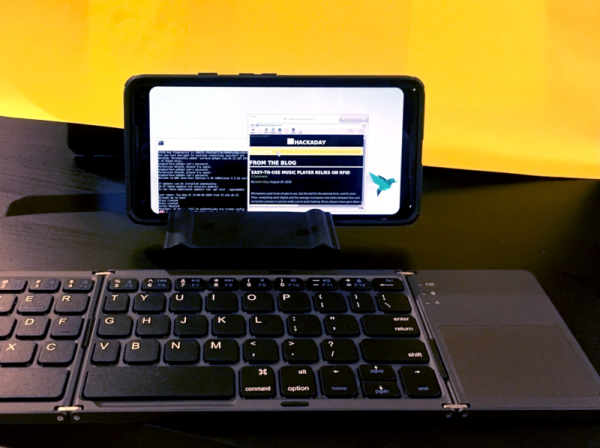
Qualsevol telèfon o tauleta que funcioni amb Android, és un dispositiu controlat per un sistema operatiu LinuxSí, és un sistema operatiu molt modificat, però encara és la base Android — nucli LinuxPerò, malauradament, per a la majoria de telèfons, l'opció "eliminar" Android i instal·lar la distribució al vostre gust" no està disponible.
Així doncs, si voleu Linux al telèfon, has de comprar aparells especialitzats com el PinePhone, que en un dels articles. Però hi ha una altra manera d'aconseguir-ho Linux- entorn en gairebé qualsevol telèfon intel·ligent, sense accés root. Un instal·lador anomenat An us ajudarà amb això.Linux.
Què és An?Linux?
Aquest és un programari especialitzat que ús Linux al telèfon muntant una imatge que contingui el sistema de fitxers arrel de qualsevol de les distribucions, inclosa Ubuntu, Kali, Fedora, CentOS, OpenSuse, Arch, Alpine i molts altres. L'instal·lador utilitza PRoot per emular l'accés root.
PRORoot intercepta totes les trucades realitzades per l'usuari que normalment requeririen accés root i assegura que funcionin en condicions normals. PROOot utilitza la crida del sistema ptrace per depurar el programari, que ajuda a assolir l'objectiu. Amb PROot, tot això es pot fer com amb chroot, però sense drets d'arrel. A més, PROot proporciona accés fals d'usuari al sistema de pseudofitxers.
AnLinux — un programa petit. Però això és suficient, ja que el seu únic propòsit és instal·lar imatges del sistema i executar scripts que iniciïn l'entorn d'usuari. Un cop fet tot, l'usuari rep un telèfon intel·ligent en comptes de Linux-PC, a més a més Android Continua executant-se en segon pla. Connecteu-vos al dispositiu mitjançant un visor VNC o un terminal i ja esteu a punt.
Per descomptat, aquesta no és la manera ideal de començar Linux en un telèfon intel·ligent, però funciona perfectament.
Per on començar?
El més important és... AndroidUn telèfon intel·ligent amb una versió del sistema operatiu no inferior a Lollipop. També funcionarà un dispositiu ARM o x86 de 32 o 64 bits. També necessitareu una quantitat considerable d'espai lliure per a fitxers. Una targeta de memòria o un dispositiu amb prou emmagatzematge intern és adequat.
A més, necessitareu:
- AnLinux (aquí teniu l'enllaç ).
- Termux (de nou) ).
- Client VNC ( - una bona opció).
- Teclat Bluetooth (opcional).
- Ratolí Bluetooth (opcional).
- Cable HDMI per a telèfon mòbil (opcional).
Cal Termux i VNC per accedir al vostre "ordinador en Linux"Els tres últims elements només són necessaris per garantir un treball còmode amb el telèfon i l'instal·lador. Un cable HDMI només és necessari si l'usuari prefereix treballar amb una pantalla més gran en lloc de mirar la pantalla del telèfon."
Bé, comencem
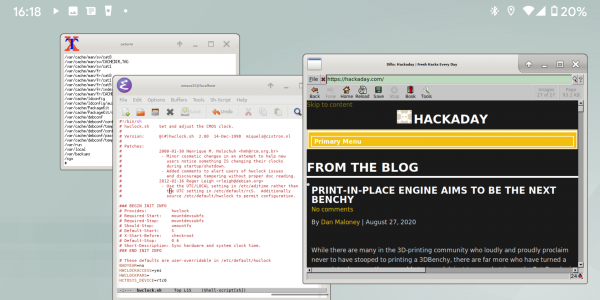
Un cop instal·lat Termux, obtindreu una consola completa. Sí, no hi ha accés root (tret que el telèfon estigui rootejat), però no passa res. El següent pas és instal·lar la imatge de distribució. Linux.
Ara has d'obrir unLinux A continuació, seleccioneu Tauler de control al menú. Hi ha tres botons, però només podeu seleccionar-ne un, el primer. Després d'això, apareixerà un menú de selecció de distribució. Podeu seleccionar-ne més d'un, però això requerirà molt d'espai lliure.
Després de seleccionar una distribució, dos botons més s'activen. El segon permet descarregar al porta-retalls les ordres necessàries per a la descàrrega i la instal·lació. LinuxNormalment es tracta d'ordres pkg i wget i un script per executar-les.
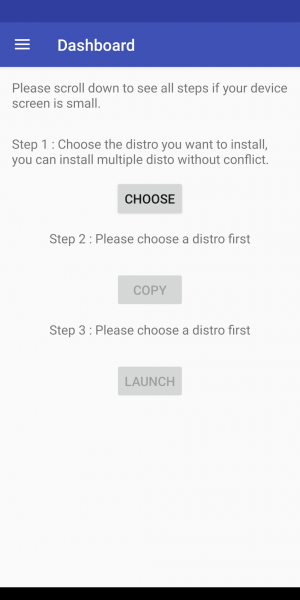
El tercer botó llança Termux perquè les ordres es puguin enganxar a la consola. Un cop fet tot, s'inicia un script que permet carregar l'entorn de distribució. Per trucar al kit de distribució, cal executar l'script cada vegada, però només l'instal·lem una vegada.
Què passa amb el shell gràfic?
Si ho necessiteu, només heu de seleccionar el menú per a l'entorn d'escriptori i utilitzar més botons, no tres, sinó que n'apareixeran més. A més de la distribució en si, també heu de seleccionar un shell, per exemple, Xfce4, Mate, LXQt o LXDE. En general, res complicat.
Aleshores, a més de l'script que llança la distribució, en necessitareu un altre: activa el servidor VNC. En general, tot el procés és senzill i directe, és poc probable que ocasioni dificultats.
Després d'iniciar el servidor VNC, connecteu-vos des del costat del client mitjançant el visor. Haureu de saber el port i el localhost. L'script proporciona tota aquesta informació. Si tot es fa correctament, l'usuari obtindrà accés a la seva màquina virtual. Linux-sistema. El rendiment dels telèfons moderns és excel·lent, per la qual cosa no hi haurà cap problema en particular. Per descomptat, és poc probable que un telèfon intel·ligent substitueixi completament un ordinador de sobretaula, però en general, tot funciona.
Aquest mètode pot ser útil si de sobte necessiteu connectar-vos urgentment al servidor i sou al cotxe sense portàtil (és clar, en aquest cas, totes les operacions descrites anteriorment amb AnLinux ja hauria d'estar completat). Virtual LinuxEl cotxe et permet connectar-te a un servidor de la feina o de casa. I si per alguna raó tens una pantalla i un teclat sense fil al cotxe, pots configurar una oficina de treball a la cabina en qüestió de segons.
Font: www.habr.com

