

Ներածություն
Գրասենյակային ենթակառուցվածքների օպտիմալացումը և նոր աշխատանքային կայանների տեղակայումը լուրջ խնդիր է բոլոր տեսակի և չափի ընկերությունների համար: Նոր նախագծի համար լավագույն տարբերակը ամպային ռեսուրսներ վարձակալելն ու լիցենզիաներ գնելն է, որոնք կարող են օգտագործվել ինչպես մատակարարից, այնպես էլ ձեր սեփական տվյալների կենտրոնում: Այս սցենարի լուծումներից մեկն է. , որը թույլ է տալիս ստեղծել հարթակ ձեռնարկության համագործակցության և կորպորատիվ հաղորդակցությունների համար՝ ինչպես ամպային միջավայրում, այնպես էլ սեփական ենթակառուցվածքների վրա։

Լուծումը նախատեսված է ցանկացած չափի գրասենյակների համար և ունի երկու հիմնական տեղակայման սցենար՝ մեկ սերվերի կարգավորում մինչև 3000 փոստարկղերի համար և ցածր խափանումների նկատմամբ հանդուրժողականության պահանջներ, մինչդեռ բազմասերվերի կարգավորումը ապահովում է հուսալի և արագ արձագանքող աշխատանք տասնյակ կամ հարյուր հազարավոր փոստարկղերի համար: Բոլոր դեպքերում, օգտատերերը մուտք են գործում էլ. փոստ, փաստաթղթեր և հաղորդագրություններին մեկ վեբ ինտերֆեյսի միջոցով՝ ցանկացած համակարգչից, առանց լրացուցիչ ծրագրակազմ տեղադրելու կամ կարգավորելու անհրաժեշտության, կամ iOS և բջջային հավելվածների միջոցով: AndroidԿարող եք օգտագործել ծանոթ Outlook և Thunderbird հաճախորդները։
Նախագիծը տեղակայելու համար Zextras-ի գործընկերը՝ Ընտրվեց Yandex.Cloud-ը, քանի որ դրա ճարտարապետությունը նման է AWS-ին և աջակցում է S3 համատեղելի պահեստավորման համակարգը, ինչը կնվազեցնի մեծ ծավալի փոստի, հաղորդագրությունների և փաստաթղթերի պահպանման արժեքը և կբարձրացնի լուծման խափանումների նկատմամբ հանդուրժողականությունը։
Yandex.Cloud միջավայրում, մեկ սերվերի տեղադրման համար օգտագործվում են վիրտուալ մեքենաների կառավարման հիմնական գործիքները։ և վիրտուալ ցանցի կառավարման հնարավորություններ Բազմասերվերային տեղադրման համար, նշված գործիքներից բացի, անհրաժեշտ է օգտագործել տեխնոլոգիաներ , անհրաժեշտության դեպքում (կախված համակարգի մասշտաբից)՝ նաև և ցանցի հավասարակշռիչ .
S3-համատեղելի օբյեկտների պահեստավորում կարող է օգտագործվել երկու տեղադրման տարբերակներում էլ, ինչպես նաև կարող է միացվել տեղում տեղակայված համակարգերին, որոնք ապահովում են փոստային սերվերի տվյալների ծախսարդյունավետ և խափանումներից պաշտպանված պահպանում Yandex.Cloud-ում։
Մեկ սերվերի տեղադրման համար, կախված օգտատերերի և/կամ փոստարկղերի քանակից, անհրաժեշտ է հետևյալը՝ գլխավոր սերվերի համար՝ 4-12 vCPU, 8-64 ԳԲ vRAM (vCPU-ի և vRAM-ի կոնկրետ արժեքները կախված են փոստարկղերի քանակից և իրական ծանրաբեռնվածությունից), օպերացիոն համակարգի և ծրագրերի համար առնվազն 80 ԳԲ սկավառակի տարածք, ինչպես նաև լրացուցիչ սկավառակի տարածք փոստը, ինդեքսները, գրանցամատյանները և այլն պահելու համար, կախված փոստարկղերի քանակից և միջին չափից, որը կարող է դինամիկ կերպով փոխվել համակարգի աշխատանքի ընթացքում։ Օժանդակ փաստաթղթերի սերվերների համար՝ 2-4 vCPU, 2-16 ԳԲ vRAM, 16 ԳԲ սկավառակի տարածք (ռեսուրսների կոնկրետ արժեքները և սերվերների քանակը կախված են իրական ծանրաբեռնվածությունից)։ Կարող է պահանջվել նաև TURN/STUN սերվեր (դրա անհրաժեշտությունը որպես առանձին սերվեր, և ռեսուրսները կախված են իրական ծանրաբեռնվածությունից)։ Բազմասերվերային տեղադրման համար դերային վիրտուալ մեքենաների քանակը և նպատակը, ինչպես նաև դրանց հատկացված ռեսուրսները որոշվում են անհատապես՝ կախված օգտատիրոջ պահանջներից։
Հոդվածի նպատակը
Zextras Suite արտադրանքի Yandex.Cloud միջավայրում տեղակայման նկարագրությունը՝ հիմնված Zimbra փոստային սերվերի վրա՝ մեկ սերվերի տեղադրման տարբերակով: Արդյունքում ստացված տեղադրումը կարող է օգտագործվել արտադրական միջավայրում (փորձառու օգտատերերը կարող են կատարել անհրաժեշտ կարգավորումները և ավելացնել ռեսուրսներ):
Zextras Suite/Zimbra համակարգը ներառում է.
- Zimbra — կորպորատիվ էլ. փոստ՝ փոստարկղերը, օրացույցները և կոնտակտների ցուցակները (հասցեների գրքերը) համատեղ օգտագործելու հնարավորությամբ։
- ZextrasDocs — LibreOffice online-ի վրա հիմնված ներկառուցված գրասենյակային փաթեթ՝ փաստաթղթեր, աղյուսակներ, շնորհանդեսներ ստեղծելու և դրանց հետ համագործակցելու համար։
- Զեքստրաս Դրայվ – անձնական ֆայլերի պահեստ, որը թույլ է տալիս խմբագրել, պահպանել և կիսվել ֆայլերով և թղթապանակներով այլ օգտատերերի հետ։
- Զեքստրաս թիմ – մեսենջեր՝ աուդիո և վիդեոկոնֆերանսների աջակցությամբ: Հասանելի տարբերակներն են Team Basic-ը, որը թույլ է տալիս միայն 1:1 հաղորդակցություն, և Team Pro-ն, որը աջակցում է բազմաօգտատեր կոնֆերանսներին, ալիքներին, էկրանի համատեղ օգտագործմանը, ֆայլերի համատեղ օգտագործմանը և այլ գործառույթներին:
- Զեքստրաս Մոբայլ – Exchange ActiveSync-ի միջոցով բջջային սարքերի աջակցություն՝ MDM (բջջային սարքերի կառավարում) գործառույթներով բջջային սարքերի հետ փոստը համաժամեցնելու համար: Թույլ է տալիս օգտագործել Microsoft Outlook-ը որպես փոստային հաճախորդ:
- Zextras Admin – բազմավարձակալ համակարգի կառավարման ներդրում՝ ադմինիստրատորներին պատվիրակելով հաճախորդների խմբերը և ծառայությունների դասերը կառավարելու համար։
- Zextras Backup - տվյալների ամբողջական ցիկլի պահուստավորում և վերականգնում իրական ժամանակում
- Զեքստրաս Փաուերսթոր — փոստային համակարգի օբյեկտների հիերարխիկ պահեստավորում՝ տվյալների մշակման դասերի աջակցությամբ, տվյալները տեղական կամ S3 ճարտարապետության ամպային պահեստում պահելու հնարավորությամբ, ներառյալ Yandex Object Storage-ը։
Տեղադրումն ավարտվելուց հետո օգտատերը ստանում է Yandex.Cloud միջավայրում գործող համակարգ։
Պայմաններ և սահմանափակումներ
- Փոստարկղերի, ինդեքսների և այլ տվյալների տեսակների համար սկավառակի տարածքի բաշխումը չի նկարագրվում, քանի որ Zextras Powerstore-ը աջակցում է տարբեր տեսակի պահեստավորման համակարգեր: Պահեստավորման տեսակը և չափը կախված են առաջադրանքներից և համակարգի պարամետրերից: Անհրաժեշտության դեպքում դա կարող է արվել ավելի ուշ՝ նկարագրված տեղադրումը արտադրողականի վերածելու գործընթացում:
- Տեղադրումը պարզեցնելու համար ներքին (ոչ հանրային) դոմեյնային անունները լուծելու համար ադմինիստրատորի կողմից կառավարվող DNS սերվերի օգտագործումը չի դիտարկվում. օգտագործվում է Yandex.Cloud ստանդարտ DNS սերվերը: Արտադրական միջավայրում օգտագործելիս խորհուրդ է տրվում օգտագործել DNS սերվեր, որը կարող է արդեն իսկ գտնվել կորպորատիվ ենթակառուցվածքում:
- Ենթադրվում է, որ Yandex.Cloud-ում օգտագործվում է լռելյայն կարգավորումներով հաշիվ (մասնավորապես, ծառայության «Կոնսոլ» մուտք գործելիս կա միայն մեկ տեղեկատու («Հասանելի ամպեր» ցանկում՝ default անվան տակ): Yandex.Cloud-ում աշխատելուն ծանոթ օգտատերերը կարող են իրենց հայեցողությամբ ստեղծել առանձին տեղեկատու թեստային հարթակի համար կամ օգտագործել արդեն իսկ գոյություն ունեցողը:
- Օգտատերը պետք է ունենա հանրային DNS գոտի, որին նա պետք է ունենա ադմինիստրատորի մուտք։
- Օգտատերը պետք է մուտք ունենա Yandex.Cloud Console-ի գրացուցակ՝ առնվազն «խմբագրի» դերով («Cloud Owner»-ը լռելյայնորեն ունի բոլոր անհրաժեշտ իրավունքները. կան ուղեցույցներ այլ օգտատերերին ամպ մուտք տրամադրելու համար. , , )
- Այս հոդվածը չի նկարագրում TLS մեխանիզմների միջոցով ցանցային հաղորդակցությունները պաշտպանելու համար օգտագործվող օգտատիրոջ X.509 վկայականների տեղադրումը: Տեղադրման ավարտից հետո կօգտագործվեն ինքնաստորագրված վկայականներ, որոնք թույլ են տալիս զննարկիչների միջոցով մուտք գործել տեղադրված համակարգ: Դրանք սովորաբար ցուցադրում են ծանուցում այն մասին, որ սերվերը չունի ստուգելի վկայական, բայց թույլ են տալիս շարունակել աշխատանքը: Հաճախորդի սարքերի կողմից ստուգված վկայականները (ստորագրված հանրային և/կամ կորպորատիվ վկայագրման մարմինների կողմից) տեղադրելուց առաջ բջջային սարքերի համար նախատեսված հավելվածները կարող են չաշխատել տեղադրված համակարգի հետ: Հետևաբար, այս վկայականների տեղադրումը արտադրական միջավայրում անհրաժեշտ է և իրականացվում է թեստավորման ավարտից հետո՝ համաձայն կորպորատիվ անվտանգության քաղաքականության:
Zextras/Zimbra համակարգի տեղադրման գործընթացի նկարագրությունը «մեկ սերվերի» տարբերակում
1. Նախնական նախապատրաստություն
Տեղադրումը սկսելուց առաջ դուք պետք է համոզվեք, որ.
ա) Հանրային DNS գոտում փոփոխություններ կատարելը (Zimbra սերվերի համար A գրառման ստեղծումը և աջակցվող փոստային տիրույթի համար MX գրառման ստեղծումը):
բ) Yandex.Cloud-ում վիրտուալ ցանցային ենթակառուցվածքի ստեղծում:
Այնուամենայնիվ, DNS գոտում փոփոխություններ կատարելուց հետո այդ փոփոխությունների տարածման համար որոշ ժամանակ է պահանջվում, բայց, մյուս կողմից, դուք չեք կարող ստեղծել A-գրառում՝ առանց դրա հետ կապված IP հասցեն իմանալու։
Հետևաբար, գործողությունները կատարվում են հետևյալ հաջորդականությամբ.
1. Yandex.Cloud-ում հանրային IP հասցեի ամրագրում
1.1 Yandex.Cloud Console-ում (անհրաժեշտության դեպքում ընտրեք «հասանելի ամպերի» մեջ գտնվող գրացուցակը) անցեք Virtual Private Cloud բաժին, IP հասցեների ենթաբաժին, այնուհետև սեղմեք «Պահպանել հասցեն» կոճակը, ընտրեք նախընտրելի հասանելիության գոտին (կամ համաձայնեք առաջարկվող արժեքի հետ. այս հասանելիության գոտին հետագայում պետք է օգտագործվի Yandex.Cloud-ում բոլոր հետագա գործողությունների համար, եթե համապատասխան ձևերը ունեն հասանելիության գոտի ընտրելու հնարավորություն), բացվող երկխոսության պատուհանում, ցանկության դեպքում, բայց պարտադիր չէ, ընտրեք «DDoS պաշտպանություն» տարբերակը և սեղմեք «Պահպանել» կոճակը (տե՛ս նաև ).
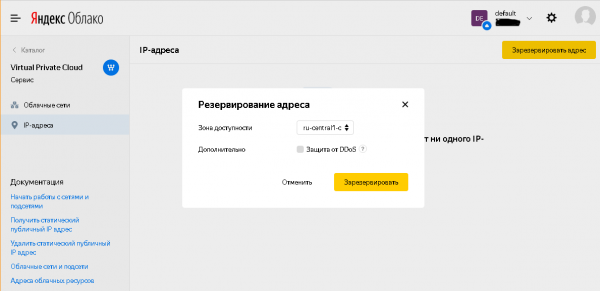
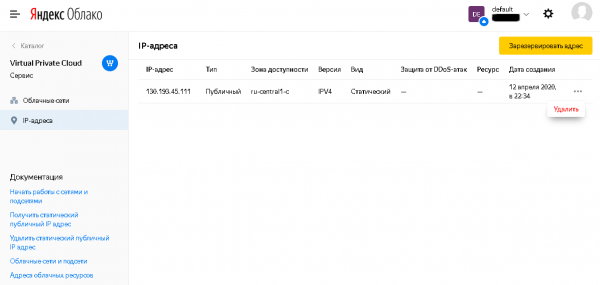
Երկխոսության պատուհանը փակելուց հետո IP հասցեների ցանկը կպարունակի համակարգի կողմից հատկացված ստատիկ IP հասցե, որը կարող է պատճենվել և օգտագործվել հաջորդ քայլում։
1.2 «Ուղիղ» DNS գոտում ստեղծեք A-գրառում Zimbra սերվերի համար, որը մատնանշում է նախկինում հատկացված IP հասցեն, A-գրառում TURN սերվերի համար, որը մատնանշում է նույն IP հասցեն, և MX-գրառում աջակցվող փոստային տիրույթի համար։ Մեր օրինակում դրանք կլինեն համապատասխանաբար mail.testmail.svzcloud.ru (Zimbra սերվեր), turn.testmail.svzcloud.ru (TURN սերվեր) և testmail.svzcloud.ru (փոստային տիրույթ)։
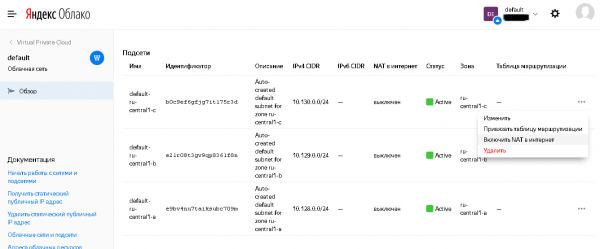
1.3 Yandex.Cloud-ում, վիրտուալ մեքենաներ տեղակայելու համար օգտագործվող ենթացանցի ընտրված հասանելիության գոտում, միացրեք NAT-ը ինտերնետին։
Դա անելու համար «Վիրտուալ մասնավոր ամպ» բաժնի «Ամպային ցանցեր» ենթաբաժնում ընտրեք համապատասխան ամպային ցանցը (ըստ լռելյայնի, այնտեղ հասանելի է միայն լռելյայն ցանցը), ընտրեք դրա մեջ համապատասխան մատչելիության գոտին և դրա կարգավորումներում ընտրեք «Միացնել NAT-ը ինտերնետին» կետը։
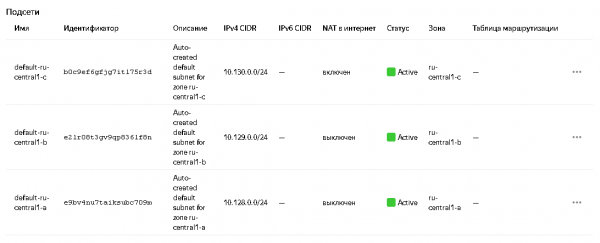
Ենթացանցերի ցանկում կարգավիճակը կփոխվի.
Ավելի մանրամասն տեղեկությունների համար տե՛ս փաստաթղթերը. и .
2. Վիրտուալ մեքենաների ստեղծում
2.1: Zimbra-ի համար վիրտուալ մեքենայի ստեղծում
Գործողության հերթականությունը `
2.1.1 Yandex.Cloud Console-ում անցեք Compute Cloud բաժնի, Virtual Machines ենթաբաժնի բաժին, սեղմեք Create VM կոճակը (վիրտուալ մեքենա ստեղծելու վերաբերյալ լրացուցիչ տեղեկությունների համար տե՛ս ).
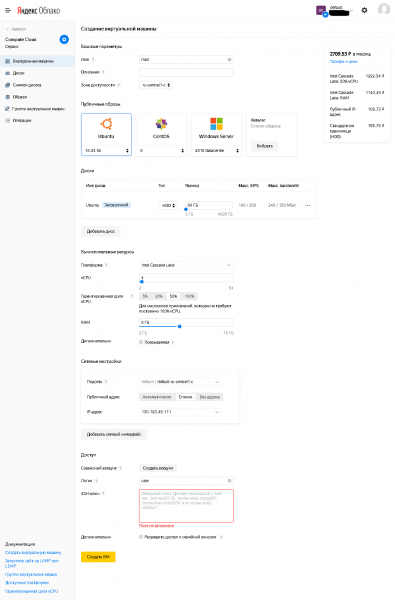
2.1.2 Այնտեղ դուք պետք է նշեք.
- Անուն – կամայական (համաձայն Yandex.Cloud-ի կողմից աջակցվող ձևաչափի)
- Հասանելիության գոտի – պետք է համընկնի վիրտուալ ցանցի համար նախկինում ընտրվածի հետ։
- «Հանրային պատկերներ» բաժնում ընտրեք Ubuntu 18.04 լիտր
- Սկավառակներում տեղադրեք առնվազն 80 ԳԲ ծավալով բեռնման սկավառակ: Փորձարկման նպատակներով բավարար է HDD տեսակը (և նաև արդյունավետ օգտագործման համար, եթե տվյալների որոշ տեսակներ տեղափոխվեն SSD սկավառակների վրա): Անհրաժեշտության դեպքում, վիրտուալ մեքենան ստեղծելուց հետո կարող են ավելացվել լրացուցիչ սկավառակներ:
«Հաշվարկային ռեսուրսներ» բաժնում նշեք՝
- vCPU: ոչ պակաս, քան 4:
- Երաշխավորված vCPU բաժնեմաս. հոդվածում նկարագրված գործողությունների կատարման ընթացքում առնվազն 50%, տեղադրման ավարտից հետո այն կարող է կրճատվել անհրաժեշտության դեպքում:
- RAM: Խորհուրդ է տրվում 8 ԳԲ:
- Ենթացանց. Ընտրեք այն ենթացանցը, որի համար NAT-ը դեպի ինտերնետ միացվել է նախնական նախապատրաստման փուլում:
- Հանրային հասցե. Ցանկից ընտրեք այն IP հասցեն, որը նախկինում օգտագործվել է DNS-ում A գրառումը ստեղծելու համար:
- Օգտատեր. ըստ ձեր հայեցողության, բայց տարբեր root օգտատիրոջ և համակարգի հաշիվներից Linux.
- Անհրաժեշտ է սահմանել հանրային SSH բանալի։
→
Տես նաեւ Հավելված 1SSH բանալիների ստեղծում openssh-ում և putty-ում և բանալիների փոխակերպում putty-ից openssh ձևաչափի։
2.1.3 Կարգավորումն ավարտվելուց հետո սեղմեք «Ստեղծել VM»:
2.2: Zextras Docs-ի համար վիրտուալ մեքենայի ստեղծում
Գործողության հերթականությունը `
2.2.1 Yandex.Cloud Console-ում անցեք Compute Cloud բաժնի, Virtual Machines ենթաբաժնի բաժին, սեղմեք Create VM կոճակը (վիրտուալ մեքենա ստեղծելու վերաբերյալ լրացուցիչ տեղեկությունների համար տե՛ս ).
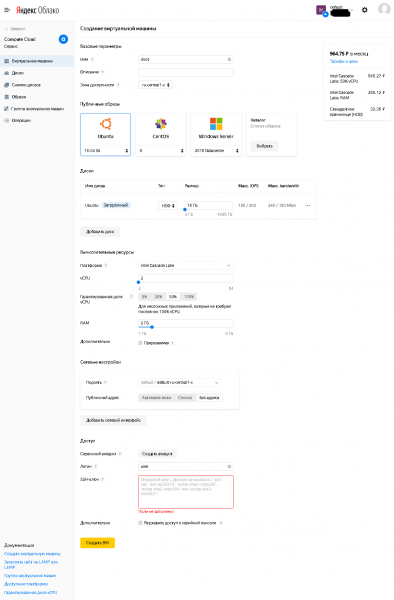
2.2.2 Այնտեղ դուք պետք է նշեք.
- Անուն – կամայական (համաձայն Yandex.Cloud-ի կողմից աջակցվող ձևաչափի)
- Հասանելիության գոտի – պետք է համընկնի վիրտուալ ցանցի համար նախկինում ընտրվածի հետ։
- «Հանրային պատկերներ» բաժնում ընտրեք Ubuntu 18.04 լիտր
- Սկավառակներում տեղադրեք առնվազն 80 ԳԲ ծավալով բեռնման սկավառակ: Փորձարկման նպատակներով բավարար է HDD տեսակը (և նաև արդյունավետ օգտագործման համար, եթե տվյալների որոշ տեսակներ տեղափոխվեն SSD սկավառակների վրա): Անհրաժեշտության դեպքում, վիրտուալ մեքենան ստեղծելուց հետո կարող են ավելացվել լրացուցիչ սկավառակներ:
«Հաշվարկային ռեսուրսներ» բաժնում նշեք՝
- vCPU: ոչ պակաս, քան 2:
- Երաշխավորված vCPU բաժնեմաս. հոդվածում նկարագրված գործողությունների կատարման ընթացքում առնվազն 50%, տեղադրման ավարտից հետո այն կարող է կրճատվել անհրաժեշտության դեպքում:
- RAM: ոչ պակաս, քան 2 ԳԲ:
- Ենթացանց. Ընտրեք այն ենթացանցը, որի համար NAT-ը դեպի ինտերնետ միացվել է նախնական նախապատրաստման փուլում:
- Հանրային հասցե. հասցե չկա (այս մեքենան կարիք չունի ինտերնետից մուտք գործելու, միայն այս մեքենայից ինտերնետ ելքային մուտք գործելու, որը տրամադրվում է օգտագործված ենթացանցի «NAT-ից ինտերնետ» տարբերակով):
- Օգտատեր. ըստ ձեր հայեցողության, բայց տարբեր root օգտատիրոջ և համակարգի հաշիվներից Linux.
- Անհրաժեշտ է նշել հանրային (բաց) SSH բանալի, այն կարող է լինել նույնը, ինչ Zimbra սերվերի համար, կամ կարող եք ստեղծել առանձին բանալիների զույգ, քանի որ Zextras Docs սերվերի մասնավոր բանալին պետք է տեղադրվի Zimbra սերվերի սկավառակի վրա։
Տես նաև Հավելված 1. SSH բանալիների ստեղծումը openssh-ում և putty-ում և բանալիների փոխակերպումը putty-ից openssh ձևաչափի։
2.2.3 Կարգավորումն ավարտվելուց հետո սեղմեք «Ստեղծել VM»:
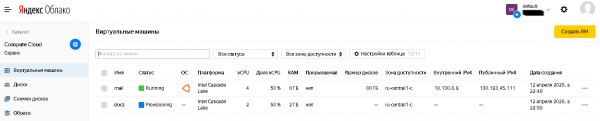
2.3 Ստեղծված վիրտուալ մեքենաները հասանելի կլինեն վիրտուալ մեքենաների ցանկում, որտեղ, ի թիվս այլ բաների, ցուցադրվում են դրանց կարգավիճակը և օգտագործված IP հասցեները՝ թե՛ հանրային, թե՛ ներքին: IP հասցեների մասին տեղեկատվությունը անհրաժեշտ կլինի հետագա տեղադրման քայլերում:
3. Zimbra սերվերի տեղադրման նախապատրաստումը
3.1 Թարմացումների տեղադրում
Դուք պետք է մուտք գործեք Zimbra սերվերի հանրային IP հասցեով՝ օգտագործելով ձեր նախընտրած ssh հաճախորդը՝ օգտագործելով մասնավոր ssh բանալի և վիրտուալ մեքենան ստեղծելիս նշված օգտագործողի անունը։
Մուտք գործելուց հետո գործարկեք հետևյալ հրամանները.
sudo apt update
sudo apt upgrade
(վերջին հրամանը կատարելիս պատասխանեք «y» հարցին, թե արդյոք վստահ եք առաջարկվող թարմացումների ցանկը տեղադրելու հարցում)
Թարմացումները տեղադրելուց հետո կարող եք (բայց պարտավոր չեք) գործարկել հետևյալ հրամանը.
sudo apt autoremoveԵվ քայլի վերջում կատարեք հրամանը
sudo shutdown –r now3.2 Լրացուցիչ ծրագրերի տեղադրում
Համակարգի ժամանակը և էկրանի ծրագիրը համաժամեցնելու համար անհրաժեշտ է տեղադրել NTP հաճախորդը հետևյալ հրամանի միջոցով՝
sudo apt install ntp screen(վերջին հրամանը գործարկելիս պատասխանեք «y» հարցին, թե արդյոք վստահ եք, որ ցանկանում եք տեղադրել ներառված փաթեթների ցանկը)
Դուք կարող եք նաև տեղադրել լրացուցիչ ծրագրեր ադմինիստրատորի հարմարության համար: Օրինակ, Midnight Commander-ը կարող է տեղադրվել հետևյալ հրամանով.
sudo apt install mc3.3: Համակարգի կոնֆիգուրացիայի փոփոխություն
3.3.1 Ֆայլում /etc/cloud/cloud.cfg.d/95-yandex-cloud.cfg փոխել պարամետրի արժեքը manage_etc_hosts c ճիշտ մասին սուտ.
Նշում. այս ֆայլը խմբագրելու խմբագրիչը պետք է գործարկվի root օգտագործողի իրավունքներով, օրինակ՝ «sudo vi /etc/cloud/cloud.cfg.d/95-yandex-cloud.cfg«կամ եթե mc փաթեթը տեղադրված է, կարող եք օգտագործել « հրամանըsudo mcedit /etc/cloud/cloud.cfg.d/95-yandex-cloud.cfg»
3.3.2 Խմբագրել Միասին etc / գլխավոր հանգույցին հետևյալ կերպ՝ 127.0.0.1-ից հոսթի FQDN-ը սահմանող տողում հասցեն փոխարինելով այս սերվերի ներքին IP հասցեով, իսկ .internal գոտու լրիվ անվանումից վերցված անունը՝ DNS գոտու A-գրառման մեջ նախկինում նշված սերվերի հանրային անունով, և համապատասխանաբար փոխելով հոսթի կարճ անունը (եթե այն տարբերվում է հանրային DNS-ի A-գրառման կարճ հոսթի անունից):
Օրինակ, մեր դեպքում hosts ֆայլը նման էր հետևյալին.

Խմբագրումից հետո այն այսպիսի տեսք ուներ՝
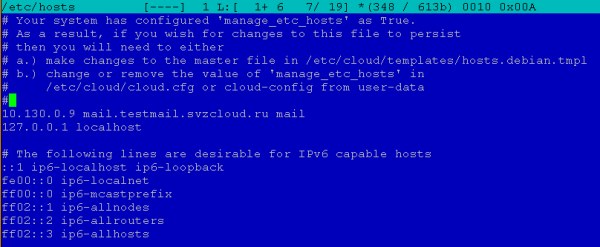
Նշում. այս ֆայլը խմբագրելու խմբագրիչը պետք է գործարկվի root օգտագործողի իրավունքներով, օրինակ՝ «sudo vi /etc/hosts«կամ եթե mc փաթեթը տեղադրված է, կարող եք օգտագործել « հրամանըsudo mcedit /etc/hosts»
3.4 Սահմանել օգտատիրոջ գաղտնաբառը
Սա անհրաժեշտ է, քանի որ firewall-ը կկարգավորվի ավելի ուշ, և եթե դրա հետ կապված որևէ խնդիր առաջանա, եթե օգտատերն ունի գաղտնաբառ, հնարավոր կլինի մուտք գործել վիրտուալ մեքենա՝ օգտագործելով սերիական կոնսոլը Yandex.Cloud վեբ կոնսոլից և անջատել firewall-ը և/կամ շտկել սխալը: Վիրտուալ մեքենա ստեղծելիս օգտատերը գաղտնաբառ չունի, ուստի մուտքը հնարավոր է միայն SSH-ի միջոցով՝ օգտագործելով բանալիի նույնականացումը:
Գաղտնաբառ սահմանելու համար անհրաժեշտ է գործարկել հրամանը.
sudo passwd <имя пользователя>Օրինակ, մեր դեպքում դա կլինի «» հրամանը։sudo passwd օգտատեր".
4. Zimbra-ի և Zextras Suite-ի տեղադրում
4.1: Zimbra-ի և Zextras Suite-ի բաշխումների ներբեռնում
4.1.1 Zimbra բաշխման ներբեռնումը
Գործողության հերթականությունը `
1) Անցեք URL-ին՝ օգտագործելով ձեր զննարկիչը և լրացրեք ձևը: Դուք կստանաք էլեկտրոնային նամակ՝ տարբեր օպերացիոն համակարգերի համար Zimbra-ն ներբեռնելու հղումներով:
2) Ընտրեք հարթակի համար բաշխման ընթացիկ տարբերակը Ubuntu 18.04 LTS և պատճենեք հղումը
3) Ներբեռնեք Zimbra բաշխումը Zimbra սերվերի վրա և բացեք այն։ Դա անելու համար Zimbra սերվերի ssh նիստում գործարկեք հրամանները։
cd ~
mkdir zimbra
cd zimbra
wget <url, скопированный на предыдущем шаге>
tar –zxf <имя скачанного файла>
(մեր օրինակում դա «tar –zxf zcs-9.0.0_OSE_UBUNTU18_վերջին-zextras.tgz»)
4.1.2 Zextras Suite բաշխման ներբեռնումը
Գործողության հերթականությունը `
1) Անցեք URL-ին՝ օգտագործելով ձեր զննարկիչը
2) Լրացրեք ձևաթուղթը՝ մուտքագրելով անհրաժեշտ տվյալները և սեղմելով «ՆԵՐԲԵՌՆԵԼ ՀԻՄԱ» կոճակը
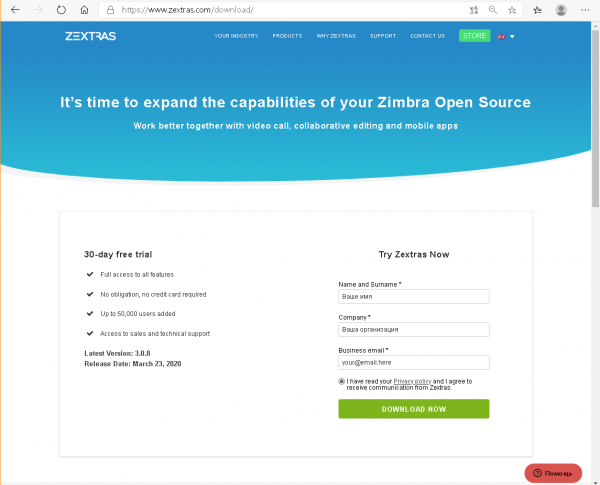
3) Ներբեռնման էջը կբացվի։
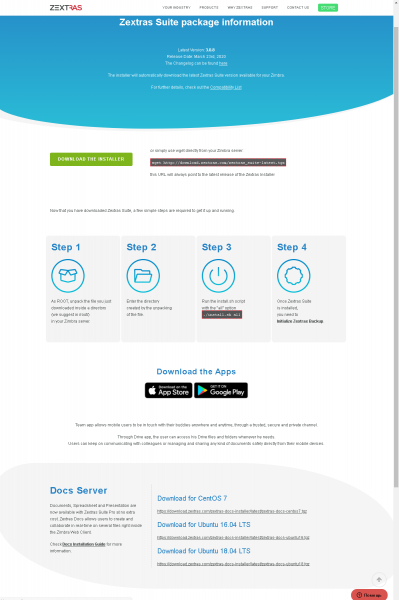
Մեզ հետաքրքրող երկու URL-ներ կան՝ մեկը՝ Zextras Suite-ի էջի վերևում, որը մեզ հիմա պետք կգա, իսկ մյուսը՝ Docs Server բլոկի ներքևում։ Ubuntu 18.04 LTS, որը հետագայում անհրաժեշտ կլինի VM for Docs-ում Zextras Docs տեղադրելու համար։
4) Ներբեռնեք Zextras Suite բաշխումը Zimbra սերվերի վրա և բացեք այն։ Դրա համար Zimbra սերվերի ssh նիստում կատարեք հրամանները
cd ~
mkdir zimbra
cd zimbra
(եթե նախորդ քայլից հետո ընթացիկ գրացուցակը չի փոխվել, վերը նշված հրամանները կատարելու կարիք չկա)
wget http://download.zextras.com/zextras_suite-latest.tgz
tar –zxf zextras_suite-latest.tgz
4.2: Զիմբրայի տեղադրում
Գործողության հերթականությունը
1) Անցեք այն դիրեկտորիային, որտեղ ֆայլերը բացվել են 4.1.1 քայլում (կարող եք դիտել այն ls հրամանի միջոցով՝ գտնվելով ~/zimbra դիրեկտորիայում):
Մեր օրինակում դա կլինի հետևյալը.
cd ~/zimbra/zcs-9.0.0_OSE_UBUNTU18_latest-zextras/zimbra-installer2) Գործարկեք Zimbra-ի տեղադրումը հրամանով
sudo ./install.sh3) Պատասխաններ տեղադրողի հարցերին
Կարող եք տեղադրողի հարցերին պատասխանել «y» (համապատասխանում է «այո»), «n» (համապատասխանում է «ոչ») տառերով, կամ տեղադրողի առաջարկները թողնել անփոփոխ (այն առաջարկում է տարբերակներ՝ դրանք քառակուսի փակագծերում ցուցադրելով, օրինակ՝ «[Y]» կամ «[N]»։
Համաձա՞յն եք ծրագրային ապահովման լիցենզիոն պայմանագրի պայմանների հետ։ - այո։
Օգտագործե՞լ Zimbra-ի փաթեթների պահոցը։ – լռելյայնորեն (այո):
"Տեղադրեք zimbra-ldap-ը։","Տեղադրեք Zimbra-logger-ը։","Տեղադրեք Zimbra-MTA-ն։” – լռելյայնորեն (այո):
Տեղադրեք zimbra-dnscache-ը։ - ոչ (օպերացիոն համակարգը լռելյայնորեն միացված է իր սեփական քեշավորման DNS սերվերը, ուստի այս փաթեթը կհակասի դրա հետ՝ օգտագործված պորտերի պատճառով):
Տեղադրեք zimbra-snmp-ը։ – ըստ ցանկության, կարող եք թողնել լռելյայն տարբերակը (այո), այս փաթեթը չեք կարող տեղադրել։ Մեր օրինակում լռելյայն տարբերակը մնացել է։
"Տեղադրեք zimbra-store-ը։","Տեղադրեք Zimbra-Apache-ը։","Տեղադրեք zimbra-spell-ը։","Տեղադրեք zimbra-memcached-ը։","Տեղադրեք Zimbra-Proxy-ն։” – լռելյայնորեն (այո):
Տեղադրեք zimbra-snmp-ը։ – ոչ (փաթեթը իրականում չի աջակցվում և ֆունկցիոնալորեն փոխարինվում է Zextras Drive-ով):
Տեղադրեք zimbra-imapd-ը։ – լռելյայնորեն (ոչ):
Տեղադրեք zimbra-chat-ը։ – ոչ (գործառույթային առումով փոխարինվել է Zextras Team-ի կողմից)
Դրանից հետո տեղադրողը կհարցնի՝ շարունակե՞լ տեղադրումը։
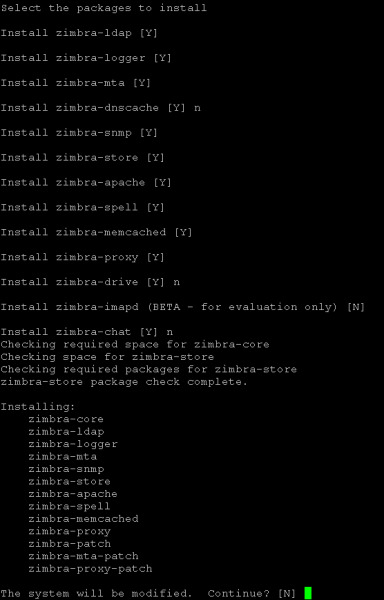
Մենք պատասխանում ենք «այո», եթե կարող ենք շարունակել, հակառակ դեպքում պատասխանում ենք «ոչ» և հնարավորություն ենք ստանում փոխելու նախկինում տրված հարցերի պատասխանները։
Շարունակելու համաձայնությունից հետո, տեղադրողը կտեղադրի փաթեթները։
4) Պատասխանելով հիմնական կոնֆիգուրատորի հարցերին
4.1) Քանի որ մեր օրինակում փոստային սերվերի DNS անունը (A-գրառման անունը) և աջակցվող փոստային տիրույթի անունը (MX-գրառման անունը) տարբեր են, կոնֆիգուրատորը ցուցադրում է նախազգուշացում և առաջարկում նշել աջակցվող փոստային տիրույթի անունը: Մենք համաձայն ենք նրա առաջարկի հետ և մուտքագրում ենք MX-գրառման անունը: Մեր օրինակում այն այսպիսի տեսք ունի.

Նշում. Դուք կարող եք նշել սերվերի անունից տարբերվող աջակցվող փոստային դոմեյն, նույնիսկ եթե սերվերի անվան համար կա նույն անունով MX գրառում։
4.2) Կազմաձևիչը ցուցադրում է գլխավոր ցանկը։
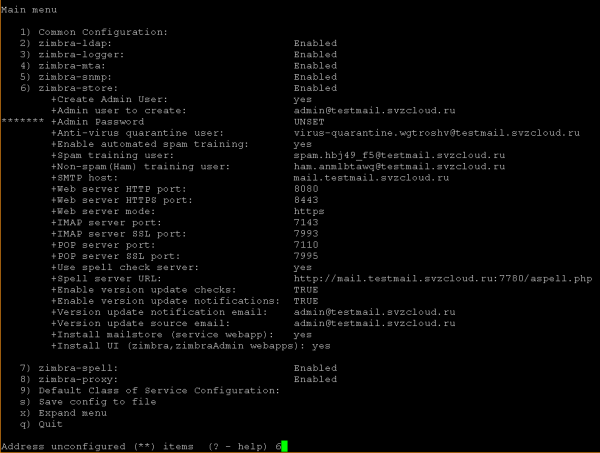
Մենք պետք է սահմանենք Zimbra-ի ադմինիստրատորի գաղտնաբառը (մեր օրինակում՝ 6-րդ ընտրացանկի կետը), առանց որի անհնար է շարունակել տեղադրումը, և փոխենք zimbra-proxy կարգավորումը (մեր օրինակում՝ 8-րդ ընտրացանկի կետը. անհրաժեշտության դեպքում այս կարգավորումը կարող է փոխվել տեղադրումից հետո):
4.3) Zimbra-store-ի կարգավորումների փոփոխություն
Կազմաձևիչի հուշման մեջ մուտքագրեք ընտրացանկի տարրի համարը և սեղմեք Enter: Դուք կհասնեք պահեստավորման կարգավորումների ընտրացանկին.
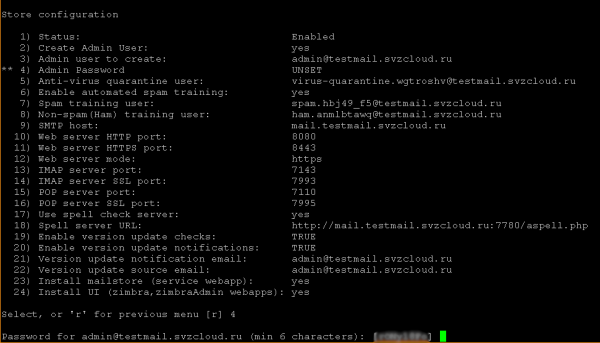
որտեղ կոնֆիգուրատորի հրավերում մենք մուտքագրում ենք Admin Password ընտրացանկի կետի համարը (մեր օրինակում՝ 4), սեղմում ենք Enter, որից հետո կոնֆիգուրատորը առաջարկում է պատահականորեն ստեղծված գաղտնաբառ, որի հետ կարող եք համաձայնվել (հիշելով այն) կամ մուտքագրել ձեր սեփականը: Երկու դեպքում էլ պետք է սեղմել Enter վերջում, որից հետո օգտատիրոջ մուտքագրմանը սպասելու նշիչը կհեռացվի «Admin Password» կետից:
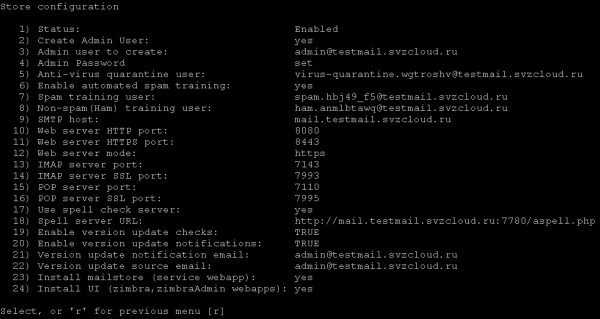
Մենք վերադառնում ենք նախորդ մենյուին (մենք համաձայն ենք կոնֆիգուրատորի առաջարկության հետ):
4.4) Zimbra-proxy-ի կարգավորումների փոփոխություն
Նախորդ քայլի հետ համեմատությամբ, գլխավոր ցանկում ընտրեք «zimbra-proxy» կետի համարը և մուտքագրեք այն կոնֆիգուրատորի հուշում:
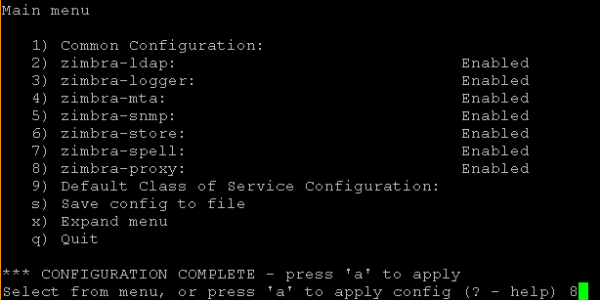
Բացվող Proxy կոնֆիգուրացիայի ցանկում ընտրեք «Proxy սերվերի ռեժիմ» կետի համարը և մուտքագրեք այն կոնֆիգուրատորի հուշումում:
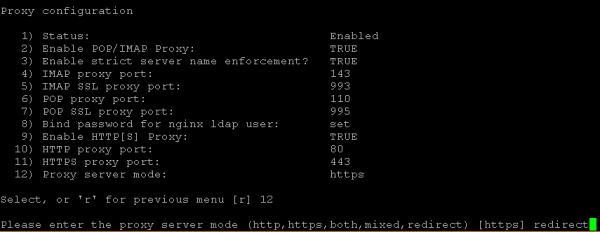
Կազմաձևիչը ձեզ կառաջարկի ընտրել ռեժիմներից մեկը, մուտքագրել «redirect» իր հուշման մեջ և սեղմել Enter:
Դրանից հետո մենք վերադառնում ենք գլխավոր մենյու (մենք համաձայն ենք կոնֆիգուրատորի առաջարկության հետ):
4.5) Կարգավորման մեկնարկ
Կարգավորումը սկսելու համար կոնֆիգուրատորի հուշման մեջ մուտքագրեք «a»: Դրանից հետո այն կհարցնի՝ պահպանե՞լ մուտքագրված կարգավորումը ֆայլում (որը կարող է օգտագործվել վերատեղադրման համար). կարող եք համաձայնվել լռելյայն առաջարկի հետ, իսկ եթե պահպանումն ավարտված է, կհարցնի, թե որ ֆայլում պահպանել կարգավորումը (կարող եք նաև համաձայնվել լռելյայն առաջարկի հետ կամ մուտքագրել ձեր սեփական ֆայլի անունը):
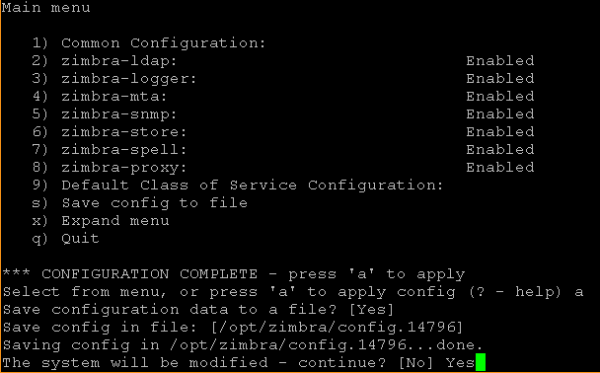
Այս փուլում դուք դեռ կարող եք հրաժարվել շարունակելուց և փոփոխություններ կատարել կարգավորումներում՝ ընդունելով «Համակարգը կփոփոխվի՝ շարունակե՞լ» հարցի լռելյայն պատասխանը։
Տեղադրումը սկսելու համար դուք պետք է պատասխանեք «Այո» այս հարցին, որից հետո կոնֆիգուրատորը որոշ ժամանակ կկիրառի նախկինում մուտքագրված կարգավորումները:
4.6) Zimbra-ի տեղադրման ավարտը
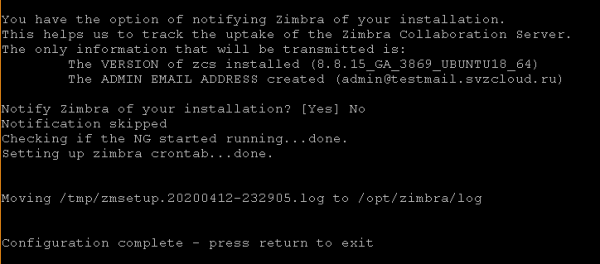
Ավարտից առաջ տեղադրողը կհարցնի՝ արդյոք տեղեկացնել Zimbra-ին տեղադրման մասին: Դուք կարող եք կամ համաձայնվել լռելյայն առաջարկի հետ, կամ մերժել (պատասխանել «Ոչ») ծանուցումը:
Դրանից հետո տեղադրողը որոշ ժամանակ կշարունակի կատարել վերջնական գործողությունները և կցուցադրի համակարգի կարգավորման ավարտի մասին ծանուցում՝ տեղադրողից դուրս գալու համար ցանկացած ստեղն սեղմելու առաջարկով։
4.3: Zextras Suite-ի տեղադրում
Zextras Suite-ի տեղադրման վերաբերյալ լրացուցիչ տեղեկությունների համար տե՛ս .
Գործողության հերթականությունը `
1) Անցեք այն դիրեկտորիային, որտեղ ֆայլերը բացվել են 4.1.2 քայլում (կարող եք դիտել այն ls հրամանի միջոցով՝ գտնվելով ~/zimbra դիրեկտորիայում):
Մեր օրինակում դա կլինի հետևյալը.
cd ~/zimbra/zextras_suite2) Գործարկեք Zextras Suite տեղադրումը հրամանով
sudo ./install.sh all3) Պատասխաններ տեղադրողի հարցերին
Տեղադրիչը աշխատում է նույն կերպ, ինչ Zimbra տեղադրիչը, բացառությամբ կոնֆիգուրատորի բացակայության։ Դուք կարող եք պատասխանել տեղադրողի հարցերին «y»-ով (համապատասխանում է «այո»-ին), «n»-ով (համապատասխանում է «ոչ»-ին) կամ թողնել տեղադրողի առաջարկները անփոփոխ (այն առաջարկում է տարբերակներ՝ դրանք քառակուսի փակագծերում ցուցադրելով, օրինակ՝ «[Y]» կամ «[N]»։
Տեղադրման գործընթացը սկսելու համար դուք պետք է հաջորդաբար պատասխանեք «այո» հետևյալ հարցերին.
Համաձա՞յն եք ծրագրային ապահովման լիցենզիոն պայմանագրի պայմանների հետ։
Ցանկանո՞ւմ եք, որ Zextras Suite-ը ավտոմատ կերպով ներբեռնի, տեղադրի և թարմացնի ZAL գրադարանը։
Դրանից հետո կհայտնվի ծանուցում, որում ձեզ կխնդրվի սեղմել Enter՝ շարունակելու համար։
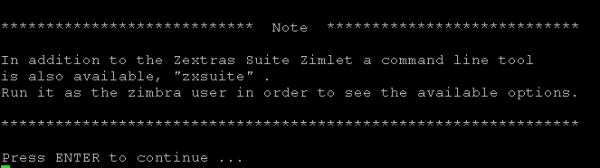
Enter սեղմելուց հետո կսկսվի տեղադրման գործընթացը, որը երբեմն ընդհատվում է հարցերով, որոնց, սակայն, մենք պատասխանում ենք՝ համաձայնվելով լռելյայն առաջարկների հետ («այո»), մասնավորապես՝
Zextras Suite Core-ը հիմա կտեղադրվի։ Շարունակե՞լ։
Ցանկանո՞ւմ եք դադարեցնել Zimbra Web Application-ը (փոստարկղը):
Zextras Suite Zimlet-ը այժմ կտեղադրվի։ Շարունակե՞լ։
Մինչև տեղադրման վերջին մասի սկսվելը, կցուցադրվի DOS ֆիլտրը կարգավորելու անհրաժեշտության մասին ծանուցում՝ շարունակելու համար Enter սեղմելու առաջարկով: Enter սեղմելուց հետո սկսվում է տեղադրման վերջին մասը, վերջում կցուցադրվի վերջնական ծանուցում, և տեղադրողն ավարտում է իր աշխատանքը:

4.4: Կարգավորումների սկզբնական կարգավորումը և LDAP կարգավորման պարամետրերի սահմանումը
1) Բոլոր հետագա գործողությունները կատարվում են zimbra օգտատիրոջ կողմից։ Դա անելու համար դուք պետք է գործարկեք հրամանը
sudo su - zimbra2) Փոխեք DOS ֆիլտրի կարգավորումները հրամանով
zmprov mcf zimbraHttpDosFilterMaxRequestsPerSec 1503) Zextras Docs-ը տեղադրելու համար ձեզ անհրաժեշտ կլինի տեղեկատվություն Zimbra-ի որոշ կարգավորման պարամետրերի մասին: Դա անելու համար կարող եք գործարկել հետևյալ հրամանը.
zmlocalconfig –s | grep ldapՄեր օրինակում կցուցադրվեն հետևյալ տեղեկությունները.
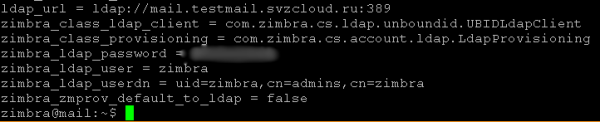
Հետագա օգտագործման համար ձեզ անհրաժեշտ կլինեն ldap_url, zimbra_ldap_password (և zimbra_ldap_userdn, չնայած Zextras Docs տեղադրողը սովորաբար ճիշտ ենթադրություններ է անում LDAP օգտատիրոջ անվան վերաբերյալ):
4) Դուրս եկեք որպես zimbra՝ հրամանը գործարկելով
ելք
5. Docs սերվերի պատրաստումը տեղադրման համար
5.1: SSH անձնական բանալու վերբեռնումը Zimbra սերվերում և մուտքը Docs սերվեր
Անհրաժեշտ է Zimbra սերվերի վրա տեղադրել SSH բանալիների զույգի մասնավոր բանալին, որի հանրային բանալին օգտագործվել է 2.2.2 քայլում, p.2.2-ում՝ Docs վիրտուալ մեքենան ստեղծելիս: Այն կարող է վերբեռնվել սերվեր SSH-ի միջոցով (օրինակ՝ sftp-ի միջոցով) կամ տեղադրվել սեղմատախտակի միջոցով (եթե SSH հաճախորդի հնարավորությունները և դրա կատարողական միջավայրը թույլ են տալիս դա):
Մենք ենթադրում ենք, որ գաղտնի բանալին տեղադրված է ~/.ssh/docs.key ֆայլում, և Zimbra սերվեր մուտք գործելու համար օգտագործված օգտատերը դրա սեփականատերն է (եթե այս ֆայլի ներբեռնումը/ստեղծումը կատարվել է այս օգտատիրոջ կողմից, ապա նա ավտոմատ կերպով դարձել է դրա սեփականատերը):
Դուք պետք է մեկ անգամ կատարեք հրամանը՝
chmod 600 ~/.ssh/docs.keyԱպագայում, Docs սերվեր մուտք գործելու համար, դուք պետք է կատարեք գործողությունների հետևյալ հաջորդականությունը.
1) Մուտք գործել Zimbra սերվեր
2) Գործարկել հրամանը
ssh -i ~/.ssh/docs.key user@<внутренний ip-адрес сервера Docs>Որտեղ <Docs սերվերի ներքին IP հասցեն> արժեքը կարելի է գտնել «Yandex.Cloud Console»-ում, օրինակ, ինչպես ցույց է տրված էջ 2.3-ում։
5.2: Թարմացումների տեղադրում
Docs սերվեր մուտք գործելուց հետո կատարեք Zimbra սերվերի համար նախատեսված հրամաններին նման հրամաններ.
sudo apt update
sudo apt upgrade
(վերջին հրամանը կատարելիս պատասխանեք «y» հարցին, թե արդյոք վստահ եք առաջարկվող թարմացումների ցանկը տեղադրելու հարցում)
Թարմացումները տեղադրելուց հետո կարող եք (բայց պարտավոր չեք) գործարկել հետևյալ հրամանը.
sudo apt autoremoveԵվ քայլի վերջում կատարեք հրամանը
sudo shutdown –r now5.3: Լրացուցիչ ծրագրերի տեղադրում
Դուք պետք է տեղադրեք NTP հաճախորդ՝ համակարգի ժամանակը և էկրանի ծրագիրը համաժամեցնելու համար, նման Zimbra սերվերի համար նույն գործողությանը, հետևյալ հրամանով՝
sudo apt install ntp screen(վերջին հրամանը գործարկելիս պատասխանեք «y» հարցին, թե արդյոք վստահ եք, որ ցանկանում եք տեղադրել ներառված փաթեթների ցանկը)
Դուք կարող եք նաև տեղադրել լրացուցիչ ծրագրեր ադմինիստրատորի հարմարության համար: Օրինակ, Midnight Commander-ը կարող է տեղադրվել հետևյալ հրամանով.
sudo apt install mc5.4: Համակարգի կոնֆիգուրացիայի փոփոխություն
5.4.1: /etc/cloud/cloud.cfg.d/95-yandex-cloud.cfg ֆայլում, ինչպես Zimbra սերվերի դեպքում, փոխեք manage_etc_hosts պարամետրի արժեքը true-ից false-ի։
Նշում. այս ֆայլը խմբագրելու խմբագրիչը պետք է գործարկվի root օգտագործողի իրավունքներով, օրինակ՝ «sudo vi /etc/cloud/cloud.cfg.d/95-yandex-cloud.cfg«կամ եթե mc փաթեթը տեղադրված է, կարող եք օգտագործել « հրամանըsudo mcedit /etc/cloud/cloud.cfg.d/95-yandex-cloud.cfg»
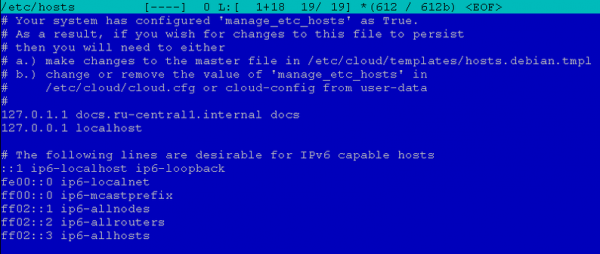
5.4.2: Խմբագրեք /etc/hosts ֆայլը և ավելացրեք Zimbra սերվերի հանրային FQDN-ը, բայց Yandex.Cloud-ի կողմից նշանակված ներքին IP հասցեով: Եթե դուք ունեք ադմինիստրատորի կողմից կառավարվող ներքին DNS սերվեր, որն օգտագործվում է վիրտուալ մեքենաների կողմից (օրինակ՝ արտադրական միջավայրում) և այն կարող է ներքին ցանցից հարցում ստանալիս Zimbra սերվերի հանրային FQDN-ը կապել ներքին IP հասցեի հետ (ինտերնետից հարցումների համար Zimbra սերվերի FQDN-ը պետք է կապել հանրային IP հասցեի հետ, իսկ TURN սերվերը միշտ պետք է կապել հանրային IP հասցեի հետ, այդ թվում՝ ներքին հասցեներից մուտք գործելիս), այս գործողությունը պարտադիր չէ:
Օրինակ, մեր դեպքում hosts ֆայլը նման էր հետևյալին.
Խմբագրումից հետո այն այսպիսի տեսք ուներ՝
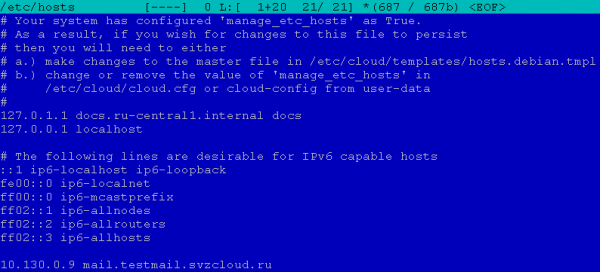
Նշում. այս ֆայլը խմբագրելու խմբագրիչը պետք է գործարկվի root օգտագործողի իրավունքներով, օրինակ՝ «sudo vi /etc/hosts«կամ եթե mc փաթեթը տեղադրված է, կարող եք օգտագործել « հրամանըsudo mcedit /etc/hosts»
6. Zextras Docs-ի տեղադրում
6.1: Մուտք գործել Փաստաթղթերի սերվեր
Փաստաթղթերի սերվեր մուտք գործելու ընթացակարգը նկարագրված է 5.1 բաժնում։
6.2: Zextras Docs-ի բաշխման ներբեռնում
Գործողության հերթականությունը `
1) 4.1.2 կետում նշված էջից, որտեղից ներբեռնվել է Zextras Suite բաշխումը։ Zextras Suite բաշխումը ներբեռնելիս (3-րդ քայլում), պատճենեք փաստաթղթերի հավաքման URL-ը։ Ubuntu 18.04 LTS (եթե այն նախկինում չի պատճենվել):
2) Ներբեռնեք Zextras Suite բաշխումը Zimbra սերվերի վրա և բացեք այն։ Դրա համար Zimbra սերվերի ssh նիստում կատարեք հրամանները
cd ~
mkdir zimbra
cd zimbra
wget <URL со страницы скачивания>
(մեր դեպքում կատարվում է «wget» հրամանը) ")
tar –zxf <имя скачанного файла>(մեր դեպքում կատարվում է «tar –zxf zextras-docs-» հրամանը)ubuntu18.tgz»)
6.3: Zextras փաստաթղթերի տեղադրում
Zextras Docs-ի տեղադրման և կարգավորման վերաբերյալ լրացուցիչ տեղեկությունների համար տե՛ս՝ .
Գործողության հերթականությունը `
1) Անցեք այն դիրեկտորիային, որտեղ ֆայլերը բացվել են 4.1.1 քայլում (կարող եք դիտել այն ls հրամանի միջոցով՝ գտնվելով ~/zimbra դիրեկտորիայում):
Մեր օրինակում դա կլինի հետևյալը.
cd ~/zimbra/zextras-docs-installer2) Գործարկեք Zextras Docs տեղադրումը հրամանով
sudo ./install.sh3) Պատասխաններ տեղադրողի հարցերին
Կարող եք տեղադրողի հարցերին պատասխանել «y» (համապատասխանում է «այո»), «n» (համապատասխանում է «ոչ») տառերով կամ թողնել տեղադրողի առաջարկները անփոփոխ (այն առաջարկում է տարբերակներ՝ դրանք քառակուսի փակագծերում ցուցադրելով, օրինակ՝ «[Y]» կամ «[N]»):
Համակարգը կփոփոխվի, շարունակե՞լ։ – մենք ընդունում ենք լռելյայն տարբերակը («այո»):
Դրանից հետո կսկսվի կախվածությունների տեղադրումը. տեղադրողը կցույց տա, թե որ փաթեթներն է ուզում տեղադրել և կխնդրի դրանց տեղադրման հաստատում: Բոլոր դեպքերում, համաձայնեք լռելյայն առաջարկների հետ:
Օրինակ՝ նա կարող է հարցնել. «...python2.7-ը չի գտնվել։ Կցանկանայի՞ք այն տեղադրել։""python-ldap-ը չի գտնվել։ Ցանկանո՞ւմ եք տեղադրել այն։» և այլն
Բոլոր անհրաժեշտ փաթեթները տեղադրելուց հետո, տեղադրողը համաձայնություն է խնդրում Zextras Docs-ը տեղադրելու համար.
Կցանկանայի՞ք տեղադրել Zextras DOCS-ը։ – մենք ընդունում ենք լռելյայն տարբերակը («այո»):
Դրանից հետո, որոշ ժամանակով, փաթեթները տեղադրվում են, ըստ էության, Zextras Docs-ը, և տեղի է ունենում անցում կոնֆիգուրատորի հարցերին:
4) Պատասխանելով կոնֆիգուրատորի հարցերին
Կազմաձևիչը հերթով խնդրում է կարգավորման պարամետրերը, և ի պատասխան՝ 3 կետի 4.4-րդ քայլում ստացված արժեքները: Մուտքագրվում են կարգավորումների առաջնային կարգավորումը և LDAP կարգավորման պարամետրերի սահմանումը:
Մեր օրինակում կարգավորումները նման են հետևյալին.

5) Zextras Docs-ի տեղադրման ավարտը
Կազմաձևողի հարցերին պատասխանելուց հետո, տեղադրողը ավարտում է տեղական Docs կարգավորումը և գրանցում է տեղադրված ծառայությունը նախկինում տեղադրված գլխավոր Zimbra սերվերի վրա։
Մեկ սերվերի տեղադրման համար սա սովորաբար բավարար է, բայց որոշ դեպքերում (եթե փաստաթղթերը չեն բացվում «Փաստաթղթեր» բաժնում՝ վեբ հաճախորդի «Դիվեր» ներդիրում), կարող է անհրաժեշտ լինել կատարել մի գործողություն, որը պարտադիր է բազմասերվերի տեղադրման համար. մեր օրինակում՝ Zimbra-ի գլխավոր սերվերի վրա, անհրաժեշտ կլինի հրամաններ կատարել Zimbra օգտատիրոջ տակից։ /opt/zimbra/libexec/zmproxyconfgen и zmproxyctl վերագործարկում.
7. Zimbra-ի և Zextras Suite-ի նախնական կարգավորումը (բացառությամբ Team-ի)
7.1: Սկզբնական մուտք ադմինիստրատորի կոնսոլ
Մուտք գործեք զննարկիչում URL-ի միջոցով՝ https:// :7071
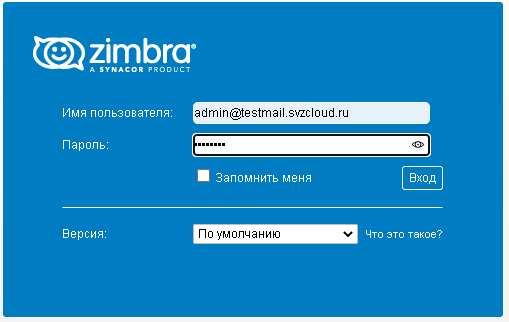
Ցանկության դեպքում կարող եք մուտք գործել վեբ հաճախորդ URL-ով՝ https://
Մուտք գործելիս զննարկիչները ցուցադրում են նախազգուշացում անվտանգ կապի մասին՝ վկայականը ստուգելու անհնարինության պատճառով: Դուք պետք է պատասխանեք զննարկչին ձեր համաձայնությամբ՝ կայք մուտք գործելու համար՝ չնայած այս նախազգուշացմանը: Սա պայմանավորված է նրանով, որ տեղադրումից հետո TLS կապերի համար օգտագործվում է ինքնաստորագրված X.509 վկայական, որը հետագայում (արտադրողական օգտագործման դեպքում՝ պետք է) կարող է փոխարինվել առևտրային վկայականով կամ օգտագործվող զննարկիչների կողմից ճանաչված մեկ այլ վկայականով:
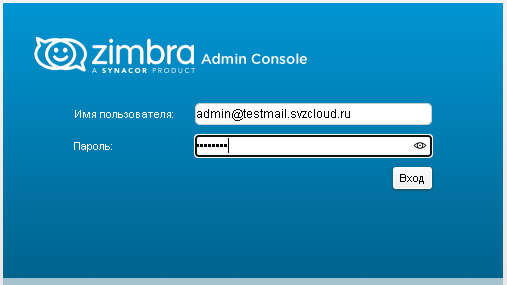
Նույնականացման ձևում մուտքագրեք օգտատիրոջ անունը admin@<ձեր աջակցվող փոստի տիրույթը> ձևաչափով և Zimbra ադմինիստրատորի գաղտնաբառը, որը նշվել է Zimbra սերվերի տեղադրման ընթացքում՝ 4.3 կետի 4.2 քայլում:
Մեր օրինակում այն այսպիսի տեսք ունի.
Ադմինիստրատորի կոնսոլ՝
Վեբ հաճախորդ՝
Նշում 1: Եթե ադմինիստրատորի կոնսոլ կամ վեբ հաճախորդ մուտք գործելիս չնշեք աջակցվող փոստային դոմեյն, օգտատերերը կհաստատվեն Zimbra սերվերի տեղադրման ընթացքում ստեղծված փոստային դոմեյնով: Տեղադրումից հետո սա այս սերվերի վրա գոյություն ունեցող միակ աջակցվող փոստային դոմեյնն է, սակայն համակարգի աշխատանքի ընթացքում կարող են ավելացվել լրացուցիչ փոստային դոմեյններ, և այդ դեպքում օգտատիրոջ անվան մեջ դոմեյնի հստակ նշումը կարևոր կլինի:
Նշում 2: Երբ մուտք եք գործում վեբ հաճախորդ, ձեր զննարկիչը կարող է թույլտվություն խնդրել կայքից ծանուցումներ ցուցադրելու համար: Դուք պետք է համաձայնեք այս կայքից ծանուցումներ ստանալուն:
Նշում 3: Ադմինիստրատորի կոնսոլ մուտք գործելուց հետո դուք կարող եք ծանուցվել ցանկացած Ադմինիստրատորի հաղորդագրության մասին, որը սովորաբար հիշեցումներ է Zextras Backup-ը կարգավորելու և/կամ Zextras լիցենզիա գնելու մասին՝ նախքան փորձնական լիցենզիայի ժամկետի լրանալը: Այս գործողությունները կարող են կատարվել ավելի ուշ, այնպես որ մուտք գործելու պահին առկա հաղորդագրությունները կարող են անտեսվել և/կամ նշվել որպես կարդացված Zextras մենյուում՝ Zextras Notification:
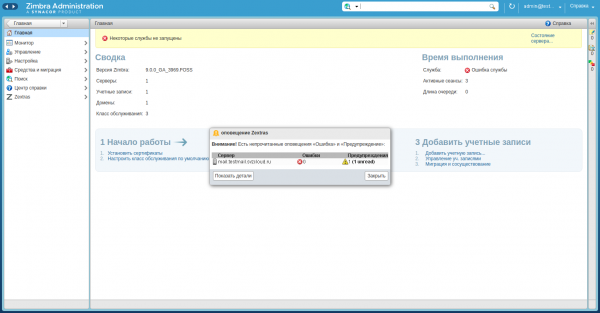
Նշում 4: Հատկապես կարևոր է նշել, որ սերվերի կարգավիճակի մոնիթորում Փաստաթղթերի ծառայության կարգավիճակը ցուցադրվում է որպես «անհասանելի», նույնիսկ եթե վեբ հաճախորդի Փաստաթղթերը ճիշտ են աշխատում։
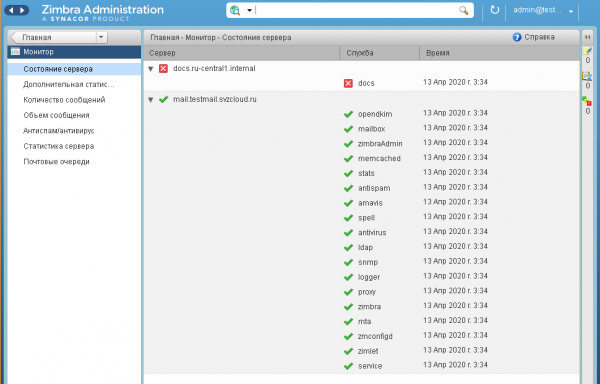
Սա փորձնական տարբերակի առանձնահատկություն է և կարող է շտկվել միայն լիցենզիա գնելուց և աջակցության ծառայությանը կապվելուց հետո։
7.2: Zextras Suite բաղադրիչների տեղակայում
Zextras: Core մենյուում դուք պետք է սեղմեք «Ընդարձակել» կոճակը բոլոր zimlet-ների համար, որոնք մտադիր եք օգտագործել։
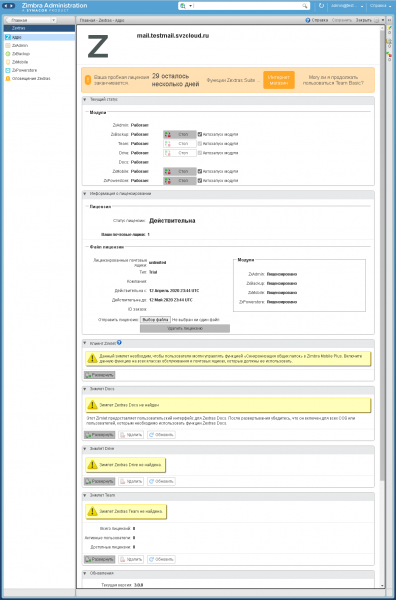
Zimlets-ները տեղակայելիս հայտնվում է երկխոսության պատուհան՝ գործողության արդյունքով հետևյալ կերպ.
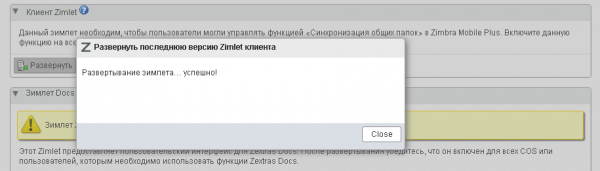
Մեր օրինակում, բոլոր Zextras Suite zimlets-ները տեղակայված են, որից հետո Zextras: Core ձևը կունենա հետևյալ տեսքը՝
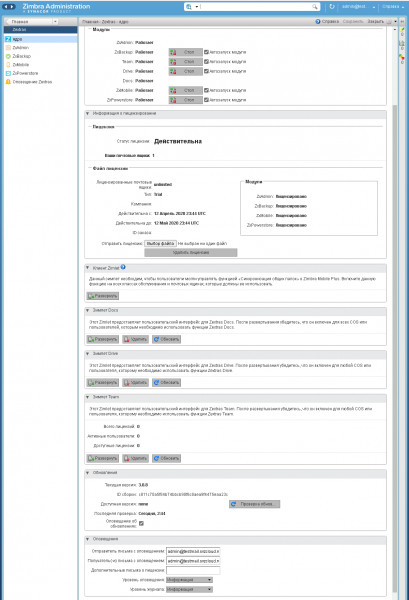
7.3: Մուտքի կարգավորումների փոփոխություն
7.3.1: Գլոբալ կարգավորումների փոփոխություն
«Կարգավորումներ. Գլոբալ կարգավորումներ» ցանկում, «Պրոքսի սերվեր» ենթամենյուում փոխեք հետևյալ պարամետրերը՝
Վեբ պրոքսի ռեժիմ՝ վերահասցեավորում
Միացնել կոնսոլի կառավարման պրոքսի սերվերը. նշեք վանդակը։
Այնուհետև, ձևի վերին աջ անկյունում սեղմեք «Պահպանել» կոճակը։
Մեր օրինակում, կատարված փոփոխություններից հետո, ձևը կունենա հետևյալ տեսքը՝
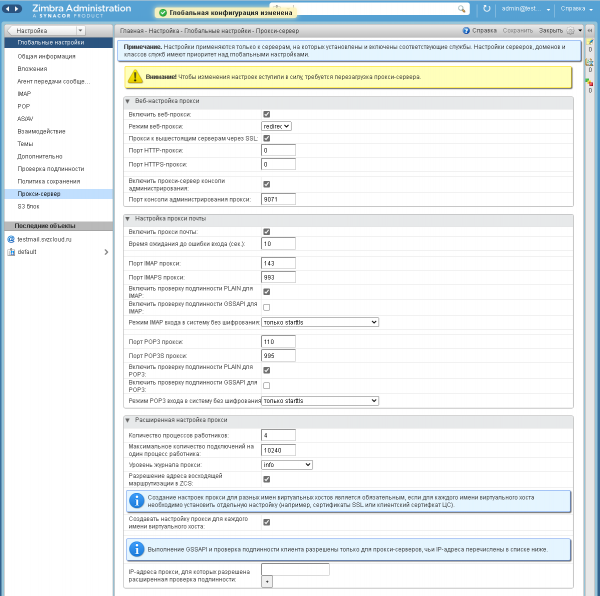
7.3.2: Zimbra սերվերի հիմնական կարգավորումների փոփոխություններ
«Կարգավորումներ» ցանկում. Սերվերներ. <Zimbra գլխավոր սերվերի անունը>, «Proxy server» ենթացանկում փոխեք հետևյալ պարամետրերը՝
Վեբ պրոքսի ռեժիմ. սեղմեք «Վերականգնել լռելյայնին» կոճակը (արժեքն ինքնին չի փոխվի, քանի որ այն արդեն սահմանված էր տեղադրման ընթացքում): Միացրեք կառավարման վահանակի պրոքսի սերվերը. ստուգեք, որ նշավանդակը նշված է (լռելյայն արժեքը պետք է կիրառվեր, եթե ոչ, կարող եք սեղմել «Վերականգնել լռելյայնին» կոճակը և/կամ այն կարգավորել ձեռքով): Այնուհետև սեղմեք «Պահպանել» ձևի վերին աջ մասում:
Մեր օրինակում, կատարված փոփոխություններից հետո, ձևը կունենա հետևյալ տեսքը՝
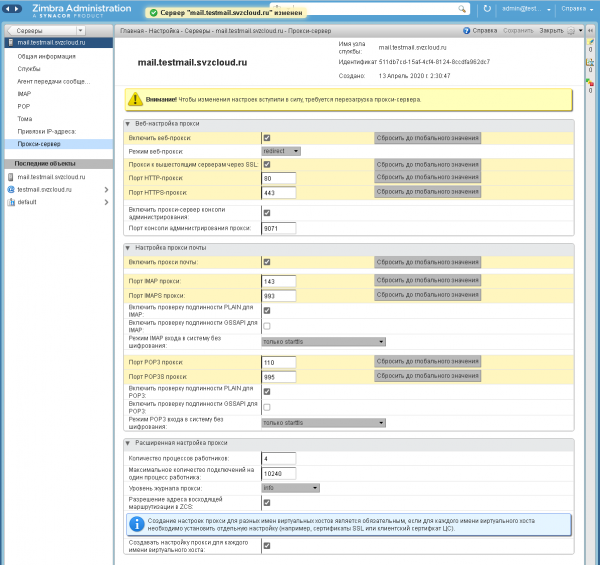
Նշում. (Եթե այս միացքի վրա մուտք գործելը չի աշխատում, կարող է անհրաժեշտ լինել վերագործարկել համակարգը):
7.4: Նոր մուտք ադմինիստրատորի կոնսոլ
Մուտք գործեք ձեր զննարկչի ադմինիստրատորի կոնսոլ՝ օգտագործելով URL-ը՝ https:// :9071
Ապագայում օգտագործեք այս URL-ը մուտք գործելու համար։
Նշում. մեկ սերվերի տեղադրման համար նախորդ քայլում կատարված փոփոխությունը սովորաբար բավարար է, բայց որոշ դեպքերում (եթե սերվերի էջը չի ցուցադրվում նշված URL-ով մուտք գործելիս), կարող է անհրաժեշտ լինել կատարել մի գործողություն, որը պարտադիր է բազմասերվերի տեղադրման համար. մեր օրինակում՝ Zimbra-ի գլխավոր սերվերի վրա, անհրաժեշտ կլինի հրամաններ կատարել Zimbra օգտատիրոջ ներքո։ /opt/zimbra/libexec/zmproxyconfgen и zmproxyctl վերագործարկում.
7.5: Լռելյայն COS-ի խմբագրում
«Կարգավորում. Ծառայության դաս» ցանկում ընտրեք «լռելյայն» անունով COS-ը։
«Ընտրանքներ» ենթամենյուում հանեք «Պորտֆոլիո» ֆունկցիայի նշումը, այնուհետև սեղմեք «Պահպանել» ձևի վերին աջ մասում։
Մեր օրինակում, կարգավորումից հետո, ձևը կունենա հետևյալ տեսքը՝
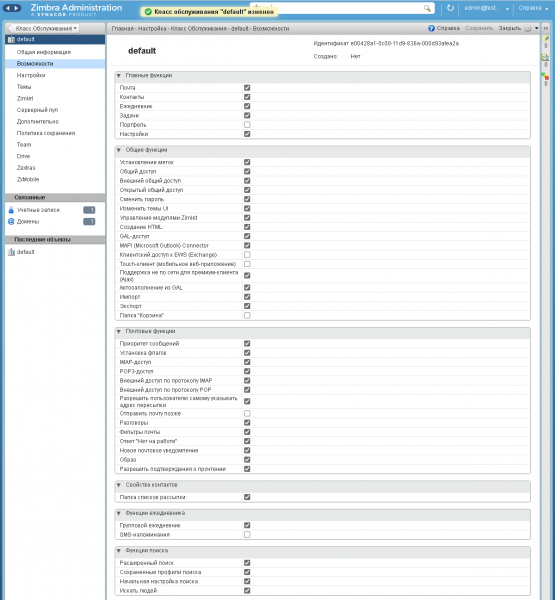
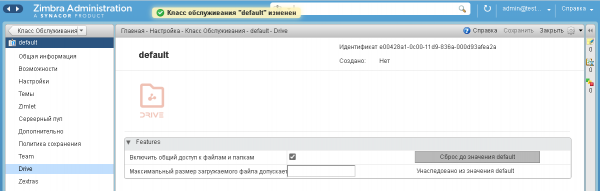
Խորհուրդ է տրվում նաև Drive ենթամենյուում նշել «Միացնել ֆայլերի և թղթապանակների համօգտագործումը» կարգավորման վանդակը, այնուհետև սեղմել ձևի վերին աջ մասում գտնվող «Պահպանել» կոճակը։
Մեր օրինակում, կարգավորումից հետո, ձևը կունենա հետևյալ տեսքը՝
Փորձարկման միջավայրում, նույն ծառայության դասում, կարող եք միացնել Team Pro ֆունկցիաները՝ Team ենթամենյուում նույն անունով վանդակը միացնելով, որից հետո կարգավորման ձևը կունենա հետևյալ տեսքը՝
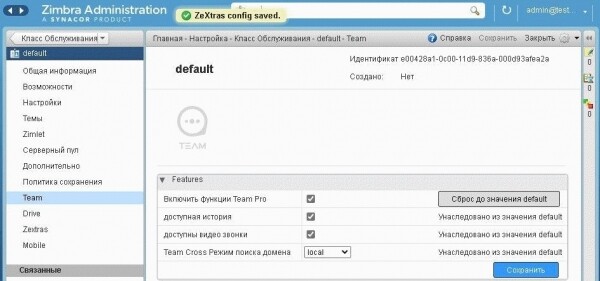
Team Pro գործառույթներն անջատելու դեպքում օգտատերերը հասանելիություն կունենան միայն Team Basic գործառույթներին։
Խնդրում ենք նկատի ունենալ, որ Zextras Team Pro-ն լիցենզավորված է Zextras Suite-ից անկախ, ինչը թույլ է տալիս այն գնել ավելի քիչ փոստարկղերի համար, քան Zextras Suite-ն ինքը։ Team Basic-ի հնարավորությունները ներառված են Zextras Suite լիցենզիայի մեջ։ Հետևաբար, արտադրական միջավայրում օգտագործելիս կարող է անհրաժեշտ լինել ստեղծել առանձին ծառայության դաս Team Pro օգտատերերի համար, որը կներառի համապատասխան հնարավորությունները։
7.6: Firewall-ի կարգավորում
Հիմնական Zimbra սերվերի համար անհրաժեշտ է՝
ա) Թույլատրել ինտերնետից մուտք դեպի ssh, http/https, imap/imaps, pop3/pop3s, smtp (գլխավոր և լրացուցիչ միացքներ փոստային հաճախորդների կողմից օգտագործելու համար) և կառավարման կոնսոլի միացք։
բ) Թույլատրել ներքին ցանցից բոլոր միացումները (որոնց համար NAT-ը դեպի ինտերնետ միացվել է 1.3-ին կետի 1 քայլում):
Zextras Docs սերվերի համար firewall կարգավորելու կարիք չկա, քանի որ այն հասանելի չէ ինտերնետից։
Դա անելու համար դուք պետք է կատարեք գործողությունների հետևյալ հաջորդականությունը.
1) Մուտք գործեք Zimbra սերվերի գլխավոր տեքստային կոնսոլ: SSH-ի միջոցով մուտք գործելիս պետք է գործարկեք «էկրան» հրամանը՝ հրամանի կատարման ընդհատումից խուսափելու համար, եթե սերվերի հետ կապը ժամանակավորապես կորել է firewall-ի կարգավորումների փոփոխության պատճառով:
2) Կատարել հրամաններ
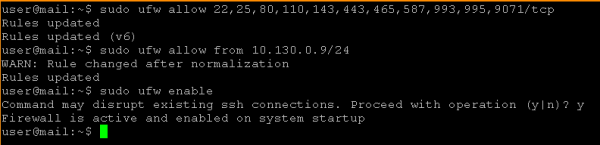
sudo ufw allow 22,25,80,110,143,443,465,587,993,995,9071/tcp
sudo ufw allow from <адрес_вашей_сети>/<длина CIDR маски>
sudo ufw enable
Մեր օրինակում այն այսպիսի տեսք ունի.
7.7: Ստուգվում է վեբ հաճախորդի և ադմինիստրատորի կոնսոլի մուտքը
Firewall-ի գործունակությունը ստուգելու համար կարող եք ձեր զննարկիչում այցելել հետևյալ URL-ը
Ադմինիստրատորի կոնսոլ՝ https:// :9071
Վեբ հաճախորդ՝ http:// (կկատարվի ավտոմատ վերահղում դեպի https://) )
Միևնույն ժամանակ, օգտագործելով այլընտրանքային URL-ը՝ https:// :7071 Ադմինիստրատորի վահանակը չպետք է բացվի։
Մեր օրինակում վեբ հաճախորդը հետևյալ տեսքն ունի՝
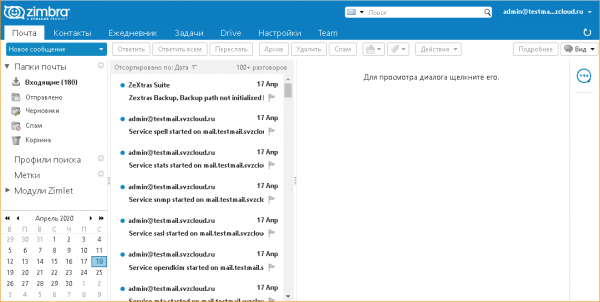
Նշում. Երբ մուտք եք գործում վեբ հաճախորդ, ձեր դիտարկիչը կարող է թույլտվություն խնդրել կայքից ծանուցումներ ցուցադրելու համար: Դուք պետք է համաձայնեք այս կայքից ծանուցումներ ստանալուն:
8. Zextras Team-ում աուդիո և վիդեոկոնֆերանսների ապահովում
8.1: Overview
Հետևյալ քայլերը պարտադիր չեն, եթե բոլոր Zextras Team հաճախորդները փոխազդում են միմյանց հետ առանց NAT օգտագործելու (մինչդեռ Zimbra սերվերի հետ փոխազդեցությունները կարող են իրականացվել NAT-ի միջոցով, այսինքն՝ հաճախորդների միջև NAT-ի բացակայությունը կարևոր է), կամ եթե օգտագործվում է միայն տեքստային մեսենջեր։
Հաճախորդների միջև աուդիո և վիդեոկոնֆերանսի ռեժիմով փոխազդեցությունն ապահովելու համար՝
ա) Դուք պետք է տեղադրեք կամ օգտագործեք առկա TURN սերվեր։
բ) Քանի որ TURN սերվերը սովորաբար ունի նաև STUN սերվերի ֆունկցիոնալություն, խորհուրդ է տրվում այն օգտագործել նաև այս կարգավիճակում (որպես այլընտրանք, կարող են օգտագործվել հանրային STUN սերվերներ, սակայն միայն STUN ֆունկցիոնալությունը սովորաբար բավարար չէ):
Արտադրական միջավայրում, հնարավոր բարձր ծանրաբեռնվածության պատճառով, խորհուրդ է տրվում TURN սերվերը տեղափոխել առանձին վիրտուալ մեքենա։ Փորձարկման և/կամ թեթև ծանրաբեռնվածության համար TURN սերվերը կարող է համատեղվել հիմնական Zimbra սերվերի հետ։
Մեր օրինակը ցույց է տալիս, թե ինչպես տեղադրել TURN սերվերը Zimbra-ի գլխավոր սերվերի վրա: TURN-ի տեղադրումը առանձին սերվերի վրա նման է, բացառությամբ այն բանի, որ TURN ծրագրակազմի տեղադրման և կարգավորման քայլերը կատարվում են TURN սերվերի վրա, իսկ Zimbra սերվերը այն օգտագործելու համար կարգավորելու քայլերը՝ Zimbra-ի գլխավոր սերվերի վրա:
8.2: TURN սերվերի տեղադրում
Նախկինում SSH-ի միջոցով մուտք գործելով Zimbra-ի գլխավոր սերվեր, կատարեք հրամանը
sudo apt install resiprocate-turn-server8.3: TURN սերվերի տեղադրում
Նշում. Հետևյալ բոլոր կոնֆիգուրացիոն ֆայլերը խմբագրելու խմբագրիչը պետք է գործարկվի root օգտագործողի իրավունքներով, օրինակ՝ «sudo vi /etc/reTurn/reTurnServer.config«կամ եթե mc փաթեթը տեղադրված է, կարող եք օգտագործել « հրամանըsudo mcedit /etc/reTurn/reTurnServer.config»
Պարզեցված օգտատիրոջ ստեղծում
TURN սերվերի հետ փորձնական կապի ստեղծումը և վրիպազերծումը պարզեցնելու համար մենք կանջատենք հեշավորված գաղտնաբառերի օգտագործումը TURN սերվերի օգտատերերի տվյալների բազայում: Արտադրական միջավայրում խորհուրդ է տրվում օգտագործել հեշավորված գաղտնաբառեր. այս դեպքում դրանց համար գաղտնաբառերի հեշերը պետք է ստեղծվեն /etc/reTurn/reTurnServer.config և /etc/reTurn/users.txt ֆայլերում պարունակվող հրահանգների համաձայն:
Գործողության հերթականությունը `
1) Խմբագրեք /etc/reTurn/reTurnServer.config ֆայլը
Փոխեք «UserDatabaseHashedPasswords» պարամետրի արժեքը «true»-ից «false»-ի։
2) Խմբագրել /etc/reTurn/users.txt ֆայլը
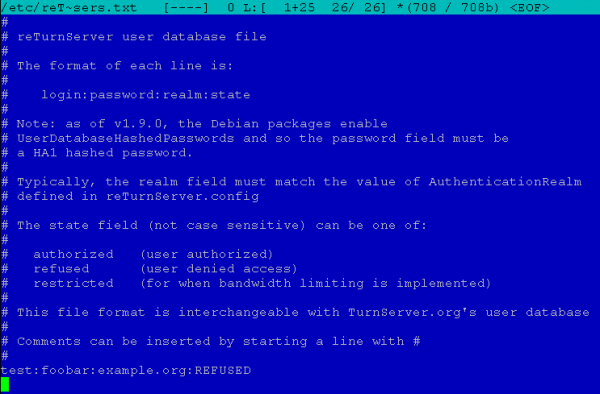
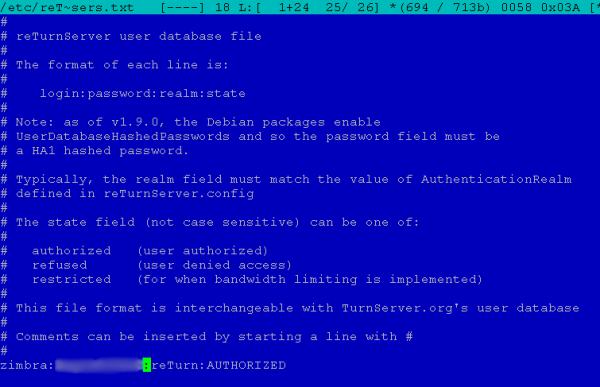
Նշեք օգտագործողի անունը, գաղտնաբառը, տիրույթը (կամայական, չի օգտագործվում Zimbra կապը կարգավորելիս) և հաշվի կարգավիճակը սահմանեք «ՀԱՎԱՍՏԱԳՐՎԱԾ»։
Մեր օրինակում ֆայլը սկզբում այսպիսի տեսք ուներ՝
Խմբագրումից հետո այն այսպիսի տեսք ուներ՝
3) Կիրառելով կոնֆիգուրացիա
Գործարկել հրամանը
sudo systemctl restart resiprocate-turn-server8.4: TURN սերվերի համար firewall-ի տեղադրում
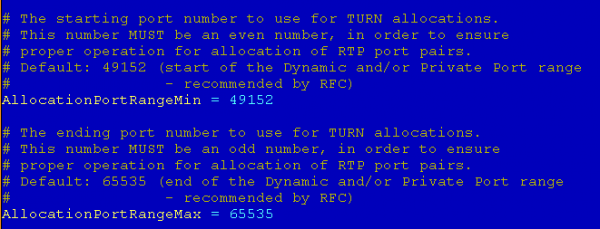
Այս փուլում սահմանվում են լրացուցիչ firewall կանոններ, որոնք անհրաժեշտ են TURN սերվերի աշխատանքի համար: Անհրաժեշտ է թույլատրել մուտք դեպի հիմնական միացք, որի վրա սերվերը ընդունում է հարցումներ, և միացքների դինամիկ տիրույթ, որոնք օգտագործվում են սերվերի կողմից մեդիա հոսքերը կազմակերպելու համար:
Պորտերը նշված են /etc/reTurn/reTurnServer.config ֆայլում, մեր դեպքում դրանք են՝

и
Firewall-ի կանոնները կարգավորելու համար անհրաժեշտ է գործարկել հետևյալ հրամանները
sudo ufw allow 3478,49152:65535/udp
sudo ufw allow 3478,49152:65535/tcp
8.5: Zimbra-ի կարգավորումը TURN Server-ի օգտագործման համար
Կարգավորման համար օգտագործվում է 1.2-ին կետի 1 քայլում ստեղծված TURN սերվերի FQDN-ը, և այն պետք է լուծվի DNS սերվերների կողմից նույն հանրային IP հասցեին՝ ինչպես ինտերնետից ստացված հարցումների, այնպես էլ ներքին հասցեներից ստացված հարցումների համար։
Դիտեք «zxsuite team iceServer get» գործող կապի ընթացիկ կարգավորումները որպես zimbra օգտատեր։
TURN սերվերի օգտագործման կարգավորման վերաբերյալ լրացուցիչ տեղեկությունների համար տե՛ս «Zextras Team-ի կարգավորումը TURN սերվերի օգտագործման համար» բաժինը .
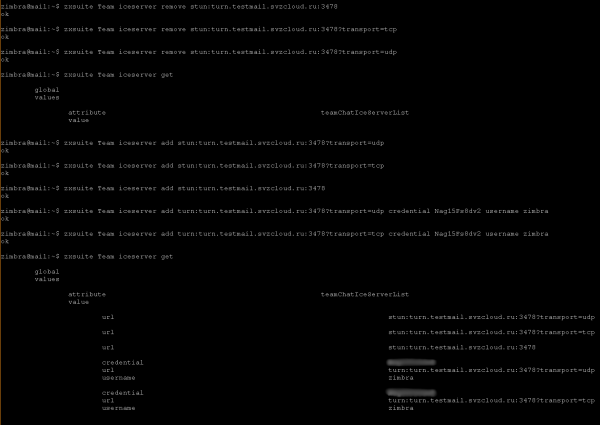
Կարգավորելու համար Zimbra սերվերի վրա անհրաժեշտ է գործարկել հետևյալ հրամանները.
sudo su - zimbra
zxsuite team iceServer add stun:<FQDN вашего сервера TURN>:3478?transport=udp
zxsuite team iceServer add turn:<FQDN вашего сервера TURN>:3478?transport=udp credential <пароль> username <имя пользователя>
zxsuite team iceServer add stun:<FQDN вашего сервера TURN>:3478?transport=tcp
zxsuite team iceServer add turn:<FQDN вашего сервера TURN>:3478?transport=tcp credential <пароль> username <имя пользователя>
zxsuite team iceServer add stun:<FQDN вашего сервера TURN>:3478
logout
<օգտատիրոջ անուն> և <գաղտնաբառ> արժեքները համապատասխանաբար 2 կետի 8.3-րդ քայլում նշված օգտատիրոջ անվան և գաղտնաբառի արժեքներն են։
Մեր օրինակում այն այսպիսի տեսք ունի.
9. SMTP արձանագրության միջոցով փոստի անցման թույլտվություն
Ըստ Yandex.Cloud-ում, հանրային IP հասցեի միջոցով մուտք գործելիս ինտերնետում TCP 25 միացքի և Yandex Compute Cloud վիրտուալ մեքենաների ելքային երթևեկությունը միշտ արգելափակվում է: Սա չի խանգարի ձեզ ստուգել մեկ այլ փոստային սերվերից աջակցվող փոստային տիրույթ ուղարկված փոստի ստացումը, բայց կխանգարի ձեզ ուղարկել փոստ Zimbra սերվերից դուրս:
Փաստաթղթերում նշվում է, որ Yandex.Cloud-ը կարող է բացել TCP 25-րդ պորտը՝ աջակցության խնդրանքով, եթե դուք հետևեք պահանջներին։ , և իրավունք է վերապահում կրկին արգելափակել պորտը, եթե կանոնները խախտվեն: Պորտը բացելու համար դուք պետք է կապվեք Yandex.Cloud-ի աջակցության ծառայության հետ:
App
SSH բանալիների ստեղծում openssh-ում և putty-ում և բանալիների փոխակերպում putty-ից openssh ձևաչափի
1. SSH-ի համար բանալիների զույգերի ստեղծում
В Windows Putty-ի միջոցով. Գործարկեք puttygen.exe հրամանը և սեղմեք «Ստեղծել» կոճակը:
В Linux: հրամանի կատարում
ssh-keygen2. Բանալիների փոխակերպումը putty-ից openssh ձևաչափի
В Windows:
Գործողության հերթականությունը `
- Գործարկեք puttygen.exe ծրագիրը։
- Բեռնեք մասնավոր բանալին ppk ձևաչափով՝ օգտագործելով Ֆայլ → Բեռնել մասնավոր բանալին ընտրացանկի կետը։
- Մուտքագրեք կոդը (գաղտնաբառը), եթե անհրաժեշտ է այս բանալու համար։
- OpenSSH ձևաչափով հանրային բանալին puttygen-ում ցուցադրվում է «Հանրային բանալին OpenSSH authorized_keys ֆայլի դաշտում տեղադրելու համար» մակագրությամբ։
- Մասնավոր բանալին OpenSSH ձևաչափով արտահանելու համար գլխավոր ցանկից ընտրեք Փոխակերպումներ → Արտահանել OpenSSH բանալին
- Պահպանեք անձնական բանալին նոր ֆայլում։
В Linux
1. Տեղադրեք PuTTY գործիքային փաթեթը.
в Ubuntu:
sudo apt-get install putty-toolsв Debian- Նմանատիպ բաշխումներ՝
apt-get install putty-toolsRPM-ի վրա հիմնված բաշխումներում՝ հիմնված yum-ի վրա (CentOS և ուրիշներ):
yum install putty2. Գաղտնի բանալին փոխարկելու համար կատարեք հետևյալ հրամանը.
puttygen <key.ppk> -O private-openssh -o <key_openssh>3. Հանրային բանալի ստեղծելու համար (անհրաժեշտության դեպքում).
puttygen <key.ppk> -O public-openssh -o <key_openssh.pub>Արդյունք
Առաջարկություններին համապատասխան տեղադրումից հետո օգտատերը ստանում է Zimbra փոստային սերվեր, որը կարգավորված է Yandex.Cloud ենթակառուցվածքում՝ Zextras ընդլայնմամբ՝ կորպորատիվ հաղորդակցության և փաստաթղթերի հետ համագործակցության համար: Կարգավորումները կատարվում են որոշակի սահմանափակումներով թեստային միջավայրի համար, բայց դժվար չէ տեղադրումը տեղափոխել արտադրական ռեժիմ և ավելացնել Yandex.Cloud օբյեկտների պահեստի և այլ տարբերակներ օգտագործելու համար: Լուծման տեղակայման և օգտագործման վերաբերյալ հարցերի համար կապվեք Zextras-ի գործընկերոջ հետ՝ կամ ներկայացուցիչներ .
Zextras Suite-ի հետ կապված բոլոր հարցերի համար կարող եք կապվել Zextras-ի ներկայացուցիչ Եկատերինա Տրիանդաֆիլիդիի հետ katerina@zextras.com էլ.
Source: www.habr.com

