

Banyak perusahaan, khususnya di CIS, telah memiliki infrastruktur TI yang mapan, yang sering kali menggunakan alat seperti Direktori Aktif dari Microsoft untuk mengelola dan mengautentikasi pengguna. Dan seringkali perusahaan seperti itu, ketika mereka mulai merencanakan implementasi Zimbra Collaboration Suite, memiliki pertanyaan apakah ZCS dapat masuk ke dalam infrastruktur mereka dan menggunakan Microsoft AD untuk otentikasi pengguna? Ya, Zimbra cukup mampu bekerja sama dengan Active Directory dan sekarang kami akan memberi tahu Anda cara mencapainya.

Jadi, mari kita asumsikan bahwa di infrastruktur perusahaan Anda, Direktori Aktif terletak di sebuah domain domain.lokal, dan Zimbra seharusnya diinstal pada domain tersebut mail.domain.comSelama proses integrasi Zimbra dan Active Directory, kami akan menghubungkan AD sebagai LDAP eksternal untuk ZCS, jadi kami sarankan untuk segera menonaktifkan kemampuan pengguna untuk mengubah kata sandi mereka sendiri. Perlu juga dicatat bahwa untuk memverifikasi keberhasilan integrasi Zimbra dan Active Directory, server Dengan AD, disarankan untuk memiliki setidaknya satu akun dengan pasangan login/kata sandi yang diketahui untuk memeriksa keberhasilan koneksi antara kedua sistem informasi tersebut.
Menghubungkan AD ke ZCS dilakukan di konsol administrasi Zimbra di mail.domain.com. Di sini kita harus memilih item Konfigurasi di sidebar kiri, dan kemudian sub-item Domain. Dalam daftar domain, sekarang kita perlu memilih salah satu yang akan kita gunakan bersama dengan AD dan, dengan mengklik kanan pada domain yang dipilih, pilih item “Konfigurasi Otentikasi”. Setelah ini, dialog untuk menyiapkan LDAP eksternal akan muncul di layar, di mana kita akan “berteman” Zimbra dengan AD.
Pada halaman Mode Otentikasi, pilih opsi “Direktori Aktif Eksternal”, lalu pada halaman Pengaturan Otentikasi, masukkan data tentang server Dengan AD. Anda akan diminta untuk memasukkan nama domain, alamat IP server, dan port yang digunakan untuk mengakses AD. Kami sarankan untuk mengosongkan halaman berikutnya, yang berjudul LDAP Bind.
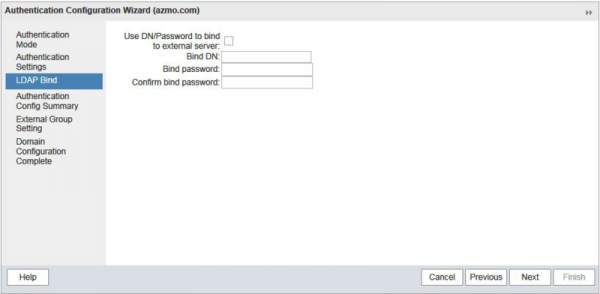
Di jendela Ringkasan Konfigurasi Otentikasi, Anda dapat memeriksa keberhasilan koneksi Zimbra ke AD dengan memasukkan pasangan login/kata sandi yang benar untuk setiap pengguna. Jika koneksi berhasil, Zimbra akan secara mandiri menghitung Bind DN untuk pengguna ini. Setelah ini, Anda dapat membiarkan halaman Pengaturan Grup Eksternal dan Konfigurasi Domain Selesai tidak berubah. Ini menyelesaikan integrasi Zimbra dengan AD dan yang harus kita lakukan adalah membuat pengguna yang ada dari AD di Zimbra agar berhasil melakukan sinkronisasi antar sistem informasi.
Jika Anda memiliki jumlah akun yang sedikit, Anda dapat melakukannya secara manual, tetapi jika akun Anda benar-benar banyak, sebaiknya proses ini diotomatiskan menggunakan fungsi Penyediaan otomatis. Untuk melakukan ini, kita perlu pergi ke server Zimbra dan melakukan sejumlah manipulasi di sana pada baris perintah:
su zimbra
zmprov md domain.com zimbraAutoProvMode LAZY
zmprov md domain.com zimbraAutoProvLdapURL "ldap://domain.local:389"
zmprov md domain.com zimbraAutoProvLdapStartTlsEnabled FALSE
zmprov md domain.com zimbraAutoProvLdapAdminBindDn "zimbra@domain.local"
zmprov md domain.com zimbraAutoProvLdapAdminBindPassword PassworD
zmprov md domain.com zimbraAutoProvLdapSearchBase "ou=User,dc=domain,dc=local)"
zmprov md domain.com zimbraAutoProvLdapSearchFilter "(samAccountName=%u)"
zmprov md domain.com zimbraAutoProvLdapBindDn "%u@%d"
zmprov md domain.com zimbraAutoProvAccountNameMap sAMAccountName
zmprov md domain.com +zimbraAutoProvAttrMap "sn=sn" +zimbraAutoProvAttrMap "description=description" +zimbraAutoProvAttrMap "cn=displayName" +zimbraAutoProvAttrMap "givenName=givenName" +zimbraAutoProvAttrMap "zimbraMailAlias=mail"
zmprov md domain.com zimbraAutoProvNotificationFromAddress admin@domain.com
zmprov md domain.com zimbraAutoProvNotificationSubject "Мы рады приветствовать вас на борту нашего почтового сервера"
zmprov md domain.com zimbraAutoProvNotificationBody "Ваш аккаунт был создан автоматически. Ознакомьтесь с инструкцией по работе с электронной почтой, перейдя по данной ссылке"
zmprov md domain.com zimbraAutoProvBatchSize 20
zmprov md domain.com zimbraAutoProvAuthMech LDAP
zmcontrol restart
Dengan konfigurasi ini, akun pengguna akan otomatis dibuat di server Zimbra saat pertama kali Anda mencoba masuk ke klien web menggunakan pasangan login/kata sandi yang ada. Perhatikan bahwa dalam beberapa kasus, agar penyetelan otomatis berfungsi dengan benar, Anda mungkin perlu mengubah nomor port dari 389 menjadi 3268.
Setelah menyelesaikan semua langkah ini, pengguna Anda akan dapat masuk ke email mereka di server dengan Zimbra menggunakan pasangan login/kata sandi dari AD, yang akan sangat menyederhanakan pengelolaan infrastruktur TI perusahaan
Sumber: www.habr.com
