

Hari ini saya akan memberi tahu Anda tentang dua fitur Commvault untuk cadangan MS SQL yang diabaikan secara tidak adil: pemulihan granular dan plugin Commvault untuk SQL Management Studio. Saya tidak akan mempertimbangkan pengaturan dasar. Postingan ini lebih ditujukan bagi mereka yang sudah mengetahui cara menginstal agen, mengonfigurasi jadwal, kebijakan, dll. Saya berbicara tentang cara kerja Commvault dan apa yang dapat dilakukannya dalam hal ini. .
Pemulihan granular
Pilihan pemulihan tingkat tabel muncul di properti Subklien relatif baru. Ini memungkinkan Anda mengaktifkan kemampuan untuk memulihkan tabel dari database tanpa memulihkan seluruh database dari cadangan. Ini berguna bila Anda mengetahui di mana tepatnya letak kesalahan atau kehilangan data. Pada saat yang sama, databasenya sendiri berukuran besar dan memulihkan semuanya akan memakan banyak waktu.
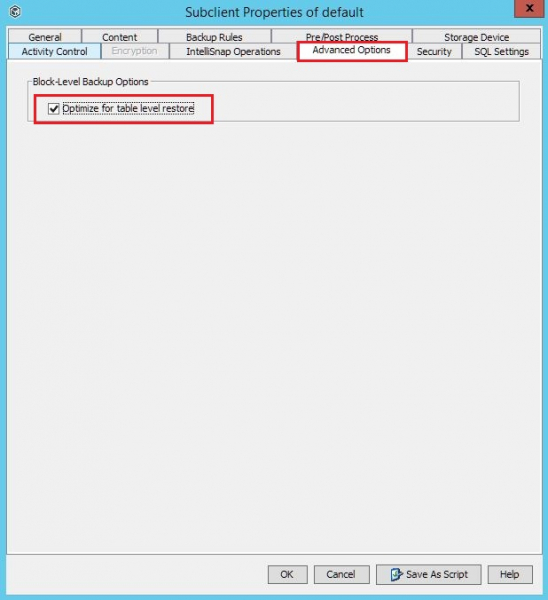
Opsi ini memiliki batasan:
- Tabel tidak dapat dikembalikan ke database asli, hanya ke database lain.
— Semua tabel dikembalikan ke skema dbo. Tabel tidak dapat dikembalikan ke skema pengguna.
— Hanya akun server SQL lokal dengan hak administrator sistem yang didukung.
— Server target tempat kita memulihkan tabel harus menjalankan sistem operasi tersebut. Windows.
— Di server target, selain Agen SQL, Agen Media dan Java Runtime Environment harus diinstal.
— Basis data harus menggunakan model Pemulihan dalam mode Penuh.
— Jika opsi pemulihan basis data granular diaktifkan, kemampuan untuk menjalankan pekerjaan pencadangan diferensial akan hilang.
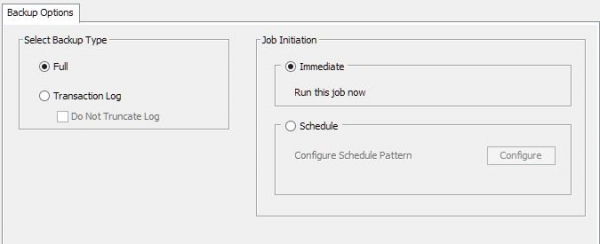
Opsi pemulihan tingkat tabel dinonaktifkan.
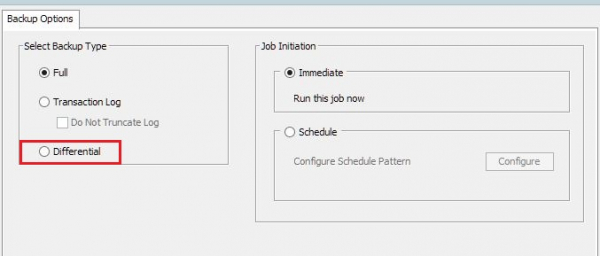
Opsi pemulihan tingkat tabel dinonaktifkan.
Dalam praktik saya, ada kasus ketika klien memiliki jadwal berikut yang dikonfigurasi untuk server SQL: satu pencadangan penuh seminggu sekali dan 6 pencadangan diferensial pada hari kerja. Dia mengaktifkan fungsi pemulihan tingkat tabel, dan pekerjaan pencadangan diferensial diproses dengan kesalahan.
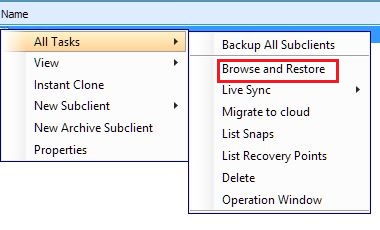
Mari kita lihat seperti apa restorasi itu sendiri.
1. Mulai pemulihan pada agen yang diinginkan.
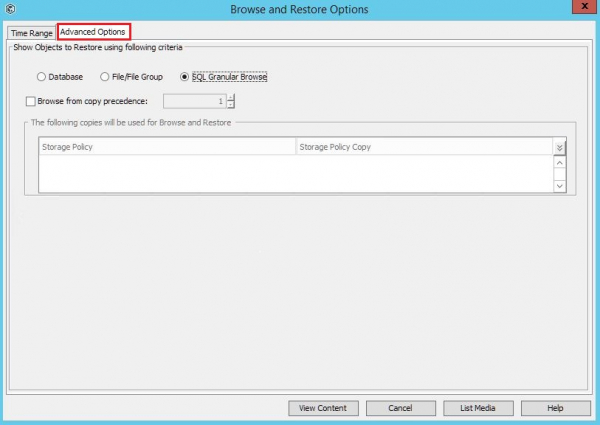
2. Di jendela yang muncul, buka tab Opsi Lanjutan. Memilih Telusuri Granular SQL - Lihat Konten.
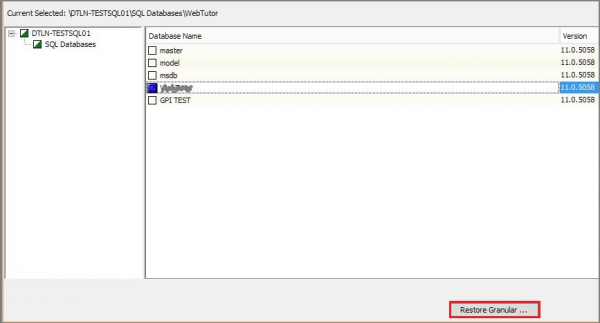
3. Dalam daftar yang terbuka, pilih database dari mana kita akan memulihkan tabelnya dan klik Kembalikan Granular.
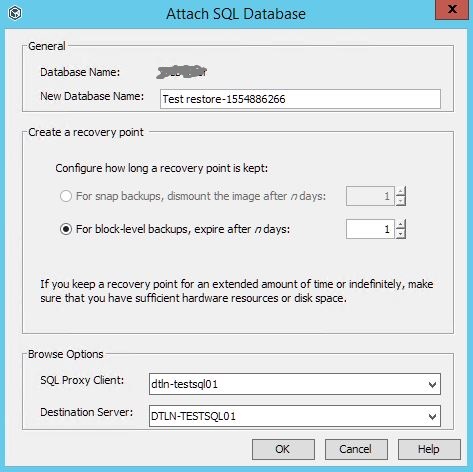
4. Di kotak dialog, konfigurasikan titik pemasangan database dari file cadangan (seperti teknologi Pemulihan Instan).
Kami menunjukkan:
- nama untuk database sementara;
- berapa lama untuk mempertahankan titik pemulihan ini dalam beberapa hari;
- Server tempat kita akan memasang basis data. Hanya server yang memenuhi semua persyaratan yang disebutkan di atas yang akan tersedia dalam daftar: dengan sistem operasi. Windows, menginstal Media Agent dan Java Runtime Environment, dll.
Klik Oke.
5. Di jendela baru, klik Daftar Titik Pemulihan.
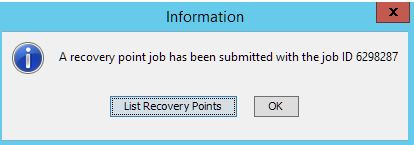
6. Daftar titik pemulihan yang terpasang akan terbuka. Jika databasenya besar, Anda harus menunggu. Lalu klik Browse. Sebuah jendela akan muncul untuk melihat tabel dari database yang dipilih.

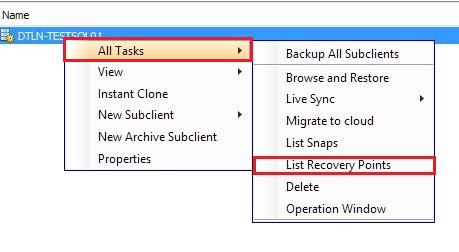
Saat daftar sedang dibuat, dialog Titik Pemulihan sering kali ditutup, dan kemudian titik tersebut tidak dapat kembali ke sana lagi. Sederhana saja: klik kanan pada contoh server SQL tempat proses pemasangan titik pemulihan dimulai. Buka Semua Tugas dan pilih Daftar Titik Pemulihan.
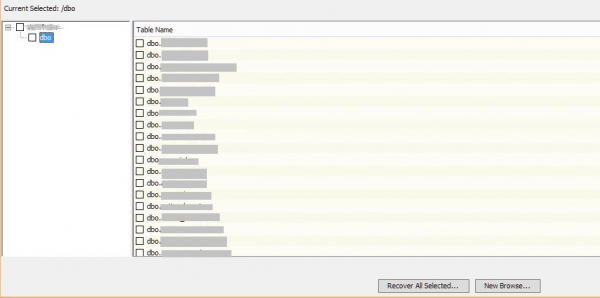
7. Jika tabelnya banyak, mungkin perlu waktu beberapa saat untuk menampilkannya. Misalnya, untuk database 40 GB, pembuatan daftar memerlukan waktu sekitar sepuluh menit. Pilih tabel yang diinginkan dan klik Pulihkan Semua yang Dipilih.
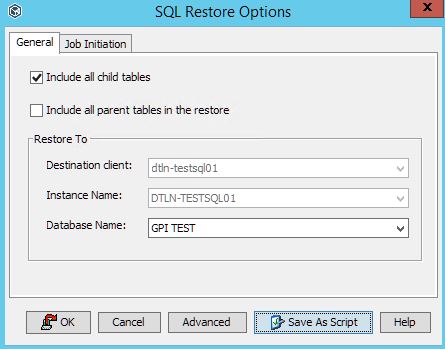
8. Di jendela baru, pilih database tempat kita akan memulihkan tabel. Dalam kasus kami, ini adalah database GPI TEST.
9. Setelah restorasi selesai, tabel yang dipilih akan muncul di database GPI TEST.
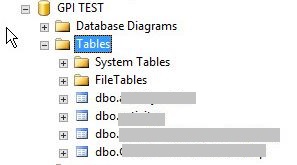
Setelah Anda memulihkan tabel ke database sementara, Anda bisa memindahkannya ke database asli menggunakan Management Studio.
Plugin Commvault untuk SQL Management Studio
Administrator basis data tidak selalu memiliki akses ke sistem cadangan (BSS). Terkadang Anda perlu melakukan sesuatu dengan segera, tetapi administrator IBS tidak tersedia. Dengan plugin Commvault untuk SQL Management Studio, administrator database dapat melakukan pencadangan dan pemulihan data dasar.
Versi Studio Manajemen QL
perintah
SQL 2008 R2
CvSQLAddInConfig.exe /i 10 /r
SQL 2012
CvSQLAddInConfig.exe /i 11 /r
SQL 2014
CvSQLAddInConfig.exe /i 12 /r
SQL 2016
CvSQLAddInConfig.exe /i 13 /r
SQL 2017
CvSQLAddInConfig.exe /i 14 /r
Versi SQL Server yang mendukung Plugin Commvault dan perintah yang mengaktifkannya. Plugin ini hanya didukung pada versi OS 64-bit. Windows.
1. Jalankan perintah yang sesuai dengan versi SQL server kami:

2. Opsi pencadangan dan pemulihan kini tersedia di Management Studio. Untuk melakukan ini, klik kanan pada database yang diinginkan.
Dengan demikian, administrator memiliki kesempatan untuk berinteraksi langsung dengan salinan cadangan database ini tanpa konsol Commvault dan panggilan ke administrator SRK.
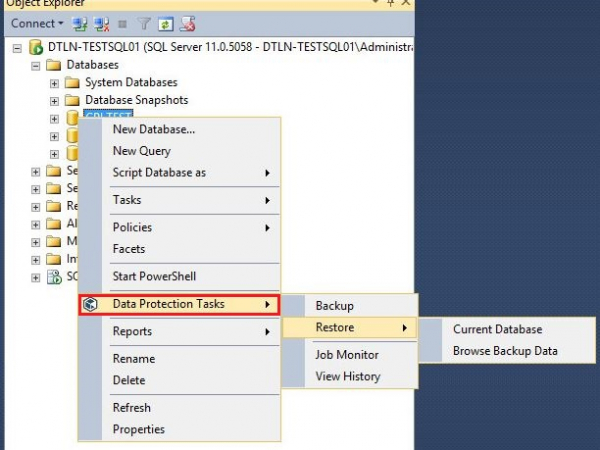
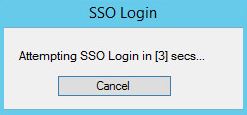
3. Saat Anda meluncurkan salah satu fungsi yang tersedia di menu ini, sebuah jendela akan muncul menanyakan login dan kata sandi Anda. Untuk terhubung ke CommServe, gunakan SSO atau akun lain dari bagian Keamanan di Commserve (login Commcell).
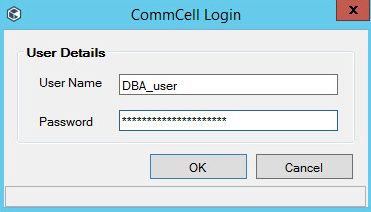
4. Jika kredensial telah dimasukkan dengan benar dan hak akses cukup, administrator database dapat:
— menjalankan pencadangan luar biasa (Backup);
— memulihkan database dari cadangan (Restore);
— melihat riwayat tugas yang diselesaikan (Lihat Riwayat) dan kemajuan tugas yang sedang berlangsung (Pemantau pekerjaan).
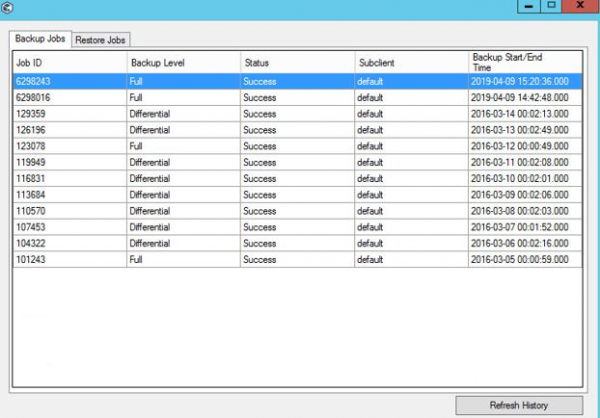
Ini adalah riwayat pekerjaan pencadangan yang telah selesai untuk database yang dipilih di Management Studio.
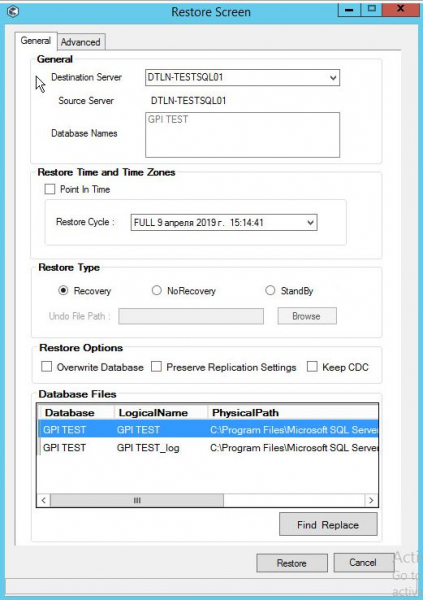
Menu untuk pemulihan basis data. Bahkan tidak berbeda dengan menu konsol.
Itu saja untuk dua fitur Agen SQL dari Commvault. Saya akan menambahkan bahwa pencadangan menggunakan Commvault lebih cocok untuk mereka yang memiliki lusinan server dalam pelayanan, dengan beberapa instance dan database, semua ini, mungkin, di situs yang berbeda dan memerlukan pengaturan jadwal, kedalaman, dll. beberapa server, maka untuk alat MS SQL Standar sudah cukup untuk cadangan.
Sumber:
Sumber: www.habr.com
