

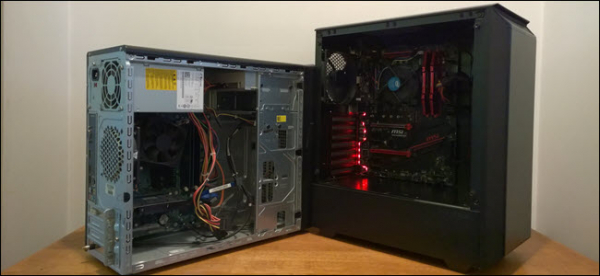
Jika Anda pernah merakit komputer sendiri dan membeli lisensi untuk WindowsAnda mungkin tidak ingin membeli lisensi lain untuk komputer Anda berikutnya. Namun, dengan menggunakan perintah slmgr, Anda dapat menonaktifkan PC lama Anda dan mengaktifkan yang baru.
Nonaktifkan PC lama Anda daripada membeli lisensi baru
Lisensi untuk Windows Harganya mahal. Harga kunci resmi Microsoft, berkisar antara $100 hingga $200, bisa setara dengan harga solid-state drive (SSD) terabyte, RAM 15 GB, atau motherboard. Dan membeli kunci murah dari situs web yang meragukan bukanlah ide yang bagus. Jadi, membayar lisensi lain saat Anda mengganti komputer lama dengan yang baru bukanlah ide yang baik. Kabar baiknya adalah, Anda dapat menonaktifkan PC yang tidak lagi Anda gunakan dan mentransfer lisensinya ke PC baru.
Ini cukup mudah dilakukan dengan menggunakan perintah slmgr, namun ada beberapa batasan yang perlu diingat. Ini tidak akan berfungsi dengan kunci OEM yang disertakan dengan komputer bawaan. Produsen memasukkannya ke dalam peralatan yang mereka bawa dan tidak dapat ditransfer ke perangkat baru. Dan meskipun slmgr dapat menonaktifkan kunci apa pun yang dibeli secara terpisah secara eceran, slmgr hanya dapat mengaktifkan kunci yang cocok dengan OS yang diinstal.
Kunci untuk Windows 7 dan 8 dapat diaktifkan Windows 10, tetapi hanya melalui proses aktivasi standar, bukan melalui slmgr. Memasukkan kunci Pro ke dalam sistem edisi Home juga tidak akan berfungsi. Untuk mempermudah, transfer kunci dari Windows 10 Beranda di Windows 10 Rumah, dan kuncinya dari Windows 10 Pro pada kunci dari Windows 10
Pro. Jika tidak, Anda harus melakukan gerakan tubuh tambahan.
Cara menonaktifkan PC lama
Sebelum memulai, pastikan Anda menyimpan kuncinya. Jika Anda memiliki kotak atau kwitansi digital, bawalah ke sana. Dalam kasus lain, ada cara untuk memulihkan kunci dari PC lama, misalnya dengan program .
Untuk menonaktifkan PC Anda, Anda perlu membuka jalur input dengan kemampuan administrator. Tidak cukup hanya menjalankannya di bawah akun administrator. Anda perlu mengklik tombol “Start”, ketik cmd di kolom input, lalu klik item menu “Run as administrator”.
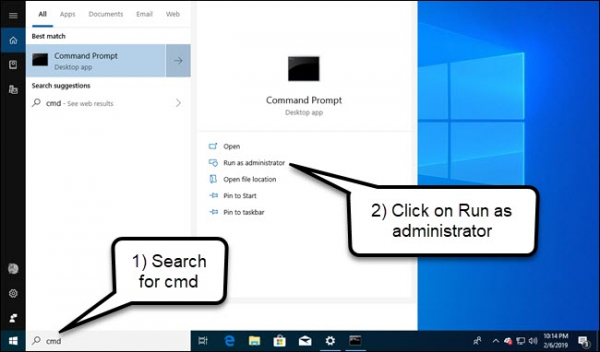
Di baris input yang muncul, jalankan perintah berikut, setelah itu Anda perlu me-restart komputer:
slmgr.vbs /upk
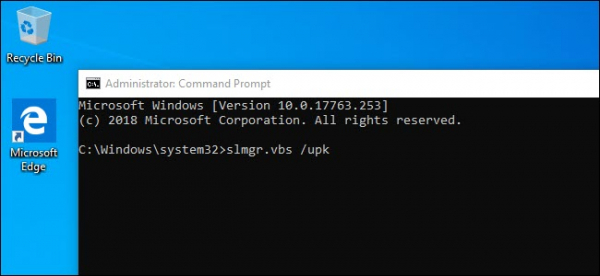
Jika Anda berencana untuk menjual atau memberikan PC Anda, sebaiknya hapus kunci Anda dari registri. Ini tidak diperlukan untuk penonaktifan, namun diinginkan untuk melindungi kunci.
Tulis yang berikut ini pada baris perintah:
slmgr.vbs /cpky
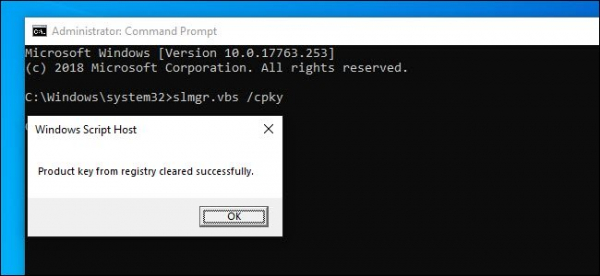
Jika berhasil, PC lama Anda akan dinonaktifkan. Windows Anda masih dapat menggunakannya, tetapi fitur tersebut tidak akan lagi diaktifkan, dan beberapa fitur akan berhenti berfungsi, seperti personalisasi desktop. Semuanya akan sama seperti setelah instalasi. Windows tanpa kunci produk. Untuk mengaktifkan Windows Anda dapat membeli kunci baru dan memasukkannya, atau membelinya di Windows Simpan.
Cara mengaktifkan PC baru
Untuk mengaktifkan menggunakan slmgr, buka command prompt dengan hak administrator dan jalankan perintah berikut:
slmgr.vbs /ipk #####-#####-#####-#####-#####
Di mana alih-alih tanda pagar, masukkan kuncinya.
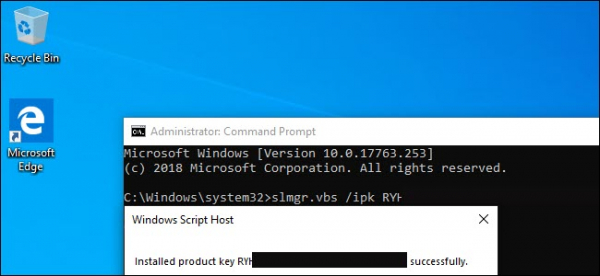
Jika Anda mencoba memasukkan kunci yang belum dinonaktifkan di PC lain, pada awalnya aktivasi akan terlihat berhasil. Namun pada akhirnya itu akan berhenti berfungsi dan Anda akan menerima pesan yang meminta Anda untuk memperbarui lisensi Anda.
Perlu saya ulangi bahwa ini hanya akan berfungsi jika kunci tersebut cocok dengan versi sistem operasi yang Anda gunakan. Jika Anda memiliki kunci untuk Windows 10 Pro, dan akan diinstal Windows 10 Di halaman utama, Anda akan menerima pesan kesalahan.
Jika Anda mencoba memasukkan kunci dari Windows 7 atau 8, Anda akan mendapatkan pesan kunci tidak valid.
Dalam kasus seperti itu, sebaiknya buka “Pengaturan”, lalu pilih “Aktifkan”. Windows", dan masukkan kunci secara manual.
Jika Anda menggunakan kunci untuk Pro dan mengaktifkan salinannya Windows 10 Jika Anda menggunakan versi Home, maka akan otomatis ditingkatkan ke versi Pro.
Harap dicatat bahwa kunci untuk Windows Anda hanya dapat menggunakannya untuk satu salinan OS yang terpasang. Jika Anda ingin tetap menggunakan komputer lama Anda sambil membangun yang baru, Anda memerlukan lisensi kedua. Tetapi jika Anda berencana untuk membuangnya, hemat uang dan transfer lisensi yang sudah ada.
Sumber: www.habr.com

