

שלום, קוראים יקרים של בלוג TS Solution, אנו ממשיכים את סדרת המאמרים לפתרונות NGFW CheckPoint בגזרת SMB. מטעמי נוחות, תוכלו להכיר את מגוון הדגמים, ללמוד את המאפיינים והיכולות ב , אז אנו מציעים לפנות לפריקה ולהגדרה ראשונית באמצעות הדוגמה של ציוד 1590 צ'ק פוינט אמיתי ב .
למי שרק מתחיל להכיר את מגוון דגמי SMB - מתאים למשרדים קטנים או סניפים של עד 200 איש (בבחירה בדגם 1590). אחת התכונות של משפחה זו היא תמיכה בתקשורת אלחוטית; זה יכול להיות שימושי כאשר התשתית כוללת מכשירים עם מתאם WiFi או NGFW זקוק לגישה לאינטרנט באמצעות תקשורת סלולרית. עבור המשימות המפורטות תזדקק לטכנולוגיות: WiFi, LTE. מאמר זה עוסק בנושא זה, שבו נסתכל על:
- הפעלה והגדרה של מצב NGFW WiFi.
- הפעלה והגדרה של מצב ההפעלה LTE של NGFW.
- מסקנות כלליות לגבי טכנולוגיות אלחוטיות עבור NGFW.
NGFW ו-WiFi
אם נחזור לחלק 2 של הסדרה שלנו, השארנו את האפשרות לחיבור משתמש אלחוטי מושבתת, אז אתה צריך ללכת ללשונית מכשיר ← רשת ← אלחוטי
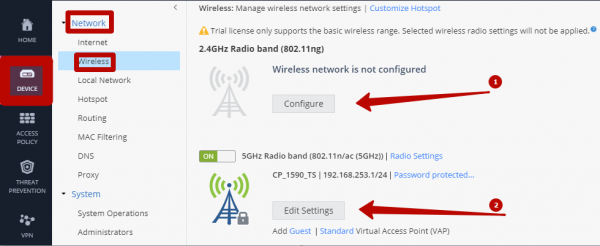
בצילום המסך שסיפקתי, ישנם שני מצבי הפעלה אפשריים של WiFi:
- 2.4 GHz הוא תדר הנתמך על ידי רוב הדורות של מכשירים אלחוטיים שונים.
- 5 GHz הוא תדר שהוא הסטנדרט המודרני לעבודה עם מכשירים אלחוטיים; תמיכה נמצאת בכל הסמארטפונים, הטאבלטים והמחשבים הניידים המודרניים.
גם מצילום המסך (למעלה) ניתן לציין שכבר הפעלתי את מצב ההפעלה של 5 גיגה-הרץ, בואו נגדיר יחד 2.4 גיגה-הרץ, לשם כך, לחצו על הכפתור "הגדר".
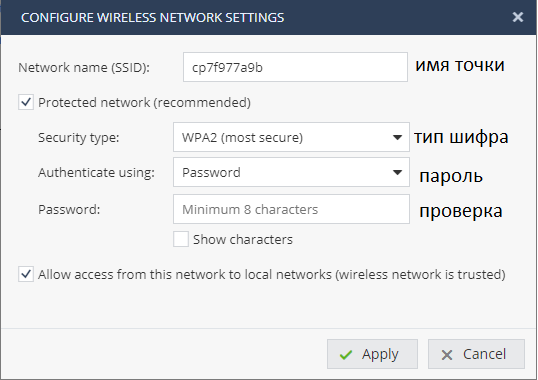
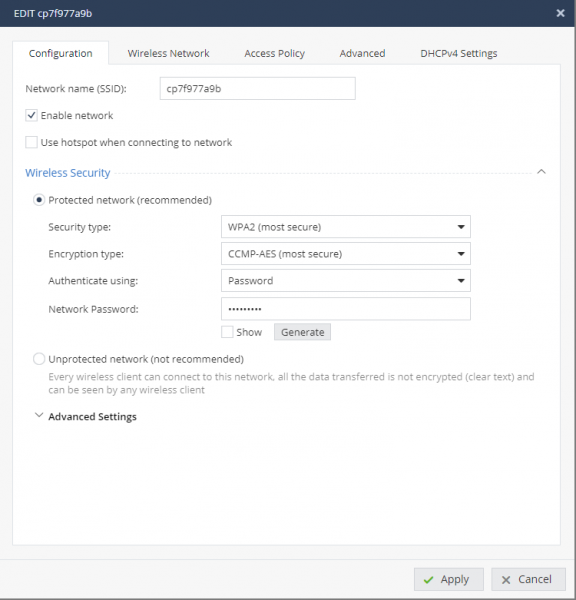
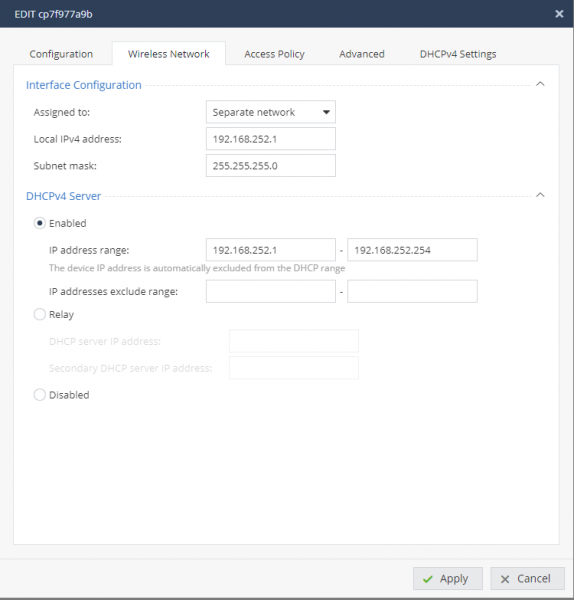
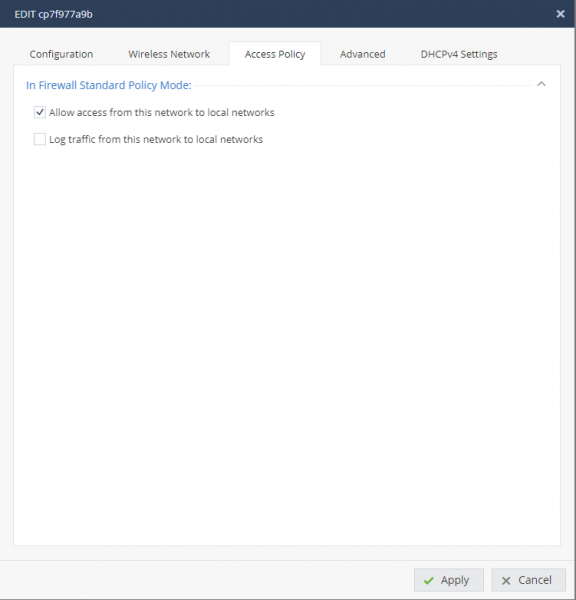
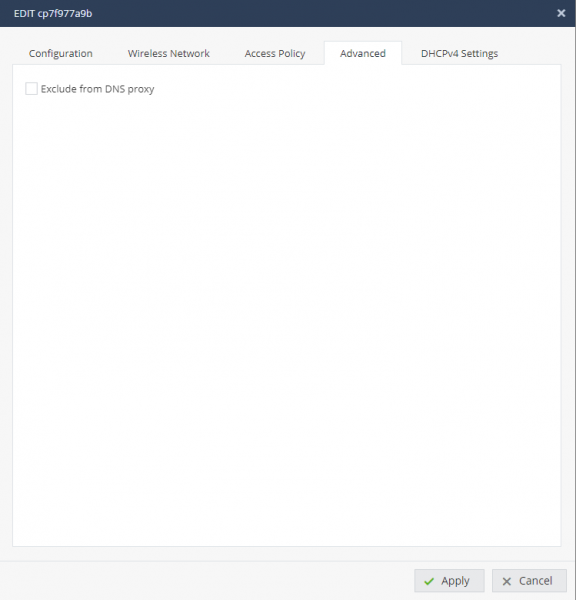
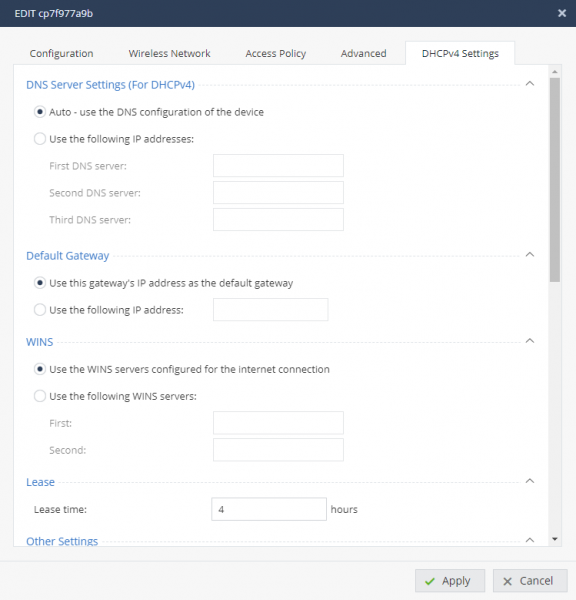
בחלון יצירת נקודת הגישה, אנו מתבקשים לציין סט סטנדרטי של פרמטרים. אתה יכול להשתמש בסיסמה או בשרת Radius כשיטת אימות. האפשרות "אפשר גישה מרשת זו לרשתות מקומיות" אחראית על הגישה של הלקוחות האלחוטיים שלך למשאבים פנימיים הממוקמים מאחורי צ'ק פוינט NGFW. לאחר שהנקודה שלך מוגדרת, תוכל לשנות פרמטרים נוספים.
הגדרות זמינות
לאחר שהמכשיר הנבדק התחבר לנקודת הגישה שלך, נוכל לוודא שהוא נמצא ברשת שלנו, עבור לכרטיסייה: יומנים וניטור ← מצב ← התקנים פעילים אלחוטיים
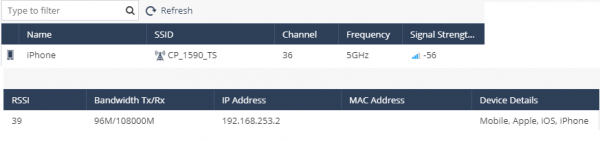
אם נלחץ על אובייקט עם שם, נראה את המאפיינים של הלקוח המחובר:
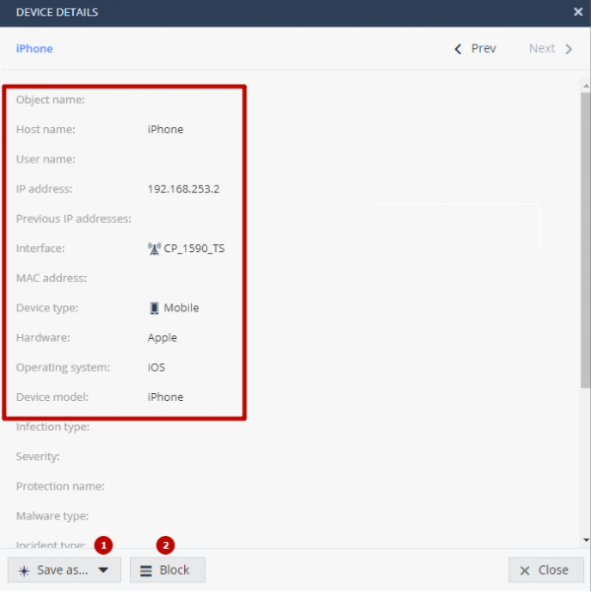
בנוסף למידע על המכשיר, אני שוקל את האפשרויות השימושיות הבאות:
- שמור אובייקט לשימוש בכללים (1);
- לחסום גישה ללקוח זה (2).
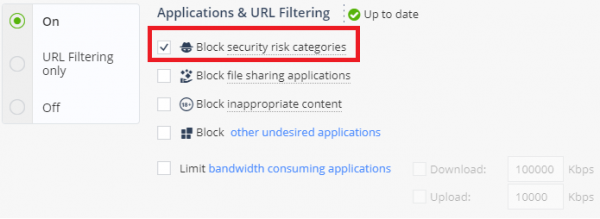
יתרה מכך, בהתבסס על ההגדרות שלנו עבור Application Blade (בטרמינולוגיה של CheckPoint, אחד המודולים), לחיצה על קישורים שעלולים להיות מסוכנים אסורה.
אנו מנסים לפתוח את אחת הקטגוריות במכשיר נייד על ידי חיבור באמצעות WiFi ל-NGFW Check Point ובהתאם, גישה לאינטרנט באמצעותו.
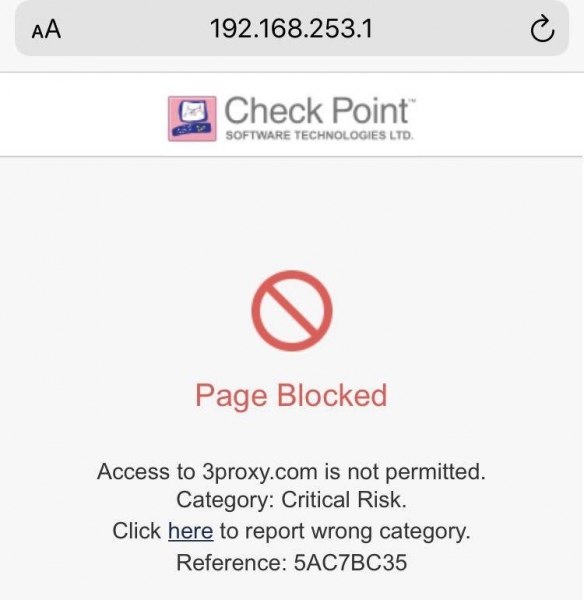
מסקנה: המשתמש לא הצליח לגשת לאתר, השייך לקטגוריית האנונימיזרים.
לפיכך, בדקנו את ההגדרה הבסיסית לחיבור משתמשים באמצעות WiFi; זה נוח במשרדים קטנים שבהם יש הרבה מכשירים אלחוטיים. במקביל, פתרון Check Point NGFW מאפשר לך להגן על המשתמשים שלך מפני נקודות תורפה ותוכן זדוני, ויש לך אפשרויות גמישות לניטור מארחים אלחוטיים. ברצוני להזכיר בנפרד ניהול באמצעות אפליקציה לנייד; השיטה תוארה באחד משלנו .
NGFW ו-LTE
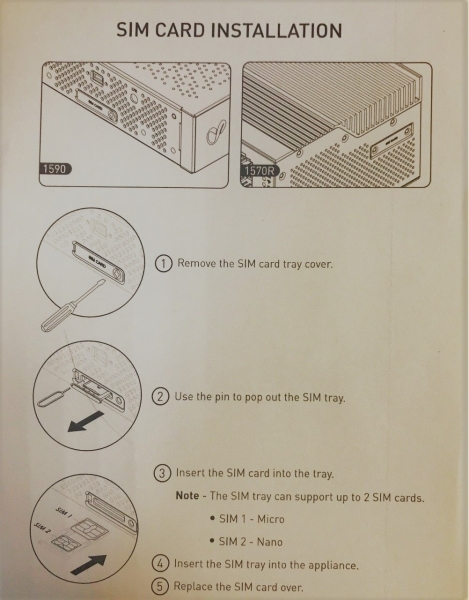
דגמי 1570, 1590 מגיעים עם מודם LTE, המאפשר להשתמש ב-Micro/Nano SIM ובכך ליצור חיבור 4G. לסקרנים נשאיר תזכורת קצרה מתחת לספוילר.
הוראות להתקנת סים
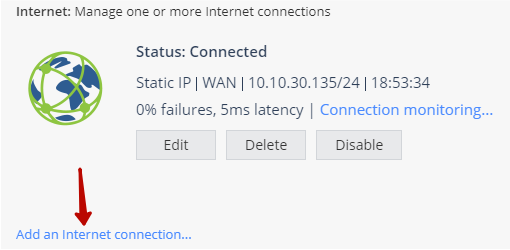
אז התקנת את ה-SIM, לאחר מכן אתה צריך לחזור ל- Gaia Portal ולעבור לסעיף הבא מכשיר ← רשת ← אינטרנט. כברירת מחדל, יהיה לך חיבור WAN אחד; עליך ליצור חיבור חדש על ידי ביצוע החץ האדום.
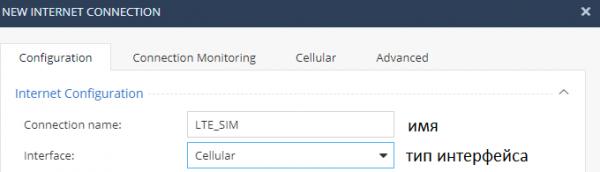
היכן נצטרך להגדיר את שם החיבור, לקבוע את סוג הממשק (במקרה שלנו סלולרי)
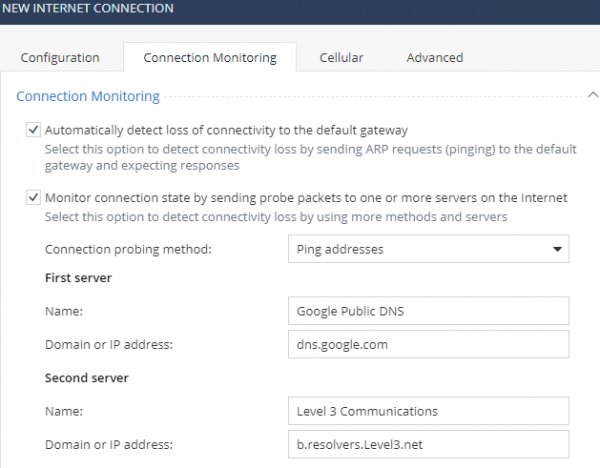
בנוסף, פתח את הכרטיסייה "ניטור חיבור", כאן אפשר לשלוח אוטומטית: בקשת ARP למסלול ברירת המחדל, מנות ICMP למקורות שצוינו, אני מציין שאתה יכול לציין את המשאבים שלך לניטור.
הַבלָעָה "תָאִי" אחראית לבחירת סדרי עדיפויות בין SIM, הזנת נתוני אימות במידת הצורך (APN, PIN).
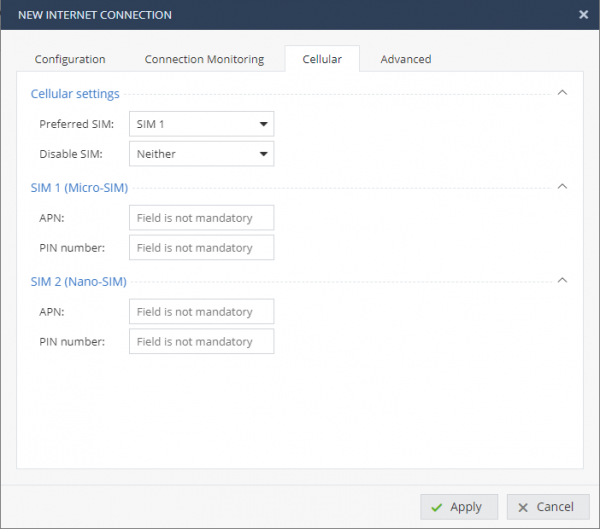
בכרטיסייה "מִתקַדֵם" אפשר להגדיר הגדרות רשת:
- הגדרות עבור הממשק (MTU, MAC)
- QOS
- יתירות ISP
- NAT
- DHCP
לאחר שתיצור סוג חיבור חדש, תמצא טבלה של חיבורי אינטרנט ב מכשיר ← רשת ← אינטרנט:
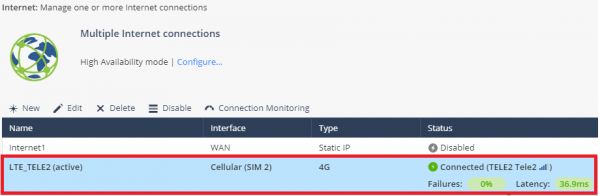
בצילום המסך שהוצג לעיל אנו רואים חיבור חדש "LTE_TELE2", כפי שאולי ניחשתם, זהו סים של ספקית Tele2. הטבלה מספקת מידע על רמת האות, מציגה את אחוז ההפסדים וזמן ההשהיה. בנוסף, אפשר לפתוח את האפשרות ניטור חיבור.
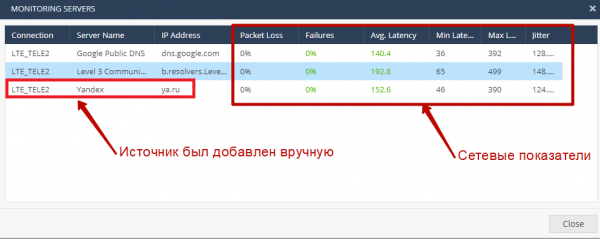
בחלון הניטור אנו רואים את התוצאות של שליחת בקשות לעד שלושה שרתים, אחד מהם מותאם אישית (ya.ru). מוצג כאן:
- אחוז אובדן מנות;
- אחוז שגיאות רשת;
- זמן תגובה (ממוצע, מינימום ומקסימום);
- לְהִתְעַצְבֵּן.
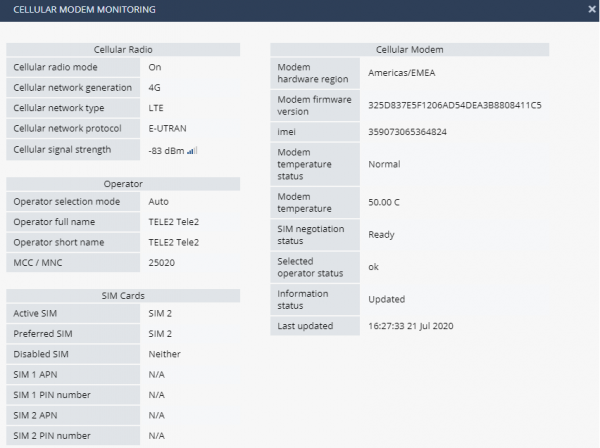
אם אתה מעוניין במידע על מערכת על מודם LTE ב-NGFW Check Point, עליך ללכת אל יומנים וניטור ← אבחון ← כלים ← צג מודם סלולרי:
לאחר מכן, ניתחנו את מהירות הגישה לאינטרנט עבור המארח הקצה, שמחובר ל-NGFW באמצעות WiFi (5 GHz), והשער עצמו משתמש בחיבור LTE כדי לשלוח מנות לרשת הגלובלית. השווינו את הערכים שהתקבלו למצב שבו נעשה שימוש באותו מיקום גיאוגרפי, אבל הטלפון מתחבר לאינטרנט ישירות. מטעמי נוחות, התוצאות מוסתרות מתחת לספוילר.
תוצאות SpeedTest
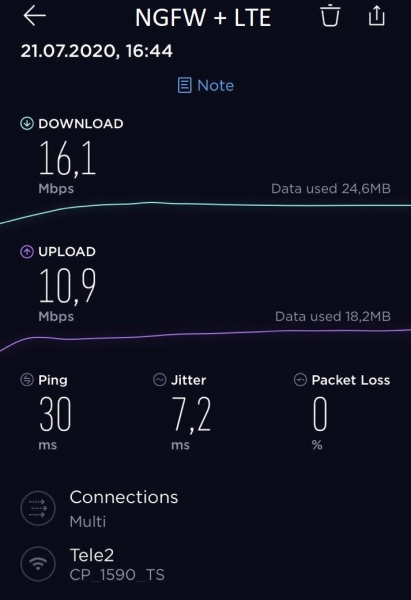
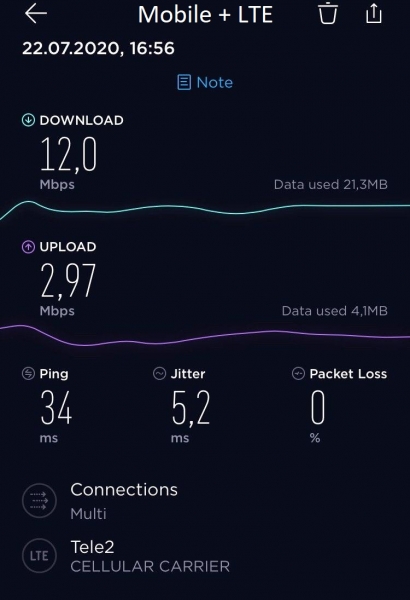
כמובן שלאינדיקטורים הללו יש שגיאות ומאפיינים משלהם, בואו נעלה השערה: NGFW 1590 מגביר את העוצמה של האות הסלולרי הנכנס באמצעות שתי אנטנות חיצוניות. הצהרה זו מאושרת בעקיפין על ידי התוצאות של SpeedTest, שנערך באותם תנאים ומראה ירידה ב-Ping והשהייה לאותו משאב.
אובייקט
NGFW+LTE
נייד+LTE
פינג (ms)
30
34
ריצוד (ms)
7.2
5.2
מהירות כניסה (Mbp/s)
16.1
12
מהירות יציאה (Mbp/s)
10.9
2.97
על מנת להעריך את היעילות של האנטנות החיצוניות של NGFW Check Point 1590, מדדנו את רמת קליטת האות, ולאחר מכן באמצעות התפריט ההנדסי ביצענו מדידה דומה עבור הטלפון. התוצאות מוצגות להלן:
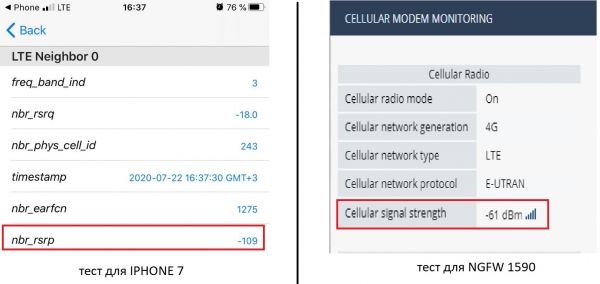
בהתאם לכך, רמת הספק קליטת האות נחשבת הטובה ביותר כאשר הערך השלילי שלה נוטה ל-0. הערך שהתקבל עבור הטלפון היה (-109 dBm), עבור המודם (-61 dBm). מה שבאופן כללי מאשר את ההשערה שלנו ומצביע על יציבות תקשורת ה-LTE של משפחת NGFW SMB.
מסקנות כלליות
לסיכום החלק של היום, נבחנו שתי טכנולוגיות: WiFi ו-LTE, הנתמכות על ידי דגמי 1570, 1590 Check Point.
עבור משרדים וסניפים קטנים, לא תמיד ניתן להתקין נקודות גישה אלחוטיות נפרדות, ולכן NGFW יסייע בארגון רשת אלחוטית, ובעיקר, להגן על משתמשים כאלה.
באשר למודם LTE מבוסס NGFW, לדעתי, מקרי השימוש הבאים יהיו מבוקשים:
- חוסר חיבור קווי לאינטרנט. במקרה זה, תיאלץ להשתמש בתקשורת סלולרית כדי לספק חיבור לאינטרנט. תרחיש זה רלוונטי גם לחברות ספציפיות שסוג הפעילות שלהן מחייב מיקום "נייד" של תשתית הרשת שלהן, ללא קשר לתנאים (שטח, זמינות תקשורת קווית וכו').
- הזמנת ערוץ הגישה קווית הראשי. הרשו לי להזכיר לכם ש-NGFW תומך בעבודה עם שני סים, זה מגביר את סבילות התקלות של התשתית שלכם במקרה של תאונה עם אחד מהקישורים הקוויים. אתה יכול גם להפעיל ידנית חיבור LTE, בהתאם לתרחיש השימוש שלך.
. המשך לעקוב (, , , , ).
מקור: www.habr.com
