

שלום לכולם!
אני יודע שיש ערכות נושא עם הגדרות OpenVPN הרבה כבר נעשה. עם זאת, אני אישית נתקלתי בחוסר מידע שיטתי בנושא הכותרת, והחלטתי לשתף את החוויה שלי בעיקר עם אלו שאינם גורואים בתחום המנהלה. OpenVPN, אבל אני רוצה להשיג קישוריות אתר-לאתר עבור תת-רשתות מרוחקות ב-NAS של Synology. אני גם רוצה לרשום את זה לעצמי.
אז, יש לי NAS Synology DS918+ עם החבילה מותקנת. VPN שרת מוגדר OpenVPN ומשתמשים שיכולים להתחבר לשרת ה-VPN. לא אכנס לפרטים על הגדרת השרת בממשק ה-DSM (פורטל האינטרנט של שרת ה-NAS). מידע זה זמין באתר האינטרנט של היצרן.
הבעיה היא שממשק ה-DSM (גרסה 6.2.3 נכון לתאריך הפרסום) כולל מספר מוגבל של הגדרות לניהול. OpenVPN שרת. במקרה שלנו, נדרש חיבור אתר-לאתר, כלומר מארחים בתת-רשת לקוח ה-VPN צריכים להיות מסוגלים לראות מארחים בתת-רשת שרת ה-VPN ולהיפך. הגדרות ברירת המחדל הזמינות ב-NAS מאפשרות גישה רק ממארחים בתת-רשת לקוח ה-VPN למארחים בתת-רשת שרת ה-VPN.
כדי להגדיר גישה לתת-רשתות של לקוח VPN מתת-רשת שרת ה-VPN, נצטרך להתחבר ל-NAS דרך SSH ולקבוע את קובץ התצורה. OpenVPN שרתים באופן ידני.
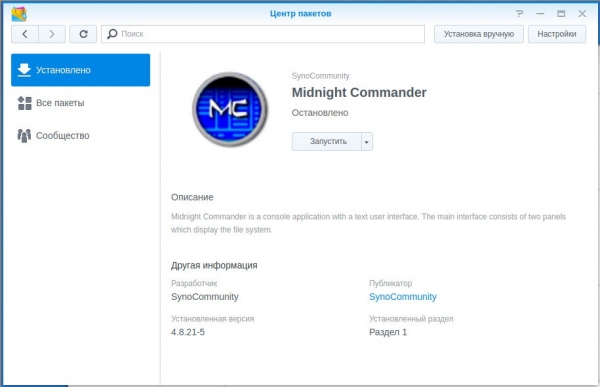
כדי לערוך קבצים ב-NAS דרך SSH, יותר נוח לי להשתמש ב-Midnight Commander. לשם כך, חיברתי את המקור במרכז החבילות והתקינו את חבילת Midnight Commander.
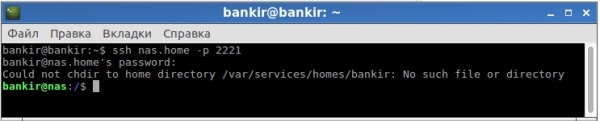
היכנס דרך SSH ל-NAS תחת חשבון עם זכויות מנהל.
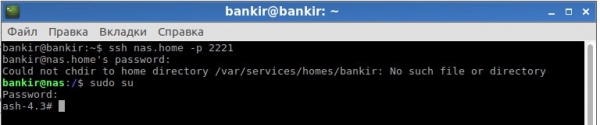
אנו מקלידים sudo su ומציינים שוב את סיסמת המנהל:
נקליד את הפקודה mc ונפעיל את Midnight Commander:
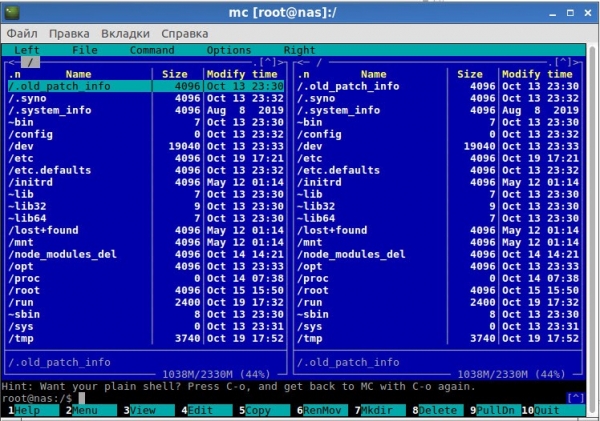
לאחר מכן, עבור אל הספריה /var/packages/VPNCenter/etc/openvpn/ ומצא את הקובץ openvpn.conf:
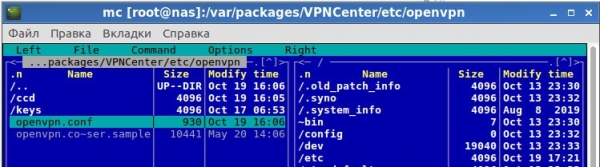
על פי המשימה, עלינו לחבר 2 רשתות משנה מרוחקות. לשם כך, אנו יוצרים חשבונות ב-NAS דרך DSM 2 עם זכויות מוגבלות לכל שירותי ה-NAS ונותנים גישה רק לחיבור ה-VPN בהגדרות שרת VPN. עבור כל לקוח, עלינו להגדיר IP סטטי המוקצה על ידי שרת ה-VPN ולנתב דרך תעבורת IP זו מרשת המשנה של שרת ה-VPN אל תת-רשת ה-VPN של הלקוח.
נתונים ראשוניים:
רשת משנה של שרת VPN: 192.168.1.0/24.
מאגר כתובות OpenVPN שרת 10.8.0.0/24. אני עצמי OpenVPN השרת מקבל את הכתובת 10.8.0.1.
רשת משנה של לקוח VPN 1 (משתמש VPN): 192.168.10.0/24, אמורה לקבל ב OpenVPN לשרת יש כתובת סטטית 10.8.0.5
רשת משנה של לקוח VPN 2 (משתמש VPN-GUST): 192.168.5.0/24, אמורה לקבל ב OpenVPN לשרת יש כתובת סטטית 10.8.0.4
בספריית ההגדרות, צור תיקיית ccd וצור קבצי הגדרות עם שמות התואמים לכניסות המשתמש.
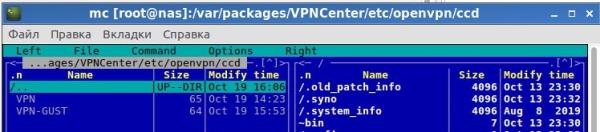
עבור משתמש ה-VPN, כתוב את ההגדרות הבאות בקובץ:

עבור משתמש VPN-GUST, כתוב את הדברים הבאים בקובץ:

כל שנותר הוא לכוונן את הקונפיגורציה OpenVPN שרתים - הוספת פרמטר לקריאת הגדרות לקוח והוספת ניתוב לתת-רשתות של לקוח:
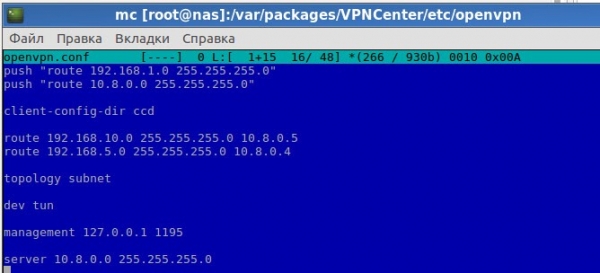
בצילום המסך שסופק, שתי השורות הראשונות של ההגדרות מוגדרות באמצעות ממשק DSM (סימון התיבה "אפשר ללקוחות גישה לרשת המקומית של השרת" בהגדרות) OpenVPN שרת).
שורת ה-client-config-dir ccd מציינת שהגדרות הלקוח נמצאות בתיקייה ccd.
לאחר מכן, 2 שורות תצורה מוסיפות נתיבים לתת-רשתות של הלקוח דרך השערים המתאימים. OpenVPN.
לבסוף, יש להחיל את טופולוגיית רשת המשנה כדי לפעול כהלכה.
אנחנו לא נוגעים בכל שאר ההגדרות בקובץ.
לאחר קביעת ההגדרות, אל תשכח להפעיל מחדש את שירות VPN Server במנהל החבילות. במארחים או בשער עבור המארחים של רשת המשנה של השרת, רשום מסלולים לרשתות המשנה של הלקוח דרך ה-NAS.
במקרה שלי, השער לכל המארחים ברשת המשנה בה נמצא ה-NAS (ה-IP שלו 192.168.1.3) היה הנתב (192.168.1.1). בנתב זה, הוספתי ערכי ניתוב עבור רשתות 192.168.5.0/24 ו-192.168.10.0/24 לשער 192.168.1.3 (NAS) בטבלת המסלולים הסטטית.
אל תשכח שכאשר חומת האש מופעלת ב-NAS, תצטרך להגדיר אותה גם כן. בנוסף, ניתן להפעיל חומת אש בצד הלקוח, שגם אותה יהיה צורך להגדיר.
נ.ב. אני לא מומחה בטכנולוגיות רשת, ובפרט לא בעבודה עם OpenVPNאני פשוט משתף את החוויה שלי ומפרסם את ההגדרות שעשיתי שאפשרו לי להגדיר תקשורת בין אתר לאתר בין תת-רשתות. אולי יש הגדרה פשוטה ו/או נכונה יותר, ואשמח אם תשתפו את החוויות שלכם בתגובות.
מקור: www.habr.com
